
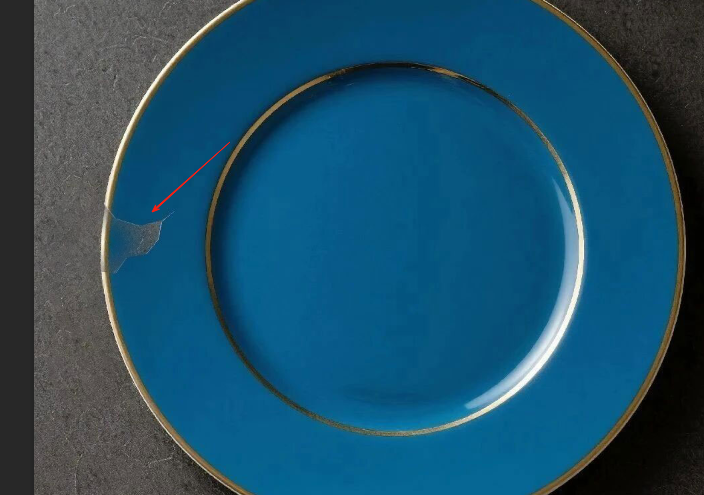
修产品图时碰到盘子有缺口、划痕或缺角,直接用仿制图章工具修补是最高效的方式。关键在于找准采样点和旋转角度,让修补区域和原图纹理自然衔接。本文讲解用仿制图章工具修补陶瓷盘子缺口的完整流程,新手也能跟着做出无痕修复效果。
一、PS仿制图章修补破盘子实操步骤
适用场景:产品图中陶瓷、金属等器物表面的缺口、划痕、缺角修复,需要保持原有纹理和光泽的场景。
方法优势:仿制图章可以精确复制完好区域的像素覆盖破损处,配合旋转快捷键调整纹理方向,修补痕迹可控、衔接自然。
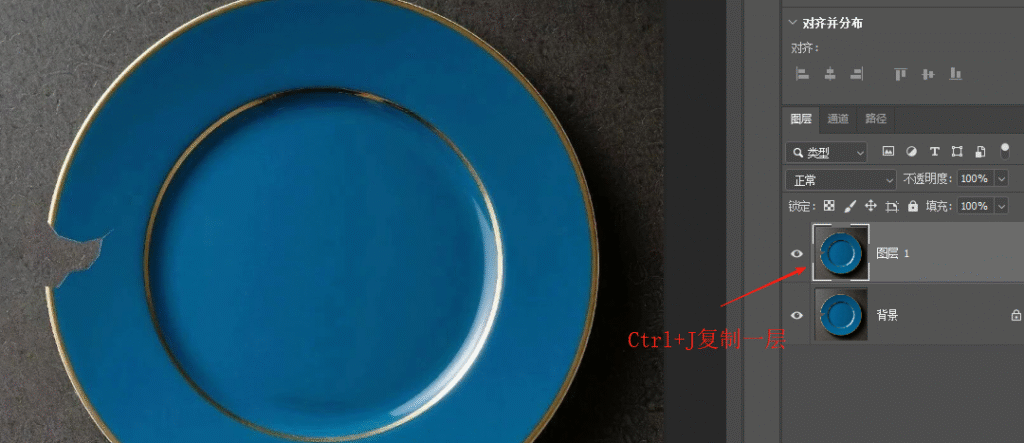
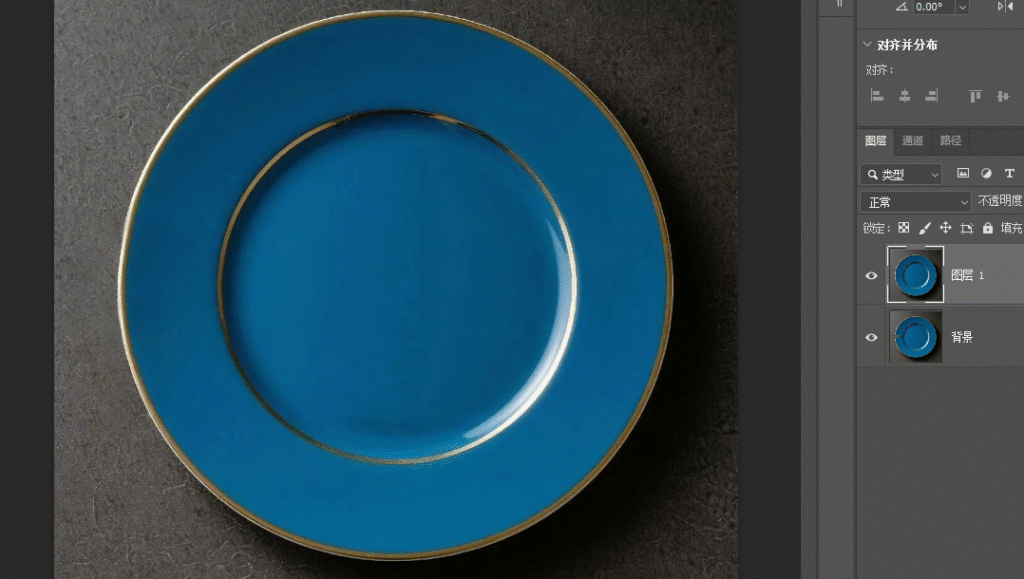
1、打开盘子素材,按Ctrl+J复制一层,在副本图层上操作,保留原始素材不被破坏。
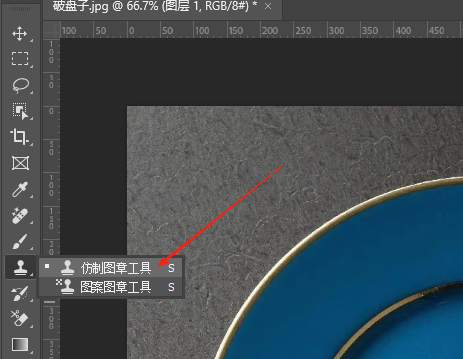
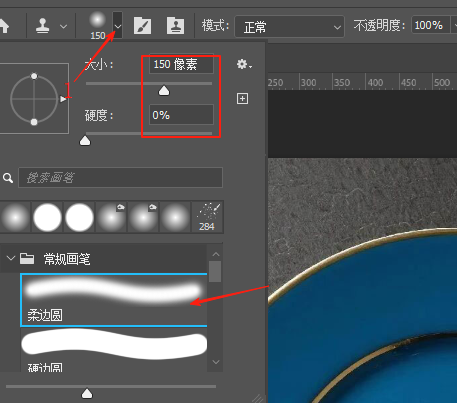
2、在左侧工具栏选择仿制图章工具,画笔设置为柔边圆,大小约150像素,根据缺口大小灵活调整。
3、按住Alt键点击缺口上方完好的盘子表面进行采样,松开Alt后移动鼠标到缺口位置。注意仿制图章是镜像复制关系,采样点和涂抹点方向相反。
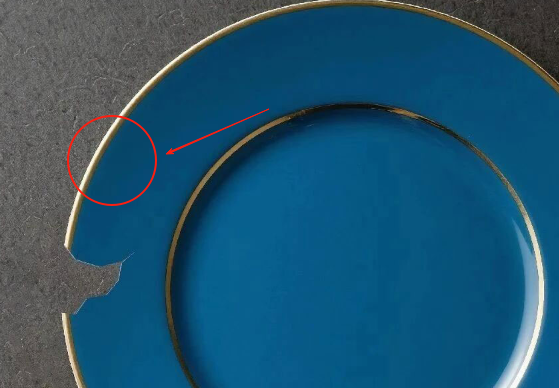
4、英文输入法状态下,按住Shift+Alt加方向键微调采样位置,按住Shift+Alt加逗号或句号旋转角度,让采样纹理方向与缺口周围一致。调整好后点击鼠标左键涂抹缺口处,换不同采样点重复多次,直到缺口完全覆盖且看不出重复纹理。
二、常见问题FAQ
Q1:仿制图章修补后有明显的重复纹理怎么办?
A:每次点击前重新按Alt采样不同位置,不要一直用同一个采样点涂抹,多换几个采样区域拼接。
Q2:按Alt采样后鼠标移动方向不对?
A:仿制图章是镜像复制关系,采样点和涂抹点方向相反。修补上方缺口时采样下方,修补侧面缺口时采样对侧,保持纹理方向一致。
Q3:旋转角度快捷键没反应?
A:必须在英文输入法状态下才生效。中文输入法下快捷键会被系统拦截,切换到英文后再试。
Q4:盘子边缘修补后模糊?
A:缩小画笔尺寸到30-50像素,沿盘子边缘精细涂抹,边缘部分换用硬边画笔,保持轮廓清晰。
Q5:采样后涂抹颜色和周围对不上?
A:检查图层面板是否选中了正确的副本图层,关闭「对齐」选项可以让每次涂抹都从原始采样点开始,避免偏移。
三、StartAI GPT生图修补盘子实操教程
PS手动修补适合精细控制每一处纹理,但碰到大面积破损或多张图批量处理时,手动调参比较耗时。以下是用GPT生图直接修复盘子缺口的操作步骤:
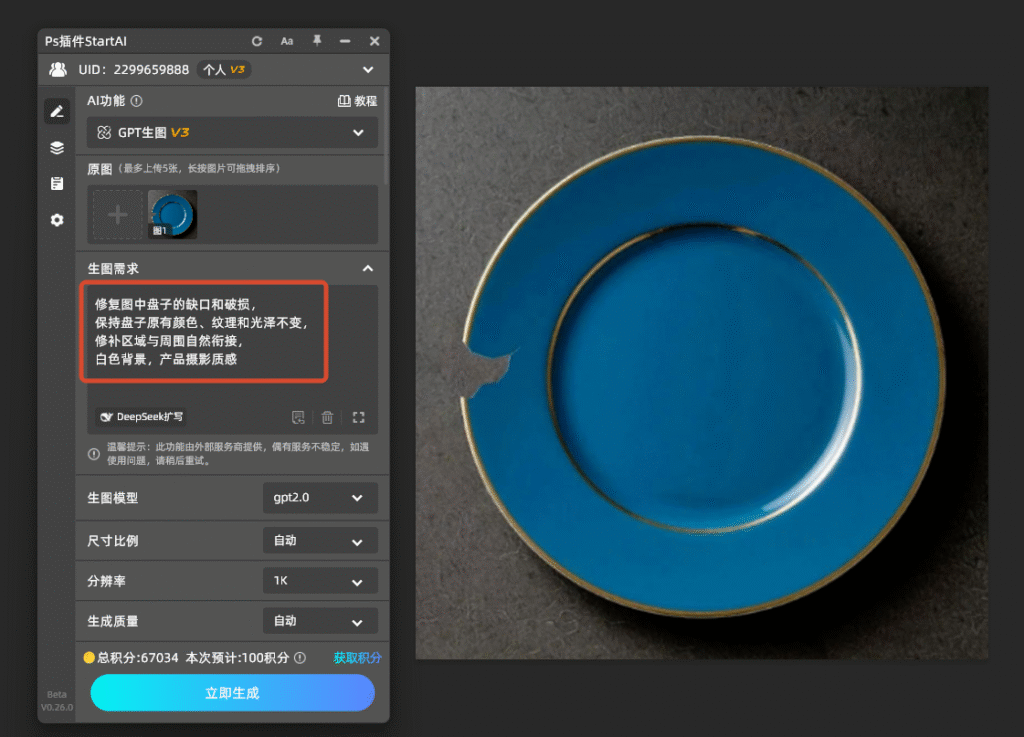
1、在PS中打开有缺口的盘子素材图,打开StartAI面板选择「GPT生图」。
2、在指令输入框中粘贴提示词:
修复图中盘子的缺口和破损,
保持盘子原有颜色、纹理和光泽不变,
修补区域与周围自然衔接,
白色背景,产品摄影质感
3、点击「立即生成」,等待云端运算完成。
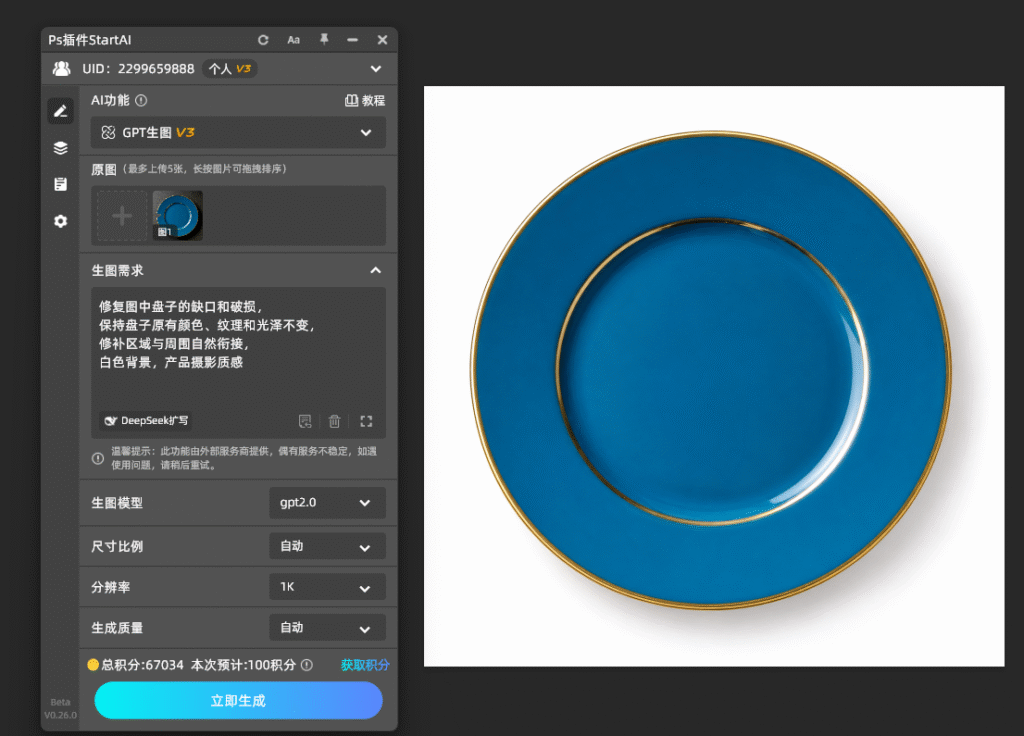
4、生成结果自动作为新图层插入PSD文档中,预览修补效果,不自然可微调提示词重新生成。
四、总结
仿制图章修补缺口的核心是找准采样点、控制旋转角度、多次采样拼接。修补陶瓷盘子时注意纹理方向和光泽衔接,不要用同一个采样点一直涂。单张精细修复用PS手动处理最可控,大面积破损也有对应的快速修复方案可以辅助。
立即使用StartAI:【点此一键下载StartAI插件】;
邀请码:【mKU7jz】,立领100积分,基础功能免费用!







