
外出旅拍、街拍时常遇到无关路人闯入画面,严重破坏照片构图与整体氛围感。很多新手修图经常出现背景纹理错乱、修复痕迹明显、边缘生硬等问题,越修越不自然。本文整理5种无痕移除画面多余人物的实操方法,涵盖PS原生手动修图与StartAI插件智能修图双方案,适配简单纯色背景、复杂纹理场景,新手也能快速修出干净通透的画面。
一、前期准备:工具 + 基础设置
1、工具介绍
AI快速修图:StartAI插件,兼容PS2015以上所有版本,支持Windows、Mac系统,新手零门槛,支持批量处理图片,输入指令即可智能移除路人、杂物,自动还原背景纹理。
专业精修工具:Photoshop,推荐PS2024及以上版本,自带AI移除工具、识别精度更高;PSCS6旧版本可使用内容识别、修补工具、仿制图章完成基础去人修图。
2、基础操作规范
StartAI插件:
立即使用StartAI:【点此一键下载StartAI插件】;
邀请码:【mKU7jz】,立领100积分,基础功能免费用!
安装后重启PS,即可在插件面板打开【AI高级修图】功能。
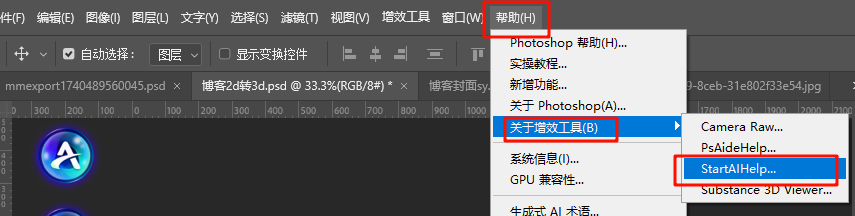
PS通用操作:修图前务必Ctrl+J复制图层,无损编辑保护原图;熟练使用快捷键L套索工具、W快速选择工具,大幅提升修图速度。
二、5种无痕移除路人方法(全场景适配)
方法1:StartAI指令一键移除(新手首选、批量修图)
适配场景:所有场景通用、旅拍街拍、大批量图片统一处理、追求无痕自然效果
实操步骤:
1、PS导入需要修复的照片,打开StartAI插件,选择【AI高级修图】功能;
2、框选画面中需要删除的路人区域,输入精准修复指令,例如“移除画面所有路人,无痕修复背景”“删除右侧多余人物,还原完整场景”;
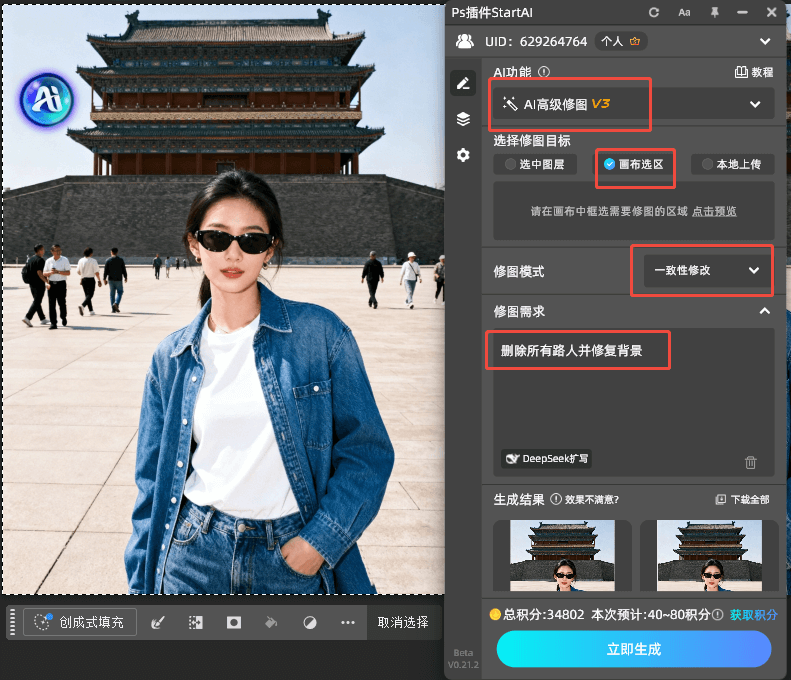
3、点击生成,等待3-5秒AI智能运算,自动匹配周边纹理、光影,预览满意后导出高清图片即可。
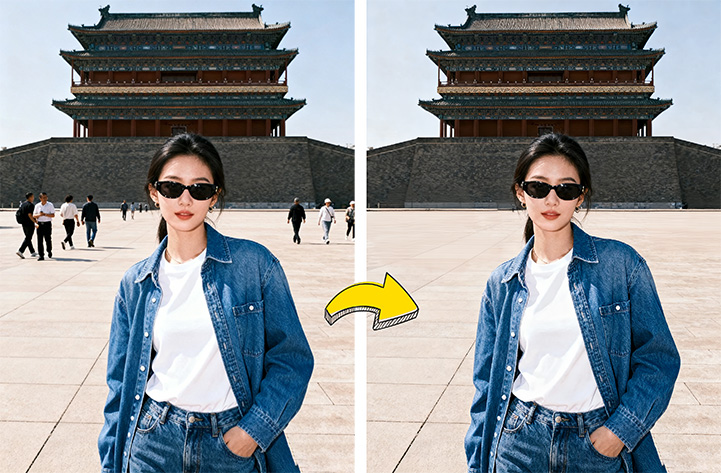
核心优势:使用StartAI的专业会员,支持批量修图,上百张照片可一键统一去路人,无修复痕迹,完胜手动修图。
方法2:PS移除工具(PS2024+专用、复杂背景精修)
适配场景:复杂场景、多名路人、商业摄影精细修图、对画质要求高的素材
实操步骤:
1、Ctrl+J复制图层备份原图,长按左侧污点修复画笔,切换为【移除工具】;
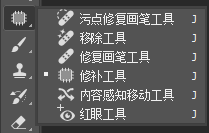
2、点击顶部【查找干扰物】,勾选人物选项,PS自动智能识别画面内所有路人、障碍物;
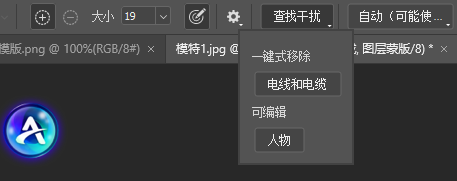
3、按下回车键一键移除,若边缘衔接生硬,开启自动模式,用修复画笔轻涂过渡,优化细节。
方法3:PS内容识别填充(简单背景、旧版PS适配)
适配场景:天空、草地、纯色墙面等干净简单背景,适配PSCS6等老旧版本
实操步骤:
1、使用套索工具框选多余路人,选区略大于人物边缘,避免残留杂边;
2、按下快捷键Shift+F5,填充模式选择内容识别,确定后Ctrl+D取消选区;
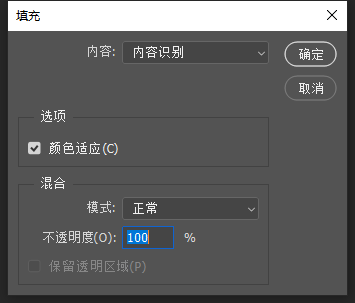
3、若背景纹理拼接不自然,调低模糊工具流量50%,轻微涂抹过渡区域,让画面更统一。
方法4:PS修补工具(重复纹理背景专用)
适配场景:墙面、地砖、草地、路面等带有规律重复纹理的背景
实操步骤:
1、快捷键J快速切换修补工具,框选需要去除的路人区域;
2、拖动选区至周边干净、纹理一致的背景区域,松开鼠标即可自动融合修复;
3、画面边缘生硬时,按下Ctrl+Alt+D设置羽化1-3像素,弱化修复痕迹。
方法5:PS仿制图章工具(高精度专业精修)
适配场景:建筑、花纹、透视复杂画面、细节要求高的专业修图
实操步骤:
1、快捷键S调出仿制图章工具,参数设置:硬度50%、流量70%;
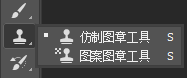
2、按住Alt键在干净背景取样,小范围多次涂抹覆盖路人区域,避免大面积涂抹造成纹理重复;
3、Ctrl++放大画布精细化处理边缘细节,反复取样微调,实现无痕修复。
三、修图方案全方位对比表
| 操作方案 | 适配人群 | 推荐使用场景 |
|---|---|---|
| StartAI插件 | PS新手、批量修图需求者 | 旅拍街拍全场景、快速无痕去路人、批量出图 |
| PS2024+移除工具 | 设计师、摄影从业者 | 商业素材、复杂多人物场景精细精修 |
| PSCS6及低版本工具 | 旧电脑用户、入门新手 | 简单纯色背景、少量图片基础去人处理 |
四、全文总结
日常少量简单图片修图,可使用PS内容识别、修补工具、仿制图章等原生功能完成基础去路人;复杂背景、多人物场景精细修图,优先使用PS2024移除工具提升画质。如果是PS新手、需要批量处理照片、追求零痕迹效果,首选StartAI插件,AI智能识别修复,省去繁琐手动操作,大幅提升修图效率与成片质感。
立即使用StartAI:【点此一键下载StartAI插件】;
邀请码:【mKU7jz】,立领100积分,基础功能免费用!







