
PS设计修图过程中,图层管理是最基础也是最重要的操作,频繁分层作图后,画面图层堆叠杂乱,需要通过合并图层整理画面结构、方便后续调色与导出。很多新手在操作时,不清楚PS合并图层的正确快捷键,经常出现合并错误、图层丢失、无法复原素材等问题,严重影响作图效率。PS合并图层的快捷键是什么?不同场景该用哪种合并图层方法?本文详解3种PS官方合并图层方式,包含普通合并、整体合并、无损盖印合并,覆盖新手日常99%图层整理场景,同时汇总高频使用误区,零基础也能高效规范管理图层。
一、PS怎么合并图层?3种原生快捷键实操方法
PS合并图层分为精准合并、整体合并、无损盖印合并三种模式,每种方法适配不同修图场景,熟练对应快捷键可以大幅精简作图步骤,让图层管理更加规整高效。
方法一:Ctrl+E|合并选中图层(精准局部合并)
适用场景:合并指定部分图层、分组整理局部画面、单独整合某一类设计元素。
方法优势:精准可控、自由度高,只合并选中目标图层,不会影响画面其他图层结构,是日常使用率最高的合并方式。
对应快捷键:Win【Ctrl+E】、Mac【Command+E】
实操步骤
1、打开PS图层面板,按住Ctrl键鼠标点击需要合并的多个图层,精准选中目标图层;
2、直接按下Ctrl+E快捷键,系统自动将所有选中图层合并为一个完整普通图层;
3、合并后的图层可统一修改名称、调整属性,方便后续统一编辑管理。
方法二:Ctrl+Shift+E|合并所有可见图层(整体整理)
适用场景:设计定稿整体整合画面、初稿完成统一图层、需要合并全部显示元素的场景。
方法优势:无需手动选图层,一键整合画面所有可见内容,快速规整杂乱图层,适合收尾阶段整理工程文件。
对应快捷键:Win【Ctrl+Shift+E】、Mac【Command+Shift+E】
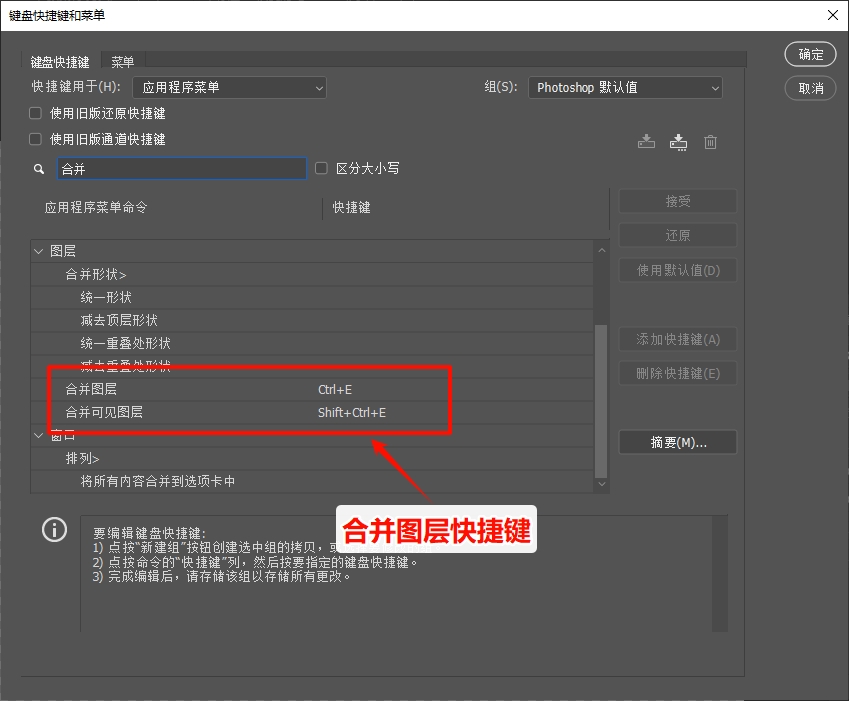
实操步骤
1、检查图层面板,将需要保留的图层点开「眼睛」图标设为可见,不需要合并的图层隐藏关闭;
2、直接按下组合快捷键,所有可见图层自动合并为单个图层;
3、隐藏图层不受任何影响,后续可随时调出二次编辑。
方法三:Ctrl+Shift+Alt+E|盖印图层(无损合并保留原图)
适用场景:后期调色、画面精修、效果预览、需要保留原始图层反复修改的场景,是专业设计师刚需技巧。
方法优势:真正无损合并,不破坏原始图层,自动生成一张包含所有画面效果的新图层,既能预览整体成片效果,又能保留分层素材方便二次微调。
对应快捷键:Win【Ctrl+Shift+Alt+E】、Mac【Command+Shift+Option+E】
实操用途
1、多次调色后,用盖印图层整合整体色彩效果,保留原有调色图层方便参数回溯;
2、图片合成、特效叠加后,盖印出新图层进行细节精修,避免修改破坏原始素材;
3、批量微调画面质感,无需反复合并拆分图层,大幅提升修图容错率。
二、PS合并图层高频误区与快捷键失效解决方法
很多新手使用合并快捷键出错,并非操作问题,大多是细节误区与环境设置导致,以下是三大高频问题排查方案。
误区1:Ctrl+E可以合并全部图层
Ctrl+E仅针对选中图层生效,未手动选中图层时,只会向下合并当前图层与下方紧邻图层,无法全局整合画面。需要合并全部图层必须使用合并可见图层快捷键。
误区2:合并图层后隐藏图层会丢失
合并可见图层仅整合带眼睛图标的显示图层,隐藏图层完全保留、不受影响,后续直接点开可见即可恢复,无需撤销重做。
误区3:合并快捷键按了没反应
90%快捷键失效原因是中文输入法未关闭,PS所有组合快捷键仅支持英文输入法,切换为英文状态即可正常使用。同时检查是否处于文字编辑、蒙版编辑等锁定状态,退出编辑即可恢复。
三、StartAI插件|摆脱记键烦恼,高效提升设计出图速度
虽然原生快捷键可以解决图层合并问题,但PS功能繁多、快捷键数量庞大,新手容易记混、老手偶尔遗忘,反复查找教程十分浪费时间。想要摆脱死记硬背快捷键、规避操作失误,同时提升整体修图设计效率,可以使用StartAI智能修图插件,一站式解决设计操作难题,让PS作图更轻量化、高效化。
立即使用StartAI:【点此一键下载StartAI插件】;
邀请码:【mKU7jz】,立领100积分,基础功能免费用!
功能一:AI高级溶图——产品一键融入场景
这是StartAI专门为产品场景合成打造的功能。
操作步骤(只需4步) :
第1步:去StartAI官网下载安装包,一键安装,全程30秒左右。安装后重启PS,在顶部菜单栏「增效工具」找到StartAI面板
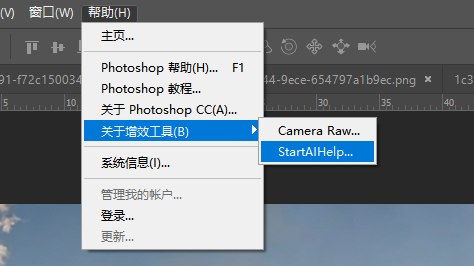
第2步:在PS中打开产品图和场景图,把产品图拖到场景图上,用 Ctrl+T 调整产品的大小和位置。
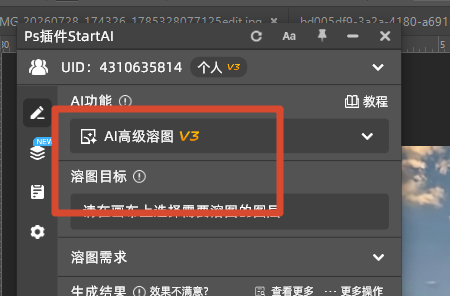
第3步:选中产品图层,在StartAI面板中找到「AI高级溶图」功能。
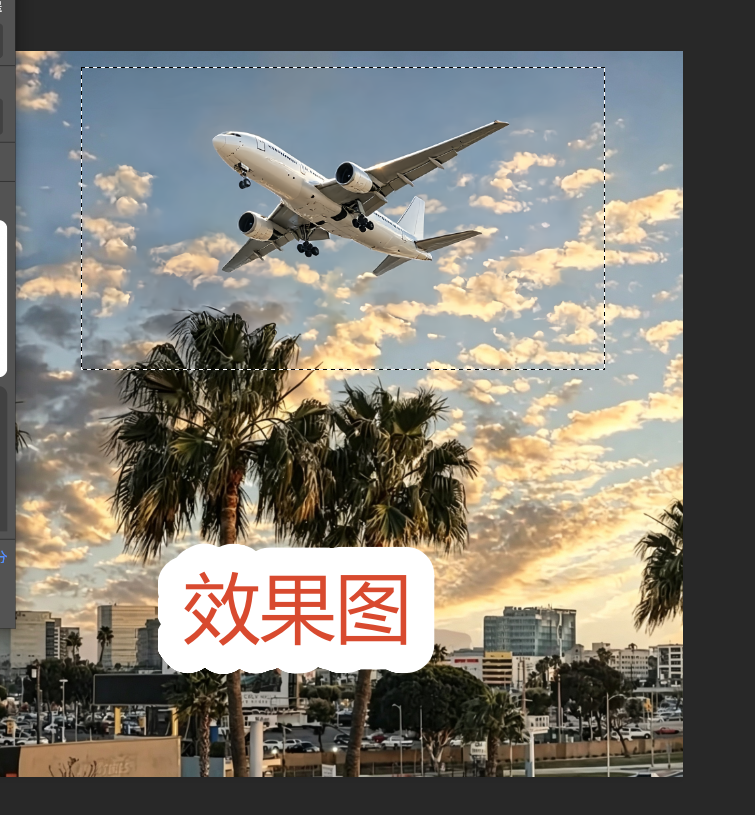
第4步:点击生成,等待3-5秒,AI自动匹配场景的光影、色彩和阴影,产品完美融入背景
功能二:Banana修图——多张图片一键合成
如果你需要把多张图片融合成一张(比如多产品组合图、人物+场景+元素合成),NanoBanana是更强大的选择
操作步骤:
1、打开PS和StartAI插件
2、选择「Banana修图」功能
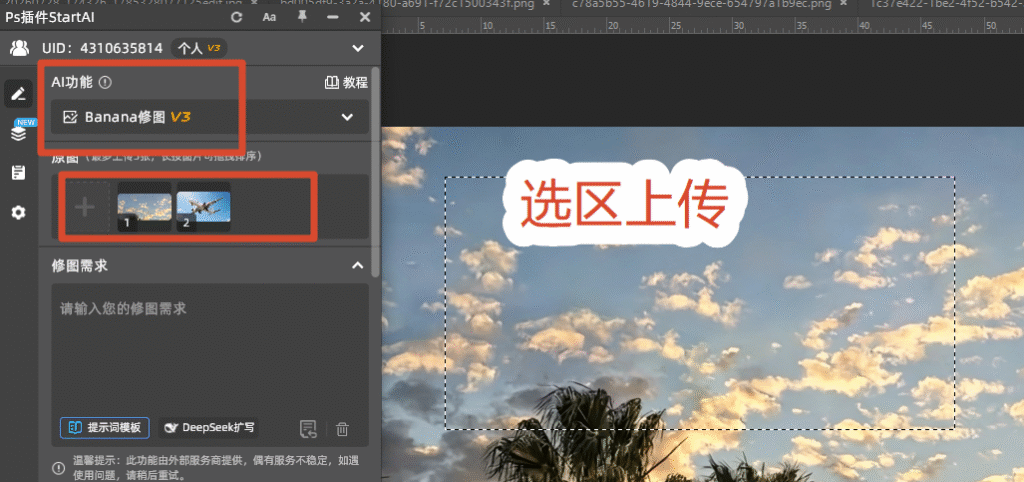
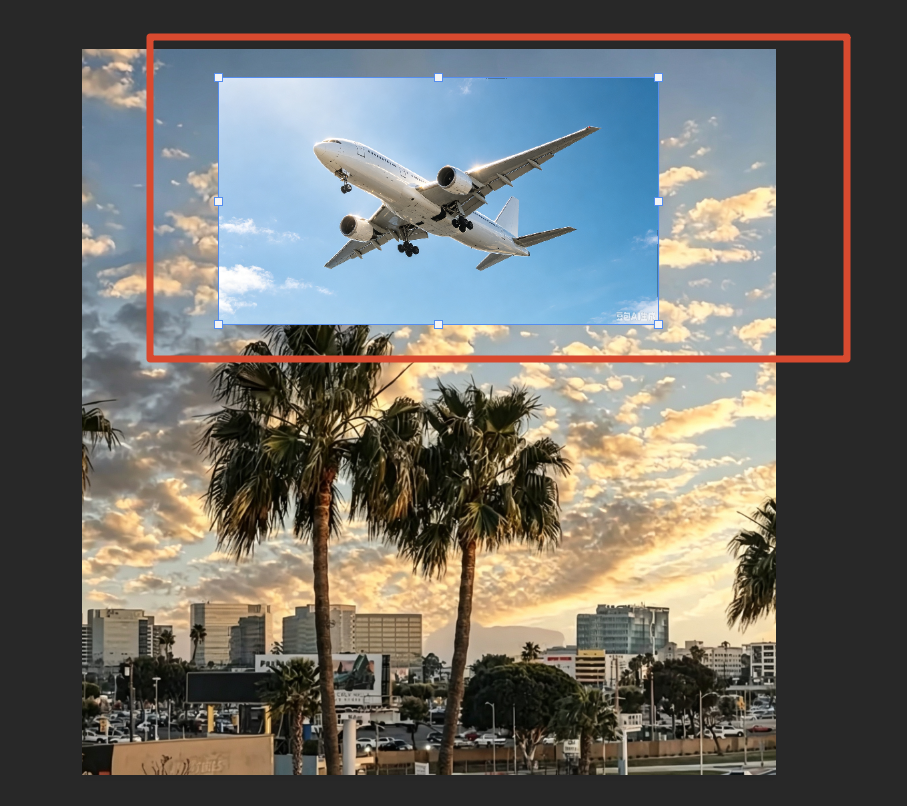
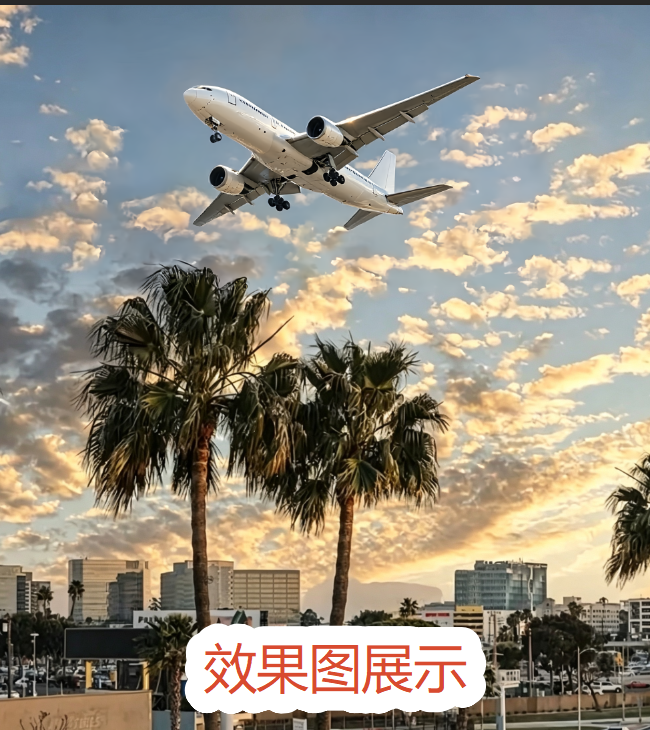
4、输入提示词:让图2的飞机融合到图1的天空中。过度自然和谐
5、点击生成,AI自动完成多图无缝融合
StartAI插件核心优势
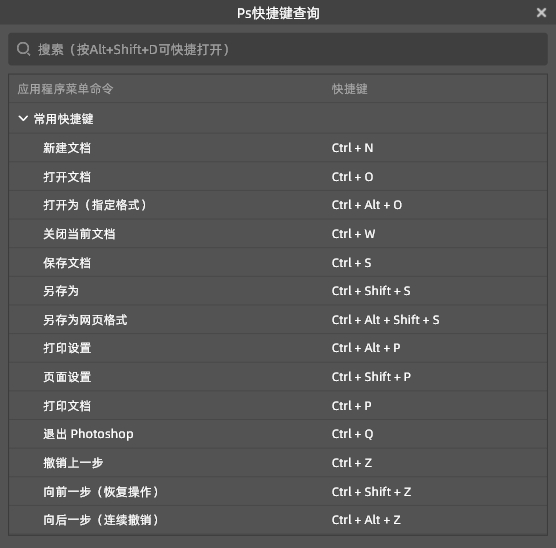
1、内置快捷键快速查询
无需跳出PS界面、无需网页搜索,插件内置全套PS快捷键查询功能,图层操作、调色、抠图、选区等所有快捷键一键检索,随时查漏补缺,彻底告别记键困难。
2、AI一键智能修图,替代繁琐手动操作
集成NanoBanana智能修图、一键抠图、杂物移除、无损扩图、局部重绘等功能,原本需要多层调整、反复合并图层才能完成的修图效果,现在一键即可生成,大幅简化图层操作步骤。
3、海量创意素材与模板赋能创作
内置上百种风格设计模板、全网优质素材库,支持文生图、线稿上色、创意拓展生成,解决设计灵感匮乏问题,无需多软件切换,在PS内即可完成全套创作。
4、批量处理适配商用场景
支持批量抠图、批量精修、批量生图,适配电商美工、新媒体设计、接单出图等高频场景,大幅缩短工作时长,高效批量产出高质量成片。
四、全文总结与场景选型
日常PS图层合并按需精准选用:局部整理图层用Ctrl+E选中合并,整体画面定稿用Ctrl+Shift+E全局合并,需要保留原图、无损修图调色优先用Ctrl+Shift+Alt+E盖印图层。同时避开快捷键失效、合并范围错误等常见误区,规范图层管理。新手熟练掌握三种合并方法,搭配StartAI插件辅助操作,既能夯实PS基础操作,又能大幅提升日常设计、修图的整体效率。
立即使用StartAI:【点此一键下载StartAI插件】;
邀请码:【mKU7jz】,立领100积分,基础功能免费用!







