
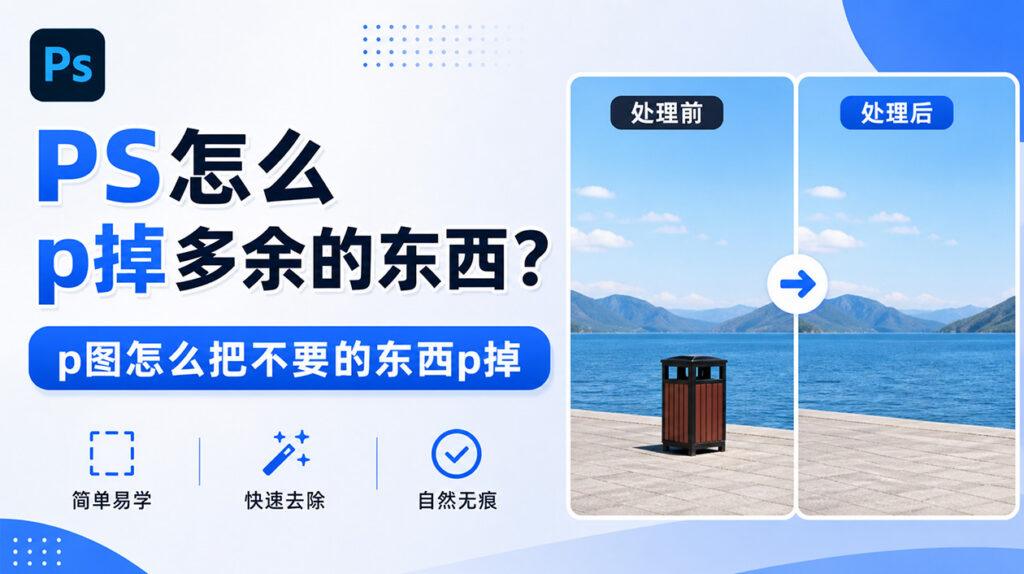
拍照的时候总有些不速之客 —— 风景照里乱入的树枝、游客照里的路人、产品图里的杂物,好好的一张图就被破坏了。很多人遇到这种情况就慌了,觉得只能重新拍,其实用 PS 就能轻松 p 掉。
做摄影后期 6 年,今天给大家分享 2 种去除图片多余物体的方法,从 PS 自带的内容识别到 AI 一键去除,新手也能学会,效果自然不留痕。
一、方法一:PS 内容识别填充(最常用,新手友好)
这是 PS 最基础也最常用的去杂物方法,不用装任何插件,PS 自带功能就能搞定,适合背景简单的图片。
适合场景: 背景简单、杂物面积不大、天空 / 墙面 / 水面等纯色或渐变背景
做出来的效果: 快速去除杂物,背景自动填充,基本看不出痕迹
操作步骤:
① 打开图片,按 Ctrl+J 复制一层原图(一定要复制,别在原图上直接改);
② 选择左侧工具栏的【套索工具】(快捷键 L),把要去除的东西(比如左上角的树叶)圈选起来,稍微比物体大一圈,留一点边缘;
③ Shift+F5,选择【填充】,弹出的对话框里,内容选 “内容识别”,点击确定;
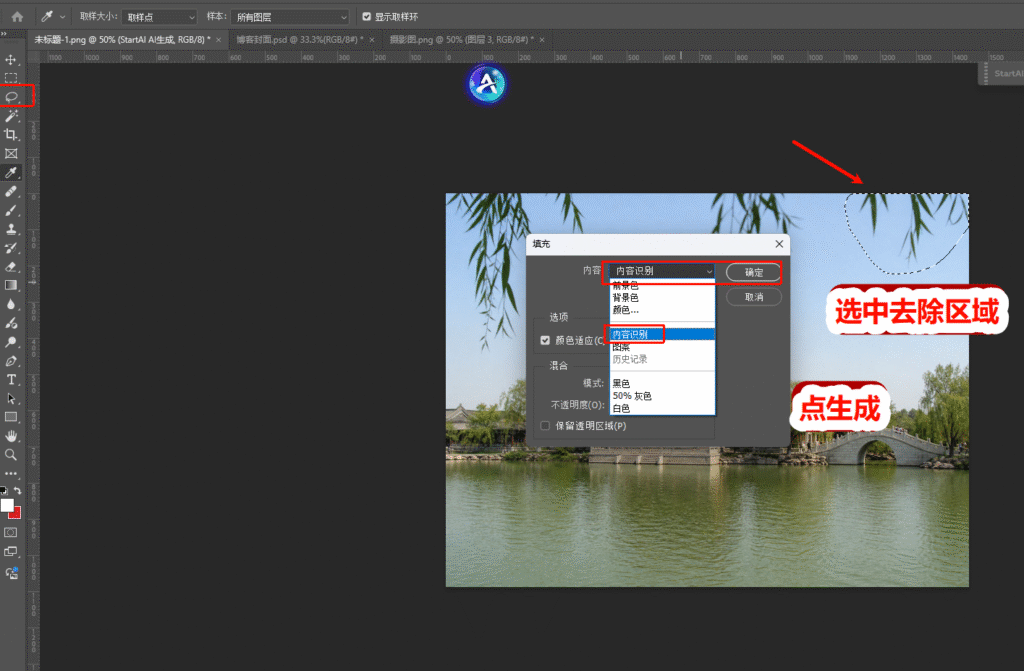
④ PS 会自动识别周围的像素,按照周围图像的规律填充选区,几秒钟就搞定了;
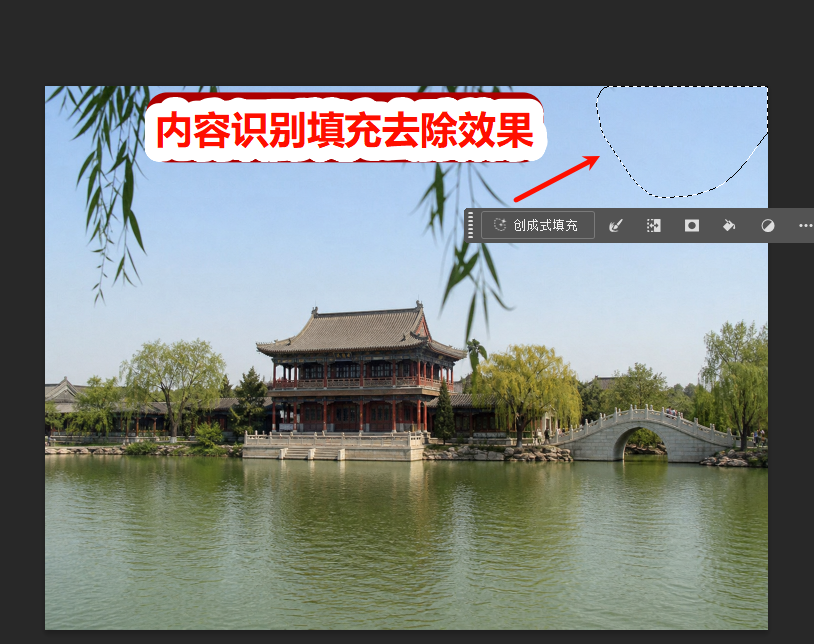
⑤ 如果还有残留的小细节,放大图片,用套索工具重新圈选残留部分,重复上面的步骤,再填充一次就干净了。
注意事项:
- 内容识别会受周围像素影响,如果选区附近有很重的颜色,可能识别出问题,这时候缩小选区范围重新填充就行
- 复杂背景(比如人群、密集纹理)用内容识别效果不好,容易出现拼接痕迹
二、方法二:StartAI Banana 修图(AI 一键去除,复杂背景也搞定)
内容识别虽然方便,但遇到复杂背景、大面积杂物,就很容易出问题,填充得乱七八糟,还要反复修。
这时候推荐用 StartAI 插件的Banana 修图功能,AI 智能识别并去除多余物体,自动还原背景,比内容识别效果好太多,复杂背景也能搞定。
立即体验 banana修图: 点我获取StartAI插件
邀请码:BRJgZF(领取100积分,基础功能免费用!)
适合场景: 复杂背景、大面积杂物、内容识别搞不定的图、追求完美效果
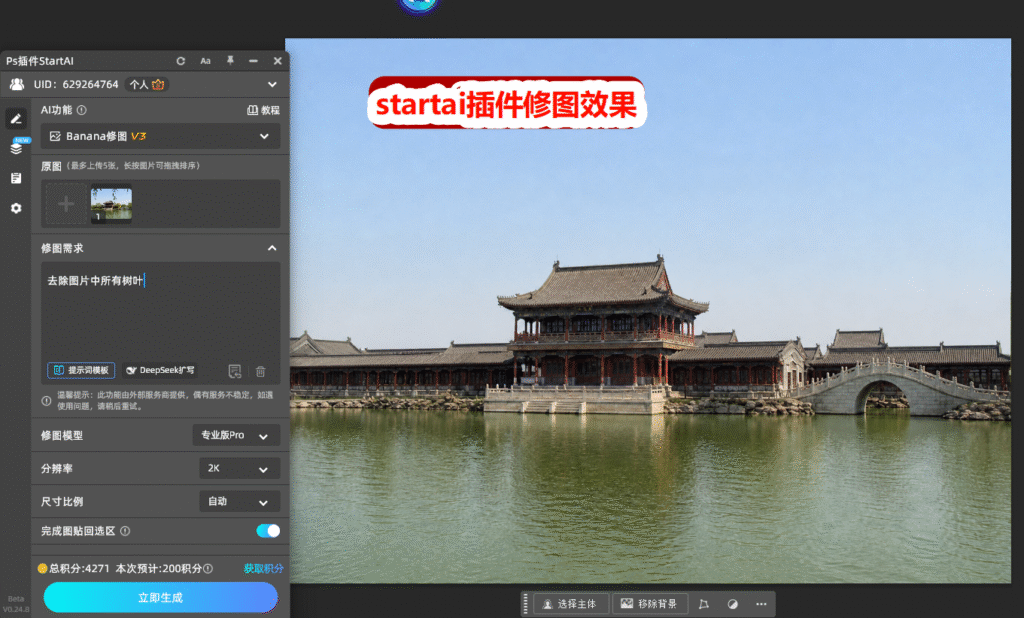
做出来的效果: 杂物完美去除,背景自然还原,看不出任何修图痕迹
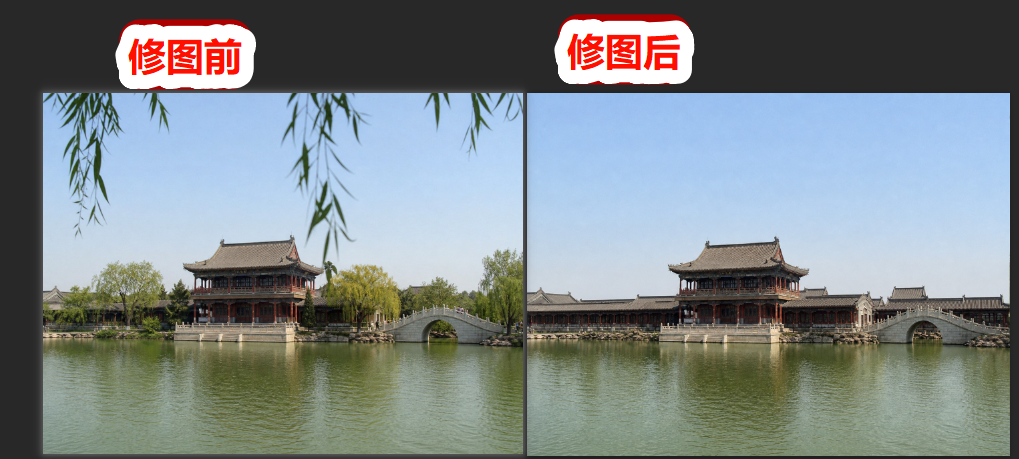
操作方法一:一键去除所有同类物体
① 在 PS 里打开 StartAI 插件,选择【Banana 修图】功能;
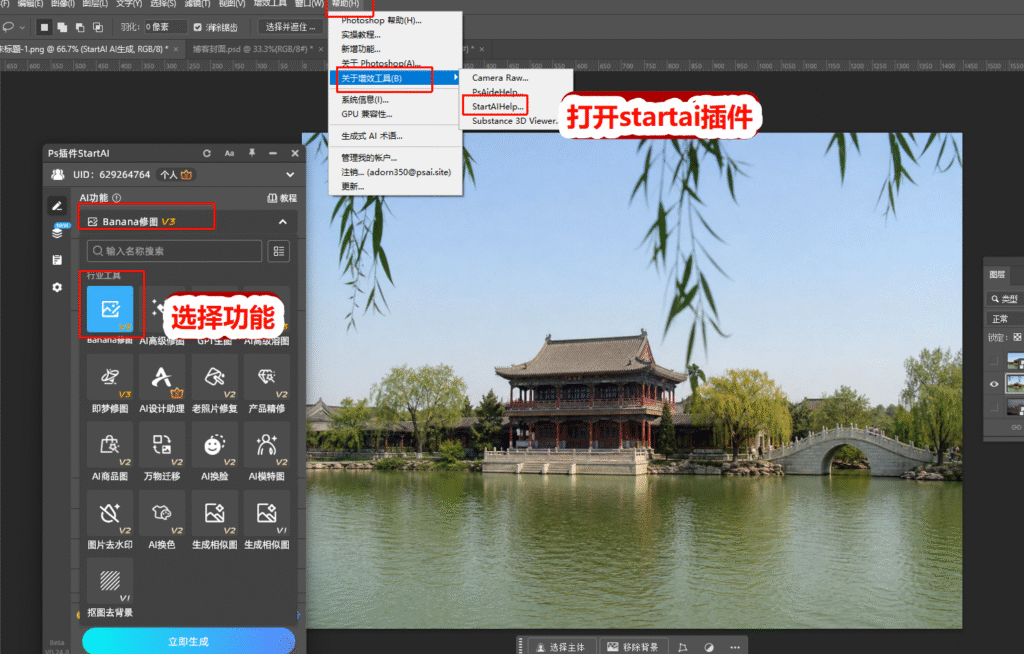
② 上传要修的图片;
③ 在修图需求里输入:
去除图片中的所有树叶
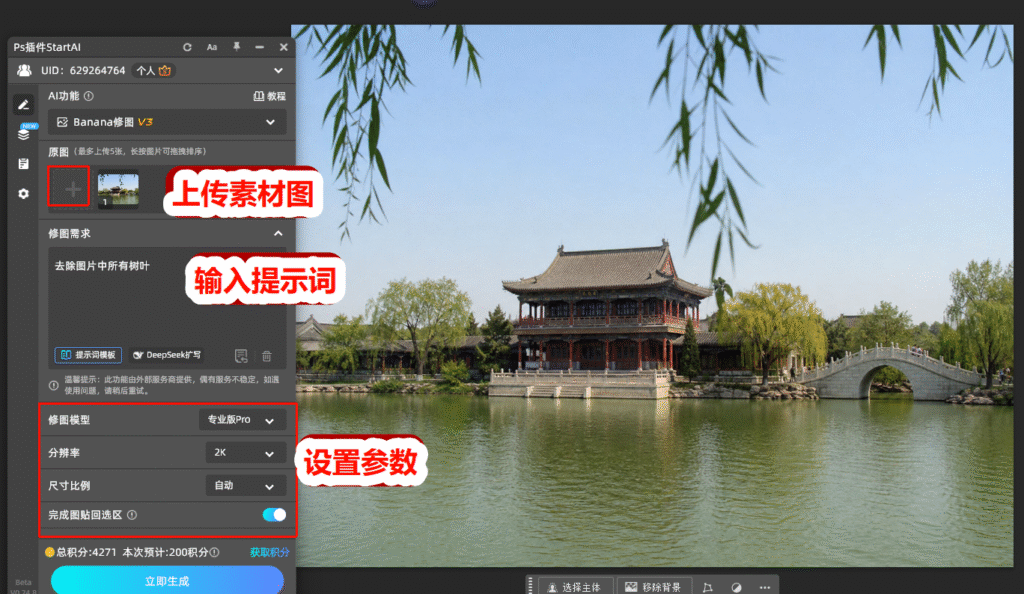
④ 点击【立即生成】,等待 5-10 秒,AI 自动识别并去除所有树叶,背景自动还原。
操作方法二:精准去除指定区域(只想去掉某一块)
如果只想去除某一块树叶,不想全部去掉,可以用选区精准控制:
① 先用 PS 的【画笔工具】,把要去除的地方用红色画笔涂红(涂清楚就行,不用太精准);
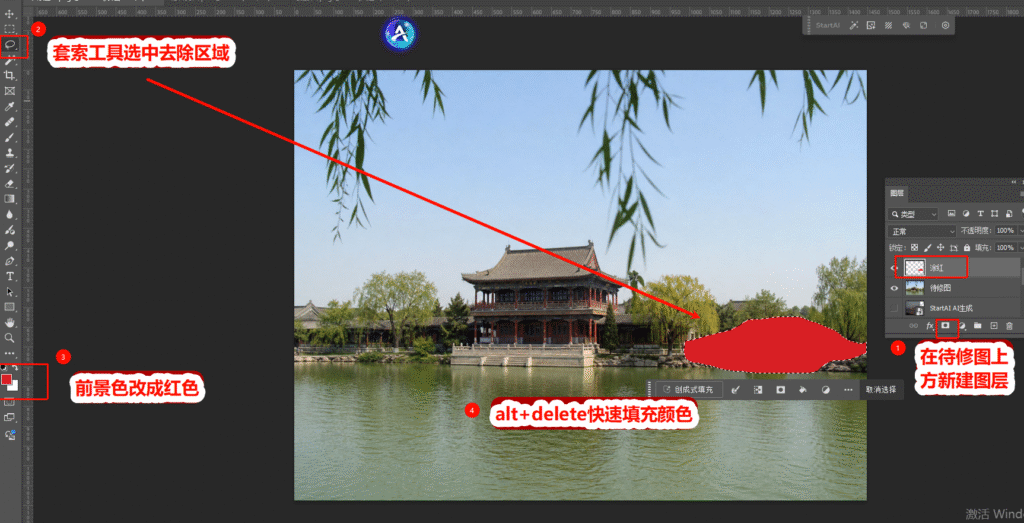
② 按 Ctrl+A 全选画面,把选区上传到 StartAI;
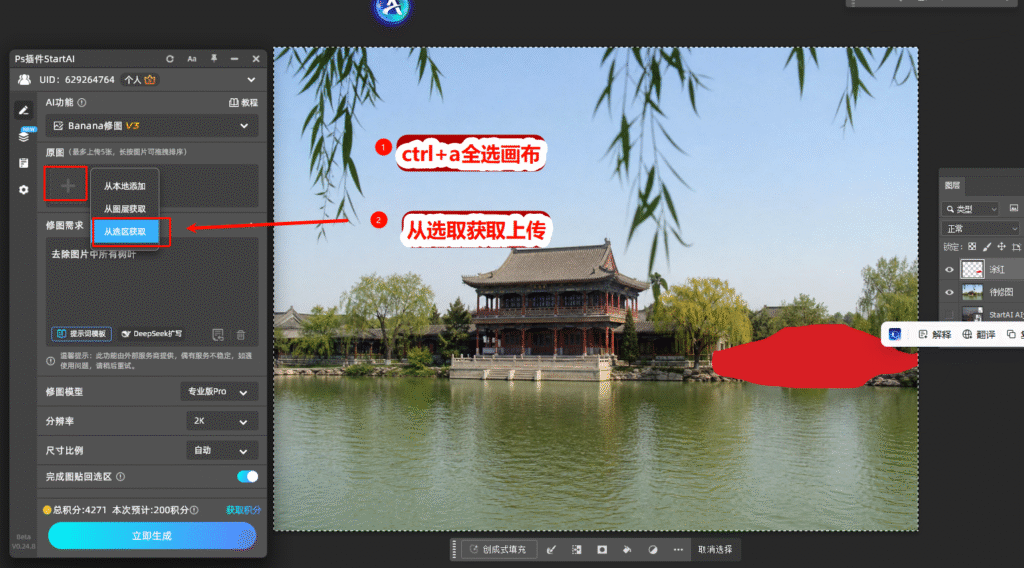
③ 在修图需求里输入:
去除红色区域
④ 点击生成,AI 只会去除你涂红的区域,其他地方完全不动。
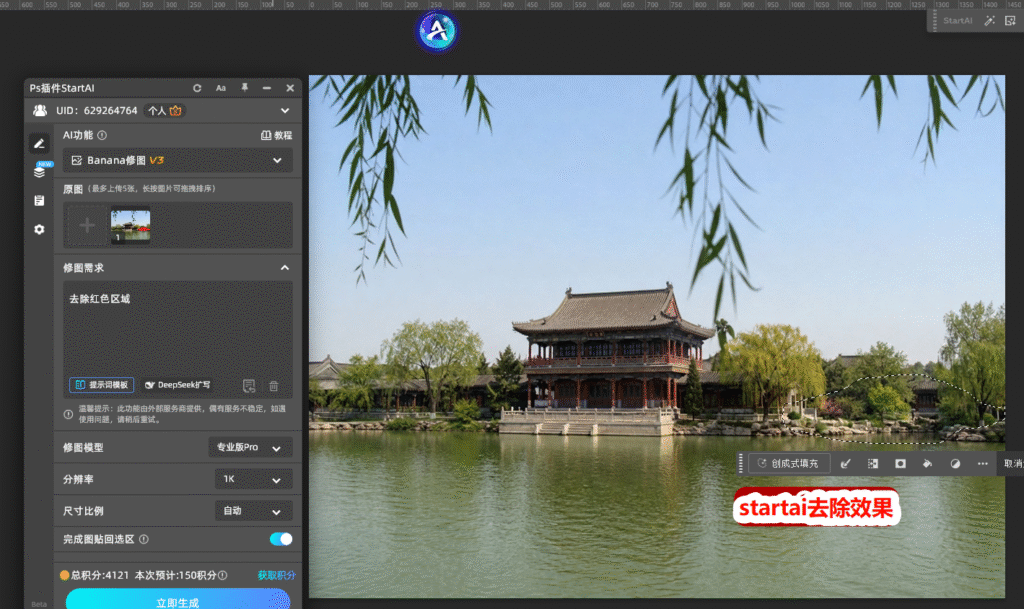
为什么推荐这个方法?
- 效果更好 — AI 智能理解画面内容,还原的背景比内容识别自然多了,不会有拼接痕迹
- 复杂背景也能搞 — 人群、树林、建筑等复杂背景,内容识别搞不定的,AI 都能完美去除
- 支持精准控制 — 可以一键去除所有同类物体,也可以用红色画笔指定区域,想去掉哪就去掉哪
- 速度快 — 不用反复圈选填充,一次生成搞定
立即体验 banana修图: 点我获取StartAI插件
邀请码:BRJgZF(领取100积分,基础功能免费用!)
三、2 种方法对比表:一张图选对工具
表格
| 对比维度 | PS 内容识别填充 | StartAI Banana 修图 |
|---|---|---|
| 操作难度 | 简单,右键填充就行 | 简单,输入提示词一键生成 |
| 处理速度 | 较快,几秒 / 次,但可能要反复 | 快,5-10 秒一次搞定 |
| 简单背景效果 | 好,基本无痕 | 很好,更自然 |
| 复杂背景效果 | 差,容易有拼接痕迹 | 很好,AI 智能还原 |
| 精准控制 | 一般,靠套索圈选 | 很强,支持红色画笔指定区域 |
| 批量能力 | 不支持 | 支持,批量处理 |
| 推荐指数 | ⭐⭐⭐⭐ | ⭐⭐⭐⭐⭐ |
四、常见问题 FAQ
1. 内容识别填充后有痕迹怎么办?
可以缩小选区范围,只圈选有痕迹的部分,重新做一次内容识别;或者用仿制图章工具手动微调。复杂背景建议直接用 AI 去除,效果更好。
2. 能去除图片中的路人吗?
可以。小范围路人用内容识别,背景复杂的话用 StartAI 的 Banana 修图,输入 “去除图片中的路人”,AI 会自动去除并还原背景。
3. 去除物体会不会影响图片画质?
不会。内容识别和 AI 去除都是在原图像素基础上处理,不会降低整体画质,只要不是反复多次处理,画质基本没有损失。
五、总结
PS 去除多余物体,2 种方法按需选择:
- 背景简单、杂物小 → 用 PS 内容识别填充,右键一下就搞定
- 背景复杂、面积大、追求完美 → 用 StartAI Banana 修图,AI 一键去除,效果自然不留痕
以后拍照再遇到乱入的树枝、路人、杂物,别慌,用上面的方法,分分钟 p 掉,照片立马干净好看~
立即体验 banana修图: 点我获取StartAI插件
邀请码:BRJgZF(领取100积分,基础功能免费用!)








