
PS 白平衡怎么调?用 Camera Raw 里的白平衡吸管点一下画面里本该是灰(或白)的地方,偏色立刻被校正回来。下面把 PS 调白平衡的 3 种方法写全,照片不黄不蓝、产品还原本色。

PS 白平衡怎么调?3 种方法修复偏色照片
校色的核心是找一个中性参考点:画面里应该是灰、白、黑的地方,就是白平衡的基准。
适用场景:室内灯光发黄、阴天照片发蓝、电商产品图色差、扫描件偏色修复。
一、Camera Raw 白平衡吸管(最准)
1.执行「滤镜 – Camera Raw 滤镜」。
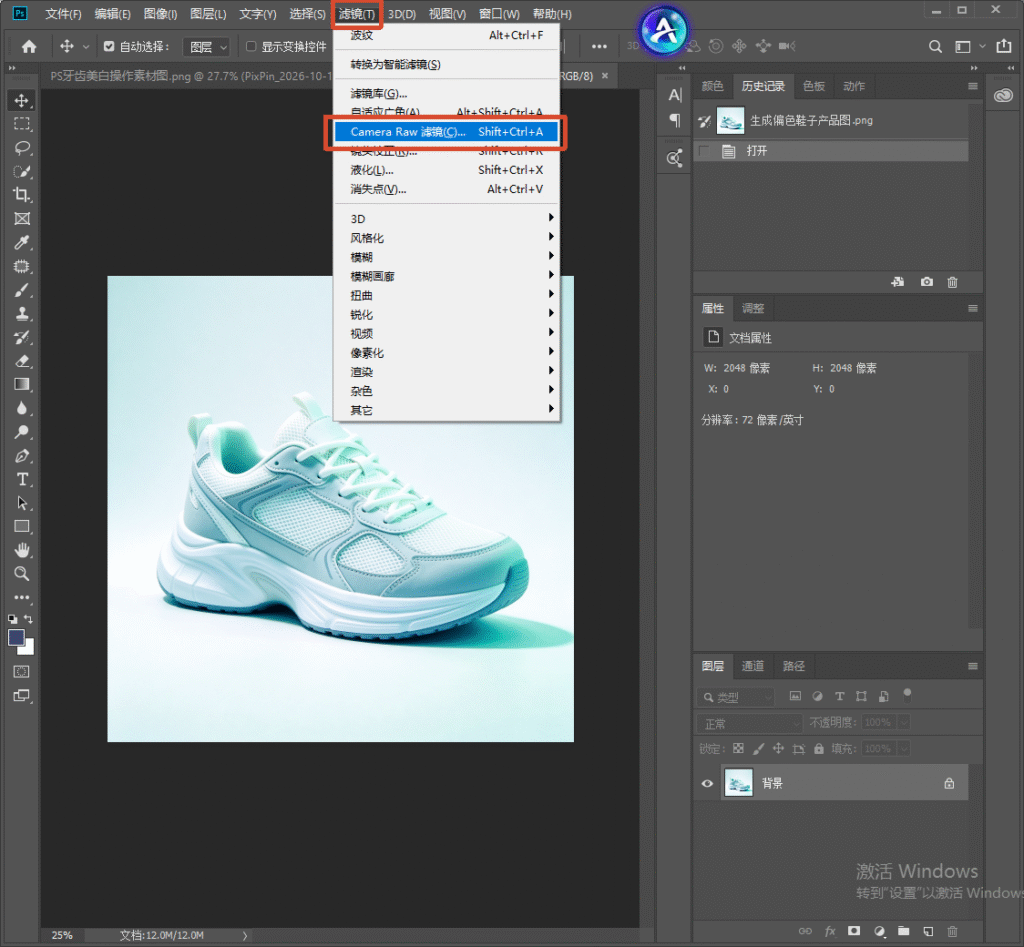
2.点工具栏的「白平衡工具」(吸管),点画面里本该是中性灰或白色的位置(白墙、灰卡、产品白底)。
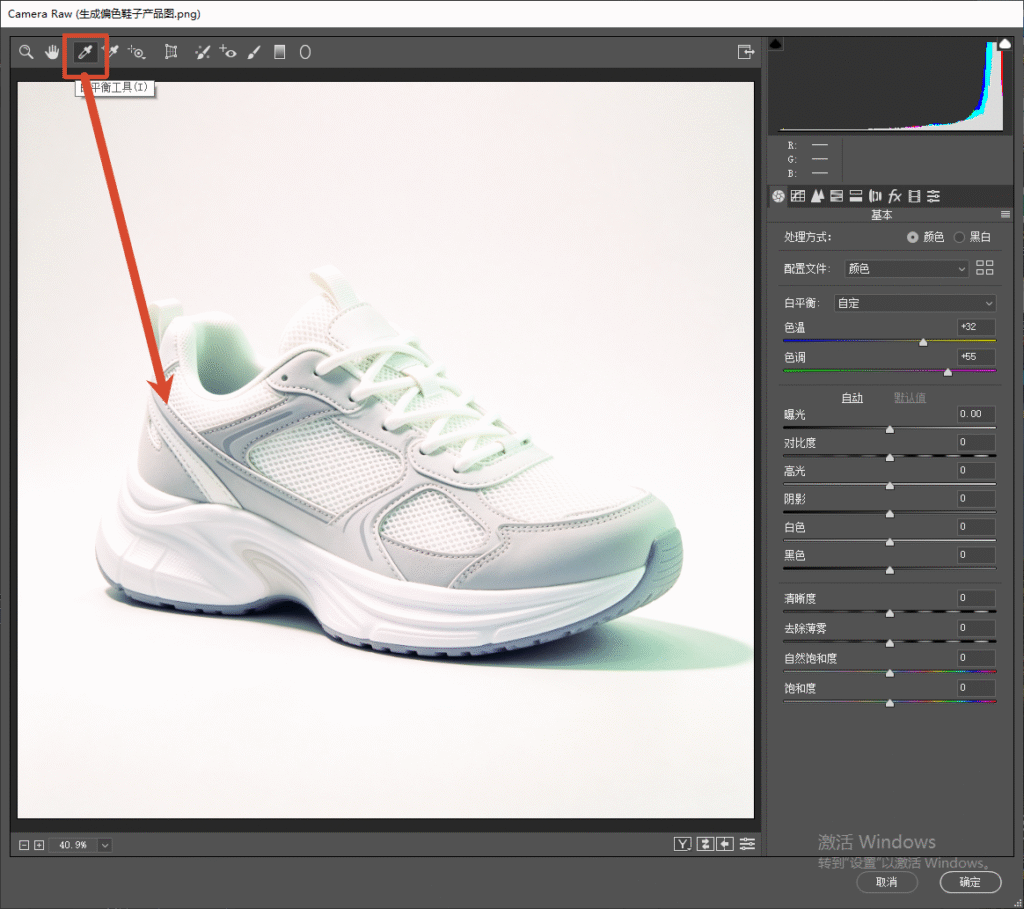
3.一键校正后,再微调色温滑块 ±5 让画面更顺眼。
注意:找不到灰点时,点画面最亮的白色区域也可以,但别点过曝的地方。
二、色阶灰场吸管(快速校色)
1.新建「色阶」调整图层。
2.点右侧的「灰场吸管」(中间那个),在画面的灰白区域点一下,RGB 三通道被自动拉平。
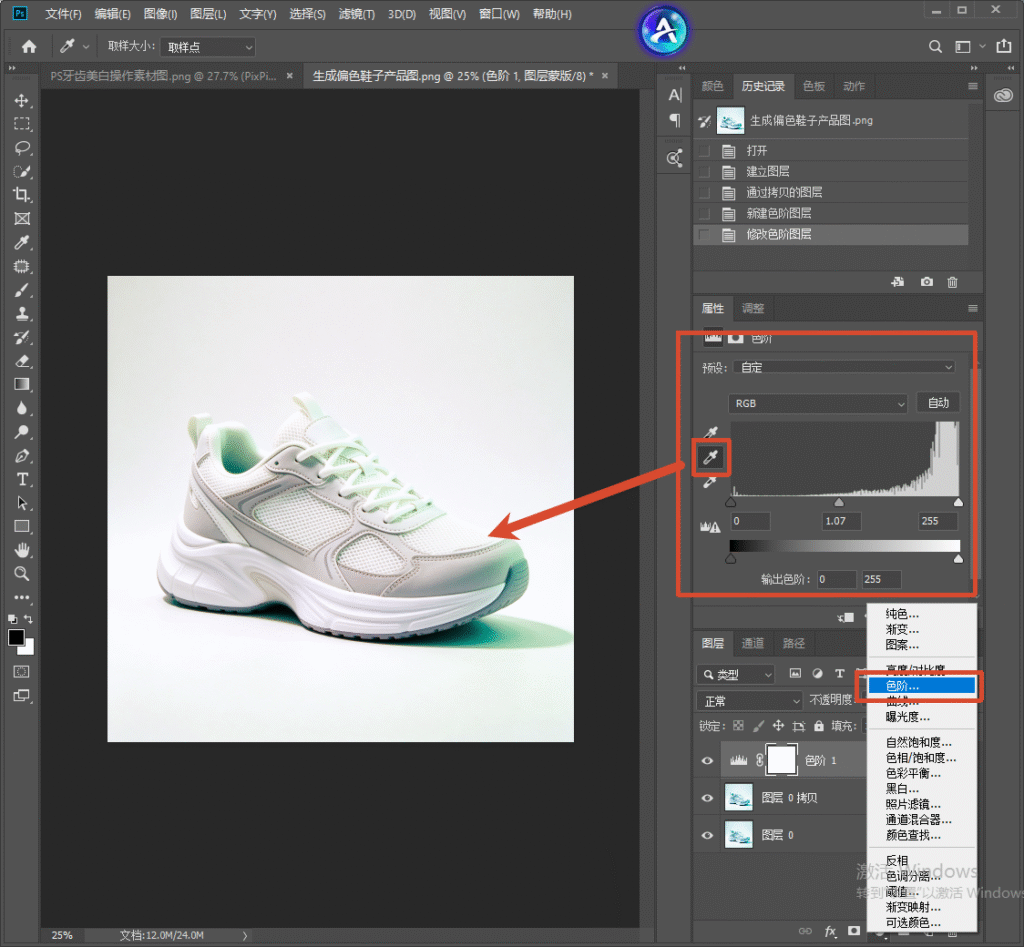
3.整体还是偏色就再补一个「色彩平衡」调整图层微调。
三、StartAI 插件校色怎么用:4 步
偏色严重的图(比如混合光源、扫描件发黄)吸管也救不回来,插件用 AI 识别真实色彩,直接还原。

立即使用StartAI:【点此一键下载StartAI插件】;
邀请码:【EnwsYJ】,立领100积分,全部核心功能免费用!
1.唤起面板:在 Photoshop 中从「窗口 – 扩展功能」打开 StartAI 面板。

2.选择范围:整图偏色不用框选;局部色块偏色就用套索圈出该区域。
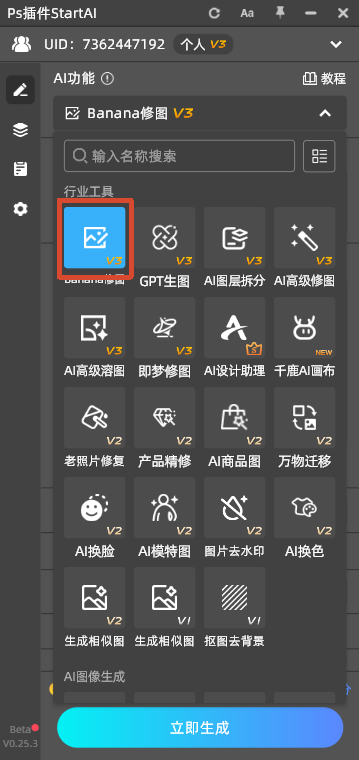
3.指令校正:点【Banana修图】,输入指令如「校正白平衡,还原产品真实颜色,去掉灯光影响」,AI 自动平衡色温。
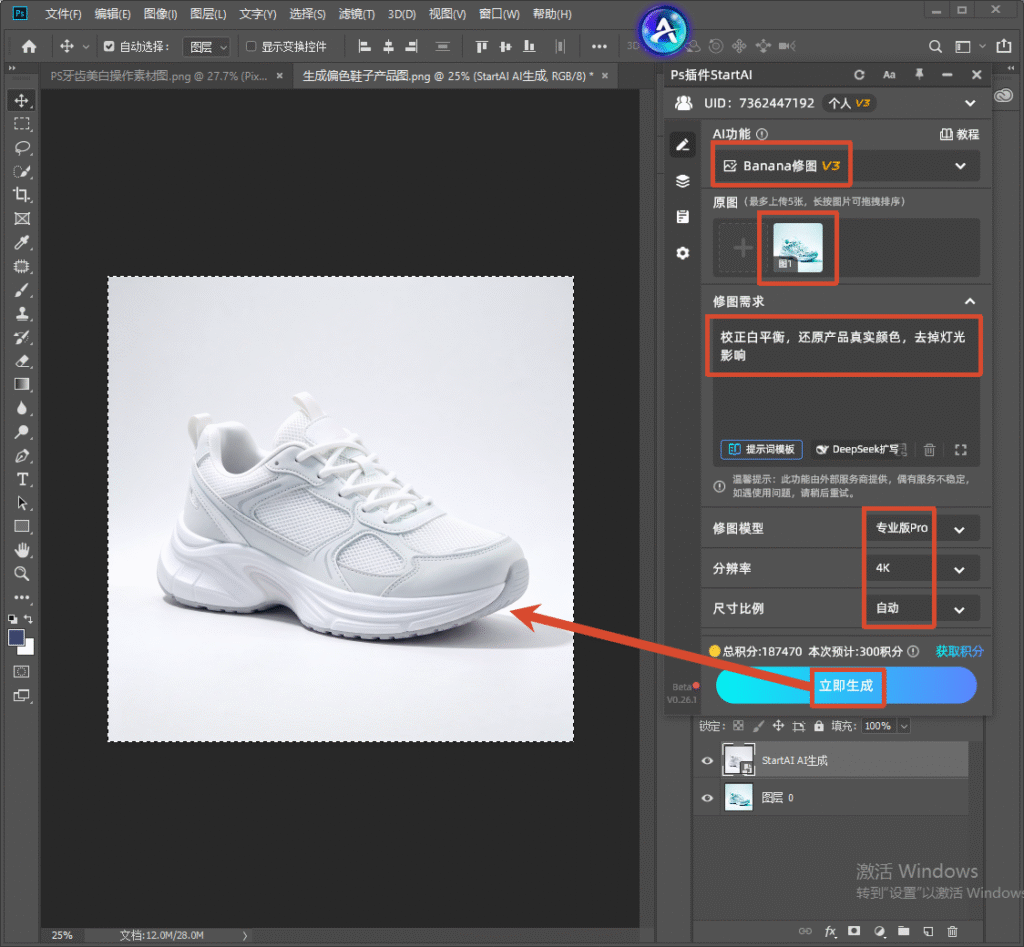
4.核对出图:对照实物或在中性背景下检查色差,不满意就换个描述重新生成。
纯 PS 原生操作 vs StartAI 插件方案对比
| 对比维度 | 纯 PS 原生操作 | StartAI 插件方案 |
|---|---|---|
| 校色精度 | 有灰点时很准 | AI 识别真实色彩 |
| 无灰点场景 | 吸管失效要手动试 | 直接指令校正 |
| 局部偏色 | 要加蒙版分区处理 | 框选即可 |
| 单张耗时 | 3-8 分钟 | 30 秒-1 分钟 |
补充:拍摄时放一张灰卡,后期点一下灰卡就能批量校色,是最省事的做法。
常见问题 FAQ
Q:PS 白平衡怎么调才准?
找画面里本该是灰或白的位置点吸管;有条件拍摄时放灰卡最准。
Q:照片整体发黄怎么办?
Camera Raw 里把色温往蓝侧拉,或补一个色彩平衡图层减少黄色。
Q:产品图和实物色差大怎么修?
先校白平衡,再用「可选颜色」单独调整该色系,最后对照实物微调。
Q:一批图色调不统一怎么办?
PS 里用「图像 – 调整 – 匹配颜色」对齐;色差大的用 StartAI 按同指令统一校正。
小结
PS 白平衡,有灰卡就用 Camera Raw 白平衡吸管,快速校色用色阶灰场吸管;混合光源偏色的,用 StartAI 的 Banana修图一键校正最省事。
邀请码:【EnwsYJ】,立领100积分,全部核心功能免费用!
更多教程:2- 长按复制此条消息,打开抖音搜索,查看TA的更多作品。 https://v.douyin.com/m4amPXEAV_U/ 4@0.com :7pm








