
PS 透明背景怎么做?把主体抠出来后隐藏或删除背景层,再存成 PNG 就是透明底图片。下面把 PS 做透明背景的 3 种方法写全,Logo、产品图、印章都能用。
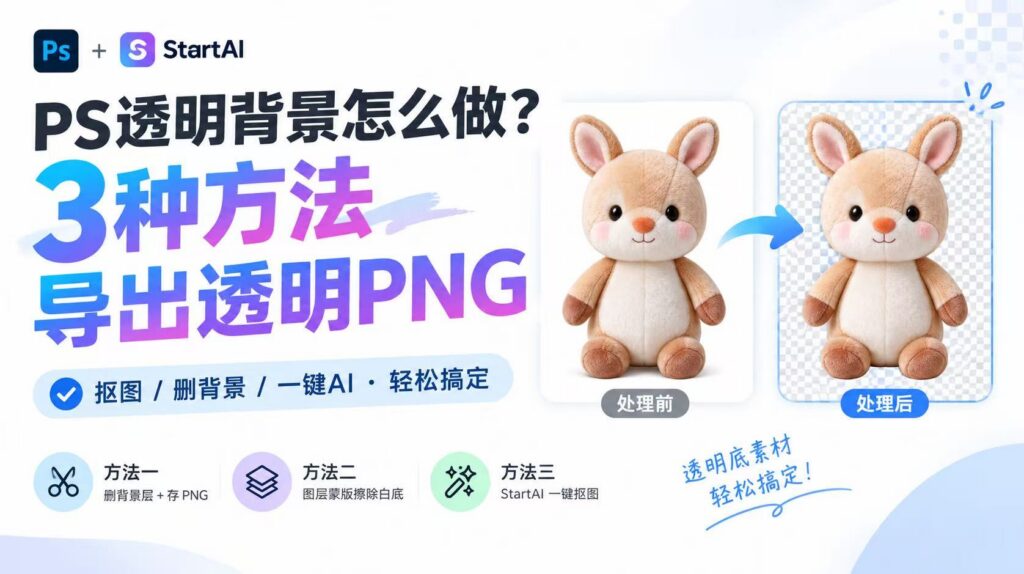
PS 透明背景怎么做?3 种方法导出透明 PNG
透明底只有 PNG、WebP 等格式支持,导出环节最容易踩坑:存成 JPG 就会自动垫白底。
适用场景:Logo 贴到任意背景、产品图合成海报、印章盖章用、素材图二次排版。
一、删背景层 + 存 PNG(最直接)
1.先用快速选择或「移除背景」把主体抠出来,Ctrl+J 拷到新层。
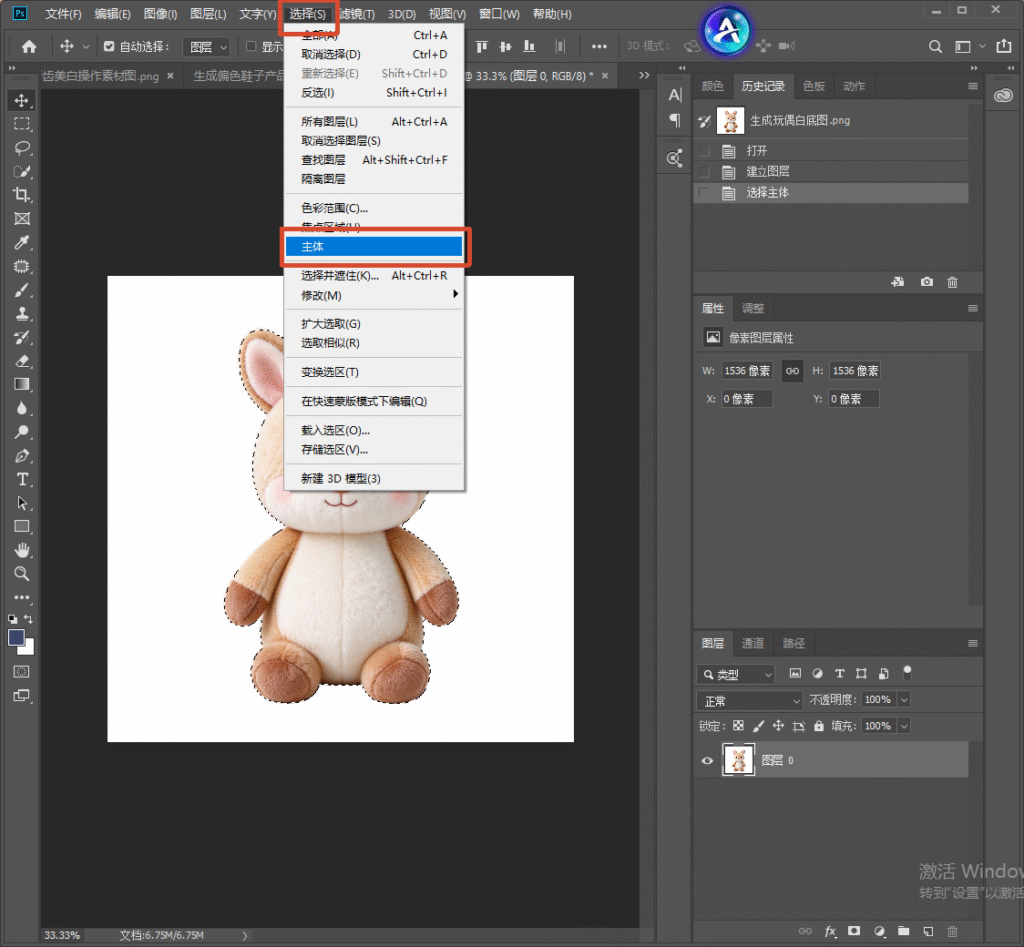
2.在图层面板把「背景」层的小眼睛关掉(或删除),画布显示棋盘格即代表透明。
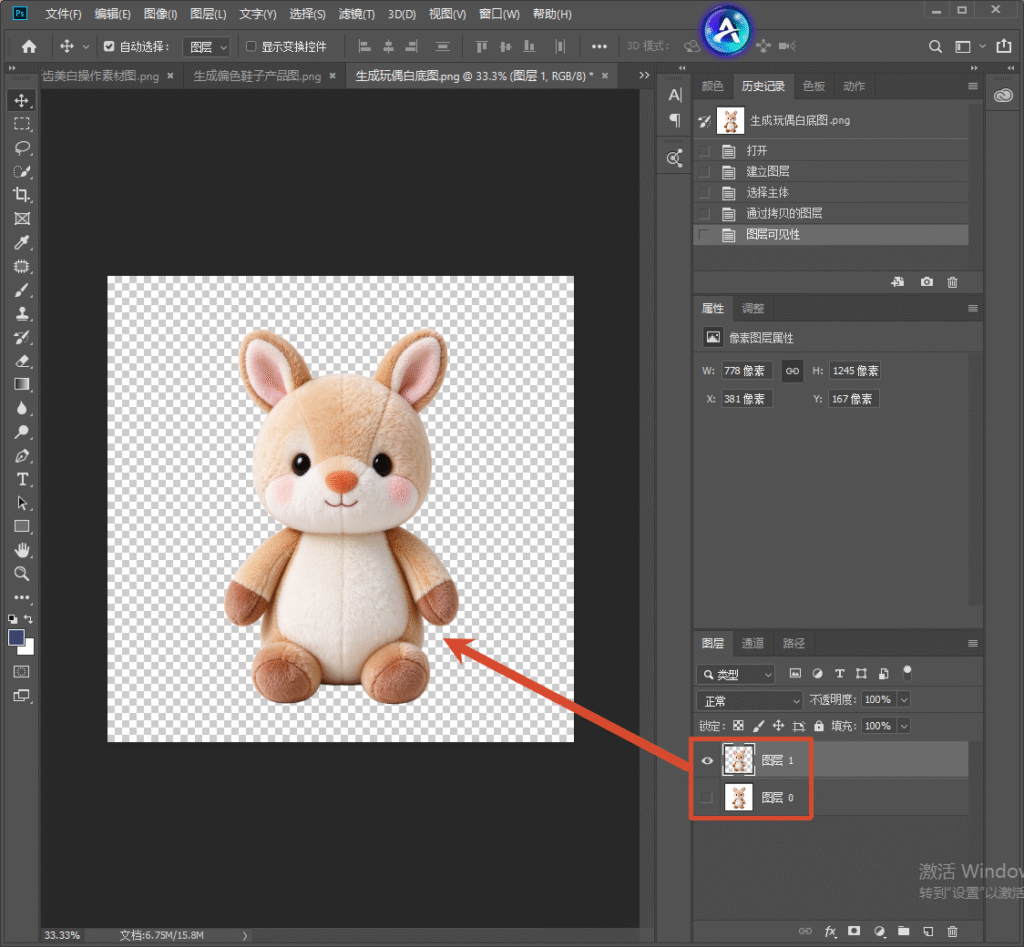
3.「文件 – 导出 – 导出为」选 PNG,务必勾选「透明度」,保存即可。
注意:存成 JPG 会强制垫白底,透明区域全部变白,别选错格式。
二、图层蒙版擦除白底(保留可控)
1.双击背景层解锁,或用「选择并遮住」生成带蒙版的图层。
2.添加图层蒙版,用黑色画笔把白底擦掉,硬度 0、不透明度 100%。
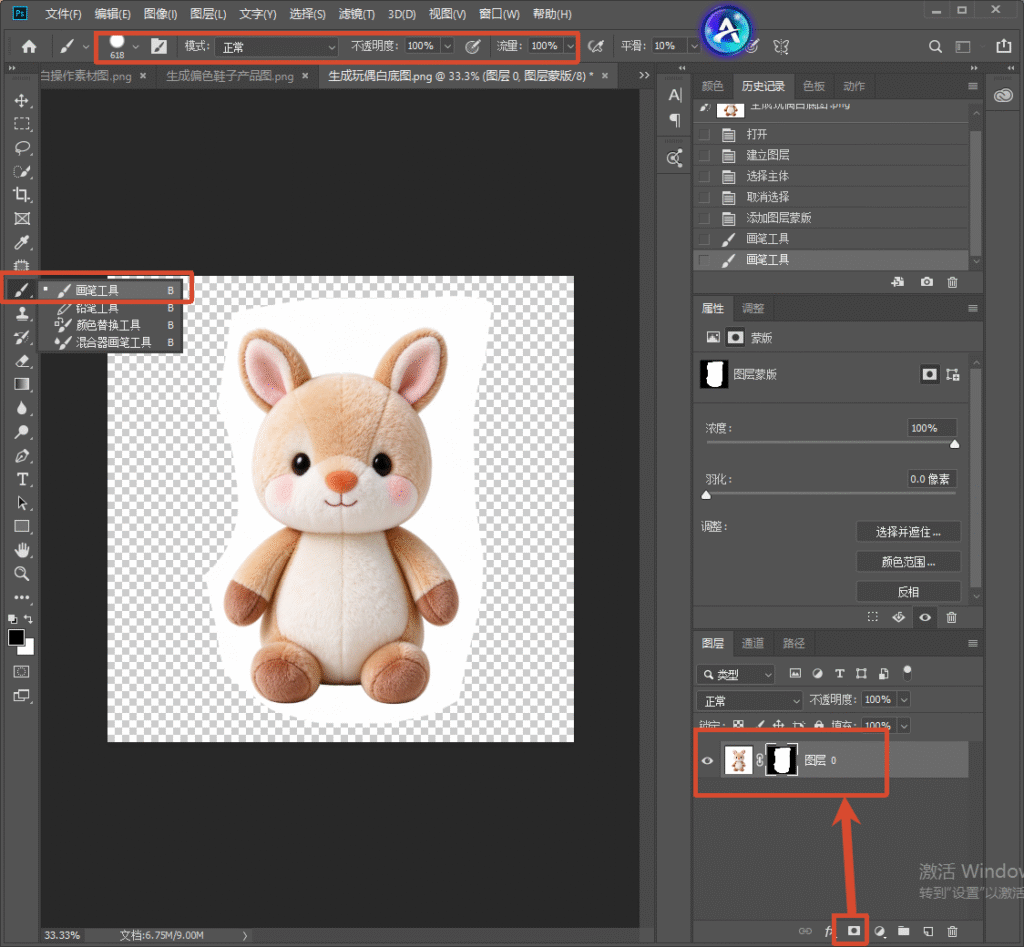
3.边缘残留白边用「图层 – 修边 – 去边」1-2 像素收干净,再导出 PNG。
三、StartAI 插件去背景怎么用:4 步
白底好擦,复杂背景和毛发边缘才是难点;插件用 AI 抠图,一键把主体抠成透明底,边缘干净不用修。

立即使用StartAI:【点此一键下载StartAI插件】;
邀请码:【EnwsYJ】,立领100积分,全部核心功能免费用!
1.唤起面板:在 Photoshop 中从「窗口 – 扩展功能」打开 StartAI 面板。

2.一键抠图:点【抠图去背景】功能处理当前画布图片,AI 自动分离主体与背景,发丝、镂空、半透明材质都能保住边缘。
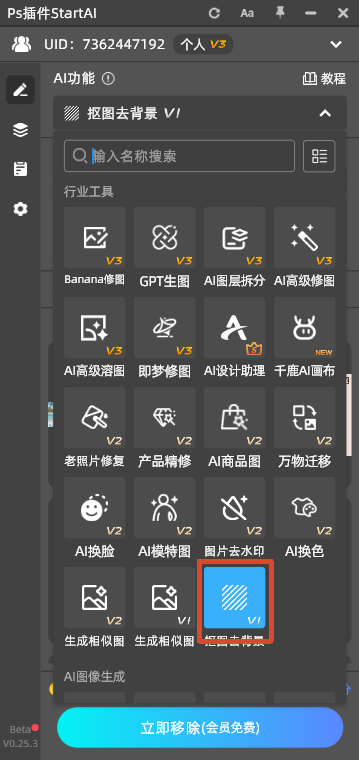
3.检查透明:抠完背景层自动变透明,画布呈现棋盘格;残留杂边用蒙版画笔擦一下。
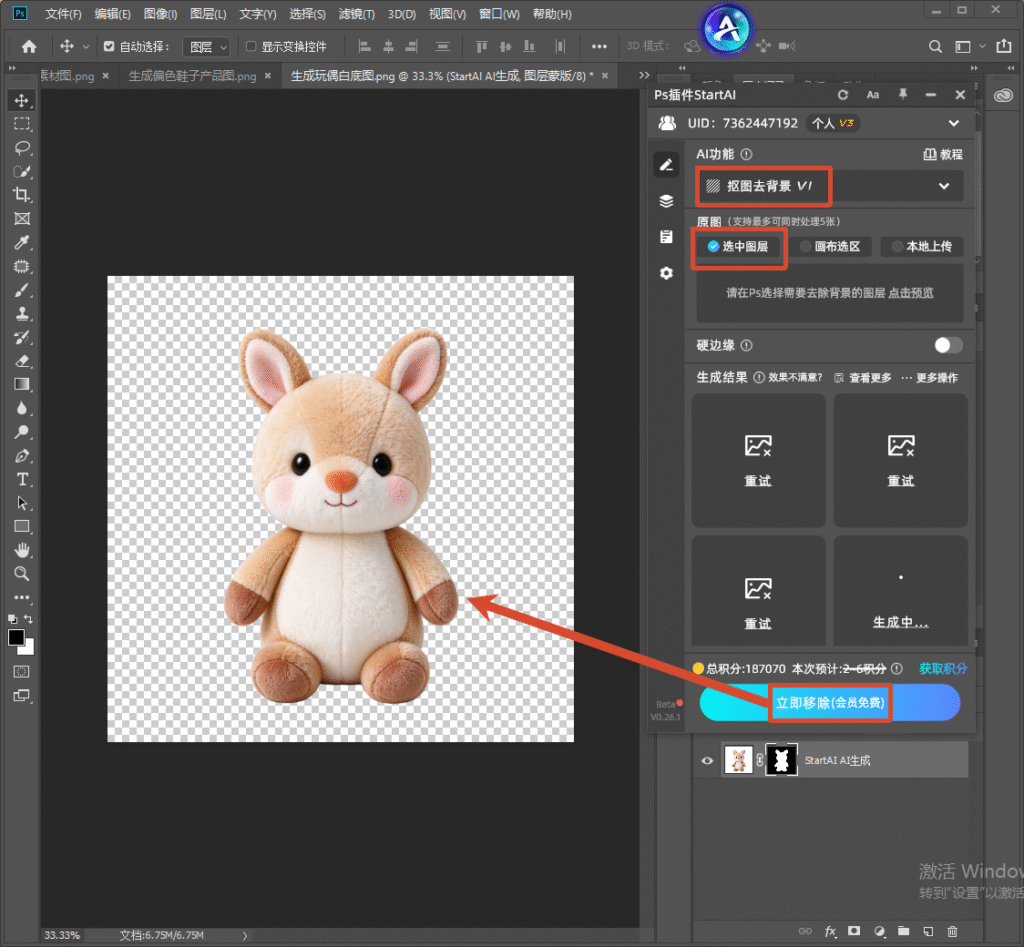
4.导出保存:「文件 – 导出 – 导出为」选 PNG 并勾选透明度,透明素材图就做好了;要继续用就存 PSD 保留图层。
纯 PS 原生操作 vs StartAI 插件方案对比
| 对比维度 | 纯 PS 原生操作 | StartAI 插件方案 |
|---|---|---|
| 处理步数 | 抠图 + 删背景 + 导出 3-4 步 | 一键抠图 + 导出 2 步 |
| 复杂背景 | 要通道或蒙版细修 | AI 直接识别分离 |
| 毛发边缘 | 最容易留白边 | 保住发丝细节 |
| 单张耗时 | 5-15 分钟 | 20 秒-1 分钟 |
补充:透明图只能存 PNG/WebP/GIF,JPG 不支持透明;网页用图建议 WebP,体积比 PNG 小一半。
常见问题 FAQ
Q:PS 存出来为什么还有白底?
多半存成了 JPG,改存 PNG 并在导出时勾选「透明度」。
Q:透明底怎么变成白底?
在主体层下面新建纯白图层,或「图像 – 模式」里做拼合后填白。
Q:半透明玻璃杯能抠透明底吗?
可以,用蒙版加灰度保留半透明区域;或用 StartAI 抠图识别透明材质。
Q:透明图边缘有白边怎么办?
执行「图层 – 修边 – 去边」1-2 像素,再用蒙版画笔擦掉残留。
小结
PS 透明背景,直接抠图后删背景层存 PNG,精细控制用蒙版擦除;复杂背景和毛发的,用 StartAI 的一键抠图去背景最省事。
邀请码:【EnwsYJ】,立领100积分,全部核心功能免费用!
更多教程:2- 长按复制此条消息,打开抖音搜索,查看TA的更多作品。 https://v.douyin.com/m4amPXEAV_U/ 4@0.com :7pm








