
日常设计、电商修图、图文排版过程中,经常需要使用 Photoshop 修改图片上的文字,不少人不清楚区分图层状态选择对应的操作方式。本文系统讲解 PS 修改图片文字常用实操方法,同时分享高效 AI 方案,轻松实现无痕替换图片文字,适合新手美工、自媒体创作者快速上手。
一、PS原生改字方案
1.PSD 源文件,文字为独立可编辑图层
如果是分层 PSD 工程文件,图层面板带有标识「T」的文字图层,属于可编辑文字。
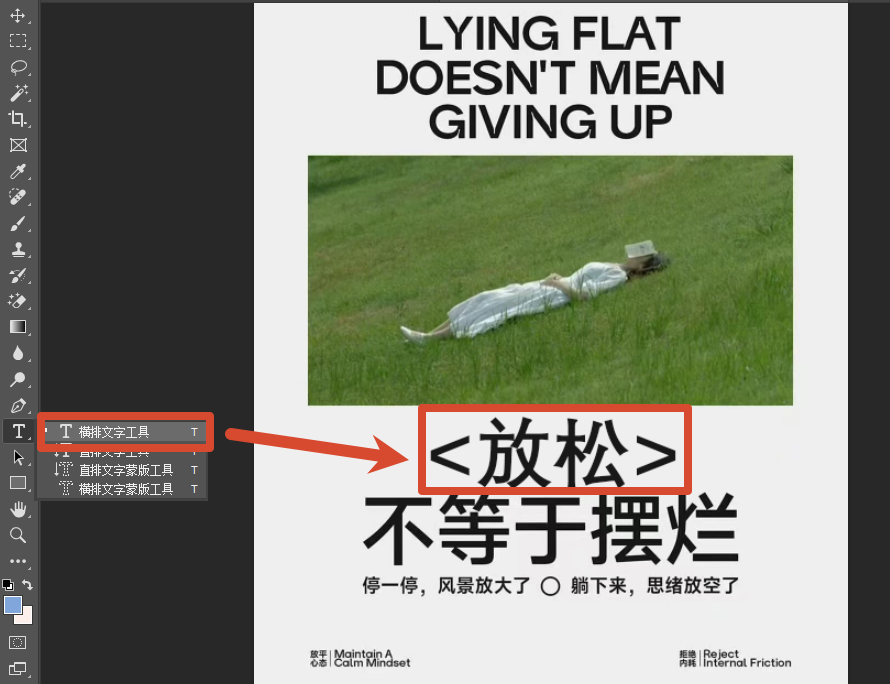
选择工具栏文字工具,快捷键【T】;
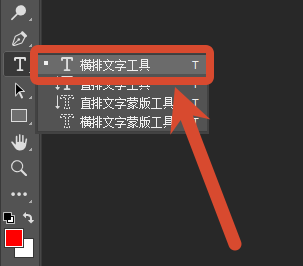
直接点击画布上的文字,双击图层缩略图激活编辑状态;
修改文字内容,调整字体、字号、颜色、字间距,匹配画面排版;
点击空白处确认修改,保存文件即可。
2.JPG/PNG 合并图片,文字和背景融为一体
绝大多数素材都是合并后的图片,文字无法直接双击编辑,需要先清除原有文字,再添加新文字。这里分享两种原生 PS 手动操作方式。
方法 1:内容识别填充(适合纯色、简约渐变背景)
适合白底海报、界面截图、简约宣传单这类背景无复杂纹理的图片,也是 PS 修改截图文字最常用手段。
Ctrl+J 复制背景图层,保护原始图片不被破坏;
使用矩形选框工具【M】完整框选待修改文字区域,选区略微向外扩展;
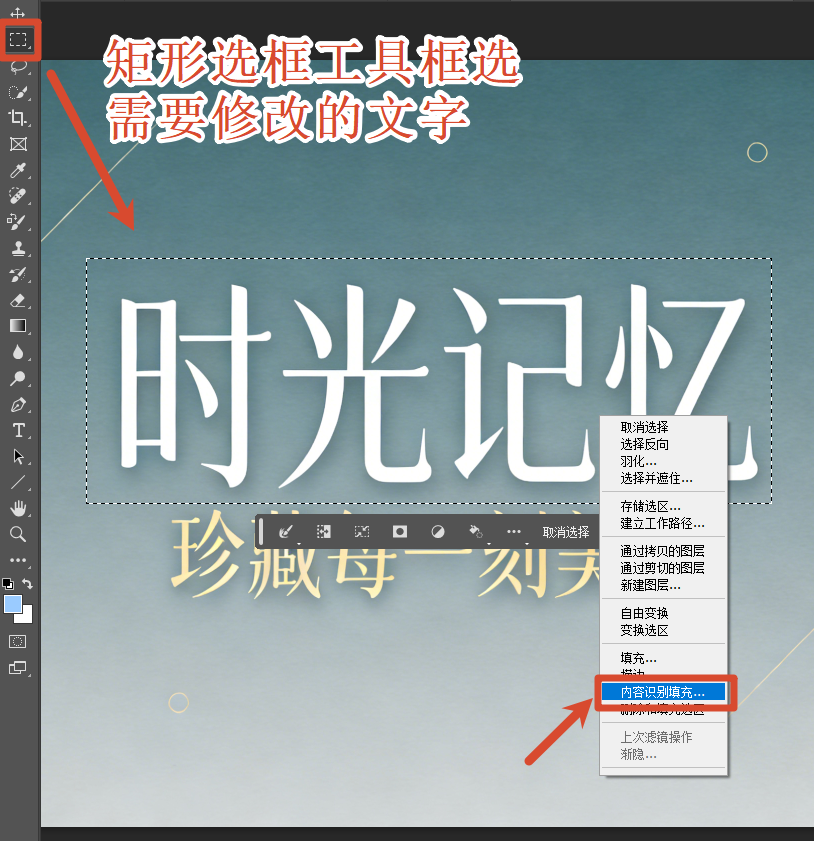
可以右键直接选择内容识别填充,也可以快捷键【Shift+F5】,填充选项选择内容识别,勾选颜色适应,点击确定;
PS 自动去除文字并还原底色,Ctrl+D 取消选区;
文字工具输入新文案,吸管工具吸取原图文字色彩,调整样式对齐画面。
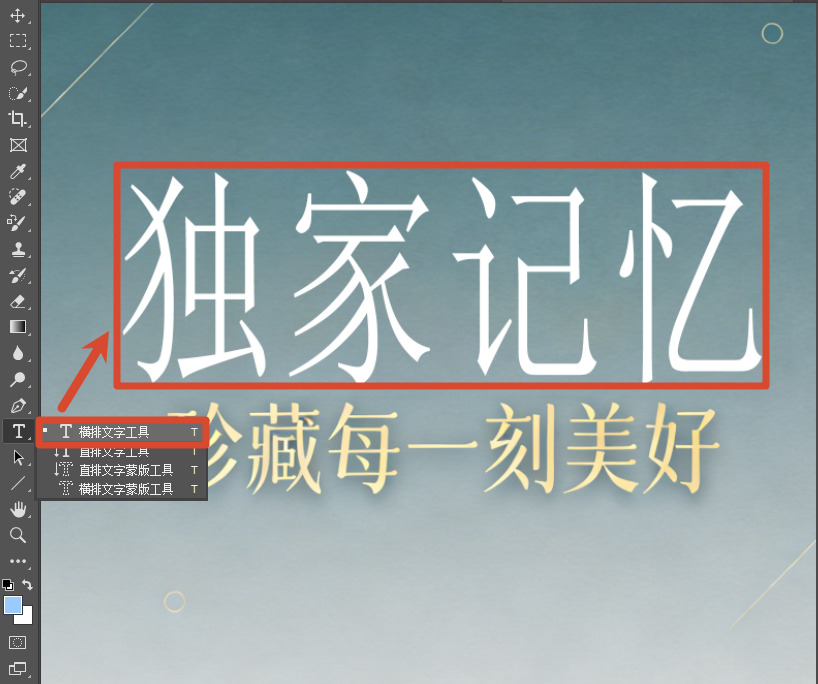
方法 2:仿制图章工具(适合带有简单纹理背景)
针对浅纹理、渐变画面,内容识别容易出现色块断层时使用。
复制图层后选择仿制图章工具,画笔硬度调整 30%-50%;
按住【Alt】键,在文字周边干净背景区域取样;
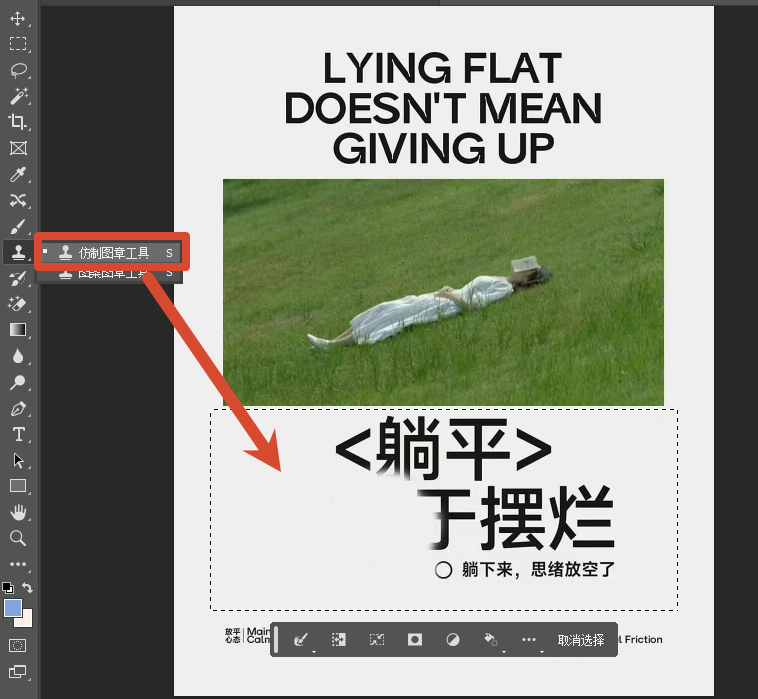
小范围多次涂抹,逐步覆盖原有文字,避免一次性大面积涂抹;
清理完成后添加新文字,微调透明度、添加轻微杂色,提升融合度。
二、进阶高效方案:StartAI 插件一键无痕修改图片文字
面对扫描件、手写纸张、人像海报、木纹、复杂渐变等高难度素材,依靠内容识别、仿制图章手动操作耗时久,很容易出现背景纹理断裂、文字风格不匹配等问题。推荐搭配适配 Photoshop 的StartAI 插件完成图片文字修改,支持 PS CC2015 及以上版本,Windows、Mac 系统均可安装使用。
StartAI 插件修改图片文字实操步骤
关闭 Photoshop,下载对应系统的StartAI插件安装包,一键完成安装,重启PS;
立即使用StartAI:【点此一键下载StartAI插件】;
邀请码:【XnJiVj】,立领100积分,全部核心功能免费用!
在 PS 中导入需要处理的图片,通过顶部增效工具面板调出StartAI;
打开Banana 修图功能,选择「从图层获取」载入当前画布图片;
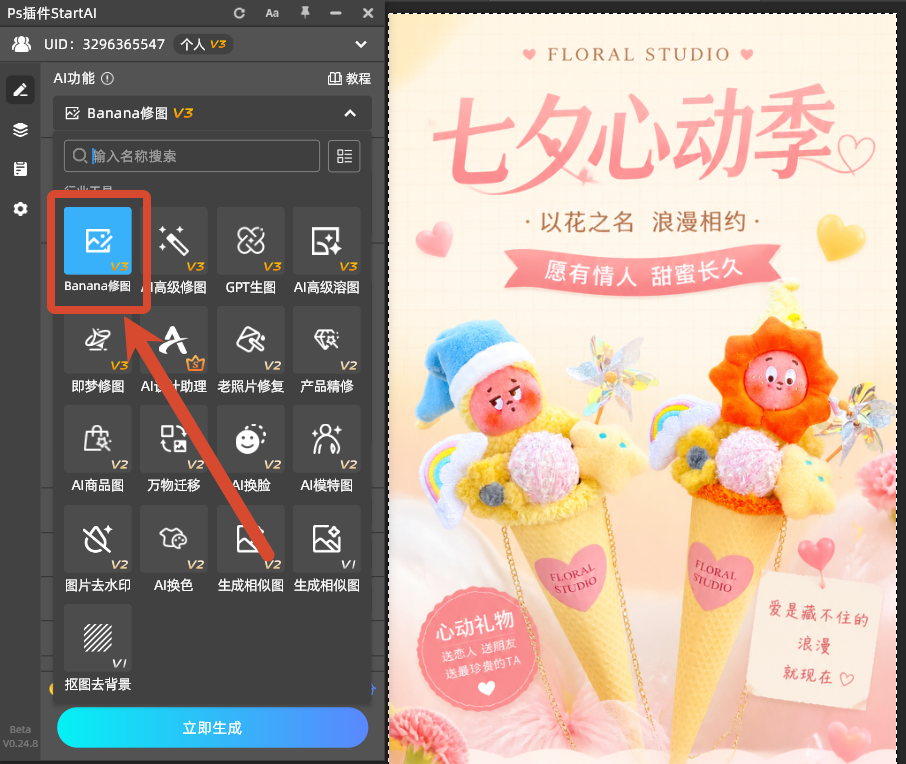
在修图需求框输入清晰指令,参考格式:把图1文字 “原有文字” 修改为 “目标新文字”;设置对应修图模型、分辨率以及尺寸比例,点击立即生成;
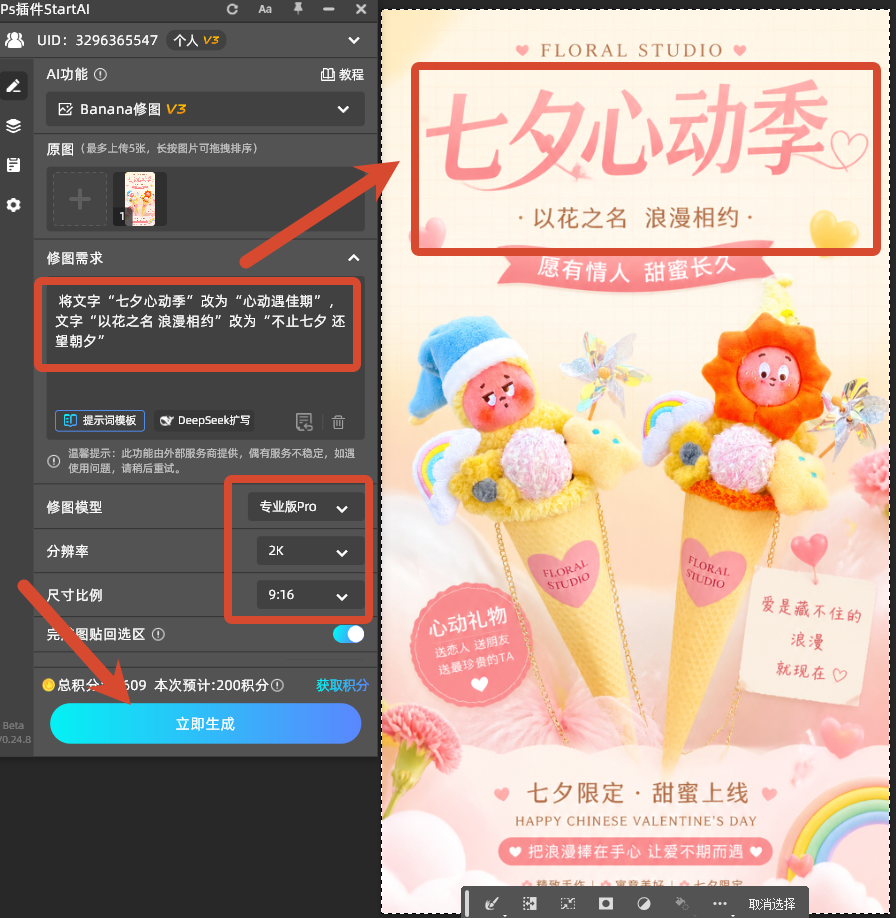
AI 运算完成后预览效果,满意即可应用到画布,按需微调后导出图片。
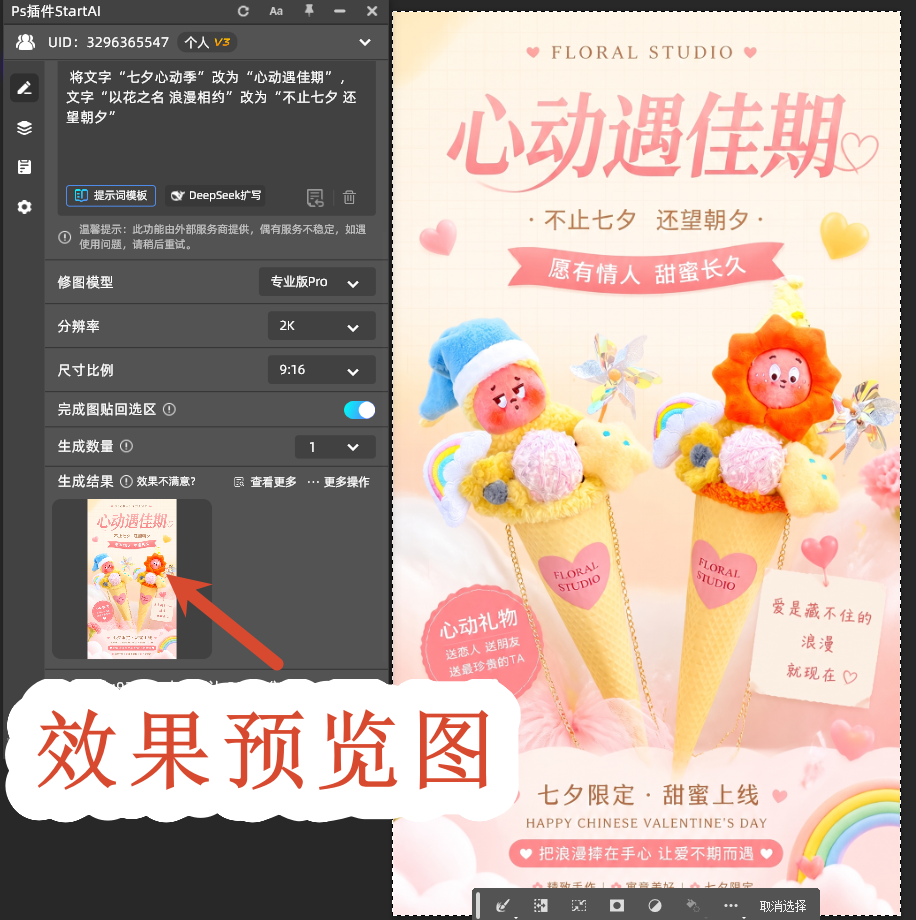
StartAI 插件改字核心优势
- 操作门槛低:无需熟练掌握各类 PS 修复工具,不用手动取样修复背景,仅输入文字修改指令即可自动运算;
- AI 智能还原画面:自动清除旧文字、修复背景纹理,纸张颗粒、光影渐变、图案细节完整保留,不会出现修补色块;
- 自动匹配文字样式:AI 识别原图字体风格、色彩、清晰度,生成的新文字自然融入原图,省去寻找字体、反复调色流程;
- 处理速度更快,单张图片数十秒完成修改,适合电商批量修改主图文案、海报替换标题、截图文字调整等场景;
- 无缝嵌入 PS 工作流,生成图片直接插入PS画布,支持后续在软件内继续调色、裁剪、二次精修。
三、PS 修改图片文字通用优化小技巧
- 任何方式修改文字,优先复制原始图层,不要直接在背景图层编辑;
- 新增文字完成后,可添加少量杂色、轻微高斯模糊,匹配原图拍摄质感;
- 若原图文字带有描边、阴影、外发光图层样式,新文字复刻相同参数,画面更加协调;
- 修改完成放大画布 100% 检查边缘痕迹,确认无误再导出图片。
立即使用StartAI:【点此一键下载StartAI插件】;
邀请码:【XnJiVj】,立领100积分,全部核心功能免费用!
四、常见问题说明
Q:使用内容识别填充后背景出现错乱怎么办?
A:复杂纹理素材不建议单独依靠原生 PS 工具,使用 StartAI 插件 AI 重绘修复,纹理还原效果更稳定。
Q:StartAI 插件是否支持批量修改多张图片文字?
A:插件支持依次导入多张素材统一处理,适合美工日常批量图文修改工作。
温馨提示:本文介绍的 PS 图片文字修改方法,仅用于自有素材纠错、设计方案调整,请遵守法律法规,不要用于篡改证件、票据、虚假信息制作等违规用途。








