
PS怎么做立体透视贴图?复杂斜面、楼梯、建筑立面怎么贴图案不变形?平面贴图可以直接自由变换拉伸适配,但遇到立体透视结构,常规变形会严重扭曲、没有空间层次感。本文详细讲解PS消失点工具完整用法,手把手教大家利用消失点滤镜制作精准立体透视贴图,适配楼梯、墙面、建筑多面立体场景,零基础也能做出真实自然的3D贴图效果。
一、PS消失点立体贴图完整实操步骤
想要在楼梯、立体建筑等透视物体上精准贴图,不能使用常规Ctrl+T变形,必须借助消失点滤镜搭建透视网格,以下是标准化实操流程:
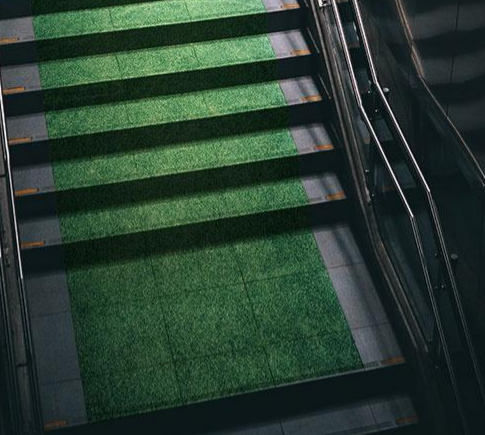
1、打开需要贴图的场景原图,新建空白图层,专门用于放置贴图素材,方便后续修改图层混合模式、单独调色,不破坏原始场景画面;
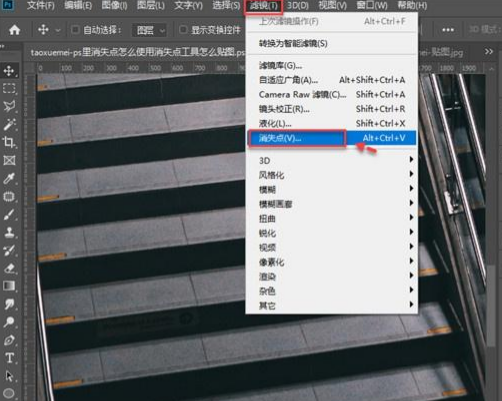
2、点击顶部菜单栏【滤镜】,在下拉菜单中选择【消失点】,打开消失点工具专属编辑界面;
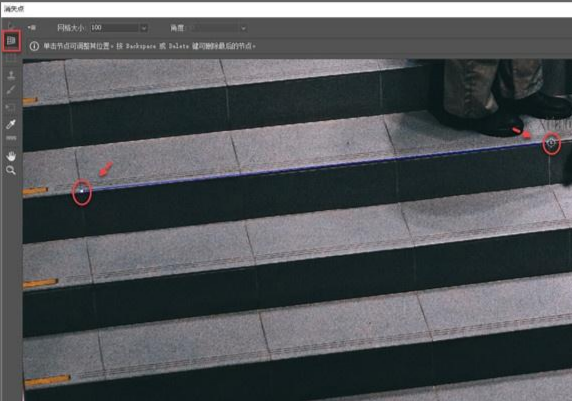
3、在弹出的消失点界面中,选择左侧【创建平面工具】,对照楼梯、建筑的透视直线,手动绘制贴合场景的透视网格平面;
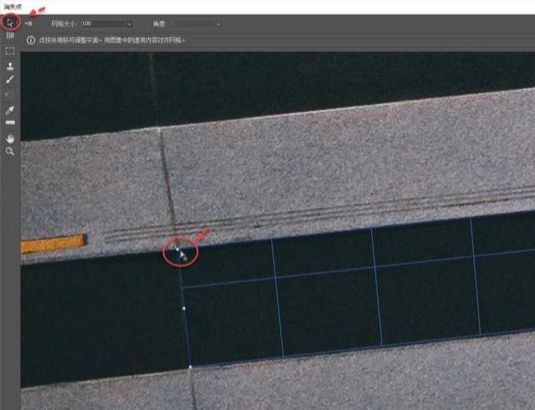
4、绘制完成基础平面后,拖动平面四个角的控制点,精准对齐场景透视线条,校正网格角度,保证网格和物体透视完全统一;
5、立体多面贴图操作:选中已建好的平面,将鼠标移动至平面伸展节点上,按住鼠标向外拖动,快速延伸生成垂直立体平面;
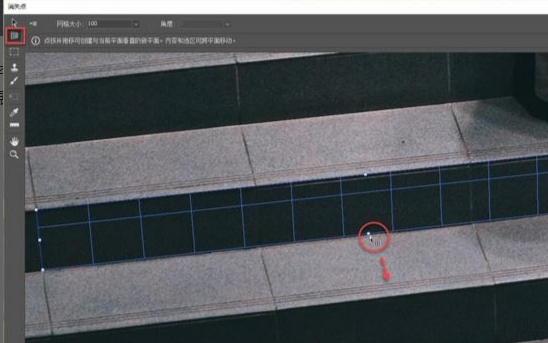
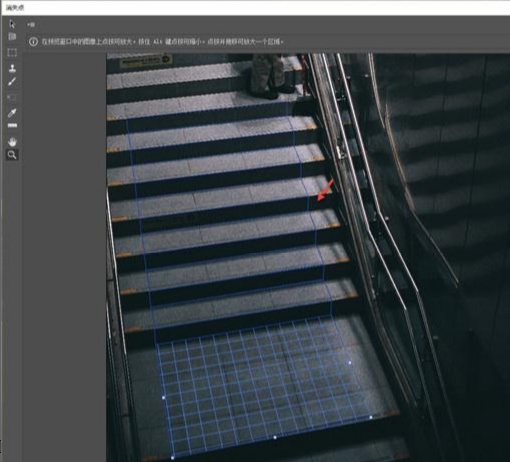
6、逐一拖动节点微调延伸网格,依次搭建出场景所有立体面的透视网格,全覆盖需要贴图的区域,完成整体立体网格搭建;
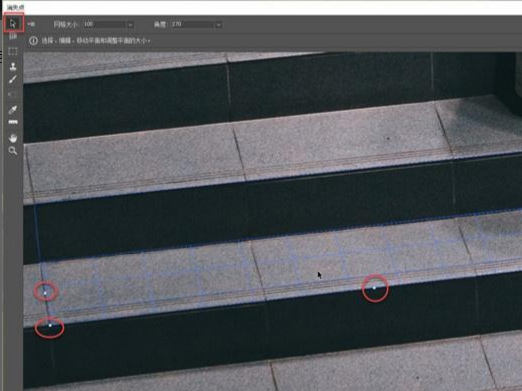
7、网格搭建完成后,点击界面【确定】,保存透视网格设置,返回PS主界面;
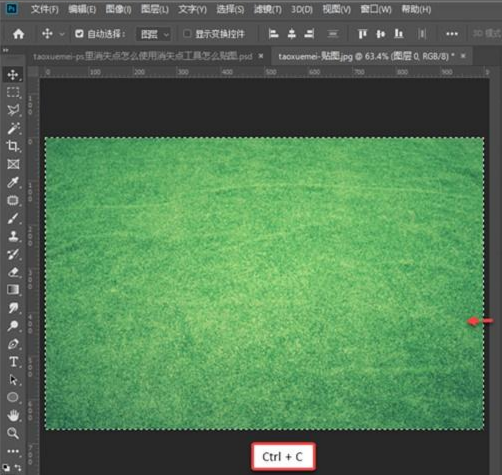
8、提前打开需要贴附的图案素材,点击贴图图层缩略图,完整选中贴图画面,按下Ctrl+C复制贴图(必须选中图层画面复制,避免仅复制图层属性);
9、再次打开【滤镜】-【消失点】界面,直接按下Ctrl+V粘贴贴图素材,贴图会自动载入透视编辑界面;
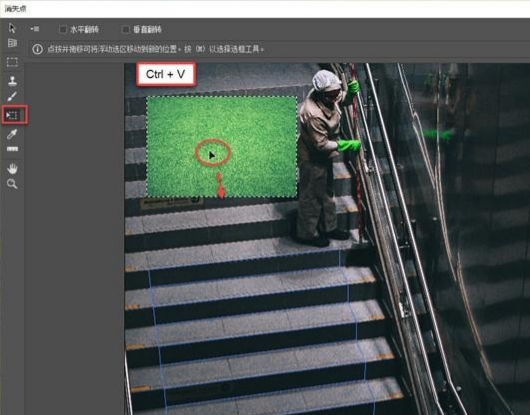
10、拖动粘贴好的贴图,将其放置在搭建完成的立体网格上,拖动图片四边中心点,缩放调整贴图大小,让贴图完整铺满网格区域;
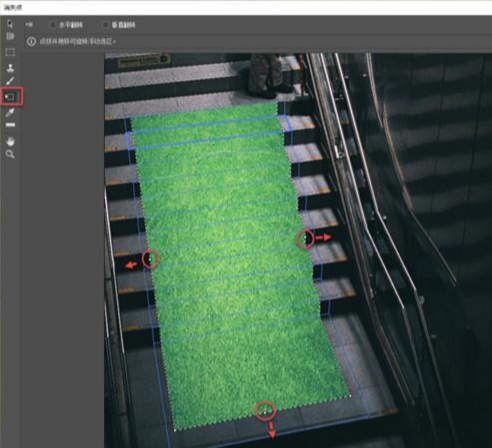
11、贴图位置、大小、透视角度全部调整无误后,点击【确定】,贴图即可精准贴合立体透视场景,初步完成立体贴图效果。
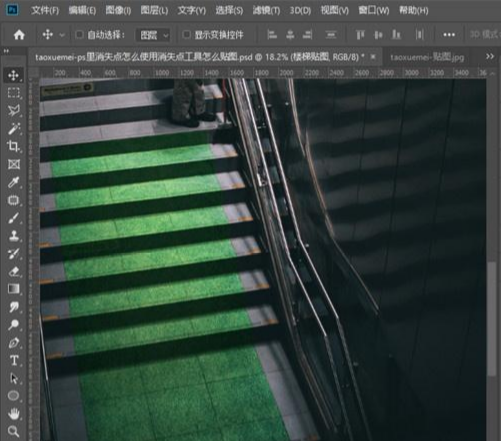
二、立体贴图质感优化技巧
直接通过消失点工具贴出的图案,仅能匹配透视角度,光影、质感和原场景融合度较差,立体效果不够真实,需要进一步精细化优化:
1、选中贴图图层,修改图层混合模式,根据场景光影选择叠加、柔光、正片叠底等适配模式,贴合原图光影质感;
2、单一图层效果生硬时,可复制多层贴图图层,分别单独调整高光、暗部细节,分层优化光影层次;
3、适当降低图层不透明度,配合蒙版擦除多余生硬边缘,让贴图和场景自然融合,弱化贴图像素割裂感;
4、根据原图明暗对比,微调贴图亮度、对比度、饱和度,统一整体画面色调,提升真实立体质感。
三、新手高频避坑要点
1、禁止直接在原图图层操作,必须新建图层放置贴图,方便后期微调、还原、分层优化;
2、复制贴图时必须选中图层画面再Ctrl+C,否则无法在消失点界面正常粘贴素材;
3、网格绘制必须严格对齐场景透视线条,网格透视偏差会导致整体贴图扭曲、违和;
4、多面立体贴图需要逐面延伸网格,不要用单平面强行适配立体结构,避免透视错乱;
5、不要忽略后期光影优化,仅靠消失点工具只能校正透视,图层混合与光影调整是真实质感的关键。
四、StartAI智能透视贴图快速教程(零基础高效出图)
传统PS消失点工具贴图效果精准,但手动搭建网格、拉伸适配、分层优化步骤繁琐,对新手透视把控能力要求较高,复杂多面立体场景耗时久。日常快速出图、批量贴图场景中,可以借助StartAI智能修图工具,依托AI透视识别算法,自动匹配立体场景透视角度,一键完成立体贴图,无需手动绘制网格,大幅降低操作难度。
立即使用StartAI:【点此一键下载StartAI插件】;
邀请码:【mKU7jz】,立领100积分,基础功能免费用!
1、StartAI立体贴图实操步骤
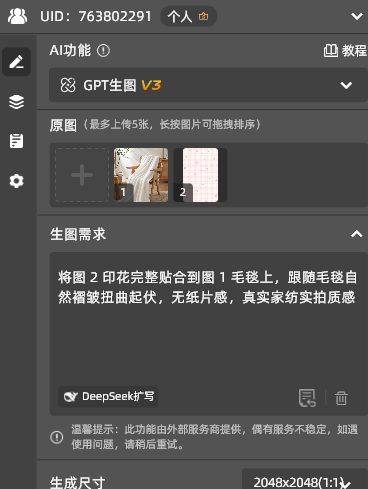
1、上传毛毯与印花双素材 打开 Photoshop,启动 StartAI 插件,切换至GPT生图功能模块;分别上传两张素材:①带褶皱毛毯原图 ②需要印刷的印花图案,素材框自动区分底图与贴图。
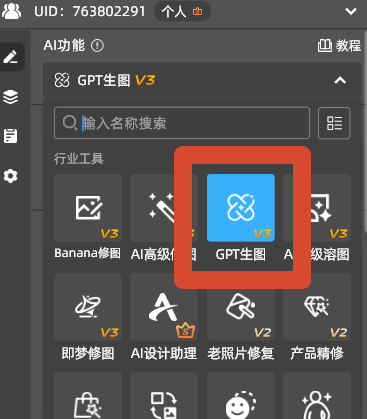
2、填写毛毯贴图精准提示词 在修图需求框输入指令,精准描述毛毯材质与效果,推荐通用提示词模板:
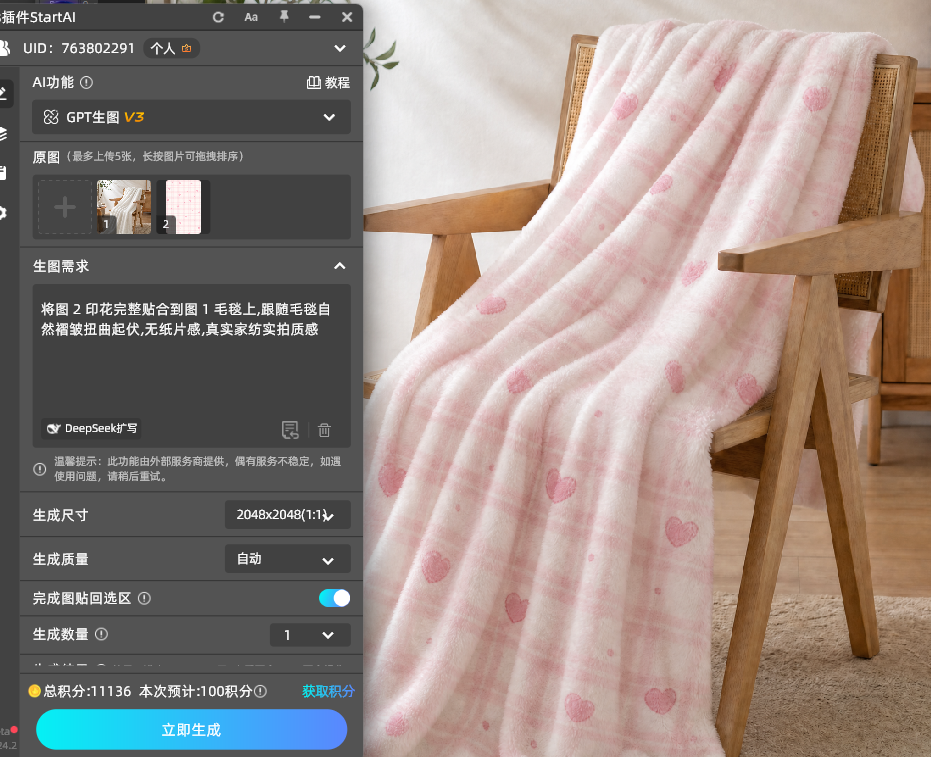
将图 2 印花完整贴合到图 1 毛毯上,跟随毛毯自然褶皱扭曲起伏,无纸片感,真实家纺实拍质感
3、一键生成,PS 内直接二次编辑 点击插件「立即生成」,AI 自动完成褶皱匹配、质感融合、光影统一;生成效果图直接导入 PS 图层,可自由修改印花大小、微调色彩、添加软装场景,支持反复重绘调整细节。
2、工具核心优势
相较于传统消失点滤镜手动操作,StartAI智能贴图无需手动绘制网格、拉伸校正透视,AI自动解析场景立体透视关系,从根源避免贴图扭曲、透视错乱问题。操作零门槛、出图速度快,完美适配新手快速修图、设计师批量贴图场景,兼顾透视精准度与画面质感,是传统立体贴图技法的高效替代方案。
五、全文总结
PS消失点工具是立体透视贴图的核心精修技法,精准解决普通自由变换无法适配立体多面透视的痛点,手动搭建网格的方式可控性极强,适合精细单张作品精修;而StartAI智能透视贴图操作极简、效率极高,适配日常快速出图、批量修图场景。两种方法灵活搭配,既能搞定高精度商业合成,也能满足日常高效配图需求,轻松制作透视精准、质感自然的3D立体贴图效果。
立即使用StartAI:【点此一键下载StartAI插件】;
邀请码:【mKU7jz】,立领100积分,基础功能免费用!







