
在电商视觉设计中,主图是决定点击率的核心要素。传统制作一张高质量水果碗电商主图,往往需要经历抠图、精修、找素材、排版合成等多个环节,熟练美工也要花费数小时。如今借助StartAI插件,通过Banana修图替换背景 + GPT生图生成场景的组合工作流,可在 Photoshop 内一站式完成从产品白底精修到完整电商主图的全流程,大幅提升出图效率。
一、StartAI 插件基础介绍
StartAI 是深度适配 Photoshop 的一站式 AI 设计插件,兼容 Windows 与 Mac 双系统,支持 Photoshop CC2015 至最新全版本,安装后可直接在软件顶部菜单栏调取使用。
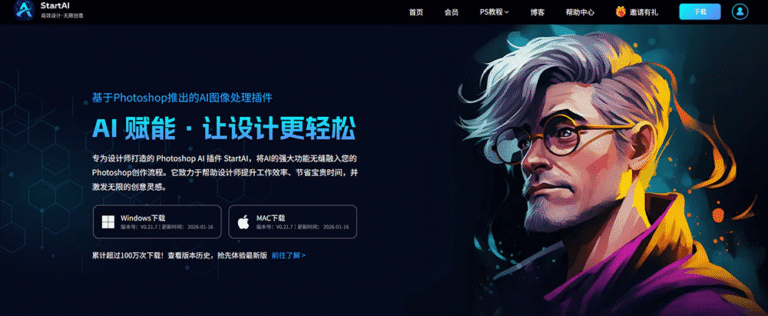
插件内置 Banana 修图与 GPT 生图两大核心功能,前者专注产品精修与背景替换,后者擅长基于参考图生成带排版、带场景的完整电商主图,二者联动可覆盖从白底图到成品主图的全部环节。
立即使用StartAI:【点此一键下载StartAI插件】;
邀请码:【RjKwEr】,立领100积分,基础功能免费用!
插件生成图片直接输出为PS图层,支持后续结合PS手动二次改图,无需在多个软件间切换文件,非常适合淘宝、京东、亚马逊等平台的电商美工日常批量出图。
二、用Banana修图制作水果碗场景图
Banana修图功能的核心价值是快速完成产品图背景替换与质感精修,尤其适合处理水果碗这类带有透明材质、复杂光影的商品。
操作步骤
打开插件并进入Banana修图面板 在PS中打开产品图以及场景图,从顶部「增效工具」打开StartAI,在功能列表中选择「Banana修图」。
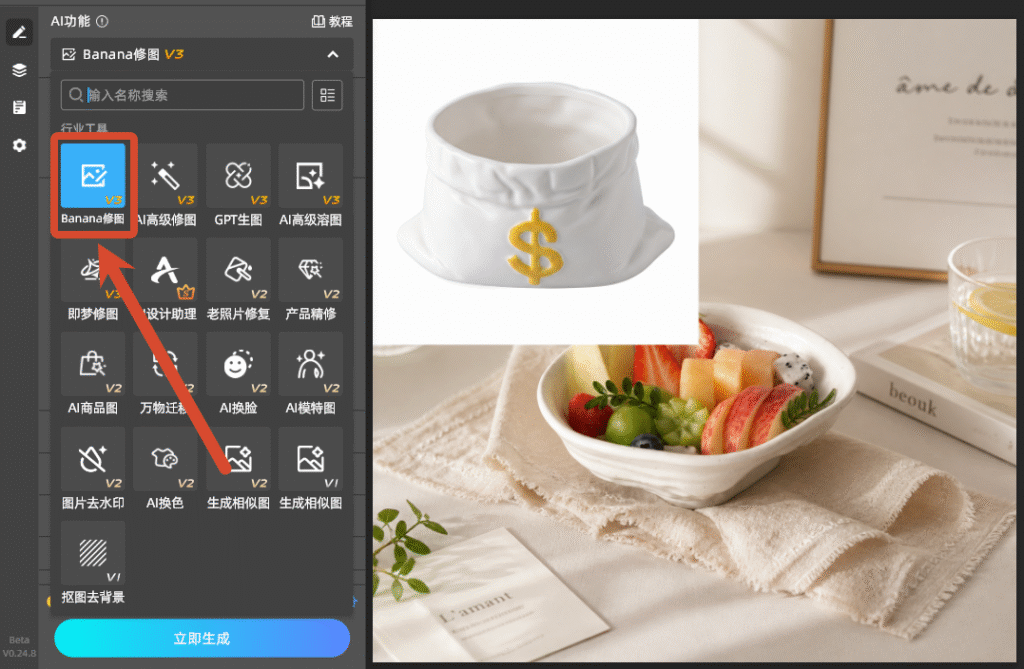
上传产品图 点击面板中的「+」号,可选择从本地添加、从图层上传或从选区上传三种方式。
输入背景替换提示词 在修图需求框中输入指令,例如:把图1的水果碗替换为图2的碗,光影自然
设置参数并生成 设置修图模型、分辨率以及尺寸
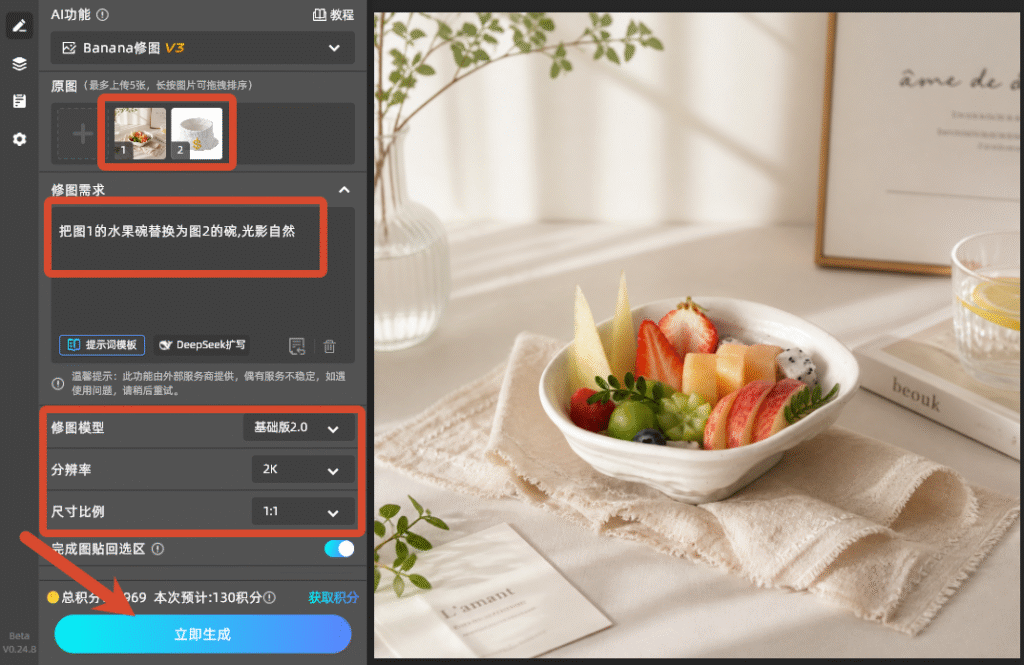
点击「立即生成」,数秒即可得到一张干净的、完美替换的水果碗场景图。
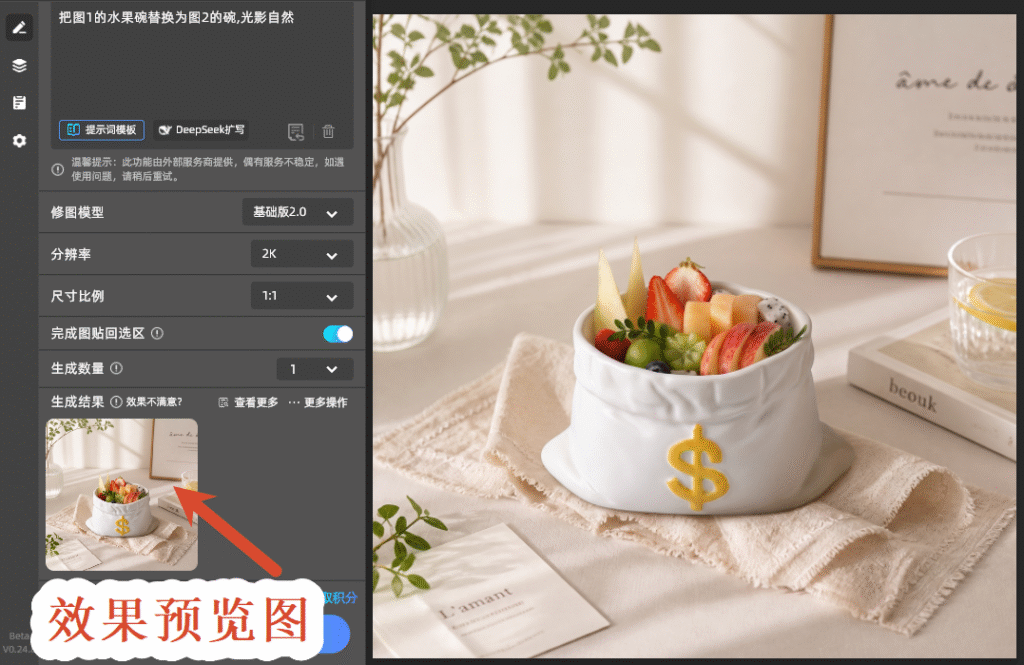
三、用 GPT生图生成完整水果碗电商主图
完成白底精修后,直接切换到 GPT 生图功能,一键生成带场景、带文案排版的成品电商主图。
操作步骤
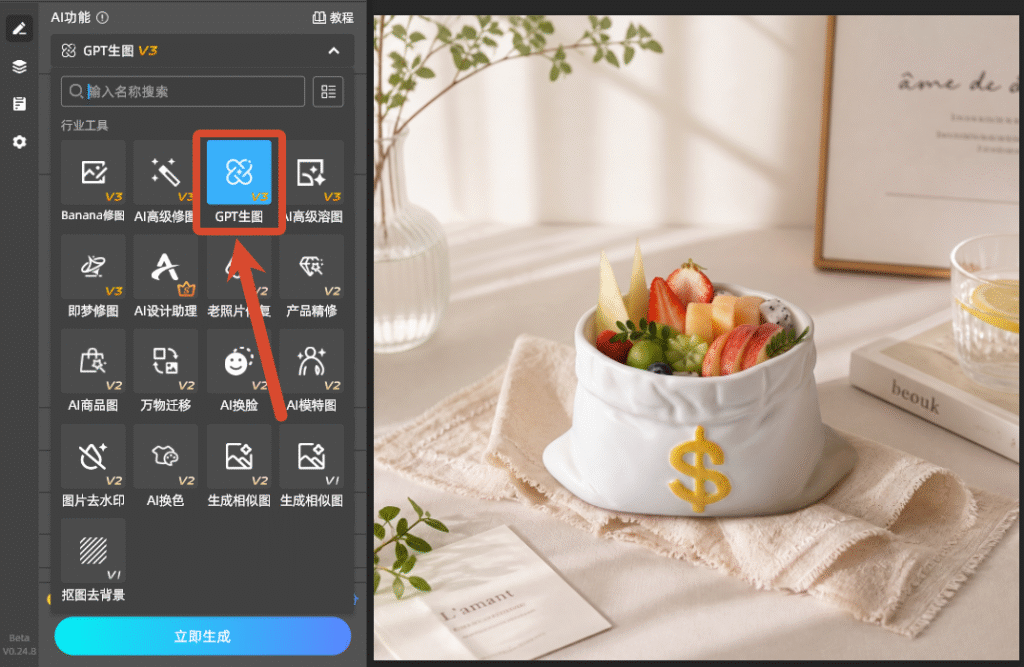
切换至 GPT 生图功能 在 StartAI 面板的功能列表中点击「GPT 生图 V3」,进入生图操作界面,上传刚刚Banana修图生成好的产品场景图。
编写主图生成提示词 在生图需求框中输入详细指令,示例:给图片添加淘宝风格的主图文案,简约,符合餐具产品调性,中文。
参数配置与生成 尺寸比例:选择1:1,适配各大电商平台高清要求,分辨率可选择2k/4k。
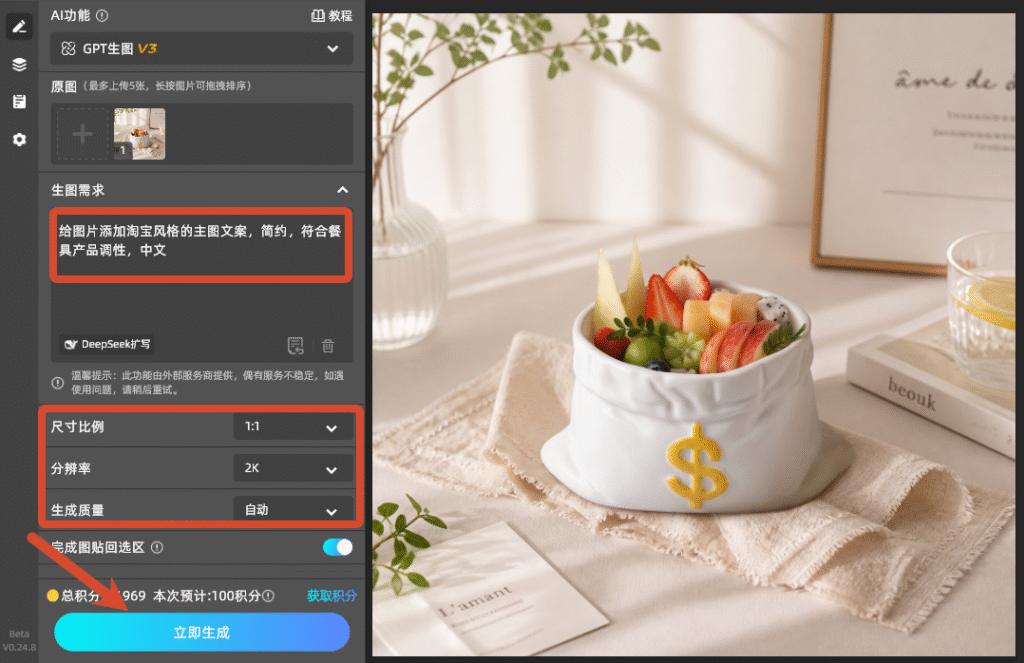
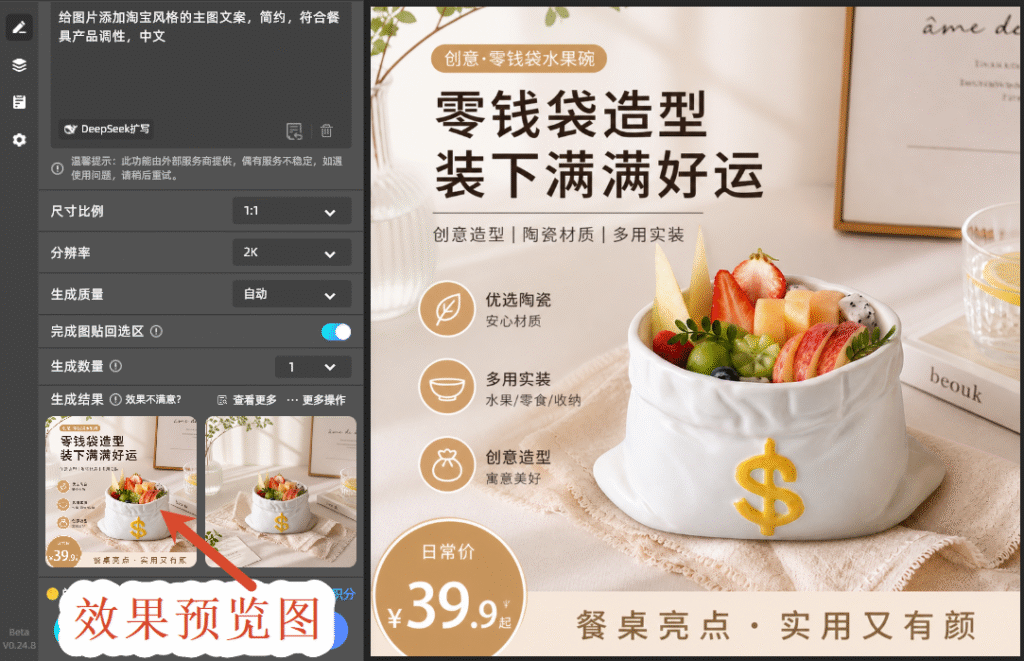
点击「立即生成」,等待几秒即可获得一张完整的水果碗电商主图,生成结果自动新建图层,可直接在PS中进行二次修改。
四、StartAI 制作电商主图的核心优势
1. 全流程在 PS 内完成,无需切换软件
不同于网页版 AI 生图工具,StartAI 深度嵌入 Photoshop 工作流,从Banana修图换背景,到 GPT生图生成电商主图,再到后期结合PS手动处理细节,全程在同一画布内完成,避免文件反复导出导入,效率提升显著。
2. Banana修图精准还原产品质感
针对玻璃碗、陶瓷餐具等反光材质,Banana修图能智能保留材质质感与光影过渡,替换背景后边缘自然无白边,比传统钢笔抠图更省时间,成品效果更接近专业影棚拍摄水准。
3. GPT生图自带排版能力,降低设计门槛
GPT 生图不仅能生成场景背景,还可根据提示词自动添加卖点文案、图标装饰等排版元素,对于没有专业设计基础的运营人员,也能快速产出符合平台规范的主图方案。
4. 批量出图友好,适配多平台需求
同一张白底产品图,只需修改提示词,即可快速生成淘宝风、京东风、亚马逊风等不同平台风格的主图,也能一键生成场景图、卖点图、细节图等多套主图素材,满足电商五张主图的批量制作需求。
立即使用StartAI:【点此一键下载StartAI插件】;
邀请码:【RjKwEr】,立领100积分,基础功能免费用!
五、总结
通过 StartAI 插件的 Banana 修图 + GPT 生图组合,制作一张水果碗电商主图的时间可从数小时压缩至几分钟。Banana 负责产品换背景与质感精修;GPT 生图负责文案排版设计,输出完整主图成品。二者搭配形成了一套可复制、高效率的电商主图制作工作流,不仅适合水果碗,同样适用于餐具、食品、家居等多品类商品的主图快速产出,是电商美工提升日常出图效率的实用工具。








