PS雪景怎么做?给照片加飘雪和冷调,3 层雪铺出冬日氛围

夏天的照片想改成冬天、日常街景想加一场雪、圣诞节的物料缺飘雪氛围——这些用 PS 都能做,而且不靠素材包也能做出自然的雪。很多人做出来的问题是:雪点大小一样、分布均匀、方向一致,看着像贴了一层白噪点,一眼就假。

自然的雪是有层次的:远处的雪是小点、近处的雪是大片;而且要有前后错落和轻微的方向感。下面按分层的思路来讲,比一层糊上去自然得多。

一、PS雪景怎么做?先准备对的三件事

动手之前先确认这三件事,能省掉后面大量返工。

一、原图要选对底色

做雪景的原图天空和地面不能太满、太花。纯蓝天空、大面积绿草地这类原图,加了雪之后颜色会打架。选底色偏灰、对比不强的图,或者先把整体饱和度压 15 左右再动手。

二、雪点要靠自己做,不要找现成素材

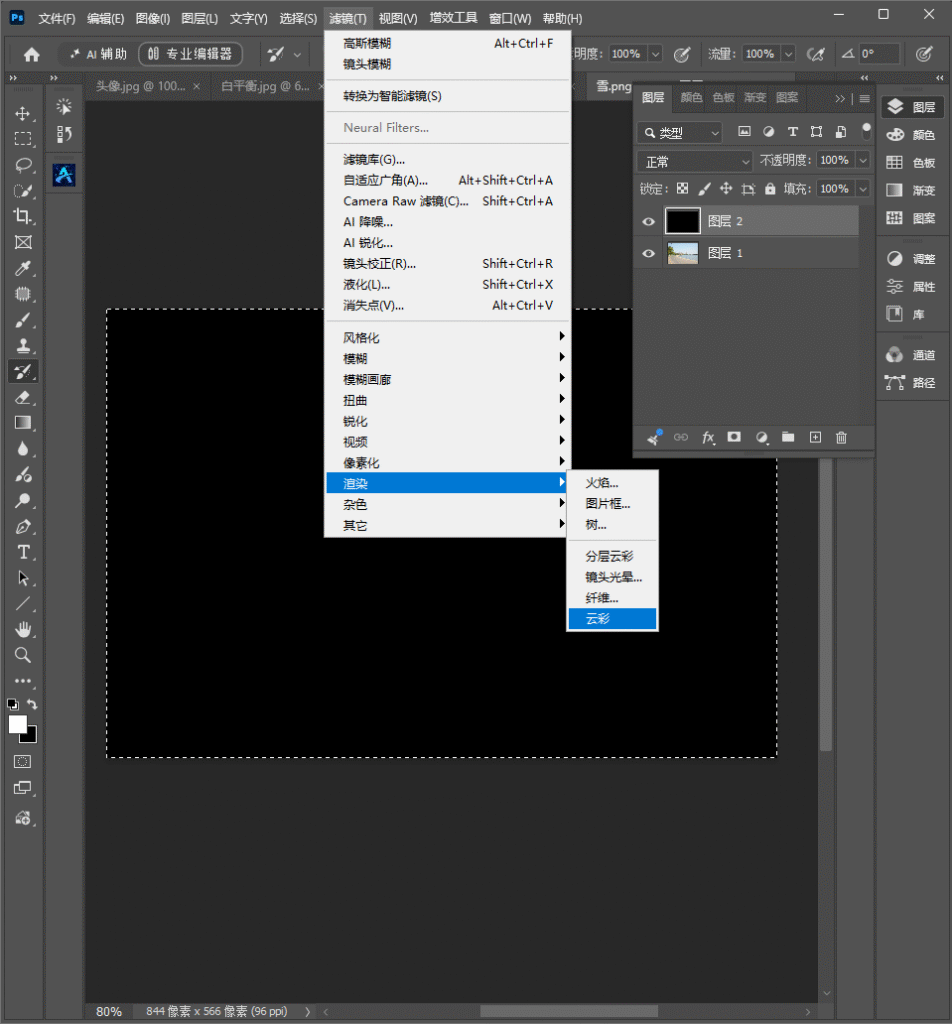
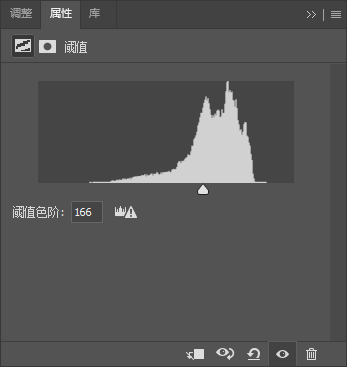
网上的雪花素材包大多是同一张图重复平铺,铺开后规律性太强。自己做雪点只要两步:【滤镜】→【渲染】→【云彩】,再叠一个【阈值】调整图层把云彩切成黑白两色,拖动阈值滑块就能控制雪点的疏密。

三、图层顺序要提前排好

正确顺序从下往上依次是:背景原图 → 地面/环境雪 → 中层雪 → 近景大雪花 → 调色层。顺序错了后面很难补,尤其不要先把调色层做完再回来加雪。

二、飘雪的 3 层做法与冷调处理

适用场景:人像、街景、商品氛围图都可用。方法优势:三层雪各自独立,可以单独关掉对比效果,能精确控制「雪下多大」。

1、做远景雪(小点、密):新建图层填充黑色,执行【云彩】,再叠【阈值】图层把滑块拖到画面只剩少量白点,然后把这个雪层的不透明度降到 30% 左右。这一层负责营造「空气里都是雪」的整体感,雪点要小要密;
PS雪景怎么做?给照片加飘雪和冷调,3 层雪铺出冬日氛围

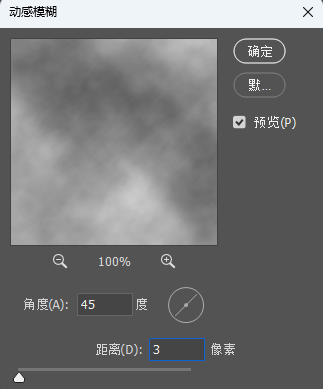
2、做中景雪(中等、有方向):复制上一步的雪层,用【滤镜】→【模糊】→【动感模糊】,角度设 45°~60°、距离给 3~5 像素,做出雪在飘的轻微方向感,不透明度保持 40% 上下;
PS雪景怎么做?给照片加飘雪和冷调,3 层雪铺出冬日氛围

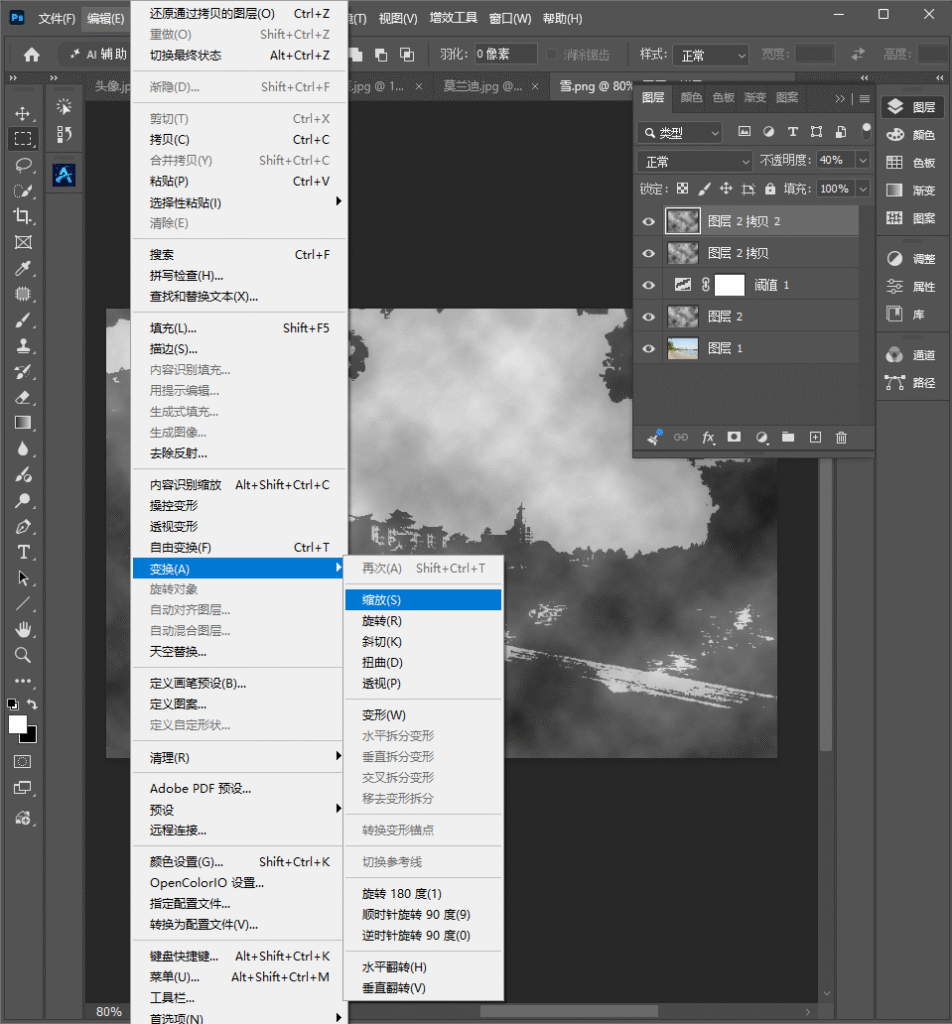
3、做近景雪(大片、稀疏):再复制一层,用【编辑】→【变换】放大 150%~200%,让雪点变成大颗雪花,不透明度给到 60% 以上,再用蒙版把画面中心的人物脸部擦掉一部分,避免雪花糊在脸上;
PS雪景怎么做?给照片加飘雪和冷调,3 层雪铺出冬日氛围

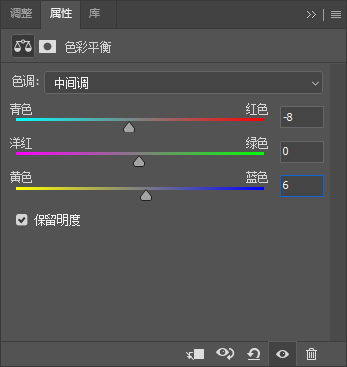
4、做冷调整体压色温:新建【色彩平衡】调整图层,在中间调把青-红往青侧推 8~12、蓝-黄往蓝侧推 6~10;再用【曲线】把高光压 3~5 个数值,把画面整体压成偏冷的冬日调。
PS雪景怎么做?给照片加飘雪和冷调,3 层雪铺出冬日氛围

雪下多少才不显假

判断标准是:把图缩到 25% 看,地面和天空之间应该还能分出来。如果全图变成一片白茫茫、分不清环境,说明不透明度给太高了。真实雪景里,中景和近景永远比远景看得清楚。三层的顺序千万不要反过来——远景厚、近景薄,是最典型的「贴图感」。

PS雪景怎么做?给照片加飘雪和冷调,3 层雪铺出冬日氛围

(上图:这一步完成后的画面状态,可对照自己的图检查。)

三、PS插件 StartAI GPT生图做雪景氛围实操教程

上面这套流程能做出雪,但雪和环境的融合还得手动补:比如雪落在肩头、帽檐、前景物体上的堆积感,靠叠图层是做不出来的。想让雪真正「落到」画面上,可以用 PS 插件 StartAI 的GPT生图来做。

立即使用StartAI:【点此一键下载StartAI插件】;

邀请码:【mKU7jz】,立领100积分,基础功能免费用!

1、唤起面板:在 Photoshop 打开照片,从「窗口 – 扩展功能」唤起 StartAI 面板。

PS雪景怎么做?给照片加飘雪和冷调,3 层雪铺出冬日氛围

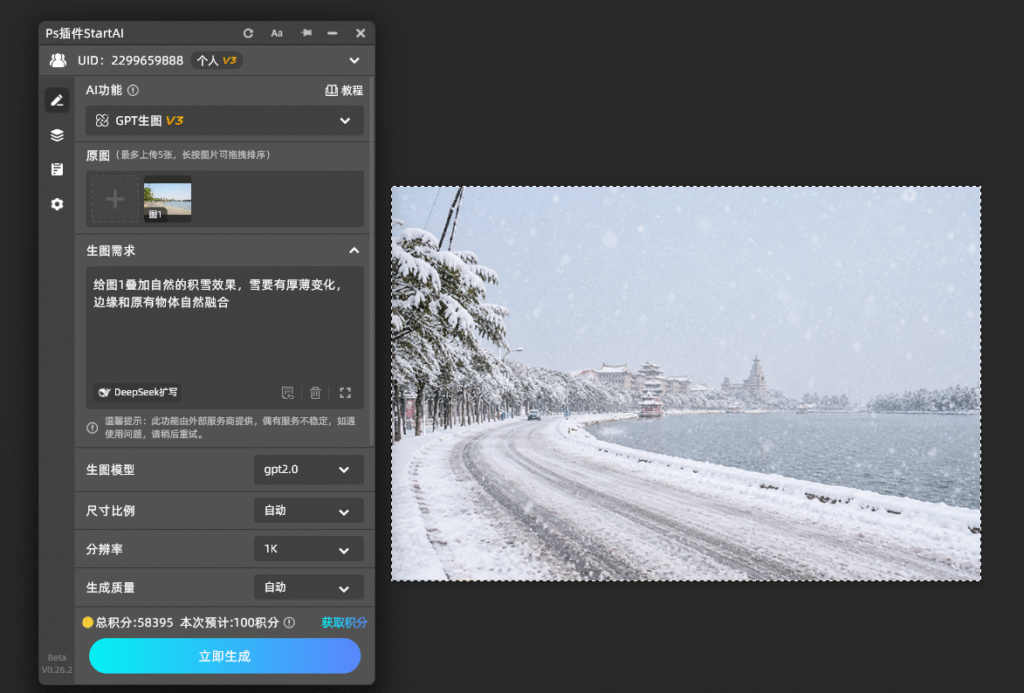
2、选择修图工具:选「GPT生图」输入提示词例如:

给图1叠加自然的积雪效果,雪要有厚薄变化,边缘和原有物体自然融合
PS雪景怎么做?给照片加飘雪和冷调,3 层雪铺出冬日氛围

3、批量场景:同系列照片套同一预设,一次出整套统一画风。

PS雪景怎么做?给照片加飘雪和冷调,3 层雪铺出冬日氛围

四、PS雪景常见问题 FAQ

问题 1:做出来的雪方向全都朝一边,看着很假?

这是动感模糊角度加了但三层雪用的是同一层。做法是中景和近景各复制一份、把动感模糊的角度分别错开 10°~15°,让雪的方向不完全一致,就有了杂乱感。

问题 2:雪点做出来大小完全一样?

说明三层雪没有区分缩放。做法是近景层放大到 150% 以上、远景层缩小到 60% 以下,三层之间的颗粒直径至少差一倍,看起来才有远近。

问题 3:整体调冷之后人物脸色发青?

冷调要用蒙版把人物皮肤区反相,只让背景变冷;皮肤单独用【可选颜色】把红色的黑版减一点、黄版加一点,脸就有血色了。

问题 4:雪景做完还要不要加雾气?

建议加一层很淡的雾:新建图层填充白色,用【高斯模糊】给到 40 像素以上,不透明度压到 10%~15%,只在画面远处保留。这一层能明显拉开前后景深,冬天空气感就出来了。

五、总结

想要雪下得自然:三层分开做,远景小密、中景带方向、近景大而疏,不透明度从 30% 递增到 60%。想要氛围到位:做完雪一定要加冷调,色彩平衡往青蓝推,同时用蒙版保住肤色。想要雪真的落上去:用插件做局部溶图,面部一定要排除。

最后一句判断标准:把图缩到 25%,如果还能看出「这是哪里的街景」,雪就做对了。全白一片不是下雪,是曝光翻车。

立即使用StartAI:【点此一键下载StartAI插件】;

邀请码:【mKU7jz】,立领100积分,基础功能免费用!

PS雪景怎么做?给照片加飘雪和冷调,3 层雪铺出冬日氛围

夏天的照片想改成冬天、日常街景想加一场雪、圣诞节的物料缺飘雪氛围——这些用 PS 都能做,而且不靠素材包也能做出自然的雪。很多人做出来的问题是:雪点大小一样、分布均匀、方向一致,看着像贴了一层白噪点,一眼就假。

自然的雪是有层次的:远处的雪是小点、近处的雪是大片;而且要有前后错落和轻微的方向感。下面按分层的思路来讲,比一层糊上去自然得多。

一、PS雪景怎么做?先准备对的三件事

动手之前先确认这三件事,能省掉后面大量返工。

一、原图要选对底色

做雪景的原图天空和地面不能太满、太花。纯蓝天空、大面积绿草地这类原图,加了雪之后颜色会打架。选底色偏灰、对比不强的图,或者先把整体饱和度压 15 左右再动手。

二、雪点要靠自己做,不要找现成素材

网上的雪花素材包大多是同一张图重复平铺,铺开后规律性太强。自己做雪点只要两步:【滤镜】→【渲染】→【云彩】,再叠一个【阈值】调整图层把云彩切成黑白两色,拖动阈值滑块就能控制雪点的疏密。

三、图层顺序要提前排好

正确顺序从下往上依次是:背景原图 → 地面/环境雪 → 中层雪 → 近景大雪花 → 调色层。顺序错了后面很难补,尤其不要先把调色层做完再回来加雪。

二、飘雪的 3 层做法与冷调处理

适用场景:人像、街景、商品氛围图都可用。方法优势:三层雪各自独立,可以单独关掉对比效果,能精确控制「雪下多大」。

1、做远景雪(小点、密):新建图层填充黑色,执行【云彩】,再叠【阈值】图层把滑块拖到画面只剩少量白点,然后把这个雪层的不透明度降到 30% 左右。这一层负责营造「空气里都是雪」的整体感,雪点要小要密;

PS雪景怎么做?给照片加飘雪和冷调,3 层雪铺出冬日氛围

2、做中景雪(中等、有方向):复制上一步的雪层,用【滤镜】→【模糊】→【动感模糊】,角度设 45°~60°、距离给 3~5 像素,做出雪在飘的轻微方向感,不透明度保持 40% 上下;

PS雪景怎么做?给照片加飘雪和冷调,3 层雪铺出冬日氛围

3、做近景雪(大片、稀疏):再复制一层,用【编辑】→【变换】放大 150%~200%,让雪点变成大颗雪花,不透明度给到 60% 以上,再用蒙版把画面中心的人物脸部擦掉一部分,避免雪花糊在脸上;

PS雪景怎么做?给照片加飘雪和冷调,3 层雪铺出冬日氛围

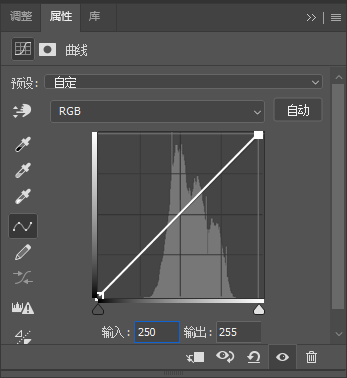
4、做冷调整体压色温:新建【色彩平衡】调整图层,在中间调把青-红往青侧推 8~12、蓝-黄往蓝侧推 6~10;再用【曲线】把高光压 3~5 个数值,把画面整体压成偏冷的冬日调。
PS雪景怎么做?给照片加飘雪和冷调,3 层雪铺出冬日氛围

雪下多少才不显假

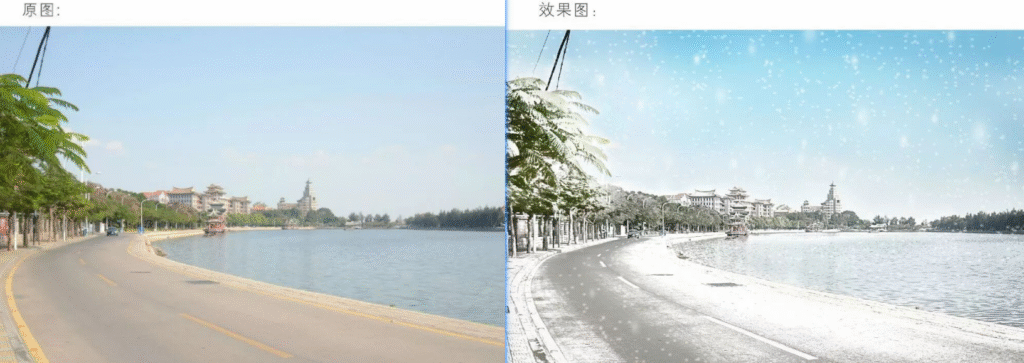
判断标准是:把图缩到 25% 看,地面和天空之间应该还能分出来。如果全图变成一片白茫茫、分不清环境,说明不透明度给太高了。真实雪景里,中景和近景永远比远景看得清楚。三层的顺序千万不要反过来——远景厚、近景薄,是最典型的「贴图感」。
PS雪景怎么做?给照片加飘雪和冷调,3 层雪铺出冬日氛围

(上图:这一步完成后的画面状态,可对照自己的图检查。)

三、PS插件 StartAI GPT生图做雪景氛围实操教程

上面这套流程能做出雪,但雪和环境的融合还得手动补:比如雪落在肩头、帽檐、前景物体上的堆积感,靠叠图层是做不出来的。想让雪真正「落到」画面上,可以用 PS 插件 StartAI 的GPT生图来做。

立即使用StartAI:【点此一键下载StartAI插件】;

邀请码:【mKU7jz】,立领100积分,基础功能免费用!

1、唤起面板:在 Photoshop 打开照片,从「窗口 – 扩展功能」唤起 StartAI 面板。

PS雪景怎么做?给照片加飘雪和冷调,3 层雪铺出冬日氛围

2、选择修图工具:选「GPT生图」输入提示词例如:

给图1叠加自然的积雪效果,雪要有厚薄变化,边缘和原有物体自然融合
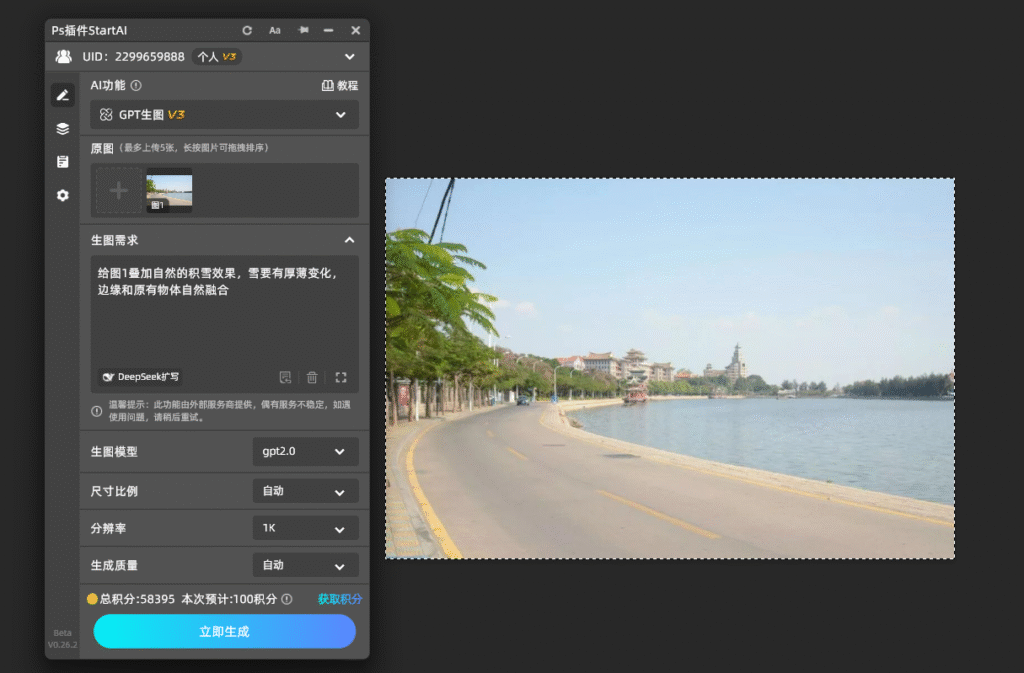
PS雪景怎么做?给照片加飘雪和冷调,3 层雪铺出冬日氛围

3、批量场景:同系列照片套同一预设,一次出整套统一画风。

PS雪景怎么做?给照片加飘雪和冷调,3 层雪铺出冬日氛围

四、PS雪景常见问题 FAQ

问题 1:做出来的雪方向全都朝一边,看着很假?

这是动感模糊角度加了但三层雪用的是同一层。做法是中景和近景各复制一份、把动感模糊的角度分别错开 10°~15°,让雪的方向不完全一致,就有了杂乱感。

问题 2:雪点做出来大小完全一样?

说明三层雪没有区分缩放。做法是近景层放大到 150% 以上、远景层缩小到 60% 以下,三层之间的颗粒直径至少差一倍,看起来才有远近。

问题 3:整体调冷之后人物脸色发青?

冷调要用蒙版把人物皮肤区反相,只让背景变冷;皮肤单独用【可选颜色】把红色的黑版减一点、黄版加一点,脸就有血色了。

问题 4:雪景做完还要不要加雾气?

建议加一层很淡的雾:新建图层填充白色,用【高斯模糊】给到 40 像素以上,不透明度压到 10%~15%,只在画面远处保留。这一层能明显拉开前后景深,冬天空气感就出来了。

五、总结

想要雪下得自然:三层分开做,远景小密、中景带方向、近景大而疏,不透明度从 30% 递增到 60%。想要氛围到位:做完雪一定要加冷调,色彩平衡往青蓝推,同时用蒙版保住肤色。想要雪真的落上去:用插件做局部溶图,面部一定要排除。

最后一句判断标准:把图缩到 25%,如果还能看出「这是哪里的街景」,雪就做对了。全白一片不是下雪,是曝光翻车。

立即使用StartAI:【点此一键下载StartAI插件】;

邀请码:【mKU7jz】,立领100积分,基础功能免费用!

产品

千鹿AI 千鹿Pr助手 千鹿AI助手 PsAide

专题广场

StartAI教程 StartAI提示词库 产品精修 Ps抠图 Nano Banana Pro Ps2026 Ps去水印 Ps快捷键

服务

帮助中心 最新功能 服务条款 会员中心 Ps教程 官方博客

联系我们

info@istarry.com.cn