ps海报图层怎么拆分?AI图层拆分 6 步元素提取教程

海报做完导出成一张 JPG,想单独改上面的活动日期、把产品主体拎出来做详情页首屏,点开图层面板却只有一个背景层——这是做电商视觉的人几乎都遇到过的处境。

这篇讲清 ps海报图层怎么拆分:用 StartAI 插件的【AI图层拆分】,不用建选区、不用描轮廓,选中图层、写清要拆的元素,6 步就能完成一次 图层拆分,把合并图变成可以单独编辑的独立图层。下面拿这张夏日冲浪拼贴海报做例子。
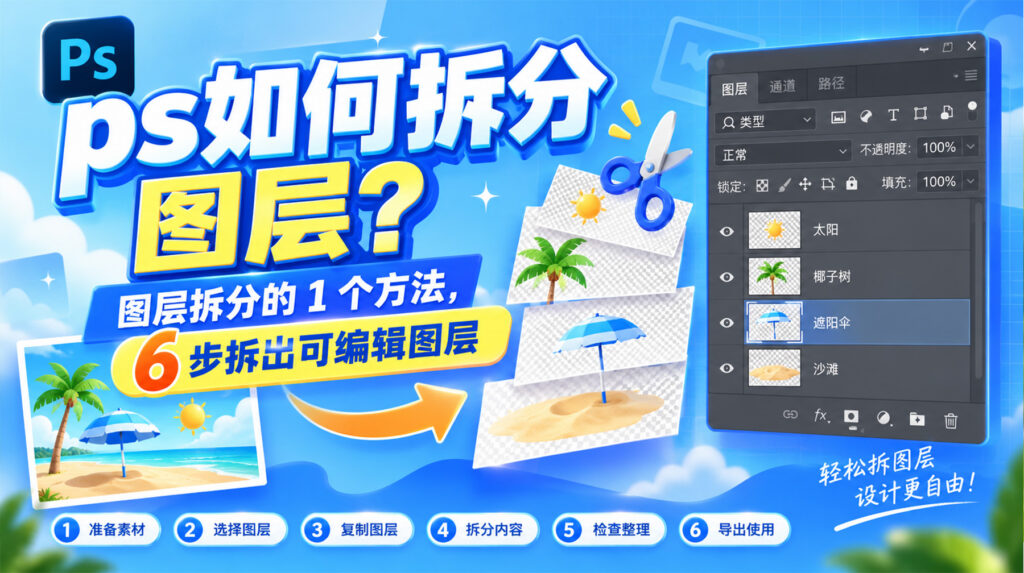
ps海报图层怎么拆分?AI图层拆分 6 步元素提取教程

一、这张冲浪海报里,能拆出哪些元素

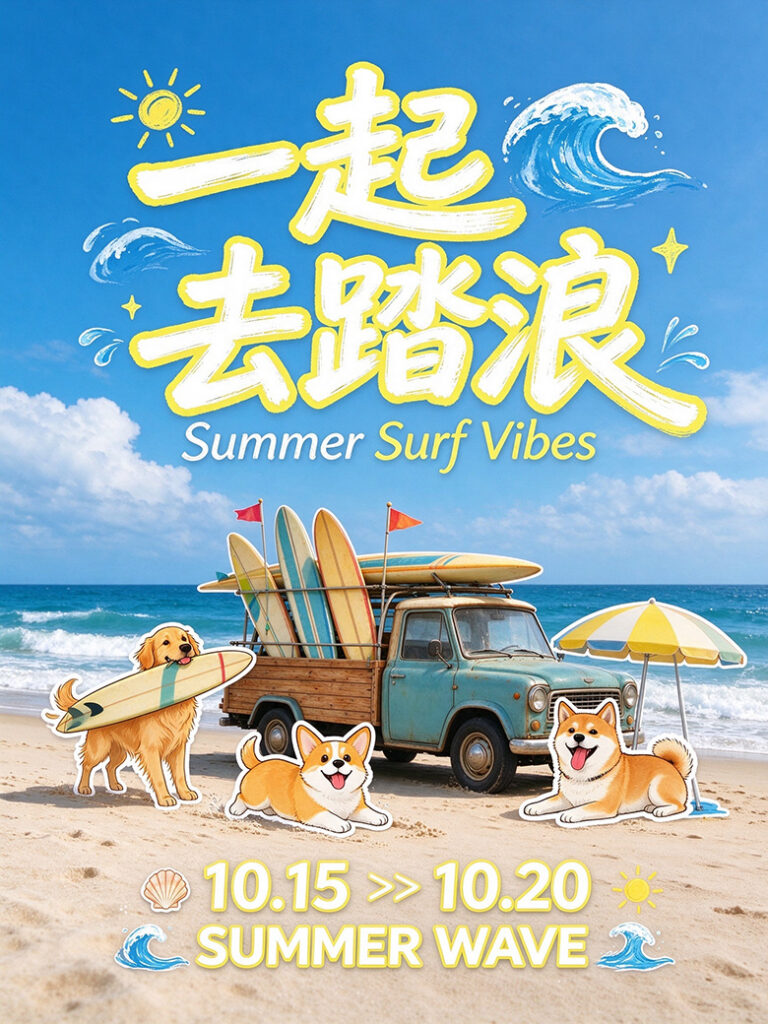
要拆分图层的海报

先看清楚一张海报其实是由哪些层拼起来的,拆的时候心里才有数:

  • 主标题艺术字——「一起去踏浪」和下面的 Summer Surf Vibes,带描边和投影,是整张图最抢眼也最难单独拎出来的一类;
  • 活动信息文字——底部「10.15 >> 10.20 / SUMMER WAVE」,改时间、改档期只动这一层就够了;
  • 主体物件——复古卡车和车上的冲浪板、旁边的遮阳伞,单独拆出来能做详情页素材;
  • 拼贴贴纸——金毛、柯基、柴犬三只狗狗各自带着描边,拆开后能单独挪位置或换一只;
  • 背景层——天空、海浪、沙滩,换季节、换配色时只动这几层;
  • 小装饰——太阳、贝壳、海浪图标、星星,拆开后可以自由加减。

二、【AI图层拆分】6 步实操步骤

StartAI 是装在 PS 里的增效工具,【AI图层拆分】走云端识别,直接读画布上的合并图层做元素分离,输出带透明通道的独立图层并自动回写图层面板。先装插件,用下方邀请码注册领积分:

立即使用StartAI:【点此一键下载StartAI插件】;

邀请码:【CArBms】,立领100积分,基础功能免费用!

在 PS 里打开这张冲浪海报,在图层面板选中要处理的那个图层;
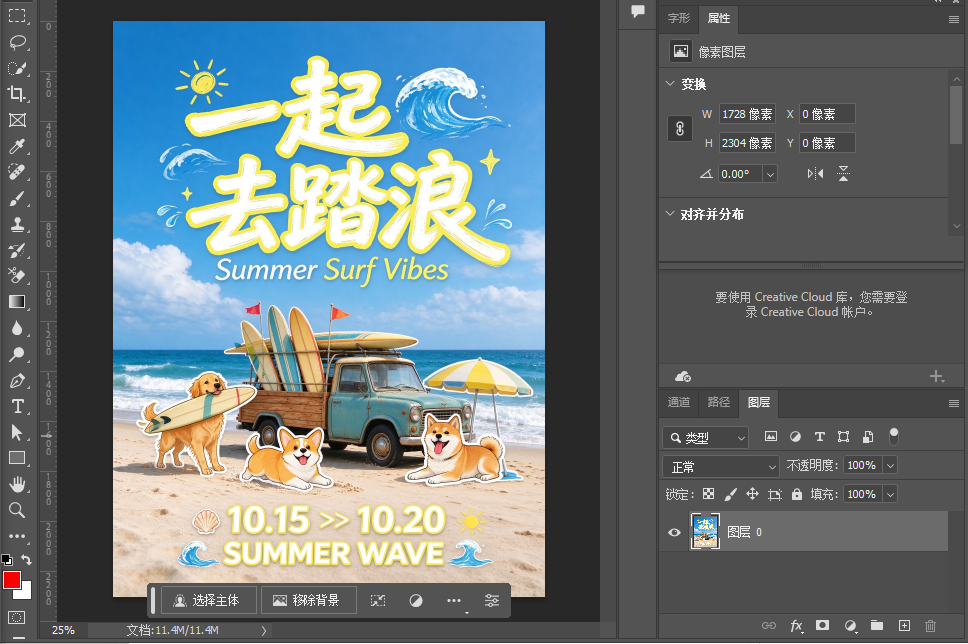
在 PS 里打开这张冲浪海报

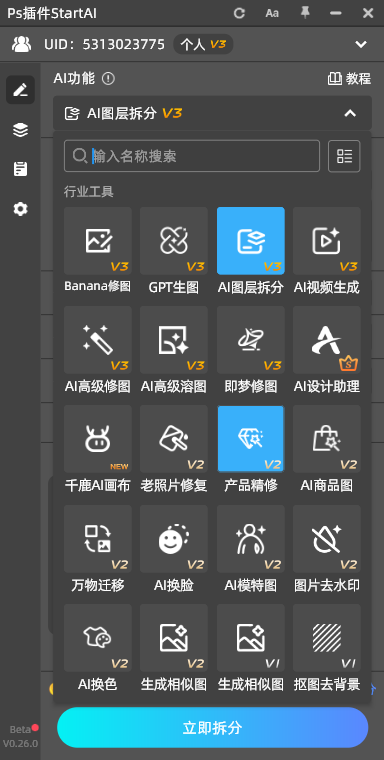
打开 StartAI 插件面板,在功能列表里选择【AI图层拆分】;

打开 StartAI 插件面板,在功能列表里选择【AI图层拆分】

点「获取当前图层」,把画面读进插件;

点「获取当前图层」,把画面读进插件;

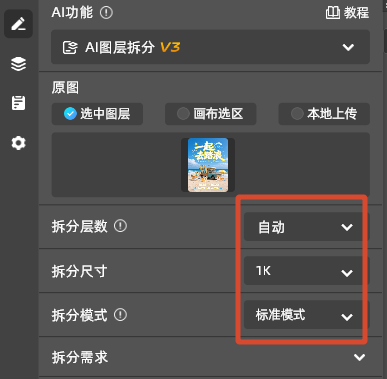
设置参数:拆分层数选「自动」,输出尺寸按用途选 2K——描边艺术字和小装饰都细,2K 才保得住边缘;

可以在需求框里写明要拆出的元素,点【立即拆分】;

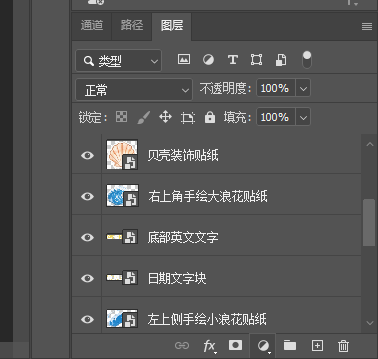
等云端运算几十秒,回到 PS 图层面板:标题、卡车、三只狗狗、背景已经各自成为独立图层。
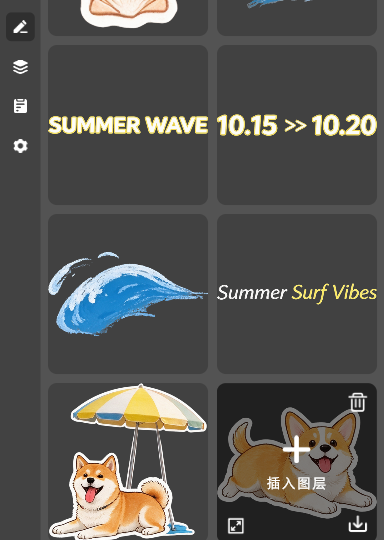
标题、卡车、三只狗狗、背景已经各自成为独立图层。

同一条流程和手动一个个抠相比,差别集中在几处:

对比维度手动拆分StartAI插件
建立选区钢笔描轮廓、逐个框选不用建选区
重叠元素光影和主体叠在一起分不开自动分离
边缘处理锯齿白边要挨个修一次拆干净
多张图一张张重做一遍同一套需求复用
单张耗时30~120 分钟1~3 分钟

新用户注册填邀请码 CArBms,领 100 积分免费体验,无需额外付费即可解锁 GPT生图、AI图层拆分、Banana修图、抠图去背景、图片去水印、无损放大、万物迁移 等功能,不够用再充值。
三、【AI图层拆分】的需求怎么写才拆得干净

这一步最容易被忽略,但直接决定拆出来的层好不好用:

  • 只写元素名,别写效果描述——写「把标题、卡车、三只狗狗和背景分别拆开」,比写「帮我拆干净一点」有用得多,AI 要的是元素清单;
  • 重叠的元素要单独点名——三只狗狗挨得近、卡车和冲浪板也叠着,不说清容易被并进同一层;
  • 文字层分开提——主标题和底部活动信息分成两层,之后改档期就不用动标题。
自动拆分成各个图层

四、拆完之后,这些图层能拿来做什么

  • 改活动只动文字层——换成新的活动日期和档期,标题、卡车、狗狗全都不受影响;
  • 主体拎出来做详情页素材——选中卡车或狗狗图层,用【导出 – 将图层导出到文件】存成透明 PNG,直接拼进详情页,不用重新抠一遍;
  • 换季节只动背景——把天空、海浪换成秋冬调性,前景元素原位不动;
  • 先存 PSD 再动手——拆分后第一件事是把文件存储为PSD,图层和蒙版都留下,后面改文案、换配色都不用再拆第二次。
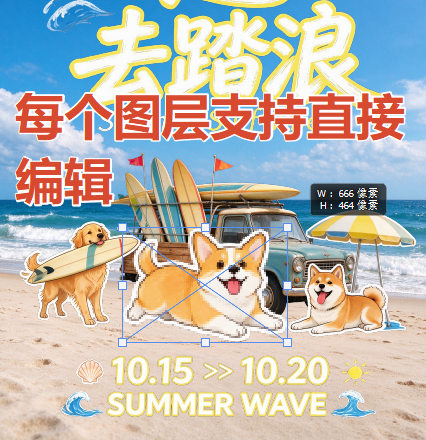
每个图层都支持直接编辑

五、常见问答与总结

Q1:只有一张 JPG,没有 PSD 源文件,能拆吗?
可以。【AI图层拆分】直接读画布上的合并图层,JPG、PNG 都能拆成带透明通道的独立图层。

Q2:拆出来的图层放大后清晰度够用吗?
尺寸选 2K 已经够详情页和主图用;导出透明素材记得用 PNG,别用 JPG,否则透明底会被填白。

Q3:拆完发现某一块不干净怎么办?
用选框把那块圈出来再跑一次【AI图层拆分】做局部精细分层,比整张重拆省事。

总结:ps海报图层怎么拆分 的完整顺序是「选中合并图层 → 选【AI图层拆分】→ 获取当前图层 → 设层数与尺寸 → 写清要拆的元素 → 点立即拆分」。拆完存成 PSD,改活动只动文字层,主体单拎出来做详情页,换季节只改背景,都不需要再重拆一遍。

新用户注册填邀请码 CArBms,领 100 积分免费体验,无需额外付费即可解锁 GPT生图、AI图层拆分、Banana修图、抠图去背景、图片去水印、无损放大、万物迁移 等功能,不够用再充值。

立即使用StartAI:【点此一键下载StartAI插件】;

邀请码:【CArBms】,立领100积分,基础功能免费用!

ps海报图层怎么拆分?AI图层拆分 6 步元素提取教程

海报做完导出成一张 JPG,想单独改上面的活动日期、把产品主体拎出来做详情页首屏,点开图层面板却只有一个背景层——这是做电商视觉的人几乎都遇到过的处境。

这篇讲清 ps海报图层怎么拆分:用 StartAI 插件的【AI图层拆分】,不用建选区、不用描轮廓,选中图层、写清要拆的元素,6 步就能完成一次 图层拆分,把合并图变成可以单独编辑的独立图层。下面拿这张夏日冲浪拼贴海报做例子。

ps海报图层怎么拆分?AI图层拆分 6 步元素提取教程

一、这张冲浪海报里,能拆出哪些元素

要拆分图层的海报

先看清楚一张海报其实是由哪些层拼起来的,拆的时候心里才有数:

  • 主标题艺术字——「一起去踏浪」和下面的 Summer Surf Vibes,带描边和投影,是整张图最抢眼也最难单独拎出来的一类;
  • 活动信息文字——底部「10.15 >> 10.20 / SUMMER WAVE」,改时间、改档期只动这一层就够了;
  • 主体物件——复古卡车和车上的冲浪板、旁边的遮阳伞,单独拆出来能做详情页素材;
  • 拼贴贴纸——金毛、柯基、柴犬三只狗狗各自带着描边,拆开后能单独挪位置或换一只;
  • 背景层——天空、海浪、沙滩,换季节、换配色时只动这几层;
  • 小装饰——太阳、贝壳、海浪图标、星星,拆开后可以自由加减。

二、【AI图层拆分】6 步实操步骤

StartAI 是装在 PS 里的增效工具,【AI图层拆分】走云端识别,直接读画布上的合并图层做元素分离,输出带透明通道的独立图层并自动回写图层面板。先装插件,用下方邀请码注册领积分:

立即使用StartAI:【点此一键下载StartAI插件】;

邀请码:【CArBms】,立领100积分,基础功能免费用!

在 PS 里打开这张冲浪海报,在图层面板选中要处理的那个图层;

在 PS 里打开这张冲浪海报

打开 StartAI 插件面板,在功能列表里选择【AI图层拆分】;

打开 StartAI 插件面板,在功能列表里选择【AI图层拆分】

点「获取当前图层」,把画面读进插件;

点「获取当前图层」,把画面读进插件;

设置参数:拆分层数选「自动」,输出尺寸按用途选 2K——描边艺术字和小装饰都细,2K 才保得住边缘;

可以在需求框里写明要拆出的元素,点【立即拆分】;

等云端运算几十秒,回到 PS 图层面板:标题、卡车、三只狗狗、背景已经各自成为独立图层。

标题、卡车、三只狗狗、背景已经各自成为独立图层。

同一条流程和手动一个个抠相比,差别集中在几处:

对比维度手动拆分StartAI插件
建立选区钢笔描轮廓、逐个框选不用建选区
重叠元素光影和主体叠在一起分不开自动分离
边缘处理锯齿白边要挨个修一次拆干净
多张图一张张重做一遍同一套需求复用
单张耗时30~120 分钟1~3 分钟

新用户注册填邀请码 CArBms,领 100 积分免费体验,无需额外付费即可解锁 GPT生图、AI图层拆分、Banana修图、抠图去背景、图片去水印、无损放大、万物迁移 等功能,不够用再充值。

三、【AI图层拆分】的需求怎么写才拆得干净

这一步最容易被忽略,但直接决定拆出来的层好不好用:

  • 只写元素名,别写效果描述——写「把标题、卡车、三只狗狗和背景分别拆开」,比写「帮我拆干净一点」有用得多,AI 要的是元素清单;
  • 重叠的元素要单独点名——三只狗狗挨得近、卡车和冲浪板也叠着,不说清容易被并进同一层;
  • 文字层分开提——主标题和底部活动信息分成两层,之后改档期就不用动标题。
自动拆分成各个图层

四、拆完之后,这些图层能拿来做什么

  • 改活动只动文字层——换成新的活动日期和档期,标题、卡车、狗狗全都不受影响;
  • 主体拎出来做详情页素材——选中卡车或狗狗图层,用【导出 – 将图层导出到文件】存成透明 PNG,直接拼进详情页,不用重新抠一遍;
  • 换季节只动背景——把天空、海浪换成秋冬调性,前景元素原位不动;
  • 先存 PSD 再动手——拆分后第一件事是把文件存储为PSD,图层和蒙版都留下,后面改文案、换配色都不用再拆第二次。
每个图层都支持直接编辑

五、常见问答与总结

Q1:只有一张 JPG,没有 PSD 源文件,能拆吗?
可以。【AI图层拆分】直接读画布上的合并图层,JPG、PNG 都能拆成带透明通道的独立图层。

Q2:拆出来的图层放大后清晰度够用吗?
尺寸选 2K 已经够详情页和主图用;导出透明素材记得用 PNG,别用 JPG,否则透明底会被填白。

Q3:拆完发现某一块不干净怎么办?
用选框把那块圈出来再跑一次【AI图层拆分】做局部精细分层,比整张重拆省事。

总结:ps海报图层怎么拆分 的完整顺序是「选中合并图层 → 选【AI图层拆分】→ 获取当前图层 → 设层数与尺寸 → 写清要拆的元素 → 点立即拆分」。拆完存成 PSD,改活动只动文字层,主体单拎出来做详情页,换季节只改背景,都不需要再重拆一遍。

新用户注册填邀请码 CArBms,领 100 积分免费体验,无需额外付费即可解锁 GPT生图、AI图层拆分、Banana修图、抠图去背景、图片去水印、无损放大、万物迁移 等功能,不够用再充值。

立即使用StartAI:【点此一键下载StartAI插件】;

邀请码:【CArBms】,立领100积分,基础功能免费用!

产品

千鹿AI 千鹿Pr助手 千鹿AI助手 PsAide

专题广场

StartAI教程 StartAI提示词库 产品精修 Ps抠图 Nano Banana Pro Ps2026 Ps去水印 Ps快捷键

服务

帮助中心 最新功能 服务条款 会员中心 Ps教程 官方博客

联系我们

info@istarry.com.cn