ps宠物毛发抠图怎么做?2种方法抠干净

做宠物摄影、宠物用品详情页的都知道:宠物的毛是蓬松的,边缘根本没有一条干脆的轮廓线。硬抠一圈,边上不是带一圈原背景的颜色,就是留下锯齿状的硬边——尤其是像白色长毛小狗,浅色的毛压在背景上,边界本来就分不太清。

这篇讲清 ps宠物毛发抠图 怎么做,也就是 毛发抠图 里最磨人的那一类:长毛、浅色毛、边缘半透明。下面列2种 PS 里的处理方法。
ps宠物毛发抠图怎么做?2种方法抠干净

一、宠物毛发抠图难在哪

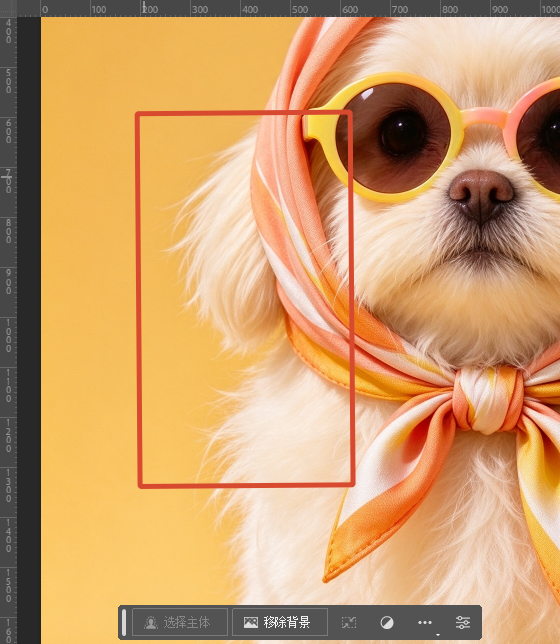
宠物毛发的难,跟抠商品、抠人像都不一样,集中在这四点:

  • 边缘是渐变的——毛尖越来越细、越来越淡,没有一条线能让你照着描;
  • 浅色毛贴浅底——白毛压在米黄、浅灰这类背景上,对比度极低,边界肉眼都难分;
  • 毛丝之间是半透明的——光线穿过绒毛,边缘其实是半透明的,硬抠就把这层通透感切掉了;
二、PS 里的普通处理方法

1. 选择并遮住:宠物毛发的通用做法

用快速选择工具先粗选主体,再执行【选择】-【选择并遮住】;
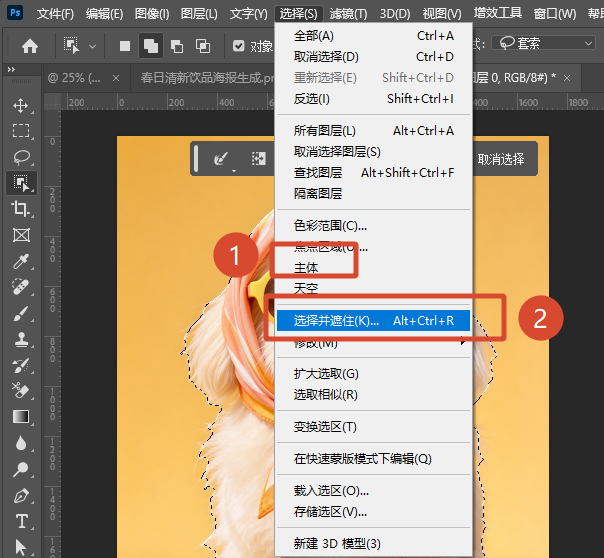
勾上【智能半径】,半径设 2~5px——毛越细,半径越小,

选左侧的「调整边缘画笔」,沿着毛发外圈轻轻刷一遍,让软件把细毛分离出来;
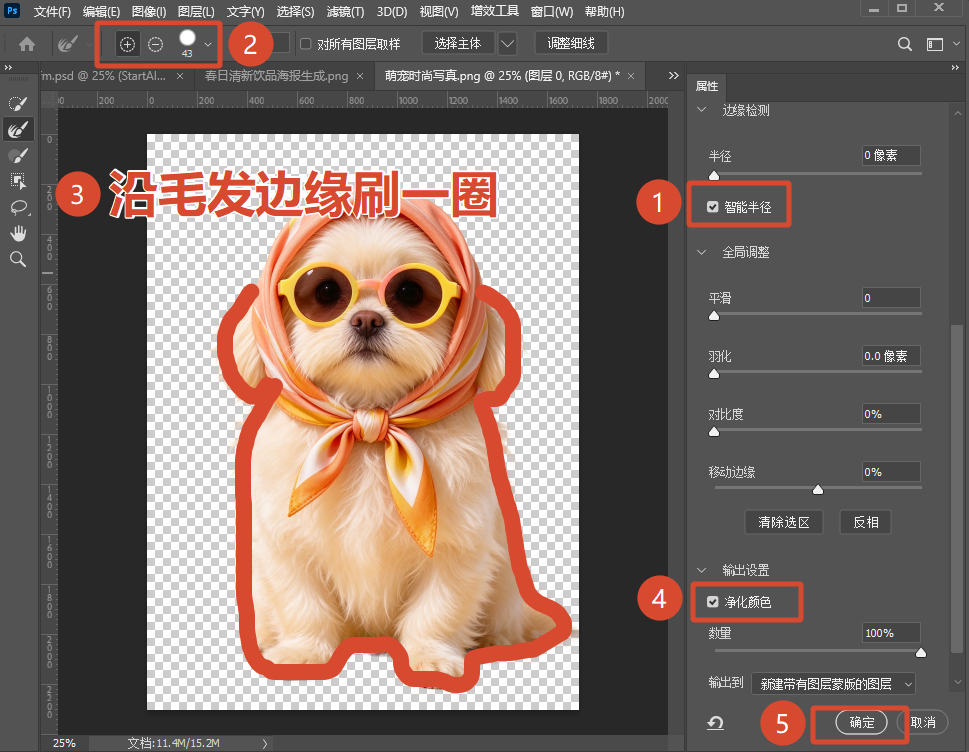
输出到【新建带有图层蒙版的图层】,顺手勾上【净化颜色】压掉边缘残留的底色。
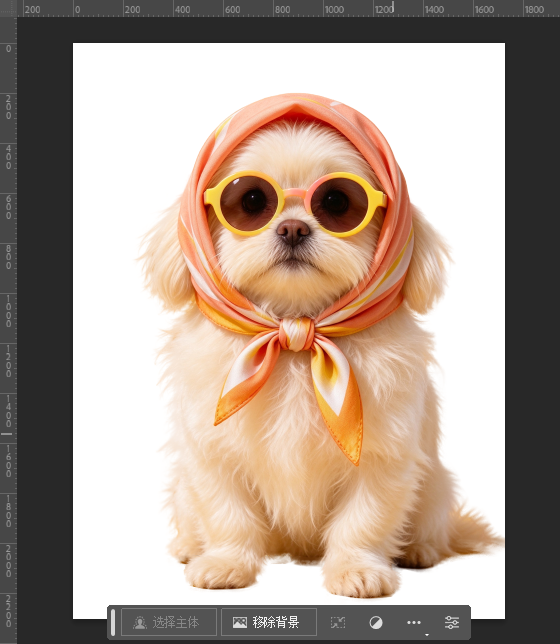
三、换条思路:StartAI【抠图去背景】一键抠干净

适用场景:批量宠物图、毛发特别蓬松的、或者浅毛贴浅底这类低反差的图。优势:不用建选区、不用调半径,选中图层点一次,长毛和半透明的毛丝一起处理。避坑:主体和背景颜色太接近时,先把对比度稍微拉开一点再跑,识别会更准。

立即使用StartAI:【点此一键下载StartAI插件】;

邀请码:【CArBms】,立领100积分,基础功能免费用!
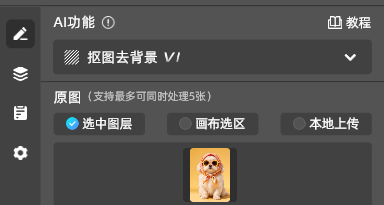
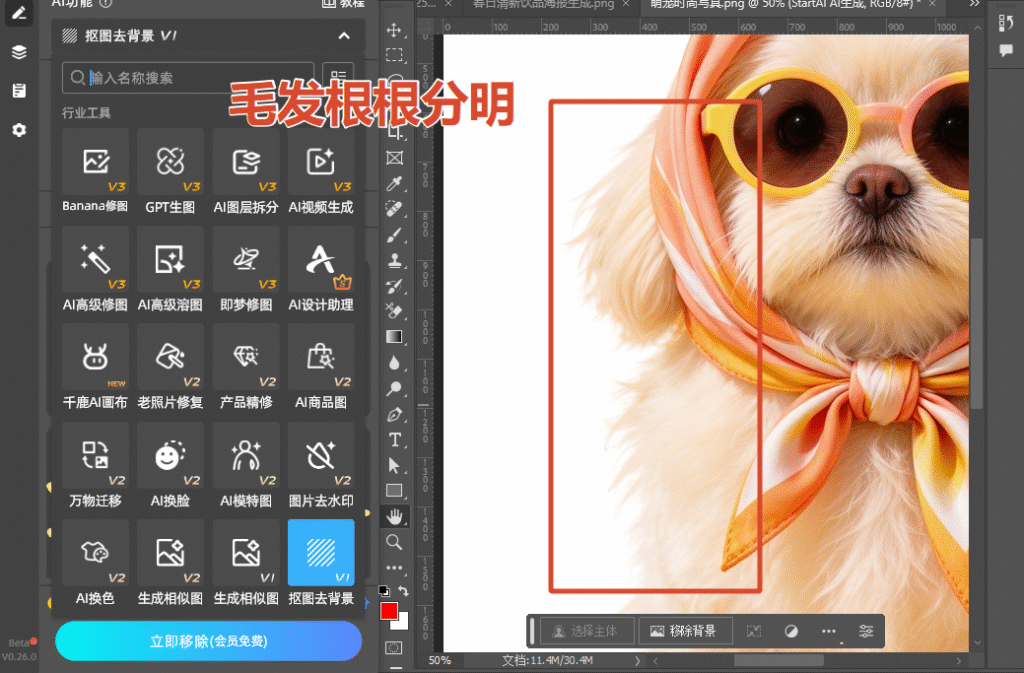
  1. 在 PS 里打开宠物照片,调出 StartAI 面板,选中【抠图去背景】;
  2. 选中要抠的图层,必要时用选框框出主体范围,点【立即生成】;
  3. 几秒后返回透明底图层,放大看一圈毛发边缘,确认后直接换背景或导出 PNG。

原生方法和插件放一起比,差别集中在几处:

对比维度PS原生方法StartAI插件
长毛边缘调半径 + 涂调整边缘画笔整圈毛发一起识别
浅毛贴浅底通道 / 色阶来回试按毛色与背景区分
半透明绒毛灰色画笔压蒙版直接保留透明度
批量处理一张张重做一遍同一套流程复用
单张耗时20~60 分钟3~5 秒

新用户注册填邀请码 CArBms,领 100 积分免费体验,无需额外付费即可解锁 GPT生图、AI图层拆分、Banana修图、抠图去背景、图片去水印、无损放大、万物迁移 等功能,不够用再充值。

四、容易翻车的 4 个地方 + 常见问答

抠毛发翻车基本出在这 4 处,交图前对一遍:

  1. 边缘留一圈原背景色——【选择并遮住】里把「移动边缘」往负值推一点,再勾上净化颜色;
  2. 毛发被磨成一坨——羽化别超过 2px,超了细毛就糊成一层雾,再也补不回来;
  3. 只处理外圈、忘了配件——丝巾和墨镜的边缘是硬的,要跟毛发分开处理;
  4. 只在一种底色上检查——纯白底和深色底各贴一次看,发灰、发暗一眼就出来。

五、总结

ps宠物毛发抠图 的关键是「分两段处理」:毛发边缘交给选择并遮住(勾智能半径、涂调整边缘画笔、勾净化颜色),毛发特别蓬松、浅毛贴浅底、或者要批量出图的时候,用 StartAI 的【抠图去背景】选中图层点一次,长毛和半透明毛丝一起抠干净。

新用户注册填邀请码 CArBms,领 100 积分免费体验,无需额外付费即可解锁 GPT生图、AI图层拆分、Banana修图、抠图去背景、图片去水印、无损放大、万物迁移 等功能,不够用再充值。

立即使用StartAI:【点此一键下载StartAI插件】;

邀请码:【CArBms】,立领100积分,基础功能免费用!

ps宠物毛发抠图怎么做?2种方法抠干净

做宠物摄影、宠物用品详情页的都知道:宠物的毛是蓬松的,边缘根本没有一条干脆的轮廓线。硬抠一圈,边上不是带一圈原背景的颜色,就是留下锯齿状的硬边——尤其是像白色长毛小狗,浅色的毛压在背景上,边界本来就分不太清。

这篇讲清 ps宠物毛发抠图 怎么做,也就是 毛发抠图 里最磨人的那一类:长毛、浅色毛、边缘半透明。下面列2种 PS 里的处理方法。

ps宠物毛发抠图怎么做?2种方法抠干净

一、宠物毛发抠图难在哪

宠物毛发的难,跟抠商品、抠人像都不一样,集中在这四点:

  • 边缘是渐变的——毛尖越来越细、越来越淡,没有一条线能让你照着描;
  • 浅色毛贴浅底——白毛压在米黄、浅灰这类背景上,对比度极低,边界肉眼都难分;
  • 毛丝之间是半透明的——光线穿过绒毛,边缘其实是半透明的,硬抠就把这层通透感切掉了;

二、PS 里的普通处理方法

1. 选择并遮住:宠物毛发的通用做法

用快速选择工具先粗选主体,再执行【选择】-【选择并遮住】;

勾上【智能半径】,半径设 2~5px——毛越细,半径越小,

选左侧的「调整边缘画笔」,沿着毛发外圈轻轻刷一遍,让软件把细毛分离出来;

输出到【新建带有图层蒙版的图层】,顺手勾上【净化颜色】压掉边缘残留的底色。

三、换条思路:StartAI【抠图去背景】一键抠干净

适用场景:批量宠物图、毛发特别蓬松的、或者浅毛贴浅底这类低反差的图。优势:不用建选区、不用调半径,选中图层点一次,长毛和半透明的毛丝一起处理。避坑:主体和背景颜色太接近时,先把对比度稍微拉开一点再跑,识别会更准。

立即使用StartAI:【点此一键下载StartAI插件】;

邀请码:【CArBms】,立领100积分,基础功能免费用!

  1. 在 PS 里打开宠物照片,调出 StartAI 面板,选中【抠图去背景】;
  2. 选中要抠的图层,必要时用选框框出主体范围,点【立即生成】;
  3. 几秒后返回透明底图层,放大看一圈毛发边缘,确认后直接换背景或导出 PNG。

原生方法和插件放一起比,差别集中在几处:

对比维度PS原生方法StartAI插件
长毛边缘调半径 + 涂调整边缘画笔整圈毛发一起识别
浅毛贴浅底通道 / 色阶来回试按毛色与背景区分
半透明绒毛灰色画笔压蒙版直接保留透明度
批量处理一张张重做一遍同一套流程复用
单张耗时20~60 分钟3~5 秒

新用户注册填邀请码 CArBms,领 100 积分免费体验,无需额外付费即可解锁 GPT生图、AI图层拆分、Banana修图、抠图去背景、图片去水印、无损放大、万物迁移 等功能,不够用再充值。

四、容易翻车的 4 个地方 + 常见问答

抠毛发翻车基本出在这 4 处,交图前对一遍:

  1. 边缘留一圈原背景色——【选择并遮住】里把「移动边缘」往负值推一点,再勾上净化颜色;
  2. 毛发被磨成一坨——羽化别超过 2px,超了细毛就糊成一层雾,再也补不回来;
  3. 只处理外圈、忘了配件——丝巾和墨镜的边缘是硬的,要跟毛发分开处理;
  4. 只在一种底色上检查——纯白底和深色底各贴一次看,发灰、发暗一眼就出来。

五、总结

ps宠物毛发抠图 的关键是「分两段处理」:毛发边缘交给选择并遮住(勾智能半径、涂调整边缘画笔、勾净化颜色),毛发特别蓬松、浅毛贴浅底、或者要批量出图的时候,用 StartAI 的【抠图去背景】选中图层点一次,长毛和半透明毛丝一起抠干净。

新用户注册填邀请码 CArBms,领 100 积分免费体验,无需额外付费即可解锁 GPT生图、AI图层拆分、Banana修图、抠图去背景、图片去水印、无损放大、万物迁移 等功能,不够用再充值。

立即使用StartAI:【点此一键下载StartAI插件】;

邀请码:【CArBms】,立领100积分,基础功能免费用!

产品

千鹿AI 千鹿Pr助手 千鹿AI助手 PsAide

专题广场

StartAI教程 StartAI提示词库 产品精修 Ps抠图 Nano Banana Pro Ps2026 Ps去水印 Ps快捷键

服务

帮助中心 最新功能 服务条款 会员中心 Ps教程 官方博客

联系我们

info@istarry.com.cn