PS批量抠图怎么一次性搞定5张?电商快抠效率提升10倍

秋季上新、中秋国庆大促接踵而至,电商美工又到了“抠图地狱”模式:同一款产品拍了5个角度、5种颜色,抠图抠到鼠标冒烟,背景去不干净还留白边。PS里一张张魔棒、钢笔轮番上,一上午就这么耗没了。难道没有一种方法能“一次性批量抠图”,而且不损画质、不出毛边?告诉你,2026年的修图工作流早就不靠手速了。

本文为你拆解两种高效方案:一是PS自带的动作+批处理,把传统抠图流程自动化;二是StartAI插件的AI抠图去背景,专为批量场景优化,支持一次导入5张图同时处理,快速出图。看完这篇,你也能把半天的工作压缩到一杯咖啡的时间。

一、PS传统方法:录制动作+批处理,让抠图自动跑起来

如果你处理的图片背景相对统一(如纯色背景、棚拍白底),可以利用PS的“动作”和“批处理”功能,把一次抠图过程录制下来,再让电脑自动执行。

详细步骤:

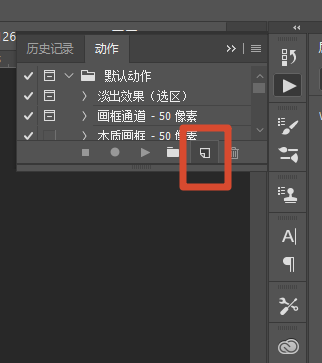
  1. 打开一张样图,录制动作:在PS中打开第一张需要抠图的图片,按 Alt+F9 打开“动作”面板,点击“新建动作”命名为“批量抠图”,开始录制。
ps打开动作面板

2.执行一遍完整抠图流程:例如用“魔棒工具”点击背景区域,Shift 加选未选中的部分,然后 Ctrl+Shift+I 反选主体,点击“添加图层蒙版”。如果需要,再用“选择并遮住”微调边缘。整个过程中PS会逐步记录你的每一步操作。
进行批处理抠图

3.停止录制并保存:完成后点击动作面板的“停止”。此时该动作已储存,可反复调用。

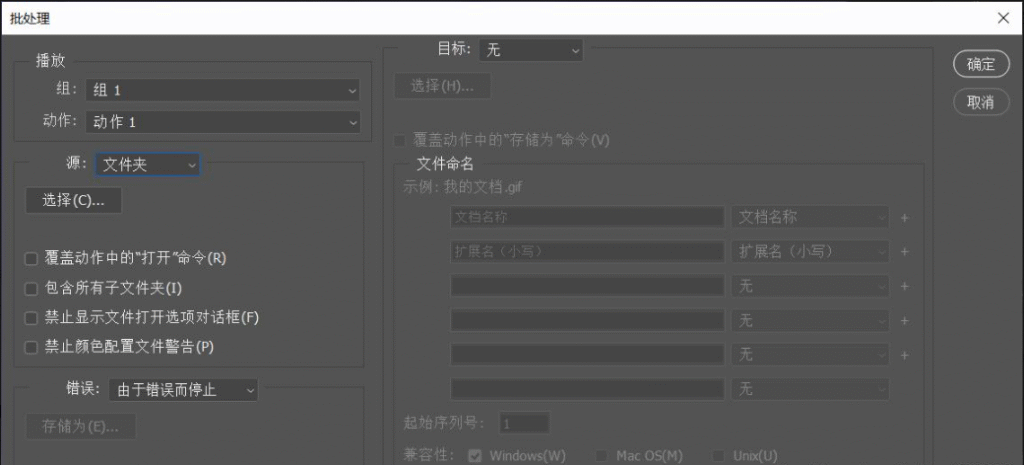
4.使用批处理统一处理剩余图片:点击菜单栏“文件”→“自动”→“批处理”。在对话框中选择刚录制的“批量抠图”动作,源文件夹指定存放待抠图图片的路径,目标文件夹选择输出位置。勾选“覆盖动作中的打开命令”,点击确定,PS会自动逐张打开图片、执行动作、保存并关闭。

5.检查输出结果:批处理完成后,打开输出文件夹逐张检查,对边缘有瑕疵的图片进行微调。

局限性:动作批处理强依赖背景一致性。如果多张图的背景颜色、光线差异较大,魔棒阈值、选区的容差就可能失效,产生遗漏或误删。对于背景复杂、主体边缘多变的情况,传统方法依然费时费力。

二、StartAI插件:AI抠图去背景,一次导入5张,快速搞定

当批量处理需求遇到复杂背景时,PS插件的AI能力就成了最优解。StartAI内嵌于Photoshop,专为快速抠图与批量处理设计,其中“批量抠图”功能支持一次导入多张图片同时处理,尤以5张一组最为流畅高效。

本文福利:注册填写邀请码:Zx7dSV,完全免费使用抠图去背景!

立即使用StartAI:点此一键下载StartAI插件

邀请码:【Zx7dSV】,立领100积分,抠图等全部核心功能免费用

实操流程:用StartAI一次抠5张

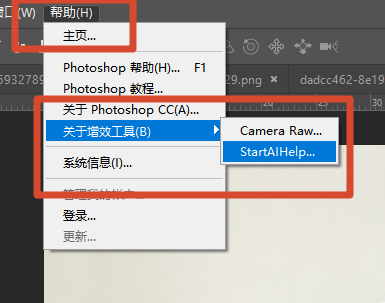
1、PS 安装 StartAI 插件,重启软件,【帮助→增效工具】调出插件面板;
ps打开增效工具打开startAI

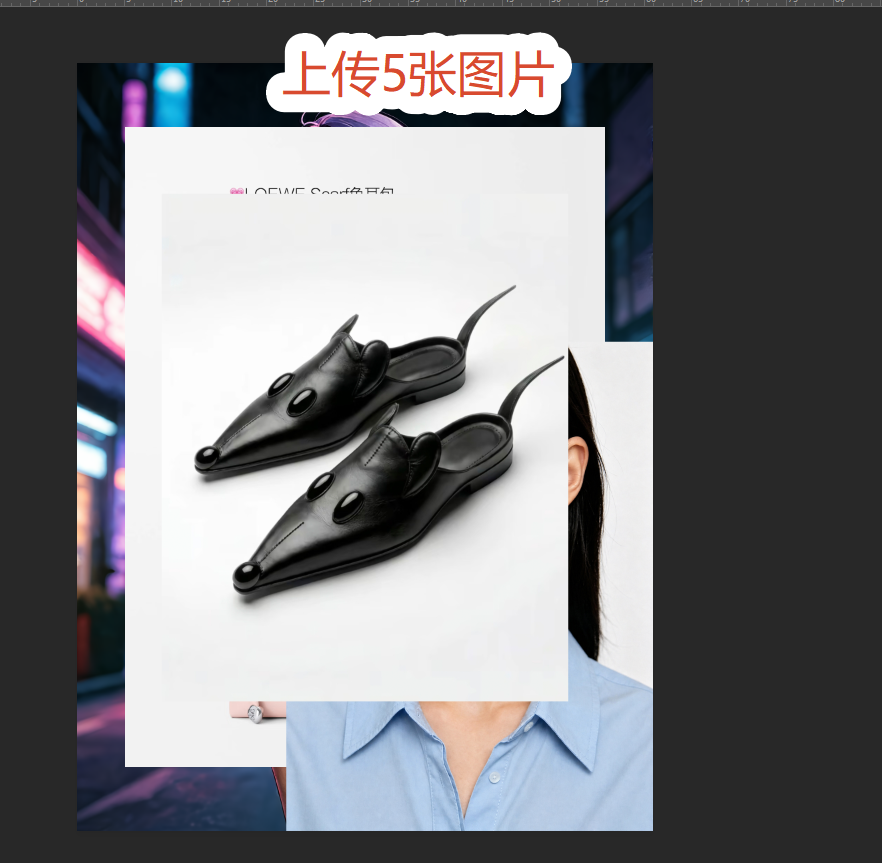
2、在 PS 中打开最多 5 张待处理商品图片并同时选中

上传5张图片
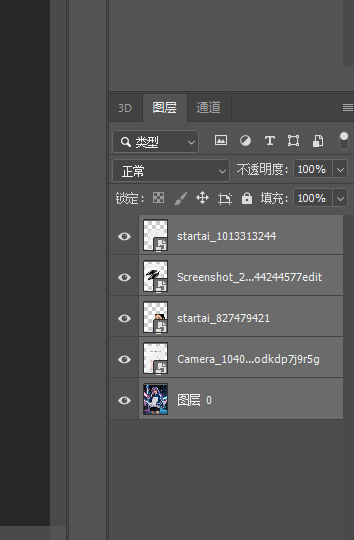
同时选中5个图层

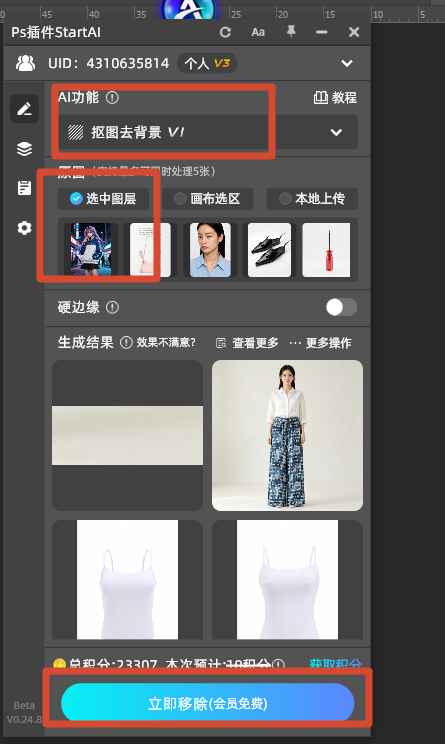
3、打开 StartAI 面板,选择【抠图去背景】功能

选中抠图被背景,点击生成

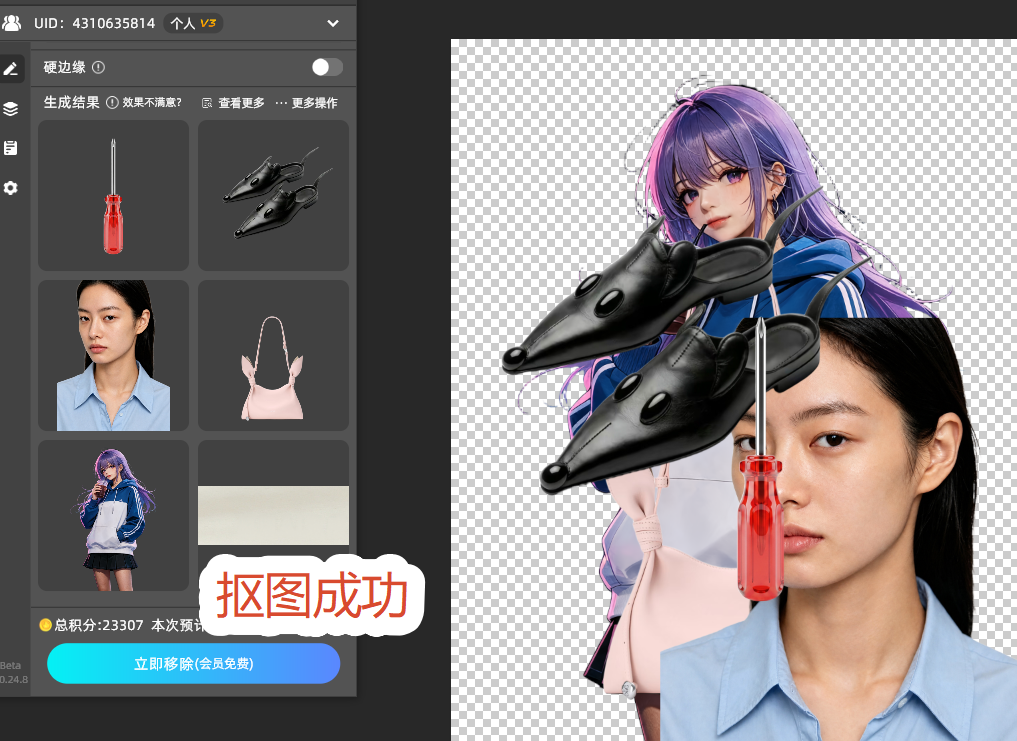
4、点击下方【立即移除】,云端几秒完成全部图片抠图,自动生成带蒙版的透明商品主体;
抠出5个图片效果

三、StartAI核心优势:为何批量抠图选它更省心?

  • AI精准识别,不受背景一致性限制:传统动作批处理高度依赖背景统一,而StartAI的AI模型会识别每张图中的主体,无论背景是否纯色、有没有轻微阴影或杂色,都能生成干净蒙版。5张不同场景的图,照样一次过。
  • 一次导入5张,队列管理高效:特别优化了5张批量处理体验,任务队列可视化管理,单张预览、重新处理都方便,避免电脑卡顿和操作混乱。
  • 边缘细节出色,免去后期修边:AI抠图自带边缘羽化和色彩净化,毛发、玻璃等复杂边缘也处理得干净利落,直接导出即可使用,省去“去边”“修边”步骤。

四、PS批量抠图常见问题速查

常见问题解答
StartAI批量抠图一次只能抠5张吗?一次任务建议导入5张以保证处理速度和预览流畅,但队列支持多组任务连续运行,大批量图片可分批处理。
传统动作批处理为什么对某些图片失效?动作记录的是固定操作,如果新图片背景亮度、主体位置与样图差异大,魔棒或选区的容差可能不准。建议只用于背景基本一致的图片组。
StartAI抠图后边缘有白边怎么办?可在导出前开启“边缘净化”选项,或在PS中用“图层-修边-去边”再处理。StartAI的商品模式通常已经自动净化,基本无白边。

五、总结

“PS批量抠图”不再是靠人海战术的死磕。传统动作批处理适合背景高度一致的素材,不花钱也能自动化;而StartAI插件则凭借AI语义识别和一次5张的批量处理能力,让复杂背景下的快速抠图成为可能。2026年,效率就是电商的命,把抠图这种体力活交给工具,你才有精力去打磨真正值钱的创意和视觉。下次面对一堆待抠的图,不妨打开StartAI,一次导入5张,让AI替你跑完这趟“抠图马拉松”。

立即使用StartAI:点此一键下载StartAI插件

邀请码:【Zx7dSV】,立领100积分,抠图等全部核心功能免费用!

PS批量抠图怎么一次性搞定5张?电商快抠效率提升10倍

秋季上新、中秋国庆大促接踵而至,电商美工又到了“抠图地狱”模式:同一款产品拍了5个角度、5种颜色,抠图抠到鼠标冒烟,背景去不干净还留白边。PS里一张张魔棒、钢笔轮番上,一上午就这么耗没了。难道没有一种方法能“一次性批量抠图”,而且不损画质、不出毛边?告诉你,2026年的修图工作流早就不靠手速了。

本文为你拆解两种高效方案:一是PS自带的动作+批处理,把传统抠图流程自动化;二是StartAI插件的AI抠图去背景,专为批量场景优化,支持一次导入5张图同时处理,快速出图。看完这篇,你也能把半天的工作压缩到一杯咖啡的时间。

一、PS传统方法:录制动作+批处理,让抠图自动跑起来

如果你处理的图片背景相对统一(如纯色背景、棚拍白底),可以利用PS的“动作”和“批处理”功能,把一次抠图过程录制下来,再让电脑自动执行。

详细步骤:

  1. 打开一张样图,录制动作:在PS中打开第一张需要抠图的图片,按 Alt+F9 打开“动作”面板,点击“新建动作”命名为“批量抠图”,开始录制。
ps打开动作面板

2.执行一遍完整抠图流程:例如用“魔棒工具”点击背景区域,Shift 加选未选中的部分,然后 Ctrl+Shift+I 反选主体,点击“添加图层蒙版”。如果需要,再用“选择并遮住”微调边缘。整个过程中PS会逐步记录你的每一步操作。

进行批处理抠图

3.停止录制并保存:完成后点击动作面板的“停止”。此时该动作已储存,可反复调用。

4.使用批处理统一处理剩余图片:点击菜单栏“文件”→“自动”→“批处理”。在对话框中选择刚录制的“批量抠图”动作,源文件夹指定存放待抠图图片的路径,目标文件夹选择输出位置。勾选“覆盖动作中的打开命令”,点击确定,PS会自动逐张打开图片、执行动作、保存并关闭。

5.检查输出结果:批处理完成后,打开输出文件夹逐张检查,对边缘有瑕疵的图片进行微调。

局限性:动作批处理强依赖背景一致性。如果多张图的背景颜色、光线差异较大,魔棒阈值、选区的容差就可能失效,产生遗漏或误删。对于背景复杂、主体边缘多变的情况,传统方法依然费时费力。

二、StartAI插件:AI抠图去背景,一次导入5张,快速搞定

当批量处理需求遇到复杂背景时,PS插件的AI能力就成了最优解。StartAI内嵌于Photoshop,专为快速抠图与批量处理设计,其中“批量抠图”功能支持一次导入多张图片同时处理,尤以5张一组最为流畅高效。

本文福利:注册填写邀请码:Zx7dSV,完全免费使用抠图去背景!

立即使用StartAI:点此一键下载StartAI插件

邀请码:【Zx7dSV】,立领100积分,抠图等全部核心功能免费用

实操流程:用StartAI一次抠5张

1、PS 安装 StartAI 插件,重启软件,【帮助→增效工具】调出插件面板;

ps打开增效工具打开startAI

2、在 PS 中打开最多 5 张待处理商品图片并同时选中

上传5张图片
同时选中5个图层

3、打开 StartAI 面板,选择【抠图去背景】功能

选中抠图被背景,点击生成

4、点击下方【立即移除】,云端几秒完成全部图片抠图,自动生成带蒙版的透明商品主体;

抠出5个图片效果

三、StartAI核心优势:为何批量抠图选它更省心?

  • AI精准识别,不受背景一致性限制:传统动作批处理高度依赖背景统一,而StartAI的AI模型会识别每张图中的主体,无论背景是否纯色、有没有轻微阴影或杂色,都能生成干净蒙版。5张不同场景的图,照样一次过。
  • 一次导入5张,队列管理高效:特别优化了5张批量处理体验,任务队列可视化管理,单张预览、重新处理都方便,避免电脑卡顿和操作混乱。
  • 边缘细节出色,免去后期修边:AI抠图自带边缘羽化和色彩净化,毛发、玻璃等复杂边缘也处理得干净利落,直接导出即可使用,省去“去边”“修边”步骤。

四、PS批量抠图常见问题速查

常见问题解答
StartAI批量抠图一次只能抠5张吗?一次任务建议导入5张以保证处理速度和预览流畅,但队列支持多组任务连续运行,大批量图片可分批处理。
传统动作批处理为什么对某些图片失效?动作记录的是固定操作,如果新图片背景亮度、主体位置与样图差异大,魔棒或选区的容差可能不准。建议只用于背景基本一致的图片组。
StartAI抠图后边缘有白边怎么办?可在导出前开启“边缘净化”选项,或在PS中用“图层-修边-去边”再处理。StartAI的商品模式通常已经自动净化,基本无白边。

五、总结

“PS批量抠图”不再是靠人海战术的死磕。传统动作批处理适合背景高度一致的素材,不花钱也能自动化;而StartAI插件则凭借AI语义识别和一次5张的批量处理能力,让复杂背景下的快速抠图成为可能。2026年,效率就是电商的命,把抠图这种体力活交给工具,你才有精力去打磨真正值钱的创意和视觉。下次面对一堆待抠的图,不妨打开StartAI,一次导入5张,让AI替你跑完这趟“抠图马拉松”。

立即使用StartAI:点此一键下载StartAI插件

邀请码:【Zx7dSV】,立领100积分,抠图等全部核心功能免费用!

当前专题
PS抠图

PS抠图免费教程:搭配StartAI发丝级精度抠图,轻松批量抠图

NanoBanana一站式修图工具,满足你所有的想象

一站式修图工具
满足你所有的想象

产品精修质感拉满,细节精致更出片

质感拉满
细节精致更出片

老照片一键智能修复,还原清晰旧时光

老照片修复

发丝级精准抠图,一键批量处理更高效

抠图去背景

立即使用StartAI

产品

千鹿AI 千鹿Pr助手 千鹿AI助手 PsAide

专题广场

Nano Banana Pro Ps抠图 Ps去水印

服务

帮助中心 最新功能 服务条款 会员中心 Ps教程 官方博客

联系我们

info@istarry.com.cn