
做详情页最崩溃的不是设计,是「量」:首屏、场景、细节、参数、售后,一屏一屏堆下来,一套详情页做两三天是常态,活动期间根本接不过来,你加急也只能熬夜硬扛。
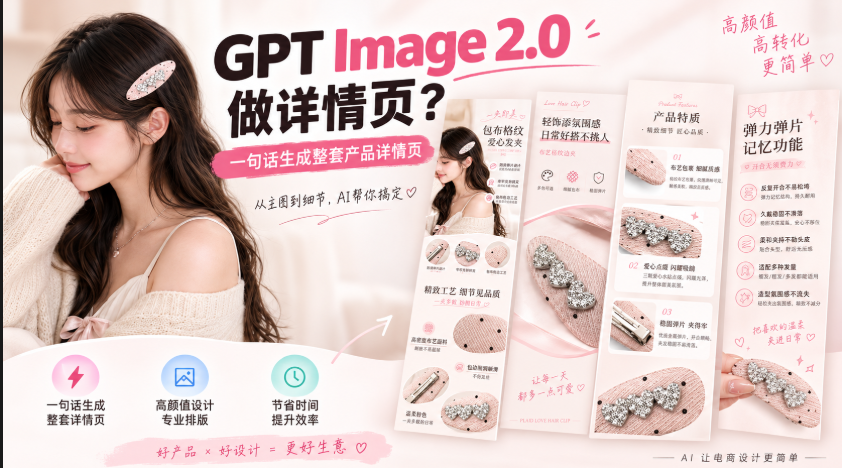
GPT Image 2.0做详情页,是最近我实测下来最省时间的打法:结构照抄成熟框架,每一屏的配图交给 StartAI 插件的 GPT Image 2.0 生成,你只做拼装和校对。出图速度快了好几倍,新手照着结构走也不会散架,两三天的事压到一天内。下面把三步和每屏提示词都给你。
一、GPT Image 2.0做详情页,先搭骨架再生成
AI 生成最怕没有框架——提示词东一句西一句,出来的图风格全散(新手十有八九栽在这)。所以第一步永远是搭骨架:
先搭万能骨架:五屏结构照抄
- 首屏海报:产品 + 一句主卖点,决定用户停不停下来。
- 第二屏 痛点场景:产品在使用场景里,让用户对号入座。
- 第三屏 卖点细节:材质、工艺特写,几个小图排一排。
- 第四屏 参数规格:尺寸、容量、材质,信息图为主。
- 第五屏 信任收尾:资质、售后、购买引导。
这五屏是电商详情页跑通多年的框架(类目不同可以微调,但别大改),新手直接照抄不会错。真正让详情页转化率拉开差距的,不是画风多炫,是这 5 屏的信息排得顺不顺。
二、GPT Image 2.0 做电商详情页 3 步实操
先想清楚为什么用它:手动做详情页,一大半时间耗在给每一屏找/拍/修配图上,而 PS 只能处理你已有的素材,做不到「按卖点现造一张图」。这个时候,我们就可以借助 StartAI 的 GPT Image 2.0,把「逐屏造配图」这一段整个外包出去,你只做结构和拼装。
第一步:逐屏写提示词
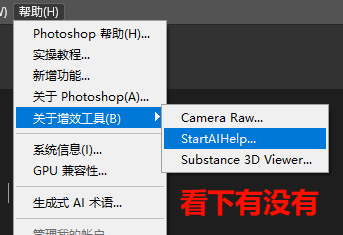
① 【帮助】→【关于增效工具】打开面板,进【GPT生图】,模型选 GPT Image 2.0,先把产品图用【从图层获取】传进去。
② 按 5 屏结构逐屏生成:每屏一条提示词,写清「这屏要传达什么 + 画面元素 + 风格」(风格关键词全篇固定,只换内容)。
③不会写详情页提示词可以让豆包帮你写,把你的产品图发给它,同时上传刚才那份详情页提示词模板文档;
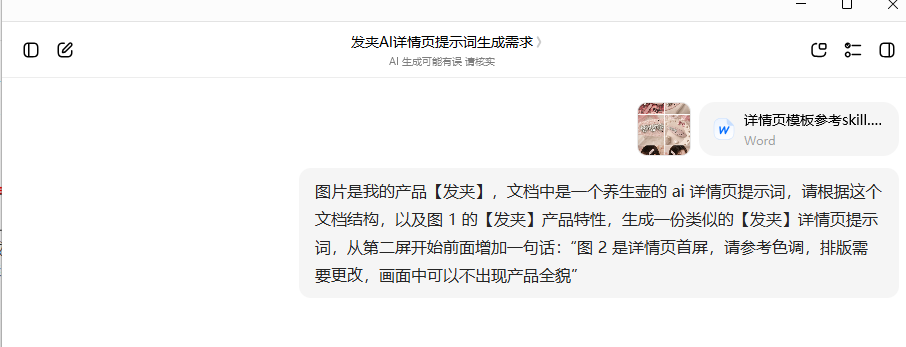
图片是我的产品【发夹】,文档中是一个养生壶的 ai 详情页提示词,请根据这个文档结构,以及图 1 的【发夹】产品特性,生成一份类似的【发夹】详情页提示词,从第二屏开始前面增加一句话:“图 2 是详情页首屏,请参考色调,排版需要更改,画面中可以不出现产品全貌”
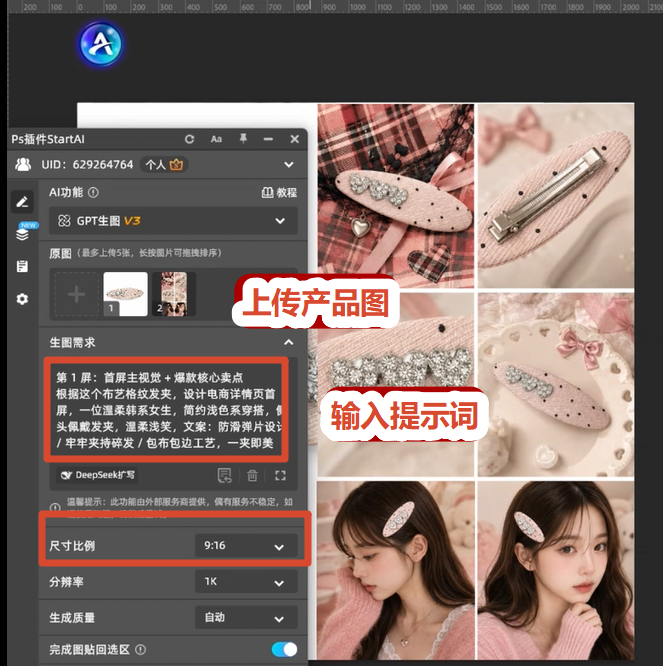
④竖版屏选9:16,横版信息图按平台宽度比例来(新手记住竖版三比四就够用)。
第二步:逐屏挑图、定风格
① 每屏提示词复制粘贴好后,点【立即生成】出几张候选,挑「元素不抢文案位置、留白合理」的那张。
② 同一套详情页的所有屏,每屏都把上一屏当参考图——这是整套图气质统一的关键。
③ 某屏实在不满意,改提示词重跑,别在烂底图上硬排。
第三步:进 PS 拼装
① 在 PS 里按平台尺寸建画布(淘宝 750px 宽),把生成好的各屏图按 5 屏结构排进去。
② 每屏加上标题、卖点文字(字体字号全篇统一,这是「像不像专业详情页」的分水岭,新手最容易在这里露怯)。
③ 按单屏高度切片导出(淘宝单屏控制在 1500px 以内),逐片上传。

新手第一次用,建议先用第 2 屏「场景图」练手(这屏最出效果也最能建立信心),再回头补首屏和参数屏。
三、GPT Image 2.0 详情页:每屏提示词写法
| 屏 | 提示词写法 | 要点 |
|---|---|---|
| 首屏 | 「图中的{产品},高级质感主视觉,{主色}调,中心留白放标题」 | 留白最重要 |
| 场景屏 | 「{产品}在{使用场景}中使用,自然光,生活感」 | 让人对号入座 |
| 细节屏 | 「{产品}的{材质/部位}特写,棚拍质感,背景干净」 | 材质别造假 |
| 参数屏 | 「{产品}平铺白底图,正俯视角,画面干净」 | 文字自己排 |
提醒:注意第四屏参数图——AI 只负责出干净的底图,参数数字和表格必须你亲手排(AI 写的数字经常错,上错参数被投诉比慢更惨)。
说到参数,我见过同行让 AI 直接生成「含参数」的信息图,容量数字错了一位,客户收货后差点投诉虚假宣传。从那以后我的铁律就是:AI 出氛围,数字归人工。算了,说回正题。
四、电商详情页:AI 生成 vs 手动做,分工表
| 对比维度 | PS原生方法 | StartAI插件(GPT Image 2.0) |
|---|---|---|
| 一套 5 屏配图 | 拍摄找素材修图,2~3 天 | 逐屏生成,半天出候选 |
| 风格统一性 | 全靠你手动调 | 固定风格段即可统一 |
| 参数数字准确性 | 完全可控 | 必须人工核对(AI 会写错) |
| 改一屏重出 | 重拍重修 | 改提示词重跑该屏 |
立即体验 GPT生图功能:点我获取StartAI插件;
邀请码:23wKwd(注册填写立领100积分,详情页逐屏生成,拼装完就能传!)
五、总结:GPT Image 2.0 做详情页,结构照抄配图 AI 化
GPT Image 2.0做详情页怎么做?5 屏结构照抄、逐屏写提示词生成、PS 拼装切片三步走,一句话:结构先定死,配图再 AI 化。AI 做详情页的意义不是替代设计,而是把「找图两小时」变成「生成两分钟」;详情页的自由度不在画面,而在信息顺序,你省下的时间花在文案和校对这些只有人能做好的地方。效率的真谛不是做得快,而是少返工。
真正拉开效率差距的,不是生成速度,是你有没有提前把结构定死。建议你把这套结构和提示词模板都存下来,下次接详情页活直接开工照做(今晚就能拿一款产品试跑一遍);新用户注册送的积分够你把 5 屏都试一遍,好用再续。
你接一套详情页现在要多久?评论区报个数,我看看 AI 能帮你省几天;觉得有用就收藏一下,下次接单前先试试这套流程。看到会回~
立即使用 StartAI 插件:点我获取StartAI插件;
邀请码:23wKwd(注册填写立领100积分,5 屏详情页半天出稿,接单接到手软!)







