
修图师最怕什么?不是客户要求多,而是客户发来的图本身是糊的。一张对焦不准、噪点多、分辨率不足的人像图,用PS自带的锐化工具越拉越脏,高反差保留做完皮肤像砂纸。最近AI修图很火,但很多PS插件只是把整体对比度拉高,人脸细节根本回不来。
这篇文章不讲虚的。我会从自己实际修图踩过的坑开始,告诉你为什么传统PS锐化总翻车,然后重点实测StartAI插件里的banana修图功能——它是不是真的能做到一键快速变清晰、人物面部细节还原、细节完整又简单易学?结合我最近一个月处理电商模特图和证件照的真实体验,帮你搞清楚:PS模糊图片变清晰人像到底该怎么修,才能既清晰又自然,不塑料、不假脸。
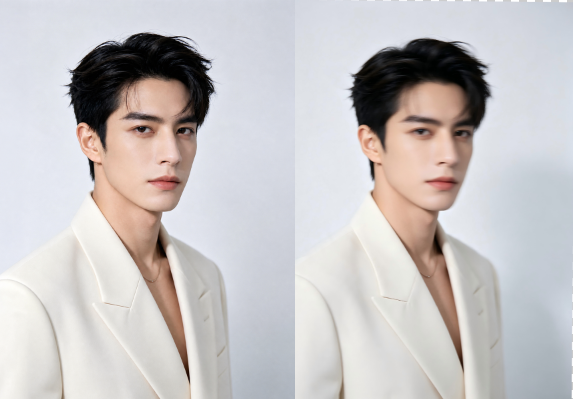
一、为什么你的PS模糊图片变清晰总翻车?
误区1:直接锐化,噪点和瑕疵被同步放大
误区2:只提清晰度,不管面部光影和肤色
误区3:指望一个滤镜救所有模糊图
二、start AI3步操作流程:PS人像精修从模糊到高清,简单易学
本文福利:官网下载填写邀请码:Zx7dSV,免费试用banana修图等40+核心功能!
立即使用StartAI:【点此一键下载StartAI插件】;
邀请码:【Zx7dSV】,立领100积分,全部核心功能免费用!
很多人担心AI插件会修过头,这里分享我的实操流程,保证效果自然。
步骤1:复制背景层,非破坏性编辑
打开图片后,按 Ctrl+J 复制一层。以后所有操作都在副本上进行,方便随时回到原始状态。
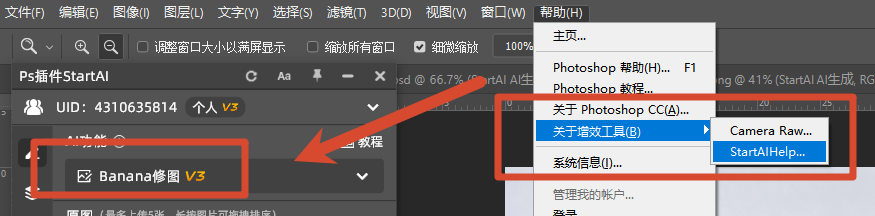
步骤2:ps增效工具打开startAI插件,调用StartAI里的banana修图,
在PS菜单里找到StartAI插件,展开后选择“banana修图”功能。
步骤3:上传图层,并输入提示词:高清修复图片
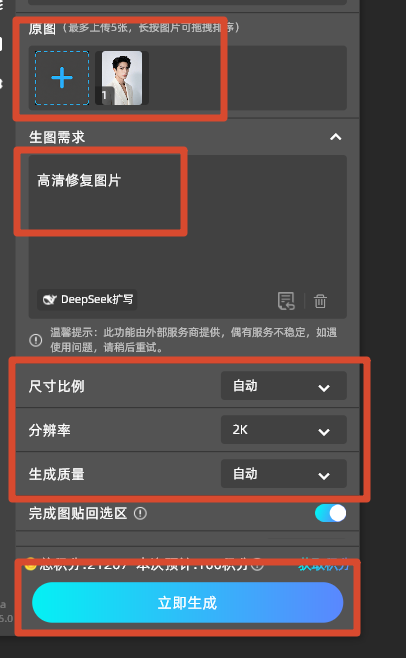
步骤4:点击立即生成,得到高清人像图片
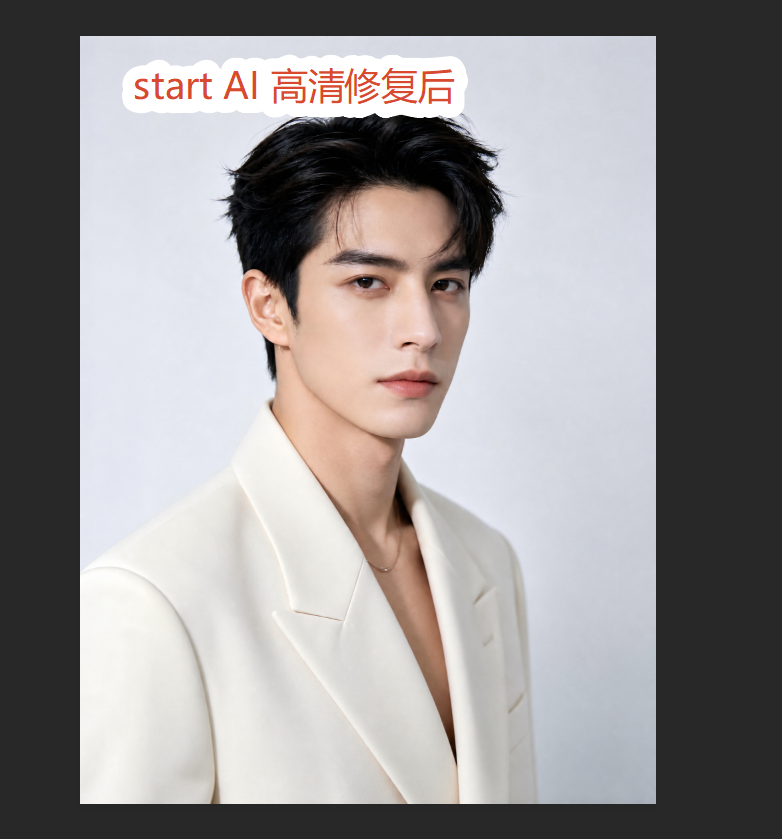
三、关于StartAI插件banana修图、PS模糊图片变清晰的5个高频问题
Q1:PS本身能免费把模糊人像变清晰吗?
可以,但有限。用智能锐化+高反差保留+蒙版,对轻微模糊有效,但对严重失焦或低分辨率图,手动很难补出真实细节,而且非常耗时。AI插件的价值在于“重建”而非“锐化”。StartAI的banana修图就是专门干这个的。
Q2:banana修图在StartAI的哪个位置?需要单独下载吗?
不需要单独下载。安装StartAI插件后,在插件面板里直接就能找到banana修图功能。它是StartAI的一个核心模块,不需要额外付费或安装。具体位置可能因版本略有不同,一般在“人像增强”或“清晰度”分类下。
Q3:一键变清晰会把皮肤修成塑料感吗?
取决于强度和原图质量。强度不要拉满,配合蒙版擦回部分皮肤,就能保留真实纹理。我的经验是强度控制在20—35之间最自然,超过40就有点过了。
四、总结
我这一个月的实际使用感受是:banana修图的一键快速变清晰、人物面部细节还原、细节完整、简单易学,确实能帮修图师、设计师、电商美工和自媒体新手节省大量时间。尤其是面对客户催稿时,它能让你10分钟救回一张原本要重拍的图。
如果你也经常被模糊人像折磨,不妨去插件商店或官方渠道搜一下StartAI,安装后5分钟就能上手。配合我上面分享的3步流程,你也能修出既清晰又自然的商业级人像。
立即使用StartAI:【点此一键下载StartAI插件】;
邀请码:【Zx7dSV】,立领100积分,全部核心功能免费用!








