PS 图片上的文字怎么变清晰?3 种方法救回模糊截图

PS 图片上的文字怎么变清晰?工作里经常遇到:手机拍的合同、扫描的发票、压过的截图,字模糊得看不清,放大全是锯齿。文字模糊和风景模糊不一样——文字是硬边缘,关键不是「锐化得多狠」,而是「边缘够不够干净、噪点压不压得下去」。下面 3 种方法按模糊程度选。
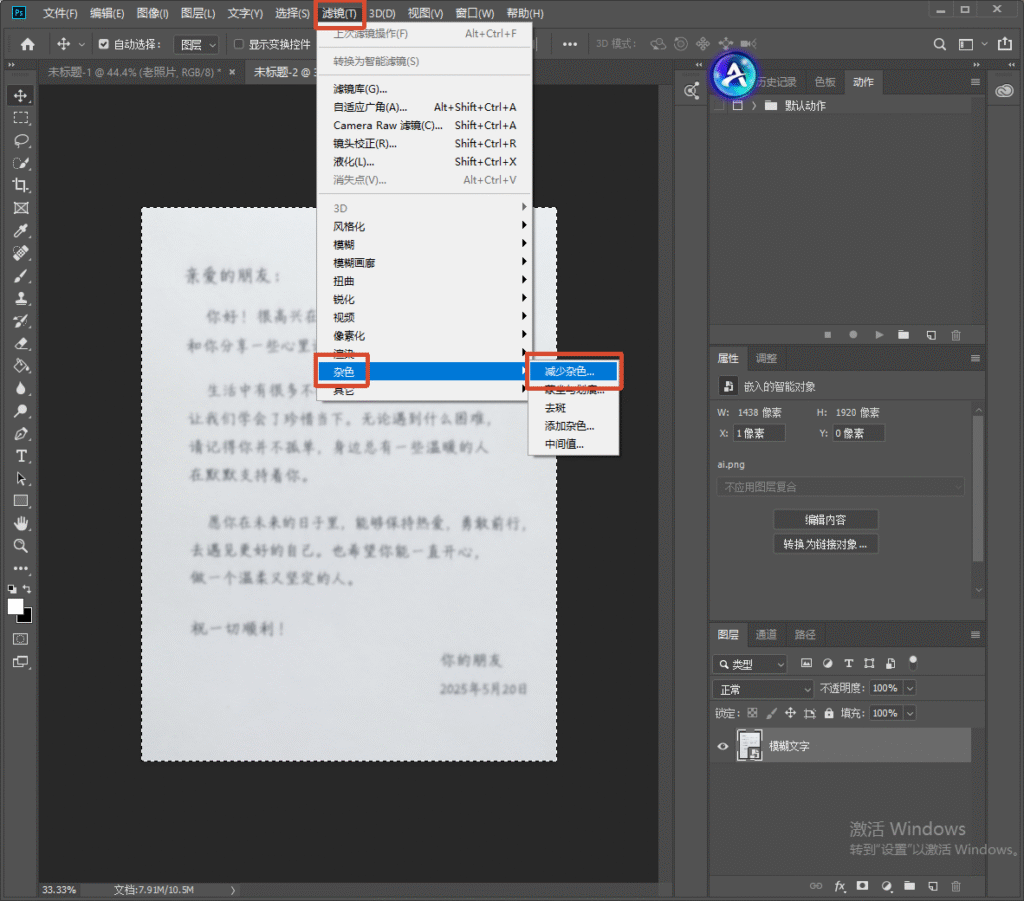
PS 教程抖音封面图,标题 “PS 图片上的文字怎么变清晰?3 种方法救回模糊截图”。画面左右对比书信图片,左侧为修复前模糊文字,右侧修复后文字清晰;右侧列出三种修复方案:智能锐化 + 减少杂色适合轻微模糊、USM 锐化 + 高反差保留适合边缘发虚、StartAI 高清修复适合完全看不清笔画。底部标注可处理合同、发票、截图,PS 图标、放大镜等装饰元素,浅蓝色简约背景。

PS 图片上的文字怎么变清晰?3 种方法救回模糊截图

先判断模糊类型:对焦不实或压缩发虚(文字还有形但边缘软),用智能锐化;边缘发虚有毛边,用 USM 锐化配高反差保留;完全糊成色块、只能靠猜的(低分辨率截图、压缩过度的图),只能用 StartAI 重建。开始前 Ctrl+J 复制图层,并转成智能对象。

方法一:智能锐化 + 减少杂色(轻微模糊)

1.转智能对象后打开「滤镜 → 锐化 → 智能锐化」,「移除」下拉选「镜头模糊」(对焦不实)或「高斯模糊」(压缩发虚)。
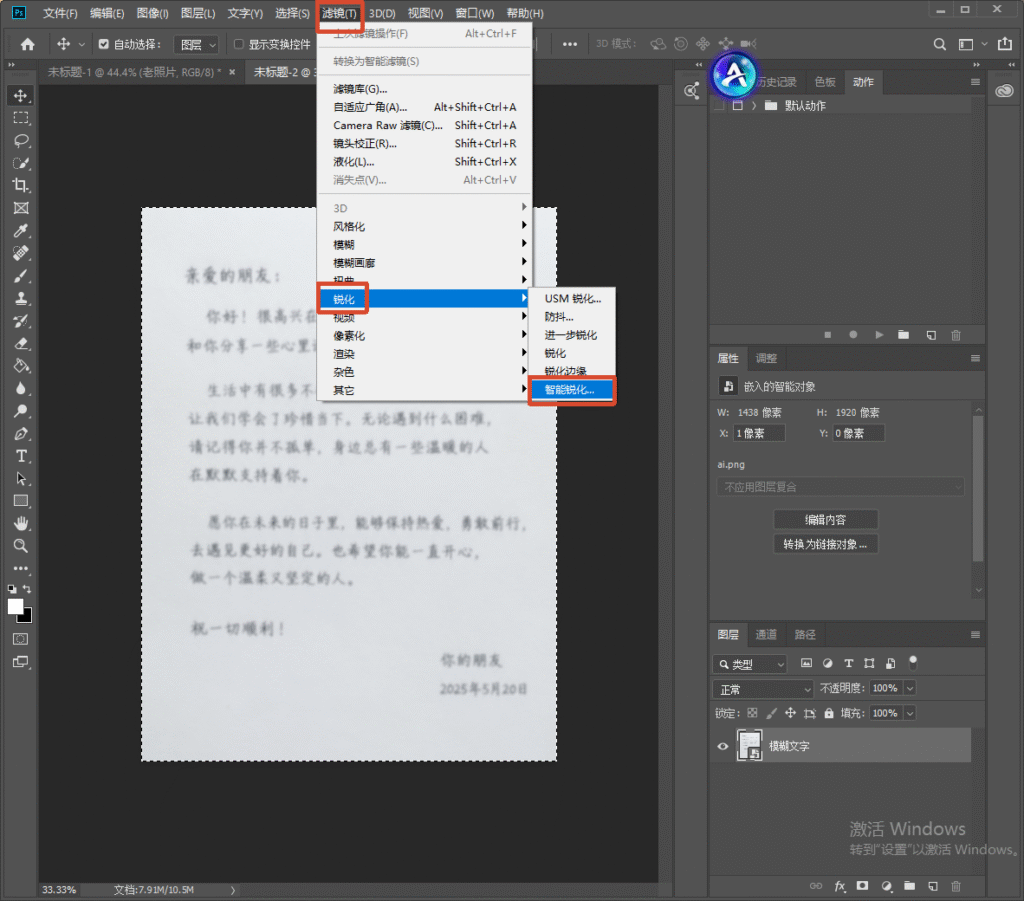
Photoshop 软件界面,顶部菜单点击【滤镜】,下拉菜单打开【锐化】子选项,选中【智能锐化】,画布内是一张文字模糊的书信照片,用于 PS 模糊文字变清晰教程演示。

2.数量 100%–150%、半径 1.0–1.8 像素,先把「减少杂色」滑到 40% 左右——文字图通常带压缩噪点,不先压噪点锐化会把噪点也锐化。
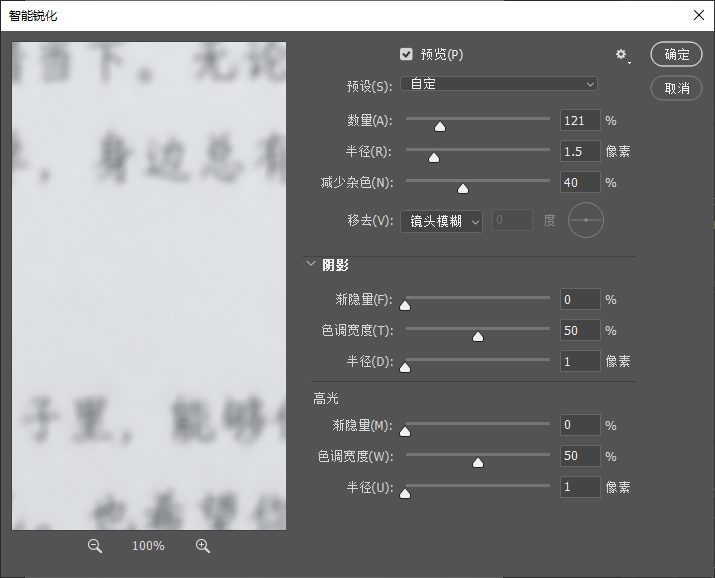
PS 智能锐化参数设置弹窗,左侧预览模糊书信文字,右侧参数:数量 121%、半径 1.5 像素、减少杂色 40%,移去选项选择镜头模糊,阴影高光参数保持默认,讲解智能锐化修复模糊文字。

3.阴影区域数量减半(暗部噪点多),高光区域可以稍高。

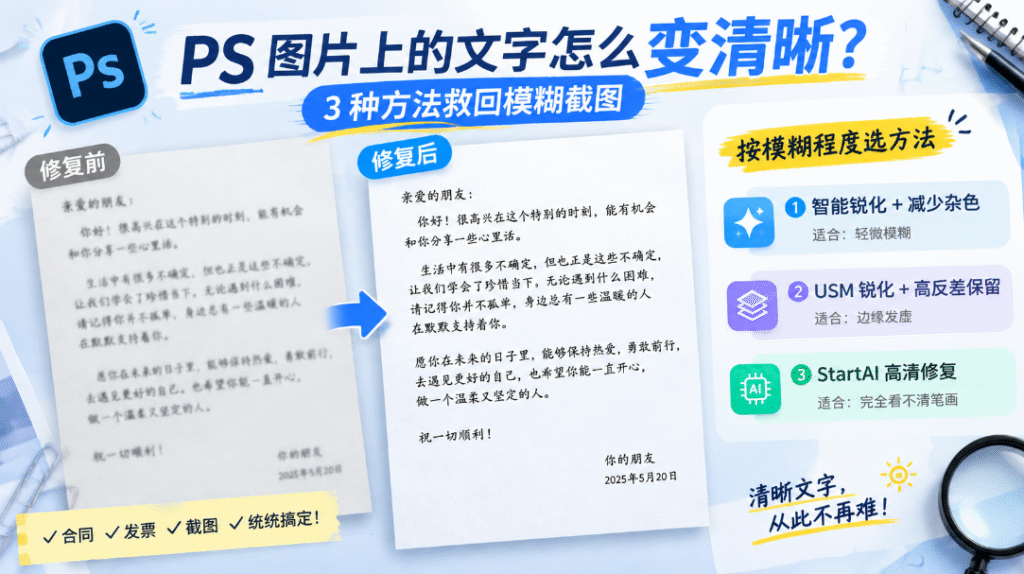
Photoshop 软件界面,顶部滤镜菜单,展开【杂色】子菜单,选中【减少杂色】选项,画布展示模糊的书信图片,演示降噪操作修复模糊文字。

4.确定后如果背景还有噪点,执行「滤镜 → 杂色 → 减少杂色」:强度 8、保留细节 60%。
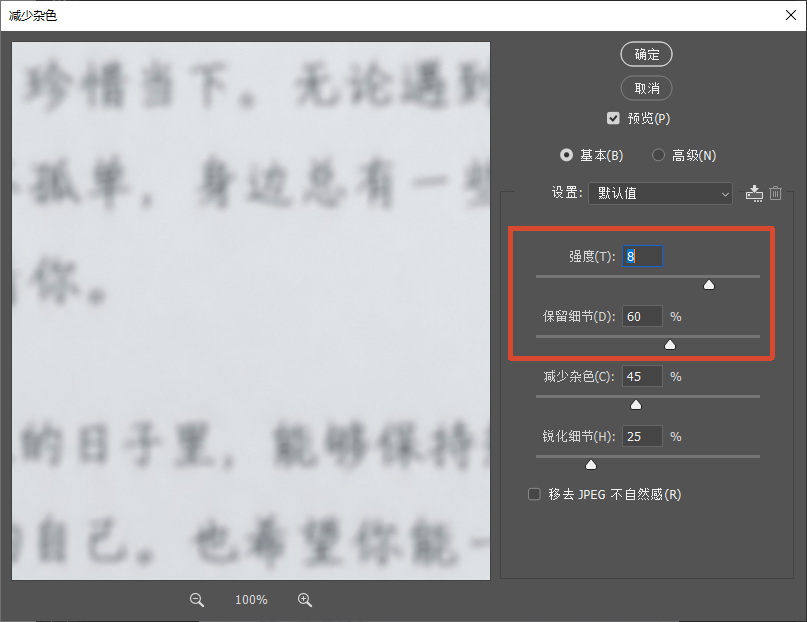
PS 减少杂色设置窗口,左侧预览书信文字,右侧基础参数,红框标注强度 8、保留细节 60%,减少杂色 45%,锐化细节 25%,讲解图片降噪参数调节。

注意:文字是硬边缘,半径不要超过 2 像素,超了文字周围会出现白色光晕;「减少杂色」一定要开。

方法二:USM 锐化 + 高反差保留(边缘发虚)

1.转智能对象后,先执行「滤镜 → 锐化 → USM 锐化」:数量 120%–180%、半径 1.5–2.0、阈值 2–4,把文字边缘的对比度提起来。
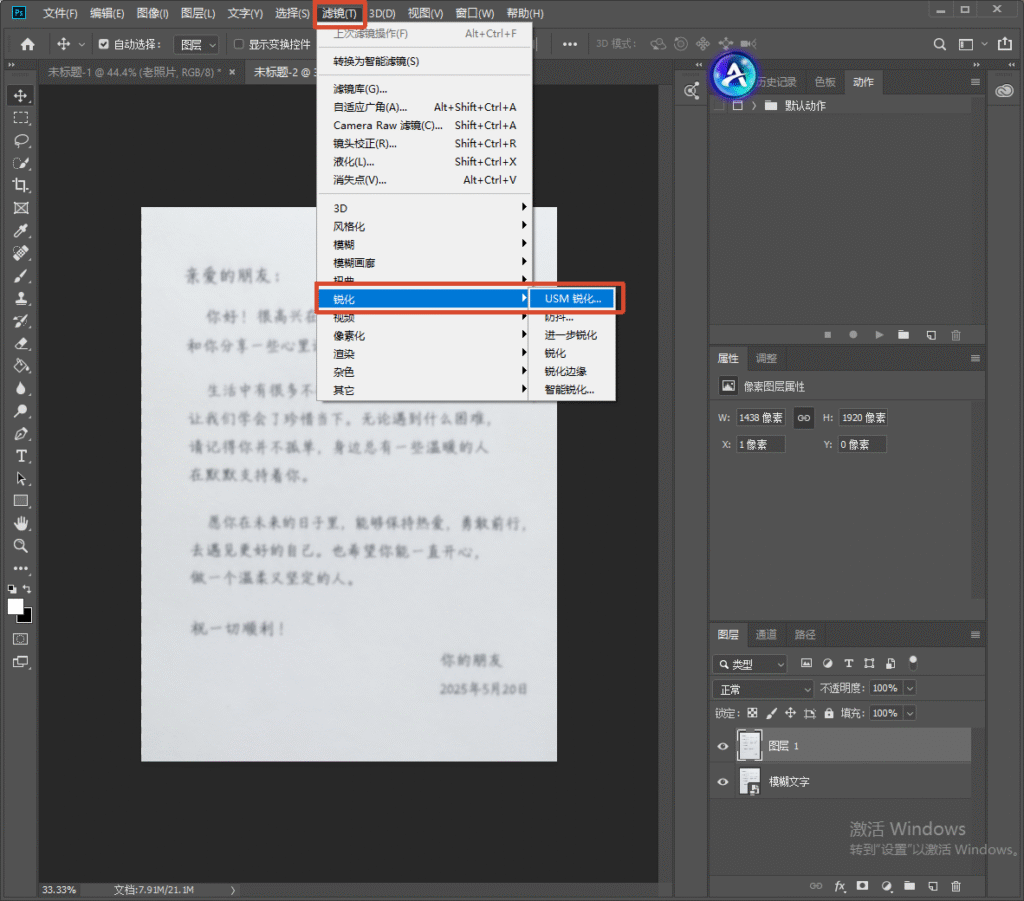
PS USM 锐化设置弹窗,红框标记参数:数量 146%、半径 1.7 像素、阈值 3 色阶,左侧图片预览区,讲解 USM 锐化修复文字的参数设置。

2.再叠加边缘锐化:Ctrl+J 复制该层,执行「滤镜 → 其他 → 高反差保留」,半径 1.0–1.5 像素,得到灰色的边缘图层。
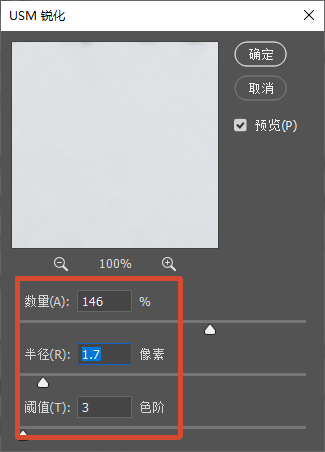
PS USM 锐化设置弹窗,红框标记参数:数量 146%、半径 1.7 像素、阈值 3 色阶,左侧图片预览区,讲解 USM 锐化修复文字的参数设置。

3.把高反差图层的混合模式改成「叠加」或「柔光」,文字边缘会被强化,背景不受影响。
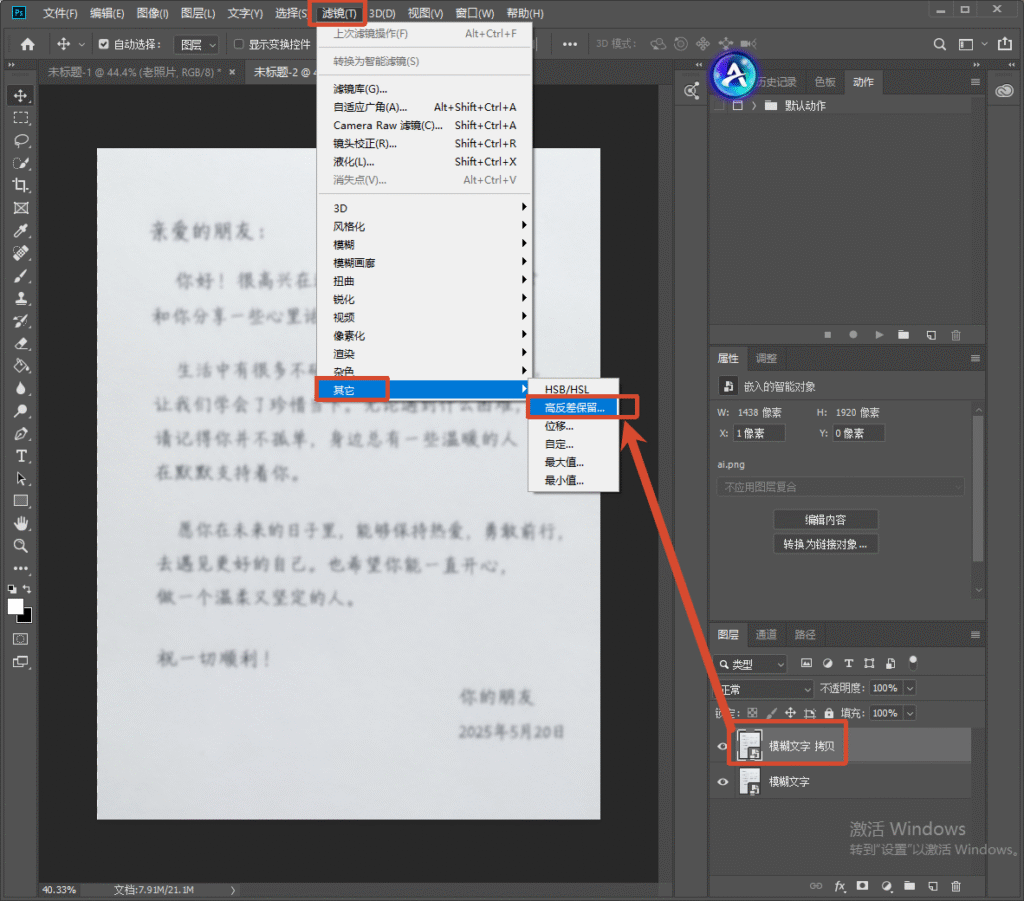
PS 软件操作界面,顶部滤镜菜单,展开【其它】子菜单,选中【高反差保留】,图层栏复制了模糊文字图层,画布是书信素材,演示高反差保留锐化文字操作。

注意:高反差保留半径越小边缘越细,文字用 1.0–1.5 最合适;叠加模式比柔光效果强,柔光更温和,按需要选。
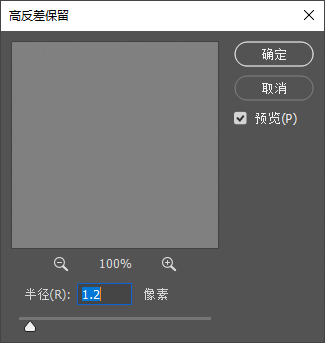
PS 高反差保留设置弹窗,预览图片,半径设置 1.2 像素,带预览勾选框,用于图片文字高反差保留锐化处理。

方法三:StartAI 的高清修复重建文字

前两种方法是「锐化已有像素」,文字糊到看不清笔画的程度(如低分辨率截图、压缩过度的发票)就没救了——像素里没有的信息锐化也救不回。这种情况用 StartAI 的「高清修复」,它会按文字结构重建笔画。

StartAI 插件官网首页,深色科技风页面,标题:基于 Photoshop 推出的 AI 图像处理插件,AI 赋能・让设计更轻松,提供 Windows、MAC 下载按钮,右侧 AI 插画人物形象,右下角有客服二维码。

立即使用StartAI:【点此一键下载StartAI插件】;

邀请码:【EnwsYJ】,立领100积分,全部核心功能免费用!

1.框选文字区域。在 PS 里打开图片,用选框把模糊的文字区域框住(可以是整段文字或单独一行),边缘留一点余量。整页文字就整页框。

PS 帮助菜单,增效工具下的 StartAIHelp 选项,展示 PS 插件 StartAI 的菜单入口

2.选择高清修复。打开 StartAI 面板选「banana修图」,指令写:「修复图片中模糊的文字变清晰」,点生成。AI 会重建文字笔画。
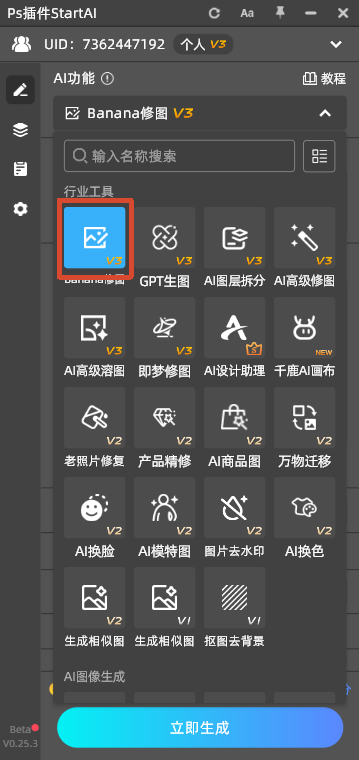
PS 里 StartAI 插件主功能面板截图,行业工具板块,Banana 修图 V3 功能被蓝色方框标出,其余还有 GPT 生图、AI 图层拆分、AI 高级修图等多种 AI 修图工具,底部是立即生成按钮。

3.核对文字内容。生成后放大到 100% 逐字核对:AI 重建可能改变笔画,重点检查数字、标点、专有名词有没有被改。有错误就换一版,或把错误部分用原图文字手动补回。
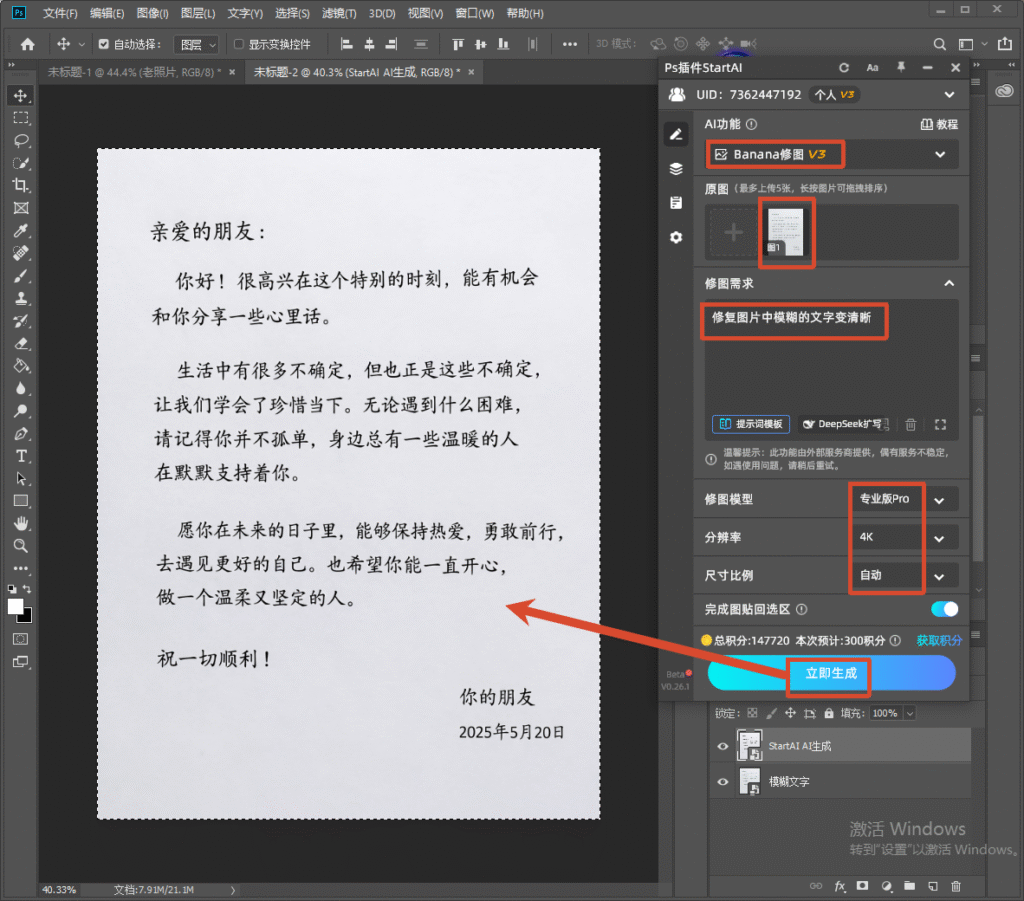
PS StartAI 插件面板,导入模糊书信图片,修图需求输入 “修复图片中模糊的文字变清晰”,模型选专业版 Pro,分辨率 4K,点击立即生成,AI 一键修复模糊文字。

4.收尾导出。结果贴回原图后,如整体偏软用 USM 锐化(数量 80%、半径 1.0)补一次;扫描件背景发灰就用色阶把白场拉黑;最后导出 PNG(文字图比 JPG 更清晰)或高质量 JPG。

提示:文字重建务必逐字核对,AI 可能把「0」看成「O」、把「1」看成「l」;数字、金额、编号这类内容建议手动补正,不能全信 AI。

对比项智能锐化USM + 高反差保留StartAI 高清修复
适合模糊程度轻微中度、边缘虚重度、看不清笔画
上手难度低中,要建高反差层低,框选即可
耗时3–5 分钟8–12 分钟2–3 分钟
笔画保真高高中,需逐字核对
噪点控制需先降噪需蒙版保护背景好,自动处理

常见问题

文字锐化后周围出现白色光晕怎么办?

原因是锐化半径太大或阈值太低。解决:把半径降到 1.0–1.5 像素、阈值提到 3–4;已经出现光晕的话,在智能滤镜上双击回来重新调参数,不要直接在图层上盖,否则光晕会固定住。

扫描件整体发灰、文字不够黑怎么办?

这是扫描件最常见的问题。打开「图像 → 调整 → 色阶」,把右侧白场滑块往左拖(背景变白)、左侧黑场滑块往右拖(文字变黑),中间调不动,扫描件立刻清晰干净。也可以用「曲线」做同样的调整。

压缩过度的截图,文字糊成色块能救吗?

手动方法救不回,只能换方法三。用 StartAI 的高清修复框选文字区域重建,但务必逐字核对——压缩越狠、AI 猜错的概率越高,数字和专有名词建议手动对照原图补正。

发票、合同这类重要文件的文字能改清晰吗?

清晰度可以修复,但内容不能改。修复是为了「看清」,不是为了「改数」。数字、金额、编号这类关键信息,AI 重建后要逐字和原图核对,不确定的地方以原图为准,不要因为清晰了就默认是对的。

小结

PS 图片上的文字怎么变清晰,按模糊程度选:轻微发虚用智能锐化(先开「减少杂色」),边缘发虚用 USM 锐化叠加高反差保留(半径 1.0–1.5、混合模式改叠加),完全糊到看不清笔画的用 StartAI 的「高清修复」重建。扫描件记得先色阶拉黑文字拉白背景,截图重建后逐字核对数字。文字图导出优先 PNG,比 JPG 边缘干净。

立即使用StartAI:【点此一键下载StartAI插件】;

邀请码:【EnwsYJ】,立领100积分,全部核心功能免费用!

更多教程:2- 长按复制此条消息,打开抖音搜索,查看TA的更多作品。 https://v.douyin.com/m4amPXEAV_U/ 4@0.com :7pm

PS 图片上的文字怎么变清晰?3 种方法救回模糊截图

PS 图片上的文字怎么变清晰?工作里经常遇到:手机拍的合同、扫描的发票、压过的截图,字模糊得看不清,放大全是锯齿。文字模糊和风景模糊不一样——文字是硬边缘,关键不是「锐化得多狠」,而是「边缘够不够干净、噪点压不压得下去」。下面 3 种方法按模糊程度选。

PS 教程抖音封面图,标题 “PS 图片上的文字怎么变清晰?3 种方法救回模糊截图”。画面左右对比书信图片,左侧为修复前模糊文字,右侧修复后文字清晰;右侧列出三种修复方案:智能锐化 + 减少杂色适合轻微模糊、USM 锐化 + 高反差保留适合边缘发虚、StartAI 高清修复适合完全看不清笔画。底部标注可处理合同、发票、截图,PS 图标、放大镜等装饰元素,浅蓝色简约背景。

PS 图片上的文字怎么变清晰?3 种方法救回模糊截图

先判断模糊类型:对焦不实或压缩发虚(文字还有形但边缘软),用智能锐化;边缘发虚有毛边,用 USM 锐化配高反差保留;完全糊成色块、只能靠猜的(低分辨率截图、压缩过度的图),只能用 StartAI 重建。开始前 Ctrl+J 复制图层,并转成智能对象。

方法一:智能锐化 + 减少杂色(轻微模糊)

1.转智能对象后打开「滤镜 → 锐化 → 智能锐化」,「移除」下拉选「镜头模糊」(对焦不实)或「高斯模糊」(压缩发虚)。

Photoshop 软件界面,顶部菜单点击【滤镜】,下拉菜单打开【锐化】子选项,选中【智能锐化】,画布内是一张文字模糊的书信照片,用于 PS 模糊文字变清晰教程演示。

2.数量 100%–150%、半径 1.0–1.8 像素,先把「减少杂色」滑到 40% 左右——文字图通常带压缩噪点,不先压噪点锐化会把噪点也锐化。

PS 智能锐化参数设置弹窗,左侧预览模糊书信文字,右侧参数:数量 121%、半径 1.5 像素、减少杂色 40%,移去选项选择镜头模糊,阴影高光参数保持默认,讲解智能锐化修复模糊文字。

3.阴影区域数量减半(暗部噪点多),高光区域可以稍高。

Photoshop 软件界面,顶部滤镜菜单,展开【杂色】子菜单,选中【减少杂色】选项,画布展示模糊的书信图片,演示降噪操作修复模糊文字。

4.确定后如果背景还有噪点,执行「滤镜 → 杂色 → 减少杂色」:强度 8、保留细节 60%。

PS 减少杂色设置窗口,左侧预览书信文字,右侧基础参数,红框标注强度 8、保留细节 60%,减少杂色 45%,锐化细节 25%,讲解图片降噪参数调节。

注意:文字是硬边缘,半径不要超过 2 像素,超了文字周围会出现白色光晕;「减少杂色」一定要开。

方法二:USM 锐化 + 高反差保留(边缘发虚)

1.转智能对象后,先执行「滤镜 → 锐化 → USM 锐化」:数量 120%–180%、半径 1.5–2.0、阈值 2–4,把文字边缘的对比度提起来。

PS USM 锐化设置弹窗,红框标记参数:数量 146%、半径 1.7 像素、阈值 3 色阶,左侧图片预览区,讲解 USM 锐化修复文字的参数设置。

2.再叠加边缘锐化:Ctrl+J 复制该层,执行「滤镜 → 其他 → 高反差保留」,半径 1.0–1.5 像素,得到灰色的边缘图层。

PS USM 锐化设置弹窗,红框标记参数:数量 146%、半径 1.7 像素、阈值 3 色阶,左侧图片预览区,讲解 USM 锐化修复文字的参数设置。

3.把高反差图层的混合模式改成「叠加」或「柔光」,文字边缘会被强化,背景不受影响。

PS 软件操作界面,顶部滤镜菜单,展开【其它】子菜单,选中【高反差保留】,图层栏复制了模糊文字图层,画布是书信素材,演示高反差保留锐化文字操作。

注意:高反差保留半径越小边缘越细,文字用 1.0–1.5 最合适;叠加模式比柔光效果强,柔光更温和,按需要选。

PS 高反差保留设置弹窗,预览图片,半径设置 1.2 像素,带预览勾选框,用于图片文字高反差保留锐化处理。

方法三:StartAI 的高清修复重建文字

前两种方法是「锐化已有像素」,文字糊到看不清笔画的程度(如低分辨率截图、压缩过度的发票)就没救了——像素里没有的信息锐化也救不回。这种情况用 StartAI 的「高清修复」,它会按文字结构重建笔画。

StartAI 插件官网首页,深色科技风页面,标题:基于 Photoshop 推出的 AI 图像处理插件,AI 赋能・让设计更轻松,提供 Windows、MAC 下载按钮,右侧 AI 插画人物形象,右下角有客服二维码。

立即使用StartAI:【点此一键下载StartAI插件】;

邀请码:【EnwsYJ】,立领100积分,全部核心功能免费用!

1.框选文字区域。在 PS 里打开图片,用选框把模糊的文字区域框住(可以是整段文字或单独一行),边缘留一点余量。整页文字就整页框。

PS 帮助菜单,增效工具下的 StartAIHelp 选项,展示 PS 插件 StartAI 的菜单入口

2.选择高清修复。打开 StartAI 面板选「banana修图」,指令写:「修复图片中模糊的文字变清晰」,点生成。AI 会重建文字笔画。

PS 里 StartAI 插件主功能面板截图,行业工具板块,Banana 修图 V3 功能被蓝色方框标出,其余还有 GPT 生图、AI 图层拆分、AI 高级修图等多种 AI 修图工具,底部是立即生成按钮。

3.核对文字内容。生成后放大到 100% 逐字核对:AI 重建可能改变笔画,重点检查数字、标点、专有名词有没有被改。有错误就换一版,或把错误部分用原图文字手动补回。

PS StartAI 插件面板,导入模糊书信图片,修图需求输入 “修复图片中模糊的文字变清晰”,模型选专业版 Pro,分辨率 4K,点击立即生成,AI 一键修复模糊文字。

4.收尾导出。结果贴回原图后,如整体偏软用 USM 锐化(数量 80%、半径 1.0)补一次;扫描件背景发灰就用色阶把白场拉黑;最后导出 PNG(文字图比 JPG 更清晰)或高质量 JPG。

提示:文字重建务必逐字核对,AI 可能把「0」看成「O」、把「1」看成「l」;数字、金额、编号这类内容建议手动补正,不能全信 AI。

对比项智能锐化USM + 高反差保留StartAI 高清修复
适合模糊程度轻微中度、边缘虚重度、看不清笔画
上手难度低中,要建高反差层低,框选即可
耗时3–5 分钟8–12 分钟2–3 分钟
笔画保真高高中,需逐字核对
噪点控制需先降噪需蒙版保护背景好,自动处理

常见问题

文字锐化后周围出现白色光晕怎么办?

原因是锐化半径太大或阈值太低。解决:把半径降到 1.0–1.5 像素、阈值提到 3–4;已经出现光晕的话,在智能滤镜上双击回来重新调参数,不要直接在图层上盖,否则光晕会固定住。

扫描件整体发灰、文字不够黑怎么办?

这是扫描件最常见的问题。打开「图像 → 调整 → 色阶」,把右侧白场滑块往左拖(背景变白)、左侧黑场滑块往右拖(文字变黑),中间调不动,扫描件立刻清晰干净。也可以用「曲线」做同样的调整。

压缩过度的截图,文字糊成色块能救吗?

手动方法救不回,只能换方法三。用 StartAI 的高清修复框选文字区域重建,但务必逐字核对——压缩越狠、AI 猜错的概率越高,数字和专有名词建议手动对照原图补正。

发票、合同这类重要文件的文字能改清晰吗?

清晰度可以修复,但内容不能改。修复是为了「看清」,不是为了「改数」。数字、金额、编号这类关键信息,AI 重建后要逐字和原图核对,不确定的地方以原图为准,不要因为清晰了就默认是对的。

小结

PS 图片上的文字怎么变清晰,按模糊程度选:轻微发虚用智能锐化(先开「减少杂色」),边缘发虚用 USM 锐化叠加高反差保留(半径 1.0–1.5、混合模式改叠加),完全糊到看不清笔画的用 StartAI 的「高清修复」重建。扫描件记得先色阶拉黑文字拉白背景,截图重建后逐字核对数字。文字图导出优先 PNG,比 JPG 边缘干净。

立即使用StartAI:【点此一键下载StartAI插件】;

邀请码:【EnwsYJ】,立领100积分,全部核心功能免费用!

更多教程:2- 长按复制此条消息,打开抖音搜索,查看TA的更多作品。 https://v.douyin.com/m4amPXEAV_U/ 4@0.com :7pm

产品

千鹿AI 千鹿Pr助手 千鹿AI助手 PsAide

专题广场

StartAI教程 StartAI提示词库 产品精修 Ps抠图 Nano Banana Pro Ps2026 Ps去水印 Ps快捷键

服务

帮助中心 最新功能 服务条款 会员中心 Ps教程 官方博客

联系我们

info@istarry.com.cn