
用AI生成电商图,很容易遇到一种”差一点”的情况:背景好看、光线有质感,第一眼觉得可以用了。放大一看,杯柄形状变了,包上的拉链换了位置,原本贴着墙的底座又悬空了一点。问题不一定很显眼,却刚好出在不能错的地方。
对电商来说,画面漂亮只是其中一个要求。买家看到的产品,得和实际收到的产品对得上;产品摆在哪里、怎么拿、怎么安装,也得符合真实的使用方式。所以做商品图时,建议把”像不像”和”合不合理”分开检查:产品一致性,检查它是不是原来那一款;物理空间关系,检查它在画面里是否放得对、用得对。这两件事互相影响,一张手持图很可能同时遇到两种问题。
本文以一款虚构保温杯作为教学案例,把电商生图产品一致性拆解成可落地的操作流程,覆盖参考图上传、规则整理、生成验收,以及出图后局部偏差的快速修复方法,换成包、灯具、收纳架或家居产品都能直接套用。
——————————————————————————————
一、电商AI生图产品一致性失败的两个核心原因
1、产品结构走样:杯柄形状改变、拉链位置偏移、部件增删,产品本身已经不是同一款。
2、空间关系错误:手指穿进杯壁、底座悬空、支撑点错位,画面看起来假,使用逻辑不成立。
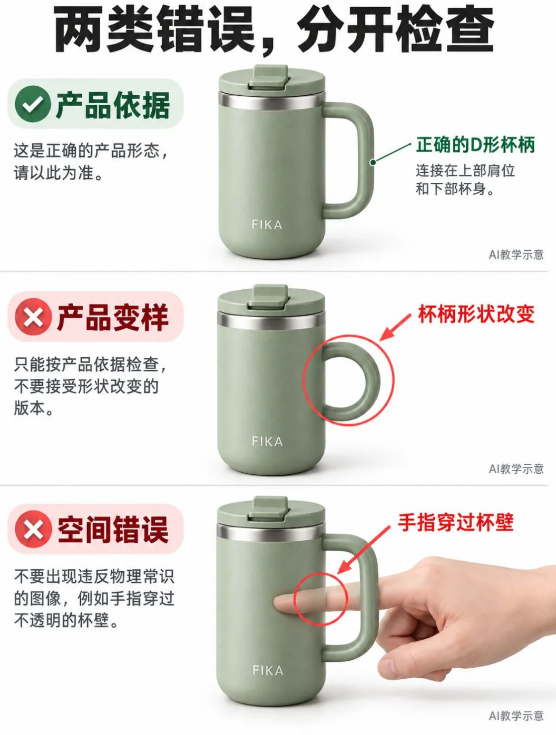
很多时候,问题不是模型画不出来,而是参考资料没交代清楚,验收规则没有写具体。把”保持产品一致”停留在一句总要求上,出图后必然反复抽卡。正确的做法是把产品依据、空间关系和局部修复能力打通,让每一次生成都有明确参照。
——————————————————————————————
二、参考图上传:把产品交代清楚
参考图不是越多越好,而是每一张都能补上一个信息缺口。资料本身有先挑一张能够作为依据的产品图
假设我们要做一张“人物在办公桌前拿起保温杯”的场景图。
先别急着找漂亮的办公室参考。我建议先挑出一张产品主体完整、颜色正常、结构清楚的照片,作为主参考。
这张照片最好能让人直接看清:杯身是什么轮廓,杯盖有多厚,杯柄如何连接,底部有没有收窄,Logo 大概处于什么位置。
不一定非得是纯白底,关键是主体清楚,没有被道具遮住,也没有明显的广角变形。
然后,明确写一句:
这张是产品主参考。杯身轮廓、杯盖结构、杯柄形状、配色和 Logo 位置,以这张图为主要依据。
这里要注意,“主要依据”也有范围。如果正面图根本看不到背面的结构,就不能让它承担解释背面的任务。
补充图片,要补信息缺口
接下来再看:为了完成这张图,还有什么没交代清楚?
如果人物要握住杯柄,那就需要看清杯柄的开口和连接位置。如果杯盖会露出顶部,就补一张能看清杯盖的照片。如果要求表现细磨砂质感,最好再有一张清晰的材质近景。
每加一张图,都应该能回答一个问题。
正面已经很清楚了,再上传几张几乎相同的正面照,增加的信息可能很有限。反而是补一张侧面图,能把杯柄厚度、杯身深度和连接关系交代出来。
这里也涉及一个常见选择:多角度图,是分别上传,还是拼成多宫格?
我的建议是,优先分别上传关键原图;结构复杂时,可以增加一张编号总览图。
理由很直接:在同样大小的画布里,拼得越多,每个角度分到的面积越小。整体轮廓可能还看得见,小接口、细走线和 Logo 就容易变得难以辨认。
这是一种素材组织建议,并不是官方确认的效果排名。OpenAI 的图像说明支持多图输入,也提醒图像分析存在缩放、细节识别和空间判断方面的限制。官方图像说明
如果手上已经有一张清楚的四宫格,也不用为了形式重新拆一遍。检查一下关键结构是否能看清;看不清的地方,另外补原图或特写即可。
下面以这个杯子为例,整体图交代轮廓,侧面图交代杯柄,杯盖与连接处特写补充关键结构。每张素材都有具体用途。
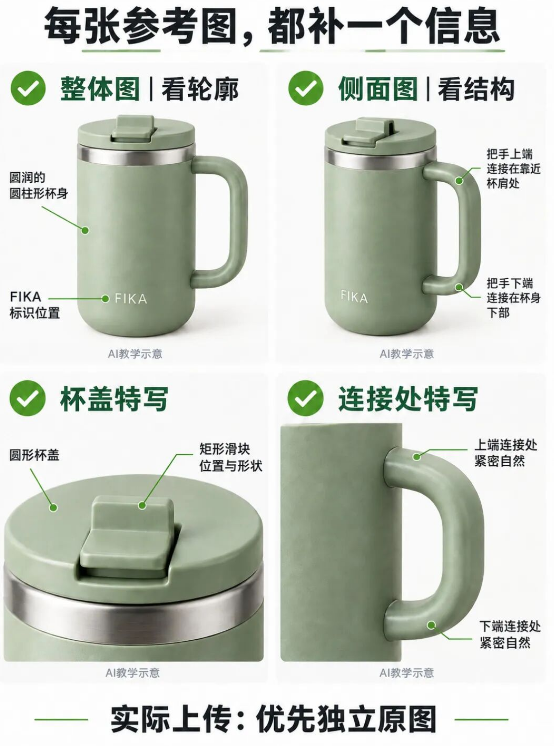
把“同一件产品”和“每张图的用途”说出来
图片准备好了,不代表参考关系已经交代好了。
建议在上传时直接写:
参考图A是产品整体图,参考图B补充侧面和杯柄结构,参考图C补充杯盖细节。三张图都是同一款、同一配色的产品,从不同角度拍摄。最终画面只出现一个杯子。
如果另外上传了一张办公室氛围图,还要补一句:
参考图D只参考环境、光线和构图。其中的杯子不是本次产品,不采用它的外形和颜色。
这一点很值得单独强调。很多时候,我们自己知道“这张看产品,那张看氛围”,却没有把这个区分写出来。
尤其是参考场景里恰好也有一个同类产品时,更应该划清用途。
同一组图片还要检查有没有混入不同 SKU。比如一张是旧款杯盖,一张是新款杯盖;一张有防滑底,一张没有。资料本身存在冲突,就需要先说明最终做哪一个版本。
举个容易混淆的例子:我们要展示的是绿色保温杯,但喜欢的办公室参考图里放着白色陶瓷杯。此时要明确保留的是办公室氛围,而不是把商品替换成白色杯子。
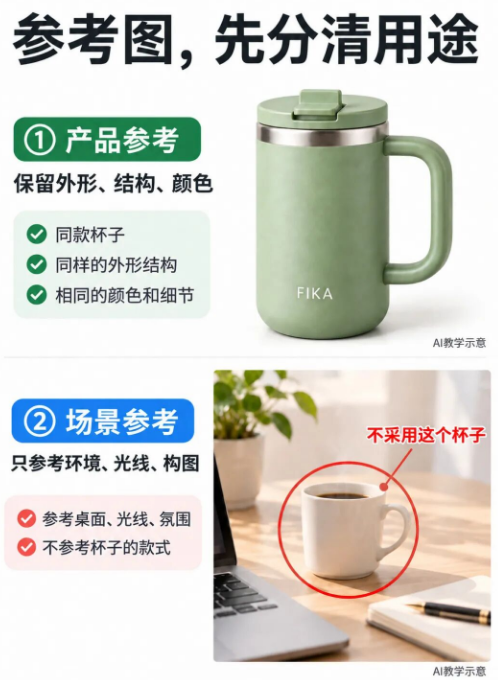
空间关系,需要补充尺寸和使用方式
只有产品外观图,还不足以完整解释一张手持场景。
杯子有多大?手应该握在哪里?杯子正在被拿起,还是仍然放在桌面上?这些信息都会影响画面是否合理。
尺寸可以用文字补充,使用方式可以用实拍或简单示意图说明。不要让模型仅凭照片里产品的大小,推断它的真实尺寸。
例如:
杯子的实际高度和直径以我提供的尺寸为准。人物右手通过杯柄握持,杯子已离开桌面;手指与杯柄自然接触,不穿过杯壁。杯身保持直立。
这比单独写“人物自然手持,符合物理逻辑”更容易检查。
换成壁灯,就要说明底座贴在哪里、灯臂连接在哪里;换成置物架,就要交代支撑点和物品摆放位置。
你不需要把自己变成结构工程师,但需要把产品真实的使用关系说明白。
下面这张示意,把一句“自然手持”拆成了几个可以检查的位置:手通过杯柄握持、手指不穿过杯壁、杯子离开桌面、杯身基本直立。实际产品的尺寸仍需用真实测量信息补充,不能把示意图比例当成尺寸依据。
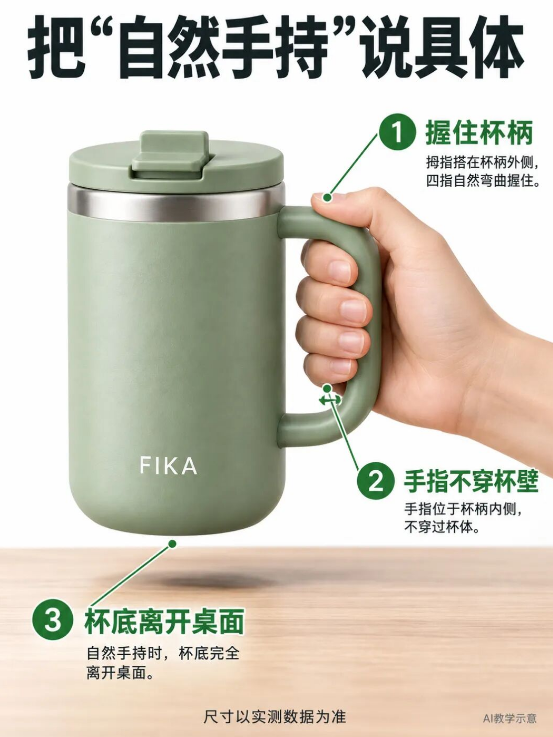
最后,先让模型复述,再进入生图
资料上传后,可以先加一步:
先不要生成。请说明你识别到的产品外形、部件连接方式、各张参考图的用途,以及哪些结构仍无法确认。
这一步的价值,在于让理解偏差提前暴露。
假如模型把一体式杯柄描述成可拆卸配件,就应该先纠正;如果它说不清杯盖顶部,可以补图,或者调整画面,避免展示没有依据的角度。
举个文字演示:假设这一次只上传了一张看不到杯盖顶部的正面图,模型却描述出“翻盖式饮水口”。这时可以这样核对:
模型初步描述:杯盖顶部有翻盖式饮水口。
人工核对:目前图片看不到顶部,这个结论没有充分依据。
下一步:补充杯盖俯视图,核实开启结构后再生成。
复述的意义,是把理解偏差提前暴露出来。模型描述得很顺畅,也不代表每个细节都有图片依据。
这里不需要对一大段描述逐字审稿。重点核对那些一旦画错,就会改变产品身份或使用方式的特征。
到这一步,用户侧要做的准备就比较完整了:产品有依据,图片有分工,尺寸有说明,使用关系也有交代。
但这些要求如果每次都重新组织,会很繁琐。接下来就轮到 Skill 承接了。
——————————————————————————————
三、规则落地:把一致性要求写进可执行流程
不要把规则停留在”严格保持产品一致性”这类总要求上,要把它拆成可执行、可检查的动作。
1、先建立产品特征清单
从参考图和用户说明里整理出产品依据,明确区分”已确认”和”无法确认”。对保温杯来说,清单至少包含:杯身轮廓与上下比例、杯盖形状与连接关系、杯柄数量形状与开口位置、主体配色材质与Logo位置、已知尺寸、当前无法确认的结构。
统一使用规则提示词:
产品描述必须以用户提供的图片和文字为依据,对不可见、模糊或互相冲突的结构,标记为待确认,不得将推测写成已确认事实。
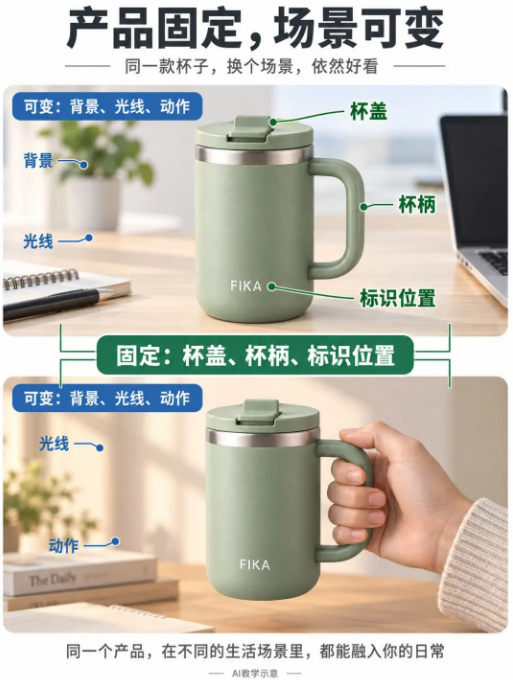
2、固定项与可变项分开
背景、机位、光线、构图可以变,但这些变化不能顺带改变产品设计。
固定项:产品轮廓、部件数量、连接方式、配色及标识位置。
可变项:环境、道具、机位、光线和构图。
可以明确:
固定项包括产品轮廓、部件数量、连接方式、配色及标识位置。可变项包括环境、道具、机位、光线和构图;可变项不得要求产品发生未经授权的结构变化。
验收时既要看差异,也要判断差异来自正常透视光照,还是来自产品本身被改动。不能为了画面”更简洁”就删掉杯柄,也不能为了”更高级”就把塑料盖换成金属盖。
3、生成前单独整理空间关系
把”手持””摆放””安装”这类需求,转化成具体的画面关系。建议设置四类检查:
– 尺寸关系:产品相对人物、手和家具是否合理。
– 接触关系:该接触的位置有没有接触,有没有穿插或悬空。
– 支撑关系:产品由什么支撑,安装件固定在哪里。
– 遮挡关系:前后部件是否连贯,被遮住的部分是否仍能合理衔接。
规则越贴合当前动作,出图后越容易判断哪里出了问题。
4、每次生成都回到原始产品依据
上一张生成图可以作为风格或构图参考,但不能自动替代原始产品图,成为新的唯一依据。否则上一张图里略微变宽的杯柄,会在下一张图里被继续沿用,整组图做完再回头看实物,偏差已经累积。同时确认生图工具确实收到了全部参考图片,不能只在文字里写”参考此前图片”。
5、验收分两步走
先比产品,再看空间。
– 产品检查:杯盖有没有变化,杯柄连接点是否正确,Logo有没有移位,部件是否被增删。
– 空间检查:手指有没有穿插,握持动作能否成立,产品大小是否合理,接触与投影有没有明显矛盾。
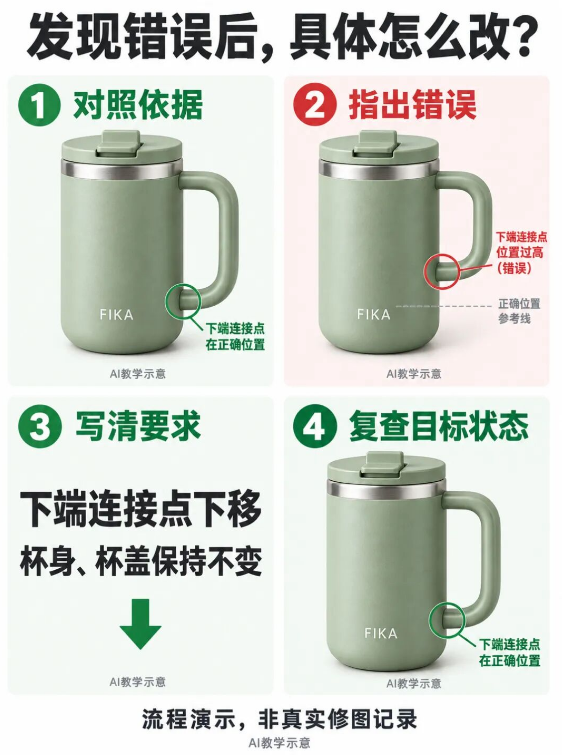
发现问题时,不要只回一句”还是不对,再真实一点”,要直接指出错误位置、正确依据和需要保留的内容。例如:
当前杯柄下端的连接位置偏高,请对照侧面参考图修正。保留已符合要求的杯身轮廓、杯盖结构和画面构图。修改完成后,重新检查杯柄形状、连接位置及手指遮挡关系。
——————————————————————————————
四、PS插件StartAI Banana修图:局部偏差快速修复
前面流程走完,大部分图已经合格。但偶尔还是会遇到个别图片,整体构图、光线、氛围都很好,只有杯柄形状、Logo位置、手指穿插这类小细节走样。如果整张图重新生成,很可能把原本满意的画面也换掉。这时不需要从头抽卡,直接在PS里用PS插件StartAI的Banana修图功能做局部修复,保留原有画面90%以上的内容,只把偏差部分修回产品依据,比重新生成快得多。
适用场景:整体构图与光影合格,仅杯柄、Logo、手指接触等局部细节走样的电商图
方法优势:保留原有画面九成以上内容,只修正偏差部位,避免整张重画后换掉满意构图
避坑提示:只框选需要修改的局部区域,不要框选整张图,指令里写明”保留画面其他部分不变”
立即使用StartAI:【点此一键下载StartAI插件】;
邀请码:【mKU7jz】,立领100积分,基础功能免费用!
操作步骤:

步骤1:标记画面瑕疵乱码区域
PS打开需要修复的产品图片,按下Ctrl+J复制备份图层。使用画笔工具,将瓶身所有文字乱码、细节错乱的瑕疵区域涂抹成红色;若画面整体偏红色,可更换蓝色、黑色等对比色标记,确保瑕疵区域清晰区分。

步骤2:准备正确细节参照图
提前准备好带有标准正确文字、完整细节的素材图,作为AI重绘参照依据,保证修复后的文字规范、细节统一。

打开PS顶部增效工具面板,启动StartAI插件,进入Banana修图功能。上传高清图

步骤3:固定比例框选修改区域
选择PS框选工具,将框选格式设置为1:1固定比例,在画布中精准框选刚刚涂色标记的乱码瑕疵区域。框选完成后禁止改动选区大小和位置,保证生成比例精准、细节贴合。

步骤4:插件上传素材并输入指令
上传精准选区区域。在提示词框精准输入指令:去掉图2红色区域,与图1相同,保持图2背景一致
注意此处选区区域不可移动

步骤5:匹配比例生成并贴回选区
在插件设置中,将生成比例设置为刚刚框选的1:1固定比例,打开完成图贴回选区功能。

步骤6:点击生成
点击立即生成,AI会精准替换局部乱码瑕疵,自动适配产品光影和曲面弧度,生成后自动贴合原图选区位置,无需手动对齐。

——————————————————————————————
五、电商生图产品一致性常见问题速查
1、参考图上传后,产品还是被画成另一个样子
问题原因:没有指定主参考,模型把场景图里的同类产品当成了产品依据。
解决方法:明确标注主参考图与场景参考图的不同用途,场景图里的同类产品外形不采用。
2、杯柄、拉链、接口这类小细节反复出错
问题原因:参考图里关键结构拍得太小,细节被压缩,模型识别不到位。
解决方法:补一张单独的结构特写图,上传时单独说明这张图负责解释哪个部位。
3、整组图做完,产品细节越偏越远
问题原因:上一张生成图替代了原始产品图,成为下一次生成的新依据。
解决方法:每次生成都回到最初的产品主参考,不要用生成图接力当产品依据。
4、局部细节走样,但整体画面氛围很好,不想整张重画
问题原因:重新生成容易换掉原本满意的背景、光线与构图。
解决方法:用PS插件StartAI的Banana修图功能做局部修复,保留原有画面,只修正偏差部位。
5、手持图里手指经常穿进杯壁
问题原因:只写”自然手持”,没有把接触关系写具体。
解决方法:补充”手指与杯柄自然接触,不穿过杯壁”,生成后重点检查手部与产品的接触边界。
——————————————————————————————
六、方案选型总结
电商AI生图要稳住产品一致性,核心不是反复抽卡,而是把产品依据、空间关系和局部修复能力打通。先上传清晰的主参考图,用补图补上信息缺口,再把固定项与可变项分开,生成前整理空间关系,生成后按产品与空间两步验收。个别图局部细节走样时,不必整张重画,用PS插件StartAI的Banana修图功能做局部修复,保留原有画面氛围,快速把产品细节修回正确形态。
立即使用StartAI:【点此一键下载StartAI插件】;
邀请码:【mKU7jz】,立领100积分,基础功能免费用!








