
PS照片变油画怎么做?3档强度对应3种油画效果

照片变油画最典型的失败是:一上手就把滤镜拉满,出来像贴了一层塑料膜 —— 五官糊了、笔触假了、颜色还变脏了。

问题不在滤镜,在档位选错了。同一张照片,想做「一眼看出是画」和想做「远看是照片近看是笔触」,用的根本不是一套参数。这篇按三档拆开讲。
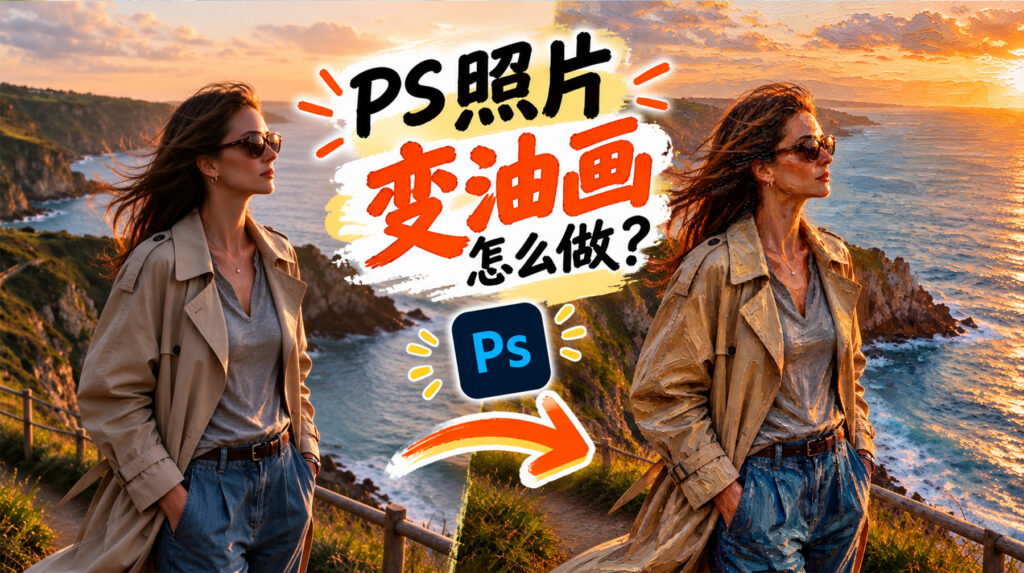
PS照片变油画怎么做?3档强度对应3种油画效果

立即使用StartAI:【点此一键下载StartAI插件】;

邀请码:【CArBms】,领100积分,基础功能免费用!

一、ps 照片变油画 先定档:油画效果 的三档强度

动手前先问一句:这张图最后要用在哪。用途决定档位,档位决定参数。

  • 轻度(保留五官):只加笔触,人物还能认得出是谁,适合人像、头像、纪念照;
  • 中度(简化细节):细节被压成笔触块,五官轮廓还在,适合风景、街景、静物;
  • 重度(色块化):只剩大色块和几笔走向,适合做背景、海报底纹、抽象装饰。

三档的差别不在滤镜种类,而在先砍掉多少细节。这一步决定后面笔触能不能「长」出来。

二、ps 照片变油画 三档怎么做:油画效果 的参数差

1. 轻度:先降细节,再上干画笔
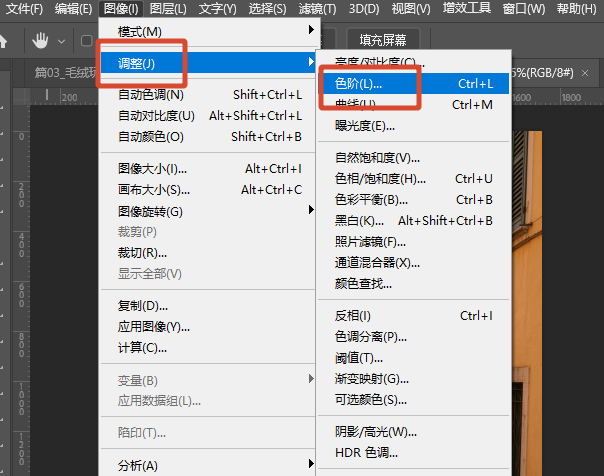
先做【图像】-【调整】-【色阶】,把输出色阶两端各收 3 到 5,砍掉极端明暗

复制一层,先做【图像】-【调整】-【色阶】,把输出色阶两端各收 3 到 5,砍掉极端明暗;再用【滤镜】-【滤镜库】-【艺术效果】-【干画笔】,笔触大小 2 到 3、细节 8 到 10。
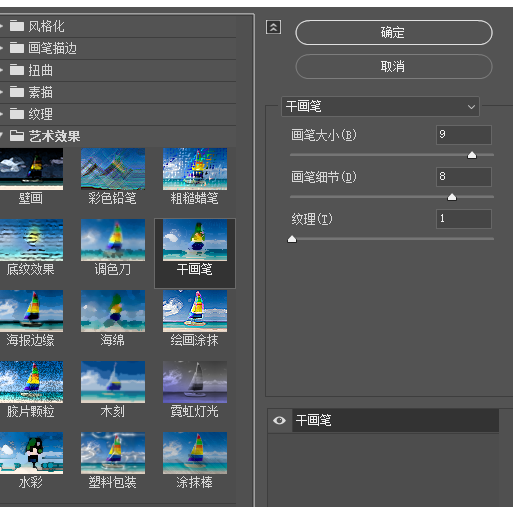
再用【滤镜】-【滤镜库】-【艺术效果】-【干画笔】,笔触大小 2 到 3、细节 8 到 10

关键一步:做完立刻用【编辑】-【渐隐 干画笔】把强度降到 40% 到 50%。多数人不知道有这个菜单,所以一加就过头。

2. 中度:油画滤镜加纸纹

用【滤镜】-【油画】,参数大致是画笔样式 3 到 5、清洁度 5、缩放 6 到 8、硬毛刷细节 6、光照不勾。它比干画笔更「厚」,能出堆叠的笔触感。

然后叠一层纸纹:新建图层填充 50% 灰,【滤镜】-【杂色】-【添加杂色】3%,混合模式【叠加】,不透明度 12% 到 18%。这层决定画面有没有「画布」的质感。
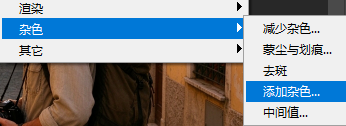
【滤镜】-【杂色】-【添加杂色】3%,混合模式【叠加】,不透明度 12% 到 18%。这层决定画面有没有「画布」的质感。

3. 重度:先减色阶,再油画

重度档的要害是减少颜色数量,不是加大笔触。先做【色调分离】把色阶压到 6 到 8 级,再上油画滤镜,笔触会立刻变成一块块干净的色斑。

最后用【色相/饱和度】把饱和度提 10 到 15,因为分色之后画面会显灰。
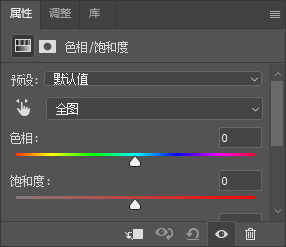
用【色相/饱和度】把饱和度提 10 到 15

三、ps 照片变油画 笔触不自然时:油画效果 交给 StartAI

上面三档的共同瓶颈是笔触是均匀的。滤镜给的笔触到处一样大,而真油画的笔触有粗有细、有厚有薄,这正是「假」的根源。

立即使用StartAI:【点此一键下载StartAI插件】;

邀请码:【CArBms】,领100积分,基础功能免费用!

要更接近手绘,可以让 StartAI 的【Banana修图】用【Nano Banana 2.1】档直接生成绘画感 —— 它保留原图的构图和五官,但笔触是重新「画」的,不是滤镜盖上去的。

① PS 顶部点【帮助】–【关于增效工具】打开面板,选【Banana修图】,档位切到【Nano Banana 2.1】。
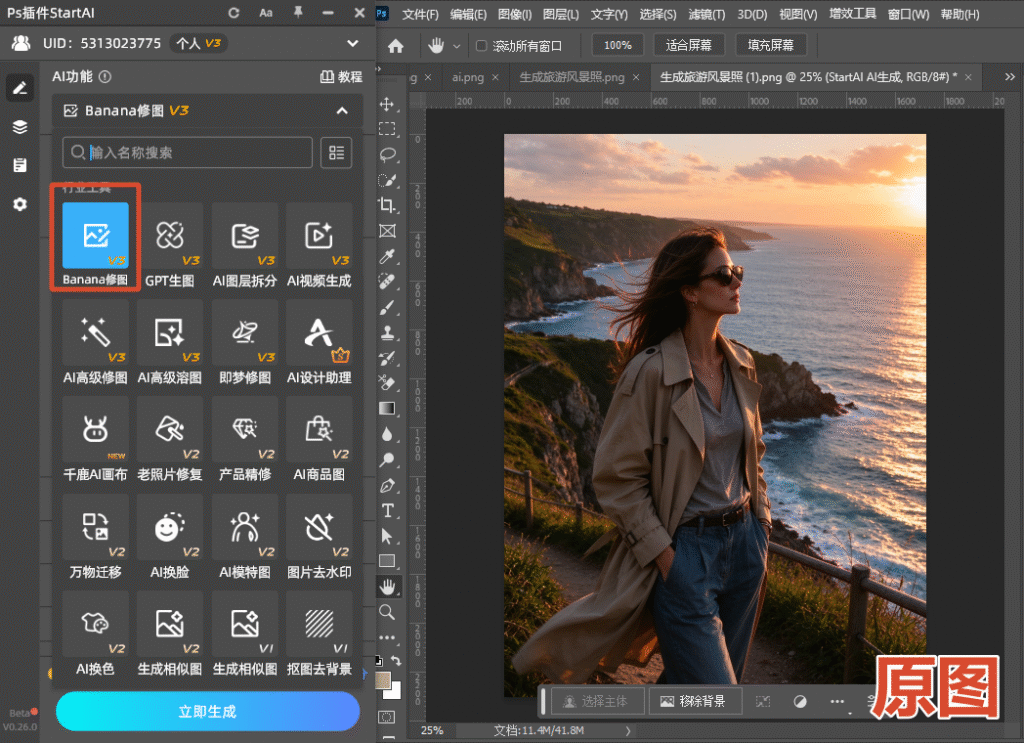
选【Banana修图】,档位切到【Nano Banana 2.1】

② 描述写:油画风格、厚涂笔触、保留原图构图与人物五官、暖色调、不要变形。
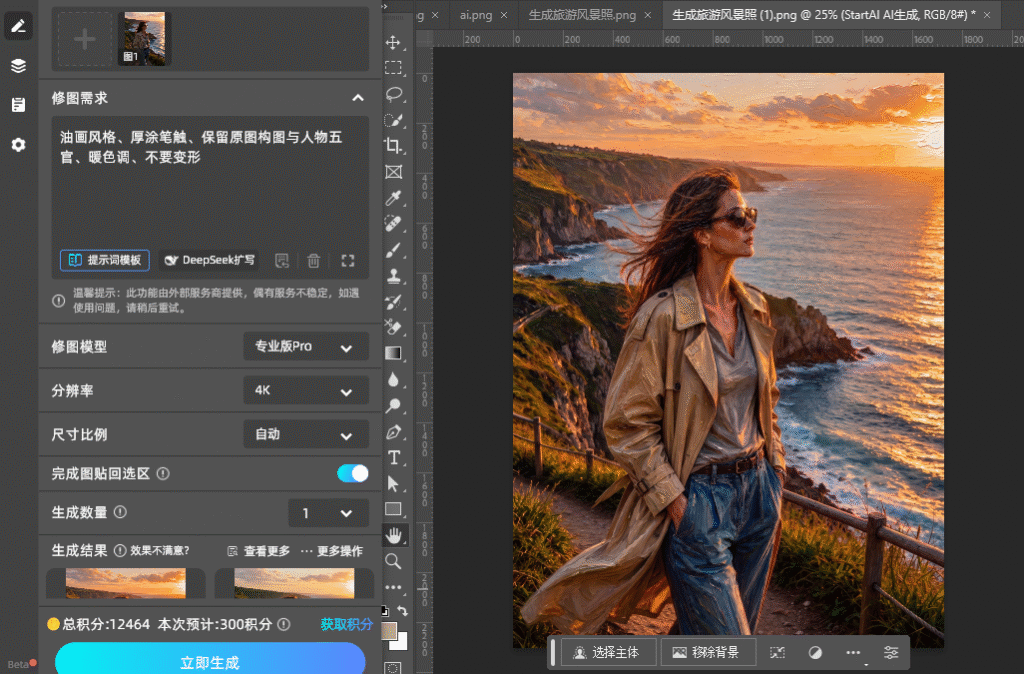
描述写:油画风格、厚涂笔触、保留原图构图与人物五官、暖色调、不要变形

③ 出图和滤镜版并排看,五官没走形的就用,走形的回到中度档手工调。

滤镜与生成,两边的差别:

对比维度PS原生方法StartAI插件
单张耗时15~30 分钟,含反复渐隐几分钟出结果
笔触变化全图笔触大小一致粗细节奏有变化
五官保真轻度档能保住需在描述里限定不变形
画布质感要额外叠纸纹层自带厚涂与纹理
批量统一每张单独调参数同一描述连着跑
可控性每个参数自己调描述控制风格强度

新用户注册填邀请码 CArBms,领 100 积分免费体验,无需额外付费即可解锁 AI图层拆分、抠图去背景、Banana修图、GPT生图、图片去水印、无损放大、万物迁移 等功能。

四、结论:油画效果 先选档再调参数

ps 照片变油画 的顺序是先按用途定档,再按档砍细节,最后上笔触和纸纹。想保留五官就走轻度,想当背景就走重度,别一张图既想认得出人又想笔触夸张。追求手绘感可以先用【Banana修图】出底,再回 PS 修细节。

新用户注册填邀请码 CArBms,领 100 积分免费体验,无需额外付费即可解锁 AI图层拆分、抠图去背景、Banana修图、GPT生图、图片去水印、无损放大、万物迁移 等功能。

立即使用StartAI:【点此一键下载StartAI插件】;

邀请码:【CArBms】,领100积分,基础功能免费用!

PS照片变油画怎么做?3档强度对应3种油画效果

照片变油画最典型的失败是:一上手就把滤镜拉满,出来像贴了一层塑料膜 —— 五官糊了、笔触假了、颜色还变脏了。

问题不在滤镜,在档位选错了。同一张照片,想做「一眼看出是画」和想做「远看是照片近看是笔触」,用的根本不是一套参数。这篇按三档拆开讲。

PS照片变油画怎么做?3档强度对应3种油画效果

立即使用StartAI:【点此一键下载StartAI插件】;

邀请码:【CArBms】,领100积分,基础功能免费用!

一、ps 照片变油画 先定档:油画效果 的三档强度

动手前先问一句:这张图最后要用在哪。用途决定档位,档位决定参数。

  • 轻度(保留五官):只加笔触,人物还能认得出是谁,适合人像、头像、纪念照;
  • 中度(简化细节):细节被压成笔触块,五官轮廓还在,适合风景、街景、静物;
  • 重度(色块化):只剩大色块和几笔走向,适合做背景、海报底纹、抽象装饰。

三档的差别不在滤镜种类,而在先砍掉多少细节。这一步决定后面笔触能不能「长」出来。

二、ps 照片变油画 三档怎么做:油画效果 的参数差

1. 轻度:先降细节,再上干画笔

先做【图像】-【调整】-【色阶】,把输出色阶两端各收 3 到 5,砍掉极端明暗

复制一层,先做【图像】-【调整】-【色阶】,把输出色阶两端各收 3 到 5,砍掉极端明暗;再用【滤镜】-【滤镜库】-【艺术效果】-【干画笔】,笔触大小 2 到 3、细节 8 到 10。

再用【滤镜】-【滤镜库】-【艺术效果】-【干画笔】,笔触大小 2 到 3、细节 8 到 10

关键一步:做完立刻用【编辑】-【渐隐 干画笔】把强度降到 40% 到 50%。多数人不知道有这个菜单,所以一加就过头。

2. 中度:油画滤镜加纸纹

用【滤镜】-【油画】,参数大致是画笔样式 3 到 5、清洁度 5、缩放 6 到 8、硬毛刷细节 6、光照不勾。它比干画笔更「厚」,能出堆叠的笔触感。

然后叠一层纸纹:新建图层填充 50% 灰,【滤镜】-【杂色】-【添加杂色】3%,混合模式【叠加】,不透明度 12% 到 18%。这层决定画面有没有「画布」的质感。

【滤镜】-【杂色】-【添加杂色】3%,混合模式【叠加】,不透明度 12% 到 18%。这层决定画面有没有「画布」的质感。

3. 重度:先减色阶,再油画

重度档的要害是减少颜色数量,不是加大笔触。先做【色调分离】把色阶压到 6 到 8 级,再上油画滤镜,笔触会立刻变成一块块干净的色斑。

最后用【色相/饱和度】把饱和度提 10 到 15,因为分色之后画面会显灰。

用【色相/饱和度】把饱和度提 10 到 15

三、ps 照片变油画 笔触不自然时:油画效果 交给 StartAI

上面三档的共同瓶颈是笔触是均匀的。滤镜给的笔触到处一样大,而真油画的笔触有粗有细、有厚有薄,这正是「假」的根源。

立即使用StartAI:【点此一键下载StartAI插件】;

邀请码:【CArBms】,领100积分,基础功能免费用!

要更接近手绘,可以让 StartAI 的【Banana修图】用【Nano Banana 2.1】档直接生成绘画感 —— 它保留原图的构图和五官,但笔触是重新「画」的,不是滤镜盖上去的。

① PS 顶部点【帮助】–【关于增效工具】打开面板,选【Banana修图】,档位切到【Nano Banana 2.1】。

选【Banana修图】,档位切到【Nano Banana 2.1】

② 描述写:油画风格、厚涂笔触、保留原图构图与人物五官、暖色调、不要变形。

描述写:油画风格、厚涂笔触、保留原图构图与人物五官、暖色调、不要变形

③ 出图和滤镜版并排看,五官没走形的就用,走形的回到中度档手工调。

滤镜与生成,两边的差别:

对比维度PS原生方法StartAI插件
单张耗时15~30 分钟,含反复渐隐几分钟出结果
笔触变化全图笔触大小一致粗细节奏有变化
五官保真轻度档能保住需在描述里限定不变形
画布质感要额外叠纸纹层自带厚涂与纹理
批量统一每张单独调参数同一描述连着跑
可控性每个参数自己调描述控制风格强度

新用户注册填邀请码 CArBms,领 100 积分免费体验,无需额外付费即可解锁 AI图层拆分、抠图去背景、Banana修图、GPT生图、图片去水印、无损放大、万物迁移 等功能。

四、结论:油画效果 先选档再调参数

ps 照片变油画 的顺序是先按用途定档,再按档砍细节,最后上笔触和纸纹。想保留五官就走轻度,想当背景就走重度,别一张图既想认得出人又想笔触夸张。追求手绘感可以先用【Banana修图】出底,再回 PS 修细节。

新用户注册填邀请码 CArBms,领 100 积分免费体验,无需额外付费即可解锁 AI图层拆分、抠图去背景、Banana修图、GPT生图、图片去水印、无损放大、万物迁移 等功能。

立即使用StartAI:【点此一键下载StartAI插件】;

邀请码:【CArBms】,领100积分,基础功能免费用!

产品

千鹿AI 千鹿Pr助手 千鹿AI助手 PsAide

专题广场

StartAI教程 StartAI提示词库 产品精修 Ps抠图 Nano Banana Pro Ps2026 Ps去水印 Ps快捷键

服务

帮助中心 最新功能 服务条款 会员中心 Ps教程 官方博客

联系我们

info@istarry.com.cn




