
日常办公、报名考试经常会用到证件照,扫描老证件照、截图保存、网络压缩之后,很容易出现人脸五官模糊、眼睛眉毛轮廓发虚、画面颗粒噪点多的情况。很多小伙伴搜索 PS 模糊证件照怎么变清晰,直接暴力拉高锐化参数,结果人脸出现白边光晕、皮肤斑驳失真,修复之后反而无法用于报名审核。
PS 修复模糊证件照的核心逻辑:优先复制图层保护原图;轻微模糊做边缘锐化;低像素重度模糊需要细节重建;证件照要兼顾五官锐利与皮肤质感,不能一味追求高强度锐化。
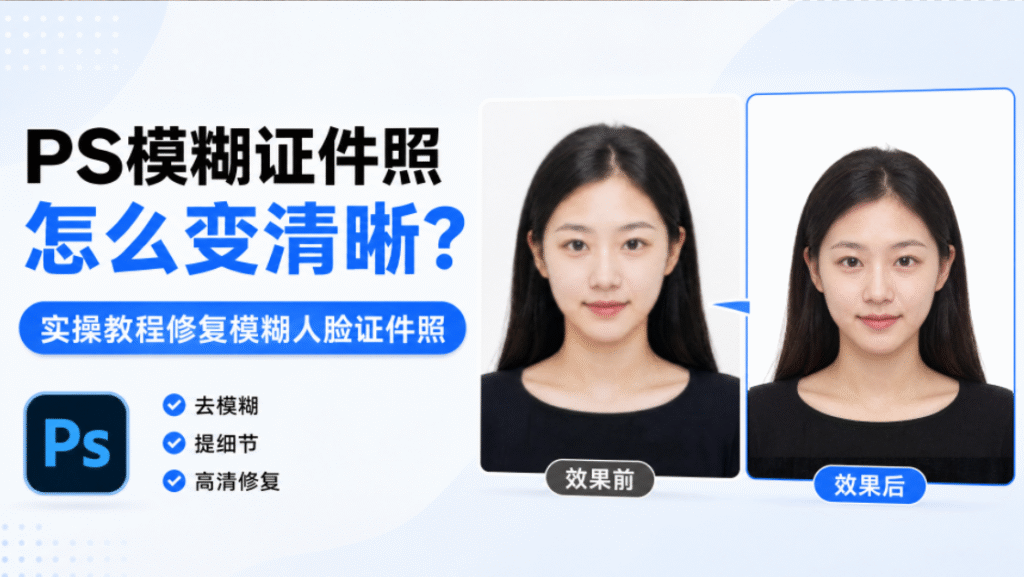
通用前置操作(全部方法必须执行):打开证件照图片,快捷键Ctrl+J复制背景图层,所有操作都在副本图层完成,不要直接修改原图。查看效果务必放大到 100% 视图,缩小画布会误判锐化强度;原图噪点严重,先执行【滤镜‑杂色‑减少杂色】做预处理,再做清晰化处理。
方法一:智能锐化|轻微对焦模糊、压缩模糊证件照
适用场景:手机拍摄轻微失焦、网络传输压缩导致证件照发虚,五官轮廓还完整,属于轻度模糊。适合解决 PS 证件照轻微模糊怎么修复的需求。 不适合:老旧扫描件、像素严重丢失、人脸大面积糊化的证件照。
操作步骤:
Ctrl+J复制图层,选中副本图层,顶部菜单【滤镜】→【锐化】→【智能锐化】。- 参数参考(证件照人像专用):数量 80‑110%,半径 0.8‑1.2 像素,移除选择镜头模糊,减少杂色调至 40‑60%,勾选预览实时观察画面变化。
- 不要一次性把参数拉满,以眼睛、眉毛、嘴唇轮廓变锐利,皮肤没有出现颗粒噪点为准。
- 添加黑色图层蒙版,使用白色柔边画笔,只涂抹眼睛、眉毛、嘴唇、头发边缘;皮肤、背景区域不要涂抹,避免皮肤被过度锐化产生颗粒感。
- 确定完成,放大 100% 检查,保存文件。
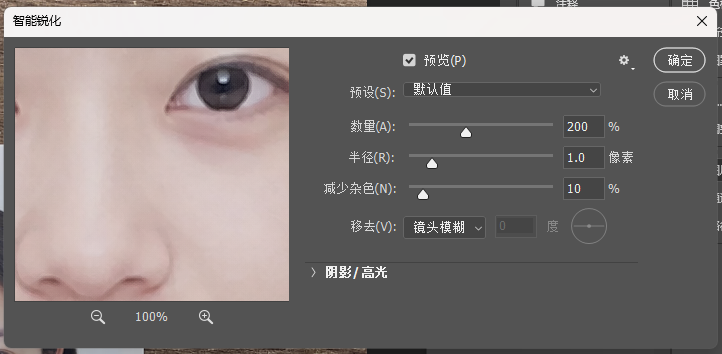
✅优点:操作简单,对人像皮肤相对友好,快速改善轻度发虚。 ❌缺点:只增强边缘对比度,不能还原已经丢失的像素细节;重度模糊修复效果有限。
方法二:高反差保留|扫描证件照,强化五官轮廓
适用场景:扫描老旧一寸二寸证件照,整体画面发灰、五官边缘柔和,轮廓不够锐利,是扫描证件照高频修复手段。 不适合:人脸严重糊掉、马赛克严重的低分辨率证件照。
操作步骤:
Ctrl+J复制图层,右键图层转换为智能对象,方便后续反复修改参数。- 菜单【滤镜】→【其他】→【高反差保留】,半径设置1.8‑2.5 像素,预览画面刚好隐约看到五官轮廓即可,不要出现大块灰白画面。
- 点击确定,把该图层混合模式修改为柔光,图层不透明度调整 55‑75%,避免锐化过重出现白边。
- 添加图层蒙版,黑色画笔涂抹面部皮肤区域,只保留眼睛、眉毛、发丝、衣领边缘的锐化效果,保护皮肤质感。
- 配合色阶
Ctrl+L微调黑白场,让证件照背景干净通透。
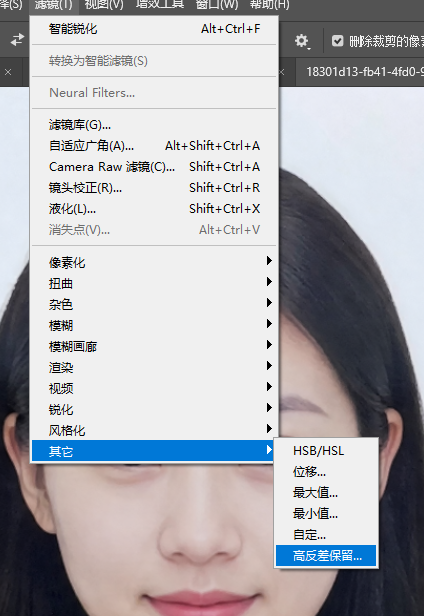
✅优点:强化边缘干净利落,扫描件修复效果优秀,可控性强。 ❌缺点:参数调试门槛高,参数控制不好很容易出现人脸生硬、皮肤布满颗粒。
方法三:Camera Raw 滤镜|综合修复,模糊 + 噪点同步处理
适用场景:老扫描证件照,同时存在模糊、发黄、噪点多,需要一边降噪一边提升清晰度。适合 PS 老旧扫描证件照怎么变清晰的场景CSDN博…。
操作步骤:
- 复制图层,右键图层选择【在 Camera Raw 滤镜中打开】。
- 切换到【细节】面板:锐化数量 60‑85,半径 1.0,蒙版按住 Alt 拖动蒙版滑块,让锐化只作用在五官边缘;提高减少杂色,压制画面颗粒噪点。
- 在【基本】面板微调:适当提高去朦胧,轻微调整对比度,校正扫描件发灰、发黄问题。
- 预览确认五官清晰、皮肤干净,点击确定回到 PS 图层。
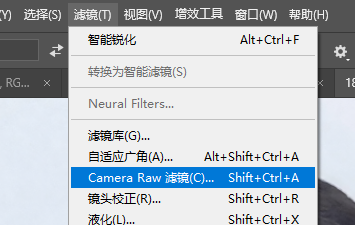
✅优点:锐化、降噪、色彩校正一站式完成,证件照整体质感提升明显。 ❌缺点:对于像素大量丢失的证件照,依旧只能做优化,无法凭空生成五官细节。
PS 原生工具的局限性
以上三种 PS 原生工具,本质是强化边缘对比度,属于视觉层面变清晰,并不能真正重建丢失的像素细节。 遇到下面这些情况,原生工具很容易翻车:
- 老旧扫描证件照,分辨率极低,人脸细节大量丢失;
- 截图保存证件照,压缩严重,五官已经糊成一团;
- 修复之后要么人脸依旧模糊,要么锐化过度,皮肤颗粒爆炸、边缘出现白边光晕,照片失真无法用于报名、考试材料。
很多用户遇到 PS 修复证件照越修越糊,大多就是因为原图像素损伤严重,单纯依靠锐化无法解决。针对这类高难度证件照修复,可以使用 PS 插件 StartAI 的 AI 高清修复能力,弥补原生工具短板。
StartAI 插件 AI 修复模糊证件照,低像素老证件照解决方案
StartAI 是深度集成 PS 的 AI 修图插件,全部 AI 运算在云端服务器完成,不占用本地显卡算力,低配轻薄本、老旧电脑也可以流畅处理高清证件照,Windows、Mac 系统均可兼容StartAI。
立即使用StartAI:【点此一键下载StartAI插件】;
邀请码:FbgLJW,立领100积分,使用核心功能!
操作流程:
1、Ctrl+J复制图层保护原图,不改动原始证件照。
2、PS 增效工具面板打开 StartAI,调用【banana修图】功能。
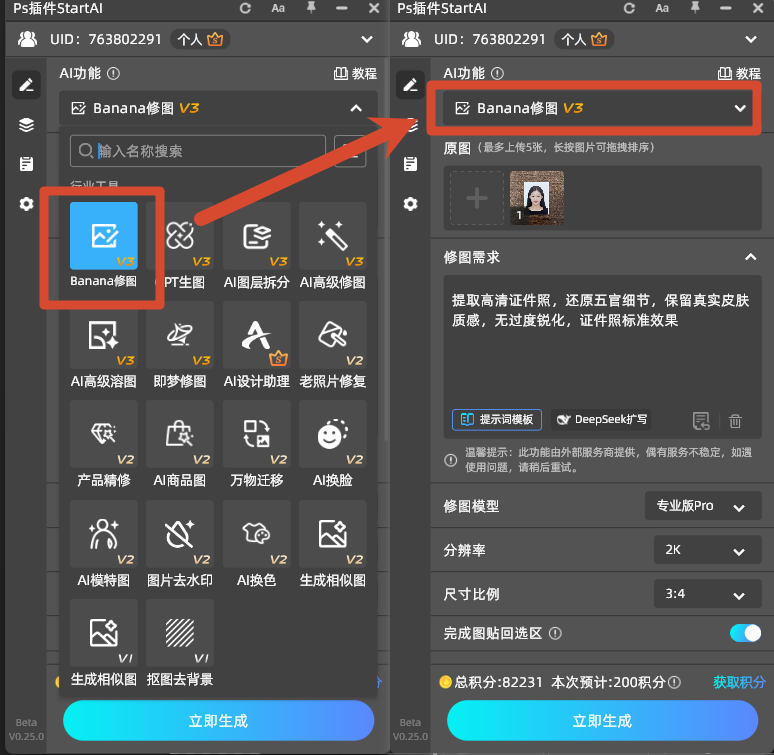
3、上传模糊证件照,选择人像证件照修复模式,生图分辨率选择4k,简单输入提示词:
“提取高清证件照,还原五官细节,保留真实皮肤质感,无过度锐化,证件照标准效果“
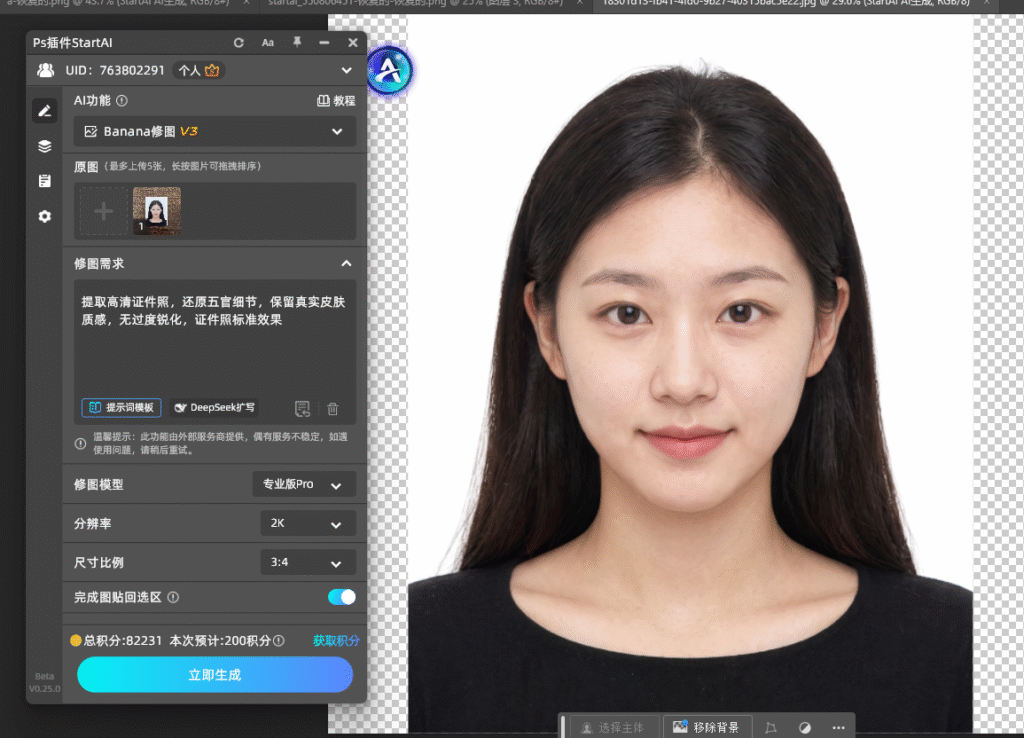
4、云端完成 AI 推理运算,自动重构丢失五官细节,同步降噪,生成独立修复图层,底层原图完整保留。
5、生成完成直接留在 PS 画布中,可以继续做裁剪、换底色、调色等证件照后续编辑,无需跨软件导出导入。
StartAI 插件针对证件照修复核心优势
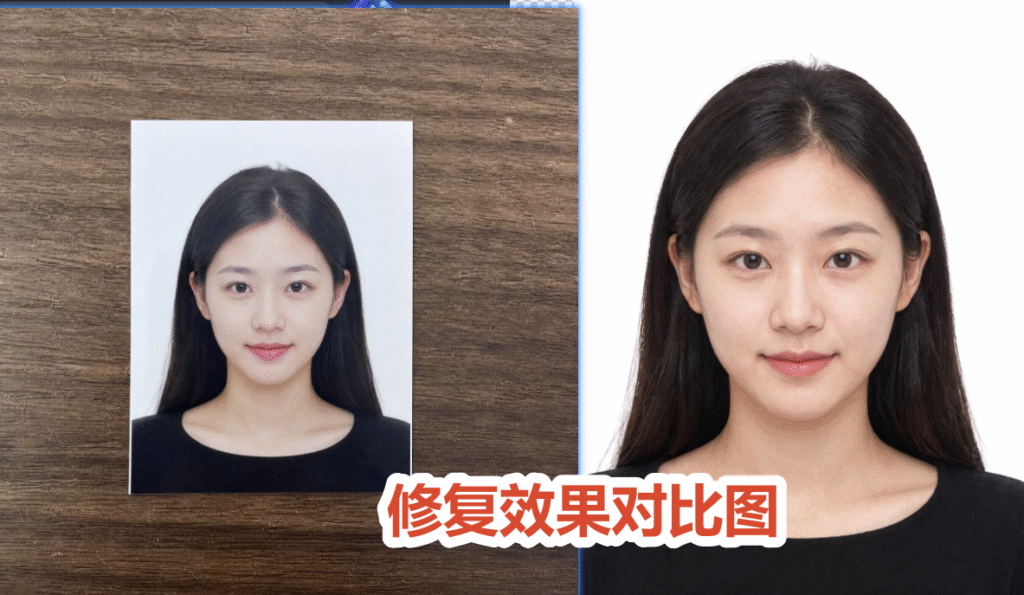
- AI 重构丢失细节,不是单纯锐化:区别原生滤镜只拉高对比度,AI 推理还原眼睛、眉毛、发丝细节,针对扫描老证件照、截图低清证件照效果突出,避免白边、颗粒噪点,兼顾五官锐利和皮肤自然质感,修复后图片可以满足考试报名、材料提交的使用要求StartAI。
- 云端算力运行不吃本地硬件,老旧电脑处理大图不卡顿崩溃,不需要高性能显卡。
- 降低新手操作门槛,不用反复调试锐化半径、数量、蒙版等复杂参数,减少调试时间。
- 支持批量证件照修复,人事、行政批量处理员工证件照,大幅提升工作效率。
- 分层输出结果,修复生成独立图层,原图不受破坏,修复后可继续 PS 二次编辑换底色、调整尺寸。
PS 修复模糊证件照实操避坑总结
- 永远复制图层操作,不要直接修改原始证件照,防止原图损坏。
- 证件照人像不要全局整体锐化,一定要用蒙版,把锐化限制在五官、发丝边缘,皮肤区域尽量减少锐化,防止颗粒噪点。
- 放大 100% 视图查看效果,不能只看缩略图,缩略图会欺骗眼睛,误以为修复清晰。
- 轻微压缩模糊优先智能锐化;扫描证件照优先高反差保留、Camera Raw;低像素老旧扫描件、截图糊证件照,推荐 StartAI 插件 AI 高清修复。
各修复方案选型参考表
表格
| 修复方法 | 最佳适用场景 | 核心特点 |
|---|---|---|
| 智能锐化 | 轻微压缩、轻微失焦证件照 | 简单快速,适合轻度画质优化 |
| 高反差保留 | 扫描证件照,五官轮廓柔和发虚 | 强化边缘效果强,需要蒙版保护皮肤 |
| Camera Raw 滤镜 | 老扫描件,模糊 + 噪点 + 发黄共存 | 锐化降噪调色一站式处理 |
| StartAI 插件 | 低像素扫描件、截图糊证件照、批量处理 | AI 重构五官细节,规避过度锐化失真,适配重度模糊 |
常见 FAQ
Q:PS 修复证件照之后人脸噪点很多,皮肤颗粒很重怎么办? A:原生工具不要把锐化参数拉太高,调高减少杂色;使用蒙版,皮肤区域避开锐化;重度模糊直接使用 AI 插件修复,AI 同步降噪。
Q:老旧扫描一寸证件照像素很低,PS 原生工具救不回来? A:像素大量丢失,普通锐化只能优化边缘,不能重建五官,优先使用 StartAI 高清修复,AI 还原丢失人脸细节。
Q:修复后的证件照可以用于报名考试吗? A:仅做画质清晰化、不改动五官相貌,一般可以用于电子材料;严禁修改五官样貌,避免证件照审核不通过。
提示:本文教程仅限个人自有证件照素材处理,请遵守证件照使用规范,不要篡改人像五官特征。
文末专属福利:填写邀请码 FbgLJW,获得100积分,完全免费使用抠图去背景
免费体验 StartAI 插件:【点此一键下载StartAI插件】;
更多教程:StartAI插件的个人空间-StartAI插件个人主页-哔哩哔哩视频









