
做电商主图、包装设计时,我们经常需要给花瓶、易拉罐、包装盒等曲面物体贴上图案。很多新手直接 Ctrl+T 缩放贴图,结果图案要么被拉伸变形,要么像一张贴纸浮在物体表面,完全没有立体感。ps花瓶贴图 的核心不是“贴上去”,而是让图案顺着曲面起伏,融入光影。本文完整拆解花瓶真实贴图全套实操流程,零基础也能做出贴合曲面的逼真贴图效果。
一、PS花瓶曲面贴图完整步骤
本套方法适用于花瓶、罐子、水杯等弧形物体贴图,还原图案跟随曲面起伏的真实质感,操作步骤如下:
第一步:
1、打开花瓶原图,和印花图
2.在图层面板(F7)中,右键贴图图层,选择 “转换为智能对象”。
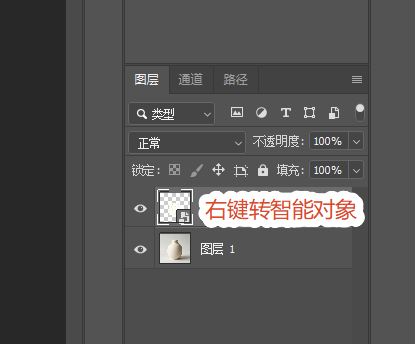
- 智能对象可以无损缩放、多次变形,避免画质损失。
3.使用 移动工具(快捷键 V),把贴图拖到花瓶上大致位置。
第二步:
- 选中贴图图层,按 Ctrl+T 进入自由变换。
- 在变换框内 右键,选择 “变形”。
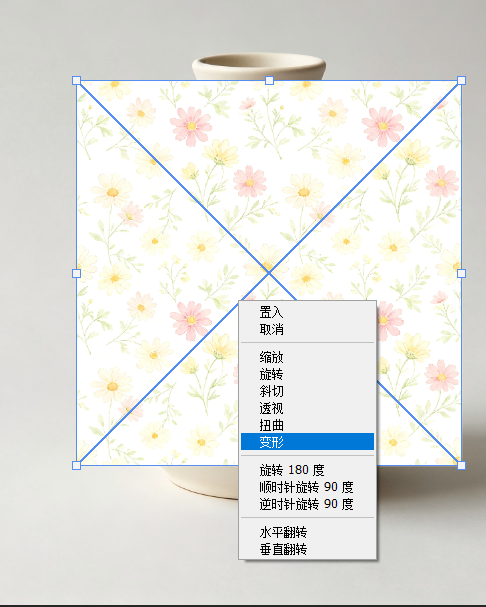
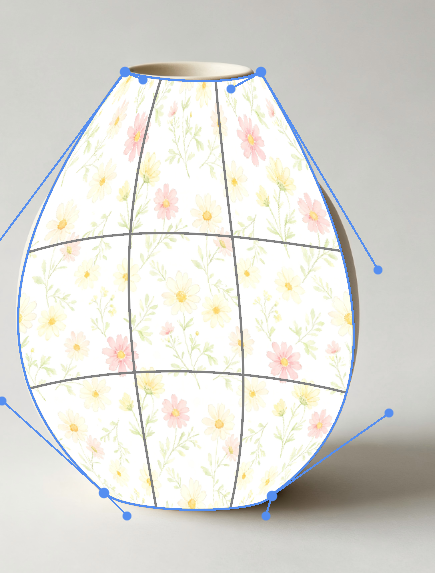
3.顶部选项栏会出现“变形”模式,默认网格为 3×3。如果曲面复杂,可以在“网格”下拉中选择 “自定义”,输入更多网格(如5×5)。
4.拖动网格控制点,让贴图上下边缘跟随花瓶的弧度
第三步:
1.复制背景层(Ctrl+J),执行 图像 > 调整 > 去色(Ctrl+Shift+U),再增加对比度(图像 > 调整 > 亮度/对比度,对比度拉高)
2.选中贴图图层,执行 滤镜 > 扭曲 > 置换,水平/垂直比例 5-15,选择刚存的PSD文件。
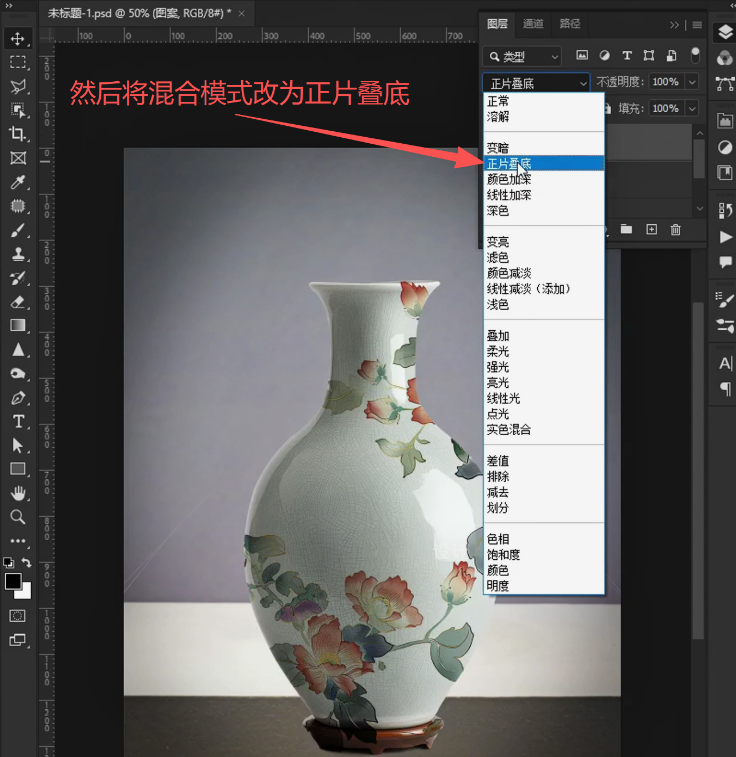
3.将贴图图层混合模式改为 “正片叠底”(或柔光)。
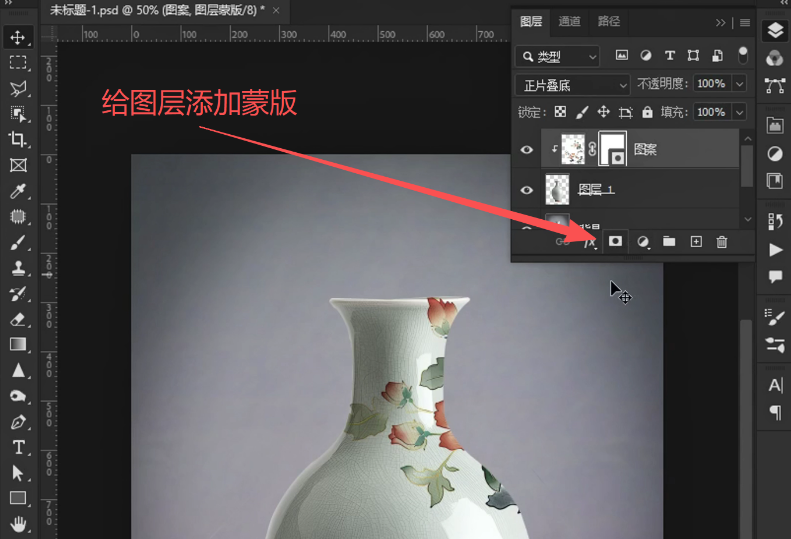
4.点击 添加图层蒙版,用黑色柔边画笔擦除超出花瓶边缘的多余贴图。
二、优化技巧与避坑建议
- 必须转智能对象:多次变形和滤镜不损失画质,双击缩略图还能随时改贴图内容。
- 置换图要存为PSD:置换滤镜只认PSD格式,且要用去色高对比的灰度图。
- 混合模式别用“正常”:正片叠底或柔光才能保留花瓶原有光影,避免贴纸感。
- 擦边缘用柔边画笔低流量:硬边会留下生硬痕迹,低不透明度反复涂更自然。
三、高效提速技巧:AI智能曲面贴图
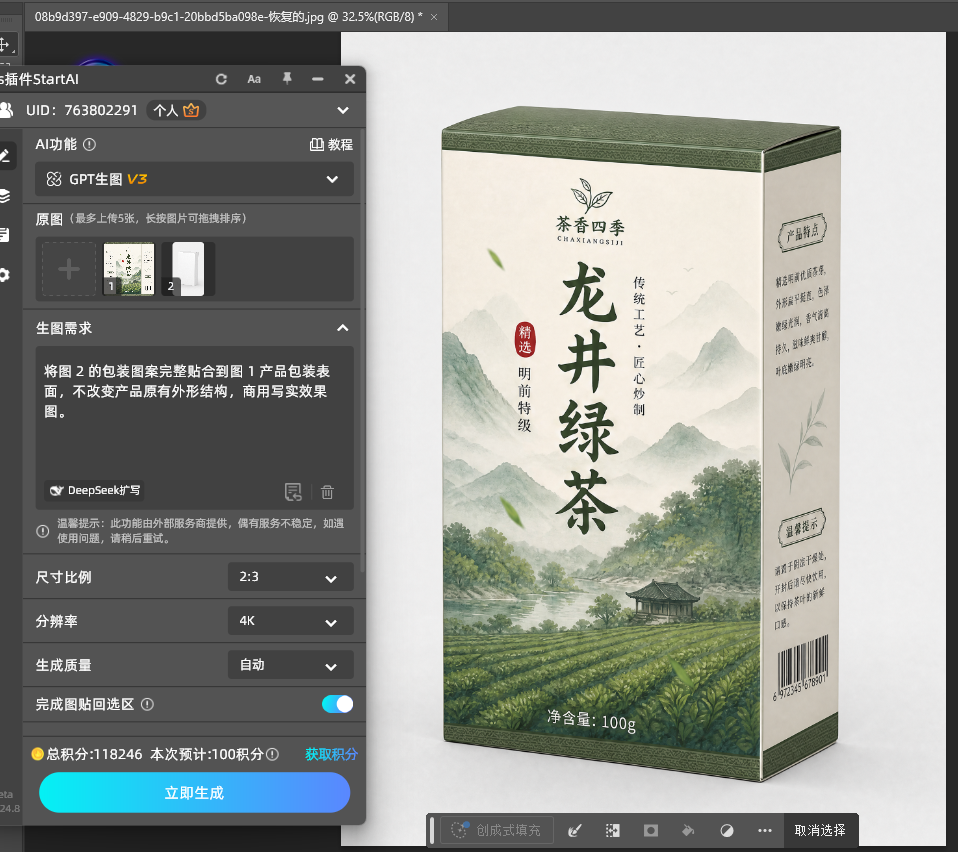
ps传统方法处理包装盒、花瓶、易拉罐时依然费时。startAI 的 GPT生图 功能可以上传产品图,输入提示词,AI自动贴合曲面并生成贴图效果,省去所有手动步骤。
本文福利:官网下载填写邀请码:Zx7dSV,免费使用40+核心功能!
立即使用StartAI:【点此一键下载StartAI插件】;
邀请码:【Zx7dSV】,立领100积分,全部核心功能免费用!
操作步骤:(以包装盒为例)
1.准备素材:PS 打开包装盒 / 产品包装实拍底图,导入你的包装设计图案;已经正确安装 StartAI 插件,重启 PS 生效。
在顶部菜单【窗口‑增效工具】打开 StartAI 面板,选择 GPT 生图模块。
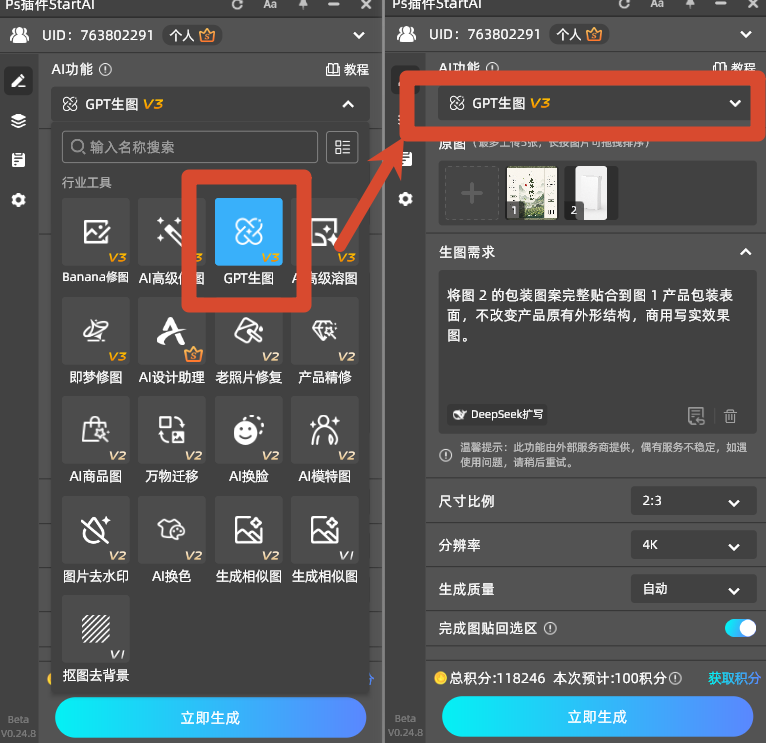
2.上传两张素材:①包装载体实拍图;②你的包装设计图案。
在提示词输入框填写贴图指令(可以直接复制参考):
将图 2 的包装图案完整贴合到图 1 产品包装表面,不改变产品原有外形结构,商用写实效果图。
3.点击生成,得到效果图
四、全文总结
ps花瓶贴图 记住三个核心:变形贴合轮廓、置换跟随明暗、正片叠底融合。这套方法同样适用于不规则物体贴图,如包装盒、易拉罐、水杯。需要快速出效果图时,用 startAI GPT生图 一键生成。
立即使用StartAI:【点此一键下载StartAI插件】;
邀请码:【Zx7dSV】,立领100积分,全部核心功能免费用!







