PS怎么给花瓶贴图?不规则物体贴图4步搞定

做电商主图、包装设计时,我们经常需要给花瓶、易拉罐、包装盒等曲面物体贴上图案。很多新手直接 Ctrl+T 缩放贴图,结果图案要么被拉伸变形,要么像一张贴纸浮在物体表面,完全没有立体感。ps花瓶贴图 的核心不是“贴上去”,而是让图案顺着曲面起伏,融入光影。本文完整拆解花瓶真实贴图全套实操流程,零基础也能做出贴合曲面的逼真贴图效果。

一、PS花瓶曲面贴图完整步骤

本套方法适用于花瓶、罐子、水杯等弧形物体贴图,还原图案跟随曲面起伏的真实质感,操作步骤如下:

第一步:

1、打开花瓶原图,和印花图

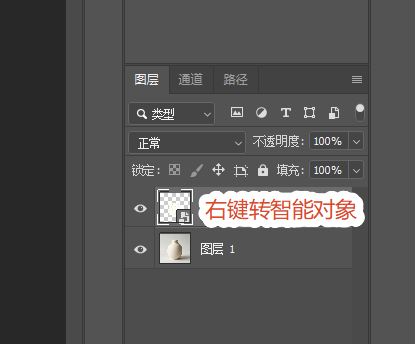
2.在图层面板(F7)中,右键贴图图层,选择 “转换为智能对象”

ps把贴图图层转为智能对象
  • 智能对象可以无损缩放、多次变形,避免画质损失。

3.使用 移动工具(快捷键 V),把贴图拖到花瓶上大致位置。

第二步:

  1. 选中贴图图层,按 Ctrl+T 进入自由变换。
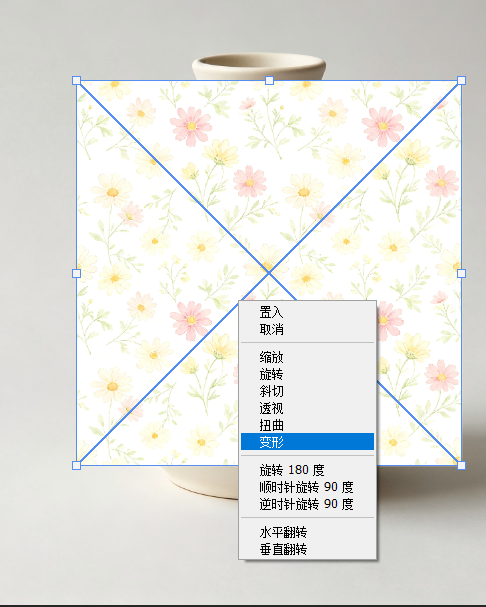
  2. 在变换框内 右键,选择 “变形”
右键选择变形

3.顶部选项栏会出现“变形”模式,默认网格为 3×3。如果曲面复杂,可以在“网格”下拉中选择 “自定义”,输入更多网格(如5×5)。

4.拖动网格控制点,让贴图上下边缘跟随花瓶的弧度
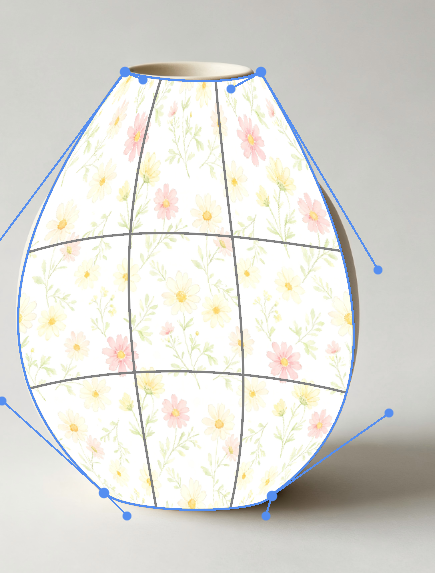
ps拖动控制网格点贴合花瓶表面

第三步:

1.复制背景层(Ctrl+J),执行 图像 > 调整 > 去色Ctrl+Shift+U),再增加对比度(图像 > 调整 > 亮度/对比度,对比度拉高)

2.选中贴图图层,执行 滤镜 > 扭曲 > 置换,水平/垂直比例 5-15,选择刚存的PSD文件。

3.将贴图图层混合模式改为 “正片叠底”(或柔光)。
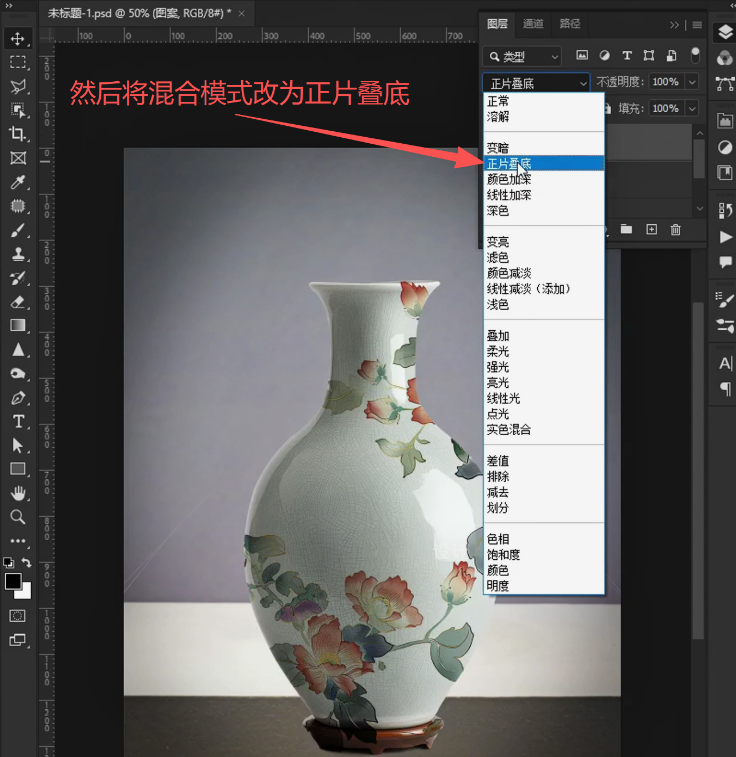
混合模式改为正片叠底

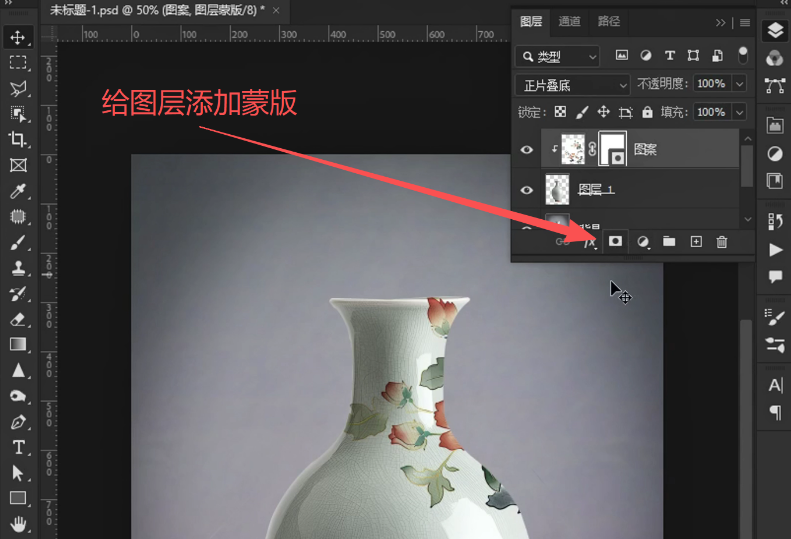
4.点击 添加图层蒙版,用黑色柔边画笔擦除超出花瓶边缘的多余贴图。

给图层添加图层蒙版

二、优化技巧与避坑建议

  1. 必须转智能对象:多次变形和滤镜不损失画质,双击缩略图还能随时改贴图内容。
  2. 置换图要存为PSD:置换滤镜只认PSD格式,且要用去色高对比的灰度图。
  3. 混合模式别用“正常”:正片叠底或柔光才能保留花瓶原有光影,避免贴纸感。
  4. 擦边缘用柔边画笔低流量:硬边会留下生硬痕迹,低不透明度反复涂更自然。

三、高效提速技巧:AI智能曲面贴图

ps传统方法处理包装盒、花瓶、易拉罐时依然费时。startAI 的 GPT生图 功能可以上传产品图,输入提示词,AI自动贴合曲面并生成贴图效果,省去所有手动步骤。

本文福利:官网下载填写邀请码:Zx7dSV,免费使用40+核心功能!

立即使用StartAI:点此一键下载StartAI插件

邀请码:【Zx7dSV】,立领100积分,全部核心功能免费用

操作步骤:(以包装盒为例)

1.准备素材:PS 打开包装盒 / 产品包装实拍底图,导入你的包装设计图案;已经正确安装 StartAI 插件,重启 PS 生效。

在顶部菜单【窗口‑增效工具】打开 StartAI 面板,选择 GPT 生图模块。
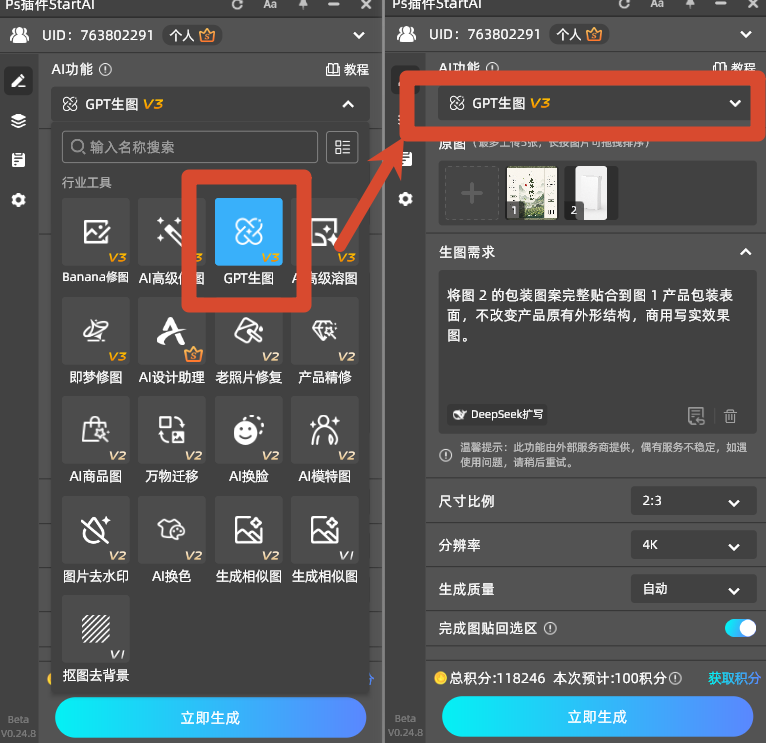
ps内打开startAI,选择GPT生图

2.上传两张素材:①包装载体实拍图;②你的包装设计图案。

在提示词输入框填写贴图指令(可以直接复制参考):

将图 2 的包装图案完整贴合到图 1 产品包装表面,不改变产品原有外形结构,商用写实效果图。

3.点击生成,得到效果图
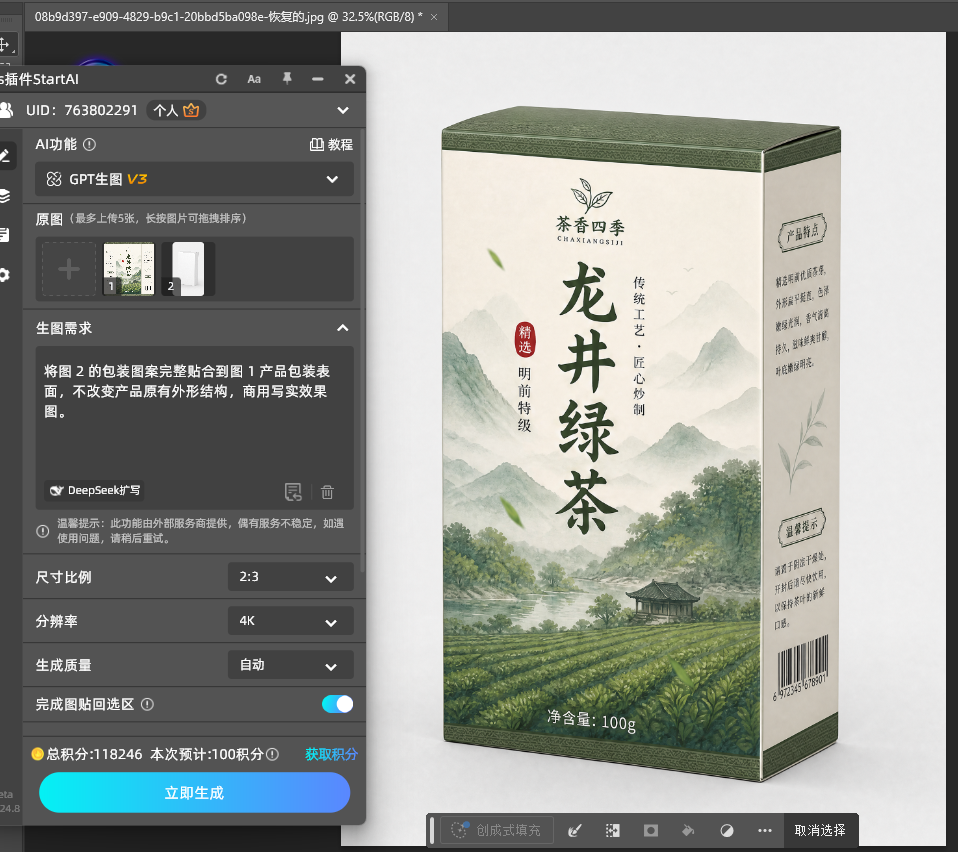
上传图层和提示词得到结果

四、全文总结

ps花瓶贴图 记住三个核心:变形贴合轮廓、置换跟随明暗、正片叠底融合。这套方法同样适用于不规则物体贴图,如包装盒、易拉罐、水杯。需要快速出效果图时,用 startAI GPT生图 一键生成。

立即使用StartAI:点此一键下载StartAI插件

邀请码:【Zx7dSV】,立领100积分,全部核心功能免费用

PS怎么给花瓶贴图?不规则物体贴图4步搞定

做电商主图、包装设计时,我们经常需要给花瓶、易拉罐、包装盒等曲面物体贴上图案。很多新手直接 Ctrl+T 缩放贴图,结果图案要么被拉伸变形,要么像一张贴纸浮在物体表面,完全没有立体感。ps花瓶贴图 的核心不是“贴上去”,而是让图案顺着曲面起伏,融入光影。本文完整拆解花瓶真实贴图全套实操流程,零基础也能做出贴合曲面的逼真贴图效果。

一、PS花瓶曲面贴图完整步骤

本套方法适用于花瓶、罐子、水杯等弧形物体贴图,还原图案跟随曲面起伏的真实质感,操作步骤如下:

第一步:

1、打开花瓶原图,和印花图

2.在图层面板(F7)中,右键贴图图层,选择 “转换为智能对象”

ps把贴图图层转为智能对象
  • 智能对象可以无损缩放、多次变形,避免画质损失。

3.使用 移动工具(快捷键 V),把贴图拖到花瓶上大致位置。

第二步:

  1. 选中贴图图层,按 Ctrl+T 进入自由变换。
  2. 在变换框内 右键,选择 “变形”
右键选择变形

3.顶部选项栏会出现“变形”模式,默认网格为 3×3。如果曲面复杂,可以在“网格”下拉中选择 “自定义”,输入更多网格(如5×5)。

4.拖动网格控制点,让贴图上下边缘跟随花瓶的弧度

ps拖动控制网格点贴合花瓶表面

第三步:

1.复制背景层(Ctrl+J),执行 图像 > 调整 > 去色Ctrl+Shift+U),再增加对比度(图像 > 调整 > 亮度/对比度,对比度拉高)

2.选中贴图图层,执行 滤镜 > 扭曲 > 置换,水平/垂直比例 5-15,选择刚存的PSD文件。

3.将贴图图层混合模式改为 “正片叠底”(或柔光)。

混合模式改为正片叠底

4.点击 添加图层蒙版,用黑色柔边画笔擦除超出花瓶边缘的多余贴图。

给图层添加图层蒙版

二、优化技巧与避坑建议

  1. 必须转智能对象:多次变形和滤镜不损失画质,双击缩略图还能随时改贴图内容。
  2. 置换图要存为PSD:置换滤镜只认PSD格式,且要用去色高对比的灰度图。
  3. 混合模式别用“正常”:正片叠底或柔光才能保留花瓶原有光影,避免贴纸感。
  4. 擦边缘用柔边画笔低流量:硬边会留下生硬痕迹,低不透明度反复涂更自然。

三、高效提速技巧:AI智能曲面贴图

ps传统方法处理包装盒、花瓶、易拉罐时依然费时。startAI 的 GPT生图 功能可以上传产品图,输入提示词,AI自动贴合曲面并生成贴图效果,省去所有手动步骤。

本文福利:官网下载填写邀请码:Zx7dSV,免费使用40+核心功能!

立即使用StartAI:点此一键下载StartAI插件

邀请码:【Zx7dSV】,立领100积分,全部核心功能免费用

操作步骤:(以包装盒为例)

1.准备素材:PS 打开包装盒 / 产品包装实拍底图,导入你的包装设计图案;已经正确安装 StartAI 插件,重启 PS 生效。

在顶部菜单【窗口‑增效工具】打开 StartAI 面板,选择 GPT 生图模块。

ps内打开startAI,选择GPT生图

2.上传两张素材:①包装载体实拍图;②你的包装设计图案。

在提示词输入框填写贴图指令(可以直接复制参考):

将图 2 的包装图案完整贴合到图 1 产品包装表面,不改变产品原有外形结构,商用写实效果图。

3.点击生成,得到效果图

上传图层和提示词得到结果

四、全文总结

ps花瓶贴图 记住三个核心:变形贴合轮廓、置换跟随明暗、正片叠底融合。这套方法同样适用于不规则物体贴图,如包装盒、易拉罐、水杯。需要快速出效果图时,用 startAI GPT生图 一键生成。

立即使用StartAI:点此一键下载StartAI插件

邀请码:【Zx7dSV】,立领100积分,全部核心功能免费用

NanoBanana一站式修图工具,满足你所有的想象

一站式修图工具
满足你所有的想象

产品精修质感拉满,细节精致更出片

质感拉满
细节精致更出片

老照片一键智能修复,还原清晰旧时光

老照片修复

发丝级精准抠图,一键批量处理更高效

抠图去背景

立即使用StartAI

产品

千鹿AI 千鹿Pr助手 千鹿AI助手 PsAide

专题广场

Nano Banana Pro Ps抠图 Ps去水印

服务

帮助中心 最新功能 服务条款 会员中心 Ps教程 官方博客

联系我们

info@istarry.com.cn