
旅游照、街拍照里总有乱入的路人,想消除路人又怕背景修坏。很多人直接用内容识别填充,结果穿帮了 —— 旁边的人被修没了一半,背景糊成一片,越修越假。
做电商设计和摄影后期 5 年,消除路人是日常最高频的需求。其实只要方法对,3 步就能快速去除多余人物并无痕补全背景。今天给大家分享 2 种方法,从 PS 原生进阶操作到 GPT 生图 AI 一键消除,新手也能跟着 ps 教程快速上手。
一、为什么直接填充总是穿帮?
消除路人并不难,难的是补全背景。直接用内容识别填充容易翻车,主要是 3 个原因:
1. 没保护保留主体 — 路人挨着主体,填充时会把主体像素也拿来用,越修越乱
2. 采样区包含人物 — 默认采样周围所有像素,包括其他路人,修复结果会 “复制” 出半个人
3. 背景纹理无法延续 — 砖墙、地砖、栏杆等有规律纹理,简单填充容易断纹糊块
搞懂这 3 点,下面的方法就好理解了 —— 核心就是 “先保护主体,再精准采样,最后无痕补全背景”。
二、方法一:内容识别填充进阶法(3 步快速搞定)
这是 PS 原生功能里最实用的消除路人方法,通过分层保护 + 精准采样,避免直接填充穿帮,3 步就能完成。
适合场景: 路人挨着主体、背景中等复杂、想用 PS 原生功能解决
做出来的效果: 路人干净消除,主体完全不受影响,背景纹理基本完整无痕
操作步骤:
第一步:保护主体,分层隔离 ① 选中背景图层,按 Ctrl+J 复制一层;
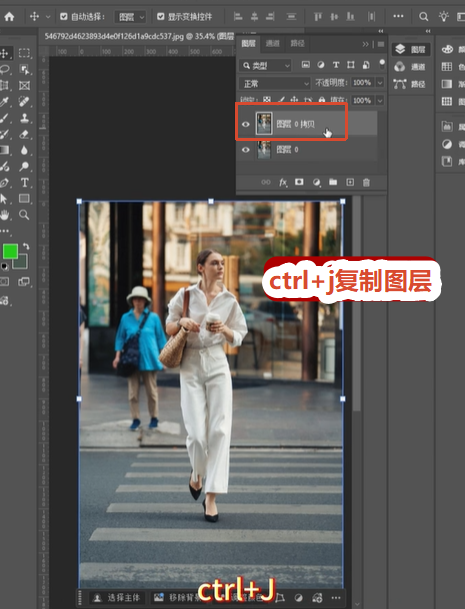
② 用左侧【对象选择工具】框选要保留的主体,如果没选全,按 Ctrl+D 取消,改点顶部【选择】→【主体】,PS 自动完整识别;
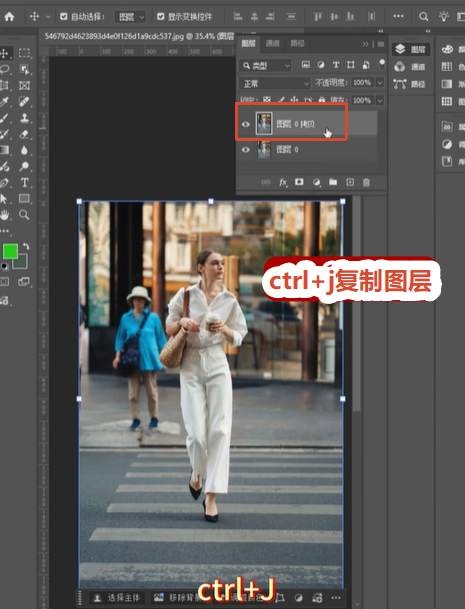
③ 按 Ctrl+J 把主体复制成新图层,点小眼睛暂时隐藏。
第二步:精准采样,消除路人 ④ 回到背景层,用【对象选择工具】选中要消除的路人,【套索工具】补全选区;
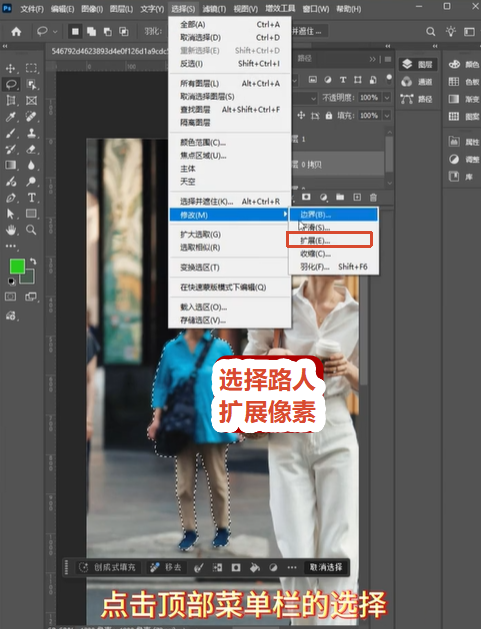
⑤ 点顶部【选择】→【修改】→【扩展】,输入 5-10 像素,保证路人周围也被选中;
⑥ 点【编辑】→【内容识别填充】,在预览面板里用画笔擦除对保留人物的采样区(画叉 = 不采样),按住 Alt 可增减采样区,确保只采样干净背景。
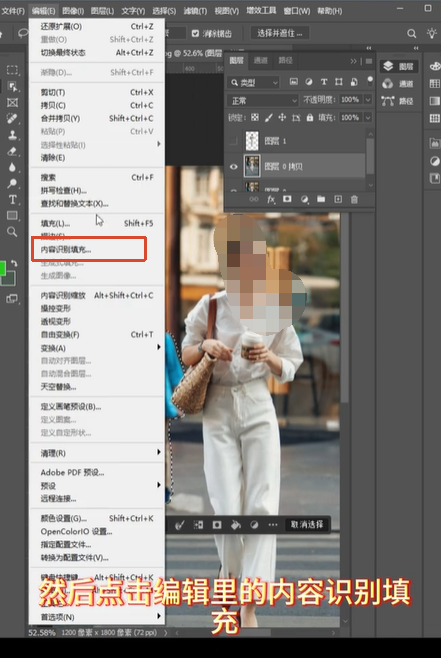
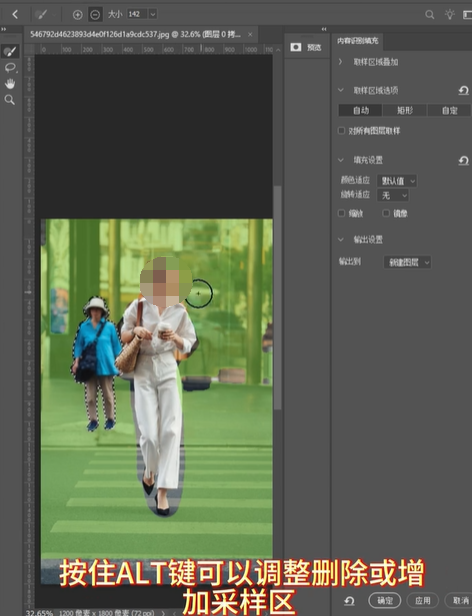
第三步:合并图层,微调收尾 ⑦ 点确定,按 Ctrl+D 取消选区; ⑧ 打开隐藏的主体图层(点小眼睛),按 Ctrl+E 向下合并; ⑨ 用【污点修复画笔】或【仿制图章】补一下小瑕疵,完成。
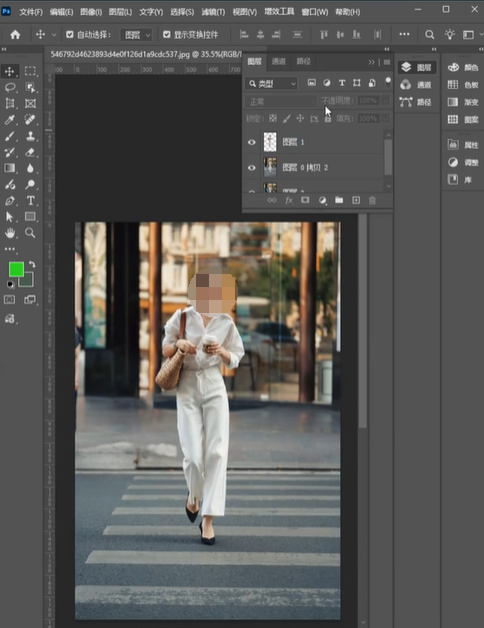
注意事项: 采样区调整是关键,一定要把其他人物、不想被采样的区域都擦掉;背景纹理特别复杂时,填充后可能有小断纹,用仿制图章顺着纹理方向补。
三、方法二:GPT 生图 AI 一键消除,多人也能快速搞定
上面的方法虽然效果好,但 3 步操作对新手还是有点复杂,路人多的话一张图修十几分钟,批量修图忙不过来。
推荐用StartAI插件中的GPT 生图,一句话描述,AI 自动识别所有路人并清除,同时智能补全背景纹理,比手动修复更快更完整。
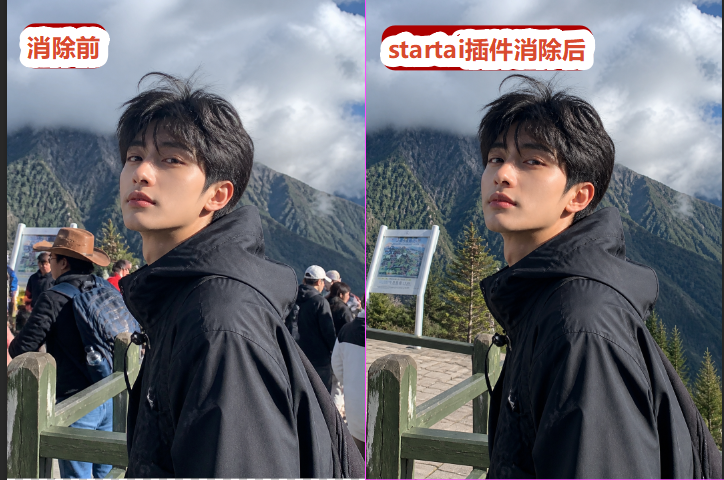
适合场景: 多个路人、背景纹理复杂、内容识别搞不定、批量处理、追求效率
做出来的效果: 所有路人完美消除,背景纹理智能延续,砖墙地砖栏杆等细节完整补全,光影透视一致,看不出修图痕迹
立即体验 GPT生图功能: 点我获取StartAI插件
邀请码:BRJgZF(注册填写立领 100 积分,体验一键消除的爽感!)
操作步骤:
① 在 PS 顶部点击【帮助】→【关于增效工具】,打开StartAI插件
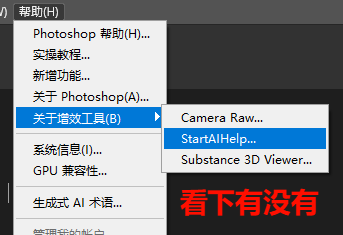
进入【GPT 生图】功能;
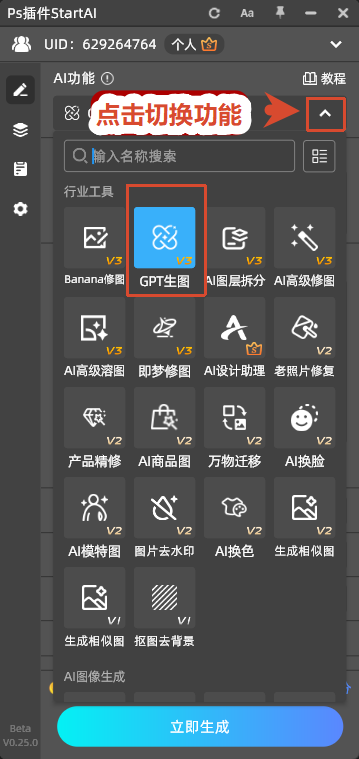
② 上传要修的照片,尺寸比例按原图比例选择,这里选3:4;
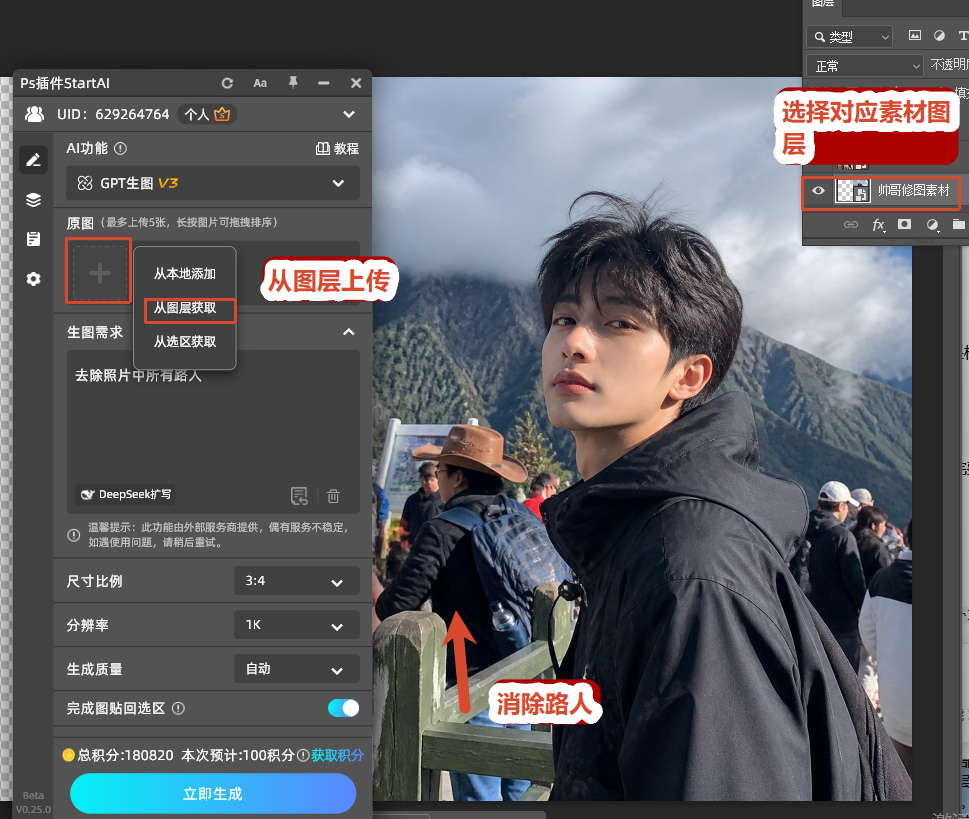
③ 在提示词框输入:
去除照片中所有路人
④ 点击【立即生成】,等待十几秒,AI 自动识别人物并清除,背景自动补全;
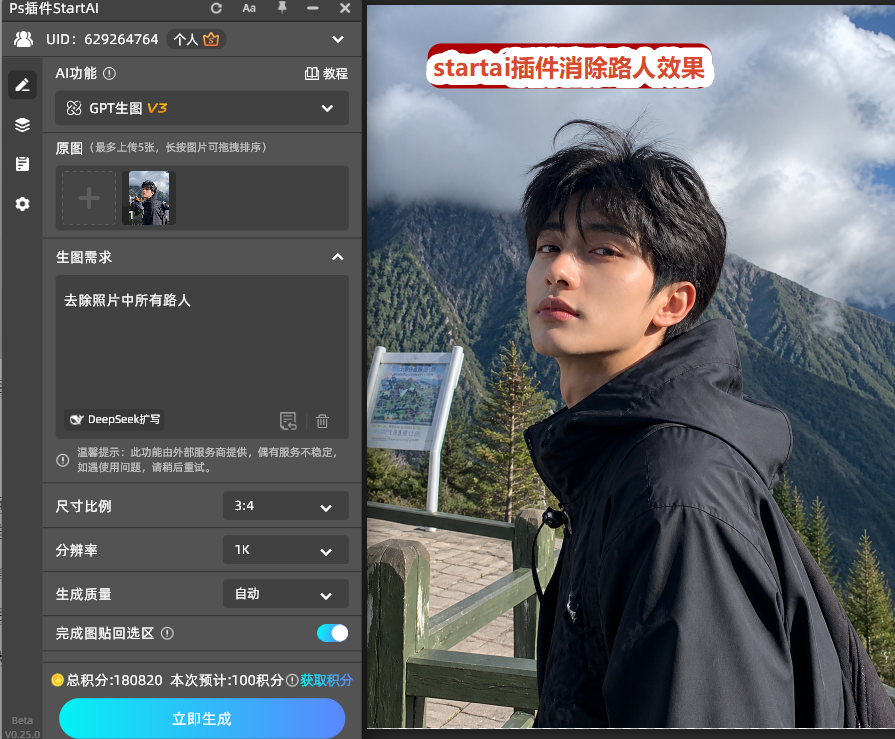
⑤ 生成的图直接导入 PS 画布,可以继续编辑或导出。
为什么推荐这个方法?
- 不用手动调采样区 — AI 自动区分路人和主体,不会互相干扰
- 背景补全更完整 — GPT 理解画面内容,砖墙、地砖、栏杆纹理自动延续
- 多人一键清除 — 不用一个个圈选,所有路人一次性消除
- 真正快速 — 不用分层、不用扩展选区、不用擦采样区,一句话搞定
- 全版本兼容 — 支持 PS CC2015-2026,Windows 和 Mac 都能用
立即体验 GPT生图功能: 点我获取StartAI插件
邀请码:BRJgZF(注册填写立领 100 积分,体验一键消除的爽感!)
四、2 种方法对比表
表格
| 对比维度 | 内容识别填充进阶法 | GPT 生图 AI 消除 |
|---|---|---|
| 学习成本 | 中等,需掌握分层和采样 | 极低,输入提示词 |
| 处理速度 | 中等,5-15 分钟 / 张 | 极快,十几秒 / 张 |
| 多人处理 | 需一个个选,步骤重复 | 一键全部清除 |
| 背景补全效果 | 一般,复杂纹理易断 | 很好,AI 智能补全 |
| 操作步骤 | 3 步,需手动微调 | 1 步,上传 + 描述 |
| PS 版本要求 | 全版本支持 | 全版本 2015-2026 |
| 出错率 | 中等,需手动微调 | 低,稳定输出 |
| 推荐指数 | ⭐⭐⭐⭐ | ⭐⭐⭐⭐⭐ |
五、常见问题 FAQ
1. PS 内容识别填充怎么避免修到旁边的人?
先把要保留的主体用 Ctrl+J 复制成新图层并隐藏,再在背景层做填充;填充面板里用画笔把其他人物的采样区擦掉(画叉),只采样干净背景,就不会修到旁边的人。
2. 消除路人后背景纹理断了怎么办?
手动方法用仿制图章顺着纹理方向取样补全;最省事的是用 GPT 生图 AI 消除,AI 自动理解并延续背景纹理,砖墙地砖都能完整补全。
3. 一张图七八个路人,一个个修太慢了怎么办?
用 GPT 生图的 AI 消除,提示词写 “去除照片中的所有路人”,AI 一次性识别并清除全部路人,不用一个个圈选调采样区,旅游照街拍照批量处理特别高效。
六、总结
PS 快速去除多余人物并无痕补全背景,2 种方法按需选择:
- 路人少、挨着主体、想用 PS 原生功能 → 内容识别填充进阶法,3 步搞定:保护主体→精准采样→合并微调
- 路人多、背景复杂、追求效率、批量处理 → GPT 生图 AI 一键消除,背景无痕补全,效果更自然
核心记住:别直接圈选就填充,先保护主体、再调采样区,就能快速消除路人并无痕补全背景。以后修旅游照、街拍,用对方法,干净又高效~
立即体验 GPT生图功能: 点我获取StartAI插件
邀请码:BRJgZF(注册填写立领 100 积分,体验一键消除的爽感!)







