PS怎么给图片增加水印?4步搞定文字/Logo水印

上传产品图、作品集时,最怕图片被盗用。很多人直接在图上打一行字,结果要么水印太显眼影响观感,要么太淡起不到保护作用,还有人是逐张手动添加,效率极低。ps增加水印 的核心不是“打几个字”,而是透明、美观、可批量。本教程用4个核心步骤讲清 图片加水印 的正确方法

一、ps给图片加水印的核心步骤:4步给图片增加水印

步骤1:添加文字或Logo水印

  1. 打开图片(Ctrl+O)。
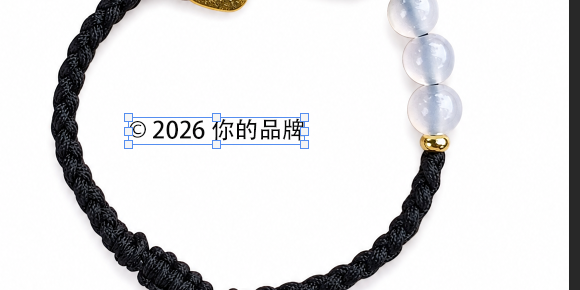
  2. 文字水印:选 文字工具T),输入“© 2026 你的品牌”。
PS文本框输入文字水印

3.Logo水印:文件 > 置入嵌入对象,选透明PNG Logo,按 Enter 确认。
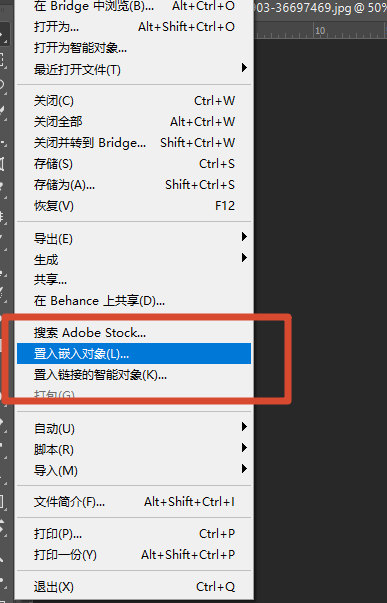
文件选择置入嵌入对象

4.用 移动工具V)拖到合适位置(右下角/中心)。

步骤2:调成透明水印——不透明度+混合模式

  1. 图层面板(F7)选中水印图层。
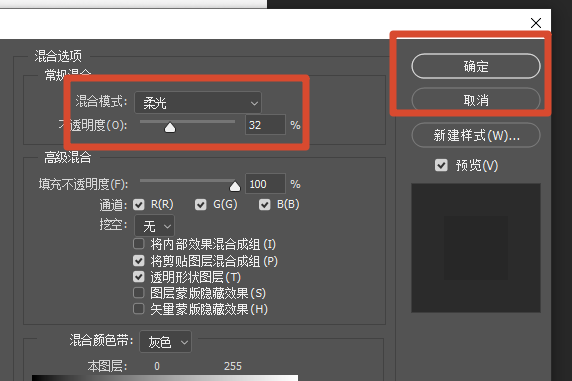
  2. 不透明度调到 30%-60%
  3. 混合模式从“正常”改为 “柔光” 或 “正片叠底”
  4. 需要旋转按 Ctrl+T,拖动角点旋转,按 Enter 确认。
调整图层面板柔光和不透明度

步骤3:保存为模板并导出

  1. 隐藏背景图层,只留水印图层。
  2. 文件 > 存储为Ctrl+Shift+S),格式选 PNG,勾选 “透明度”,命名“水印模板.png”。
  3. 以后直接拖入新图即可。
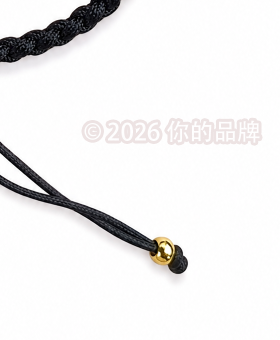
ps制作单个水印效果

二、优化技巧与避坑建议

  1. 不透明度别低于20%:太淡保护不了,建议 30%-60%
  2. Logo必须用透明PNG:带白底会出白块,先抠背景再存PNG。
  3. 文字选无衬线字体:字号不小于24px,消除锯齿选“平滑”,避免边缘模糊。
  4. 保存模板勾选透明度:否则背景变白,无法复用。

三、高效提速技巧:图片水印快速处理

手动PS虽然步骤简单,但遇到几十张产品图时,拖入模板、调位置、导出依然繁琐。借助智能工具无需录制动作,参数可视调节,适合电商美工快速处理。

本文福利:官网下载填写邀请码:Zx7dSV,免费使用40+核心功能!

立即使用StartAI:点此一键下载StartAI插件

邀请码:【Zx7dSV】,立领100积分,全部核心功能免费用

实操步骤:

1.PS 安装 StartAI 插件并重启软件,通过顶部【窗口 – 扩展功能】调出插件面板,选择【Banana 修图】功能

2.导入需要添加防盗水印的图片,选中目标素材图层;

3.在 Banana 修图提示词输入框,粘贴水印生成指令,按需修改水印文字、参数;
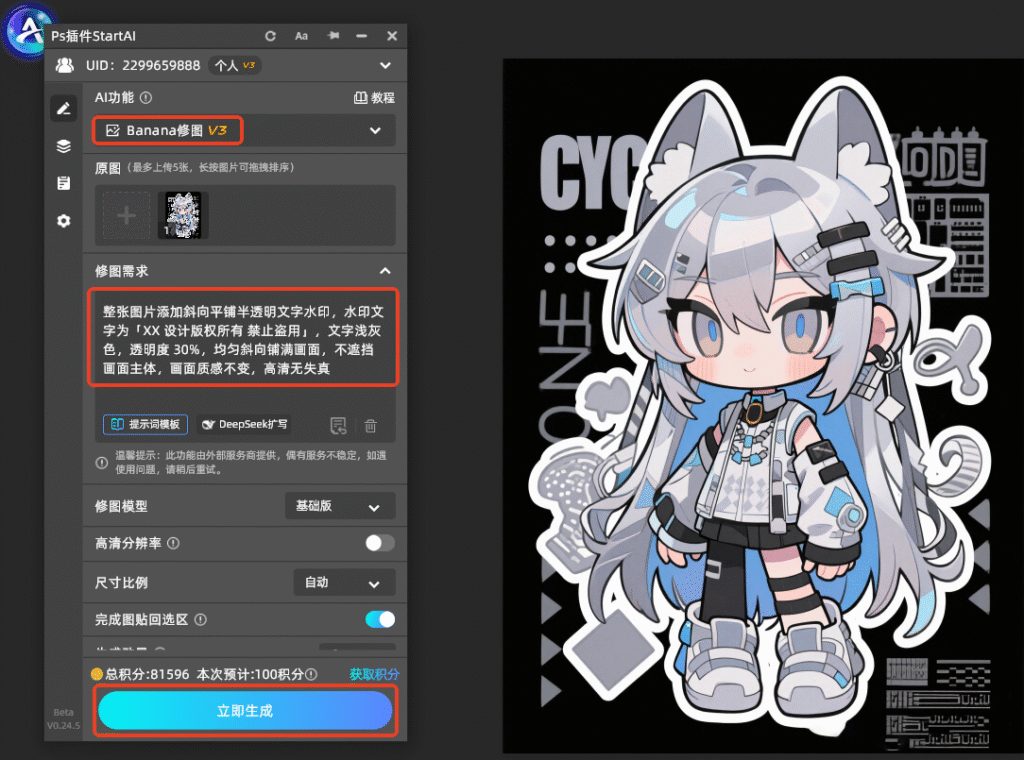
ps的startAI插件选择banana修图输入制作水印提示词

点击【立即生成】,AI 自动识别画面主体,生成铺满整张图的斜向平铺水印,水印柔和不遮挡产品、人像主体;
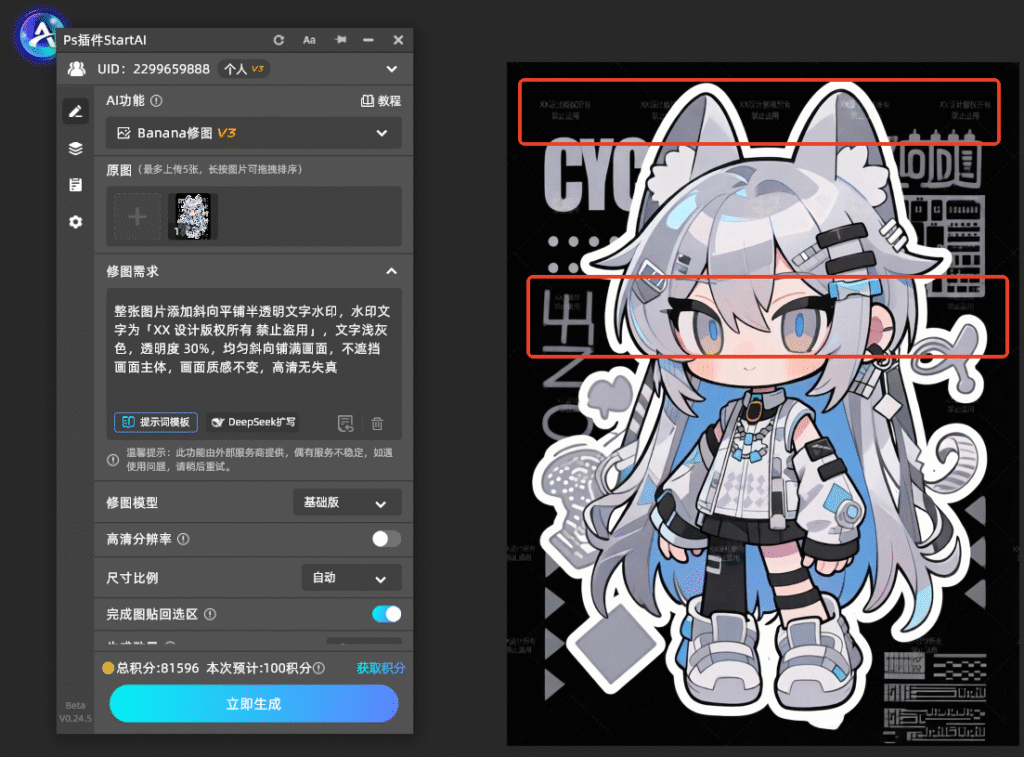
点击生成后即可得到平铺水印

四、全文总结

ps增加水印 记住三步:添加水印图层 → 调透明混合 → 保存PNG模板。透明水印的关键是不透明度+柔光/正片叠底。希望这篇 ps怎么给图片增加水印 教程帮到你

立即使用StartAI:点此一键下载StartAI插件

邀请码:【Zx7dSV】,立领100积分,全部核心功能免费用

PS怎么给图片增加水印?4步搞定文字/Logo水印

上传产品图、作品集时,最怕图片被盗用。很多人直接在图上打一行字,结果要么水印太显眼影响观感,要么太淡起不到保护作用,还有人是逐张手动添加,效率极低。ps增加水印 的核心不是“打几个字”,而是透明、美观、可批量。本教程用4个核心步骤讲清 图片加水印 的正确方法

一、ps给图片加水印的核心步骤:4步给图片增加水印

步骤1:添加文字或Logo水印

  1. 打开图片(Ctrl+O)。
  2. 文字水印:选 文字工具T),输入“© 2026 你的品牌”。
PS文本框输入文字水印

3.Logo水印:文件 > 置入嵌入对象,选透明PNG Logo,按 Enter 确认。

文件选择置入嵌入对象

4.用 移动工具V)拖到合适位置(右下角/中心)。

步骤2:调成透明水印——不透明度+混合模式

  1. 图层面板(F7)选中水印图层。
  2. 不透明度调到 30%-60%
  3. 混合模式从“正常”改为 “柔光” 或 “正片叠底”
  4. 需要旋转按 Ctrl+T,拖动角点旋转,按 Enter 确认。
调整图层面板柔光和不透明度

步骤3:保存为模板并导出

  1. 隐藏背景图层,只留水印图层。
  2. 文件 > 存储为Ctrl+Shift+S),格式选 PNG,勾选 “透明度”,命名“水印模板.png”。
  3. 以后直接拖入新图即可。
ps制作单个水印效果

二、优化技巧与避坑建议

  1. 不透明度别低于20%:太淡保护不了,建议 30%-60%
  2. Logo必须用透明PNG:带白底会出白块,先抠背景再存PNG。
  3. 文字选无衬线字体:字号不小于24px,消除锯齿选“平滑”,避免边缘模糊。
  4. 保存模板勾选透明度:否则背景变白,无法复用。

三、高效提速技巧:图片水印快速处理

手动PS虽然步骤简单,但遇到几十张产品图时,拖入模板、调位置、导出依然繁琐。借助智能工具无需录制动作,参数可视调节,适合电商美工快速处理。

本文福利:官网下载填写邀请码:Zx7dSV,免费使用40+核心功能!

立即使用StartAI:点此一键下载StartAI插件

邀请码:【Zx7dSV】,立领100积分,全部核心功能免费用

实操步骤:

1.PS 安装 StartAI 插件并重启软件,通过顶部【窗口 – 扩展功能】调出插件面板,选择【Banana 修图】功能

2.导入需要添加防盗水印的图片,选中目标素材图层;

3.在 Banana 修图提示词输入框,粘贴水印生成指令,按需修改水印文字、参数;

ps的startAI插件选择banana修图输入制作水印提示词

点击【立即生成】,AI 自动识别画面主体,生成铺满整张图的斜向平铺水印,水印柔和不遮挡产品、人像主体;

点击生成后即可得到平铺水印

四、全文总结

ps增加水印 记住三步:添加水印图层 → 调透明混合 → 保存PNG模板。透明水印的关键是不透明度+柔光/正片叠底。希望这篇 ps怎么给图片增加水印 教程帮到你

立即使用StartAI:点此一键下载StartAI插件

邀请码:【Zx7dSV】,立领100积分,全部核心功能免费用

当前专题
Banana修图

Nano Banana Pro,直接在Photoshop中直接使用最热门的Nano Banana模型

NanoBanana一站式修图工具,满足你所有的想象

一站式修图工具
满足你所有的想象

产品精修质感拉满,细节精致更出片

质感拉满
细节精致更出片

老照片一键智能修复,还原清晰旧时光

老照片修复

发丝级精准抠图,一键批量处理更高效

抠图去背景

立即使用StartAI

产品

千鹿AI 千鹿Pr助手 千鹿AI助手 PsAide

专题广场

Nano Banana Pro Ps抠图 Ps去水印

服务

帮助中心 最新功能 服务条款 会员中心 Ps教程 官方博客

联系我们

info@istarry.com.cn