
制作胸牌、会员卡、工牌、证书时,需要批量替换姓名、编号、工号,一个个手动改文字导出太慢还容易出错怎么办?很多新手不知道PS自带批量替换功能,其实利用PS变量+图像处理器组合功能,可以一键批量替换所有文字内容、批量导出图片,大幅提升办公设计效率,是电商、行政、设计必备的冷门高效技巧。
一、前期准备工作
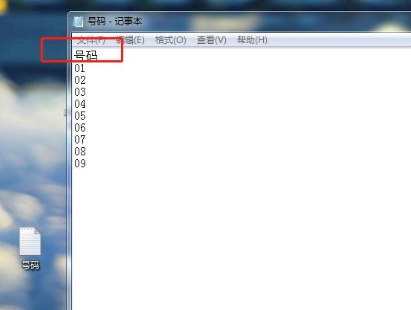
1、提前整理好需要批量替换的内容文本文档(TXT格式),文档第一行填写PS需要替换的【文字图层名称】,下方依次排列对应编号、姓名、工号等内容;
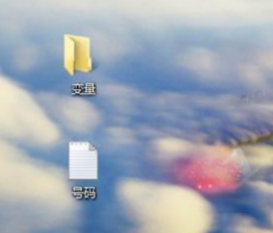
2、新建一个空白文件夹,命名自定义(示例:变量),用于存放后续批量导出的PSD源文件和成品图片;
3、打开PS模板文件,保留需要变动的文字图层,选中所有固定不变的背景、图案、固定文字图层,使用快捷键 Ctrl+Shift+Alt+E 盖印合并,避免固定图层干扰变量识别。
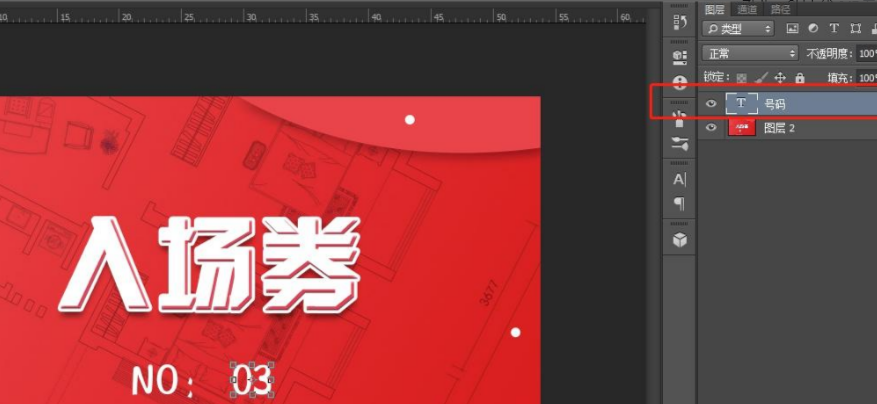
注意:仅保留需要替换的动态变量图层(如纯数字编号、姓名),固定前缀文字无需放入变量文档。
二、PS变量设置:批量绑定替换内容
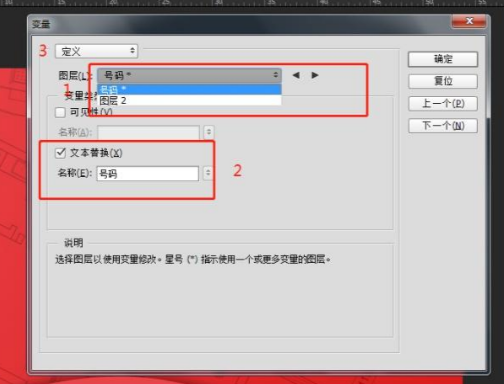
1、在图层列表中,勾选需要批量替换的变量文字图层,变量类型选择【文本替换】,变量名称和PS内文字图层名称保持完全一致;
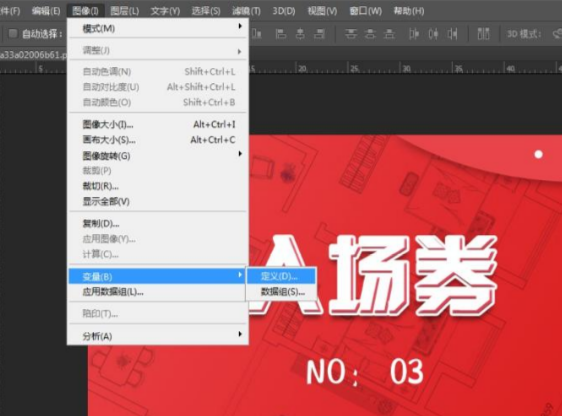
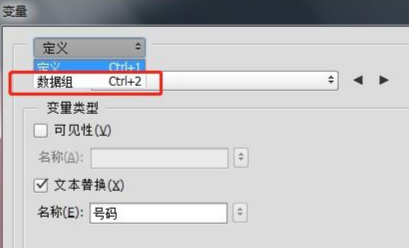
2、点击面板上方【定义】右侧下拉菜单,选择【数据组】,进入数据组编辑界面;
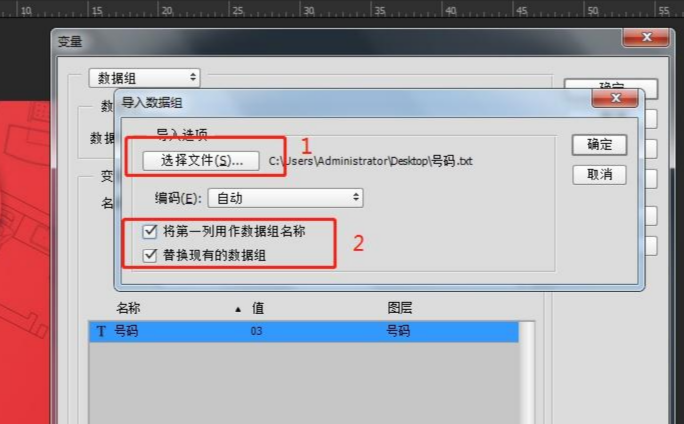
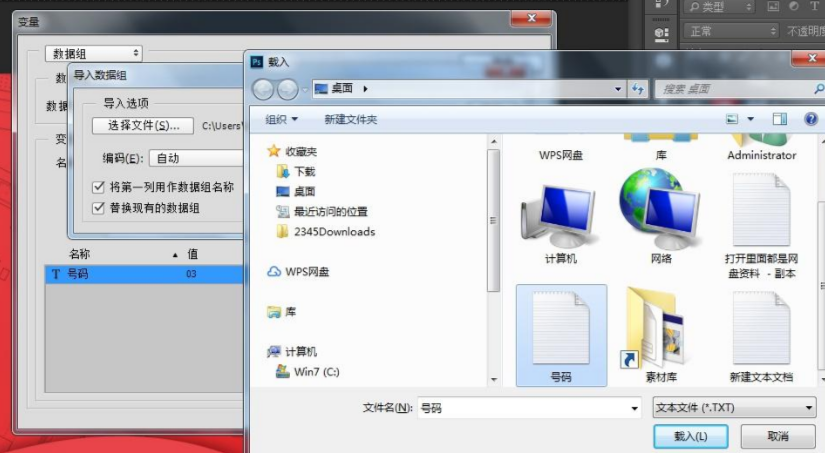
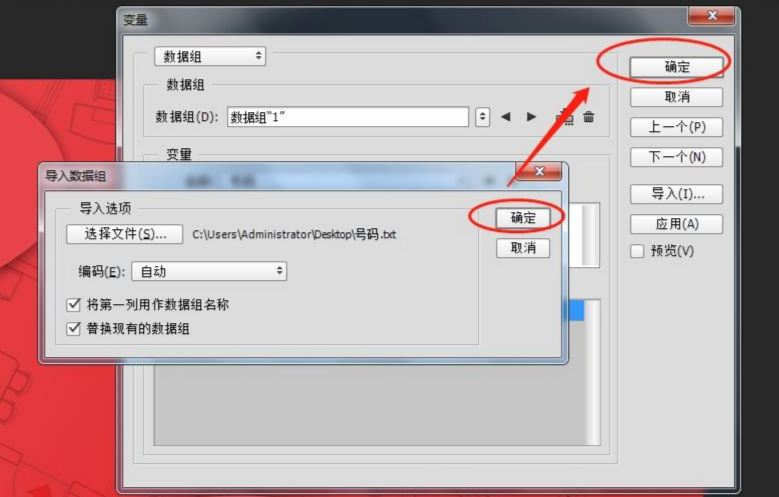
3、点击【导入】,选择提前准备好的TXT文本表格,勾选【使用第一行作为变量名称】、【替换现有数据组】两个选项;
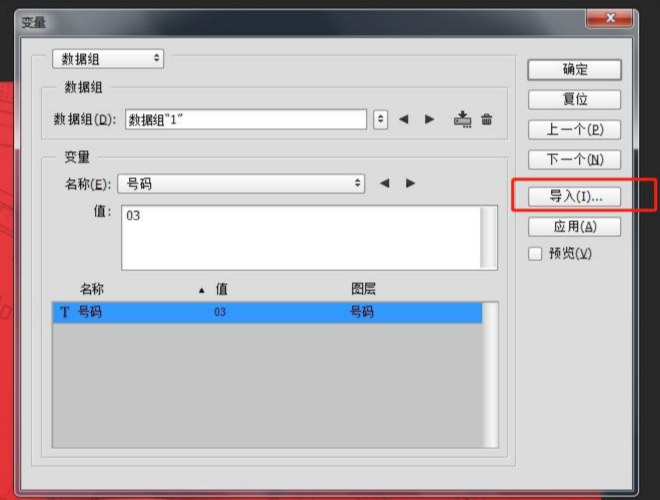
4、文本内容载入完成后,连续点击两次确定,完成变量数据绑定,此时PS已识别所有批量替换内容。
三、批量导出多内容PSD文件
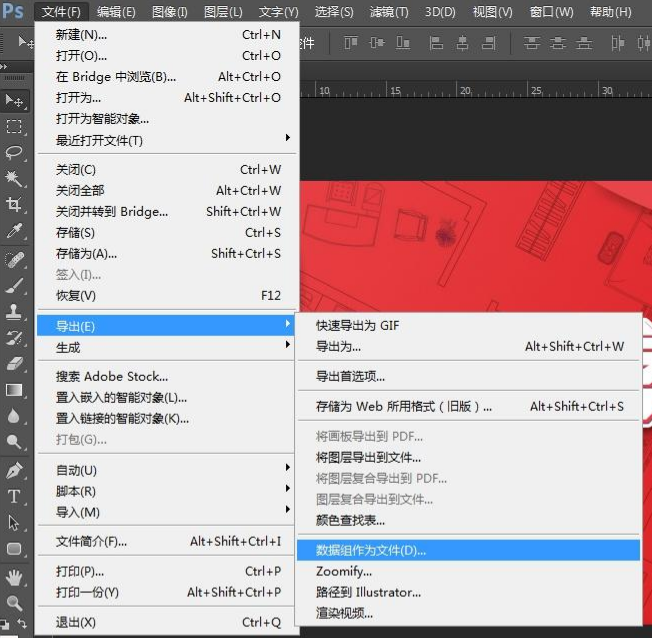
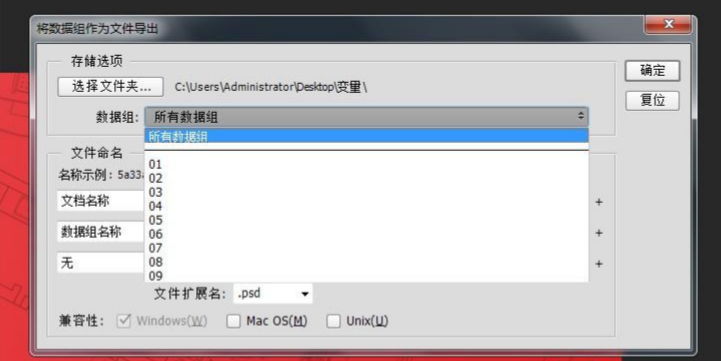
1、点击顶部菜单栏【文件】—【导出】—【数据组作为文件】;
2、选择之前新建的【变量】空白文件夹作为保存路径;
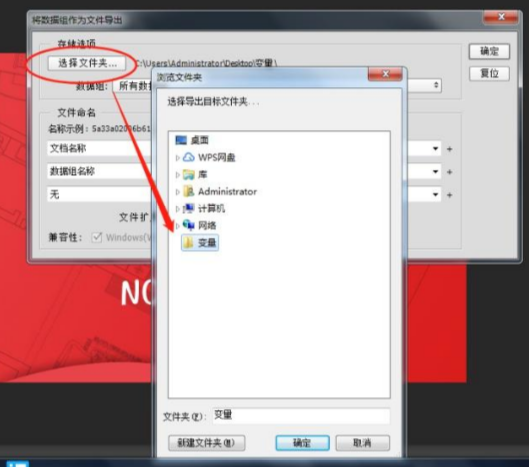
3、数据组选择【所有数据组】,可预览全部编号、姓名替换列表;
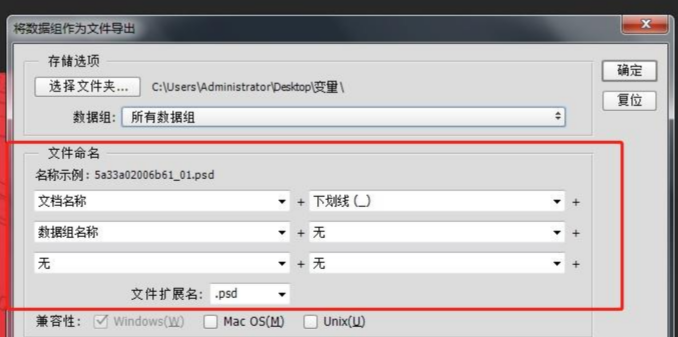
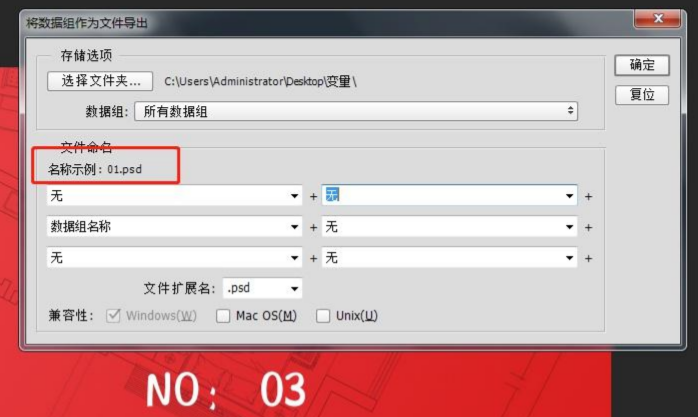
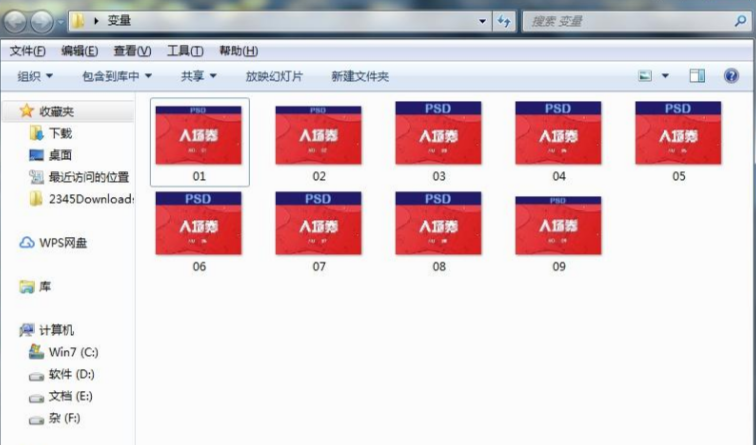
4、自定义文件命名规则,点击确定,PS自动批量生成每一个独立内容的PSD分层文件。
注意:此时导出文件均为PSD格式,需要进一步转换为JPG成品图。
四、图像处理器批量转图(一键导出成品)
1、点击顶部菜单栏【文件】—【脚本】—【图像处理器】;
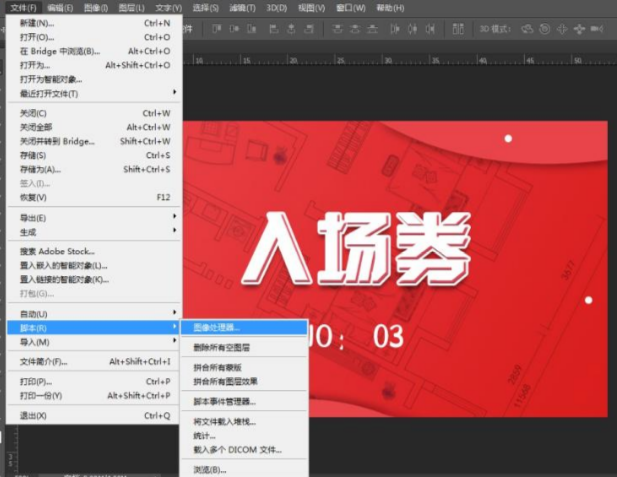
2、选择要处理的图像文件夹,选中存放批量PSD文件的【变量】文件夹;
3、设置存储位置,可选择原文件夹或自定义新文件夹;
4、文件输出类型选择【存储为JPG】,画质拉满设置12最高画质;
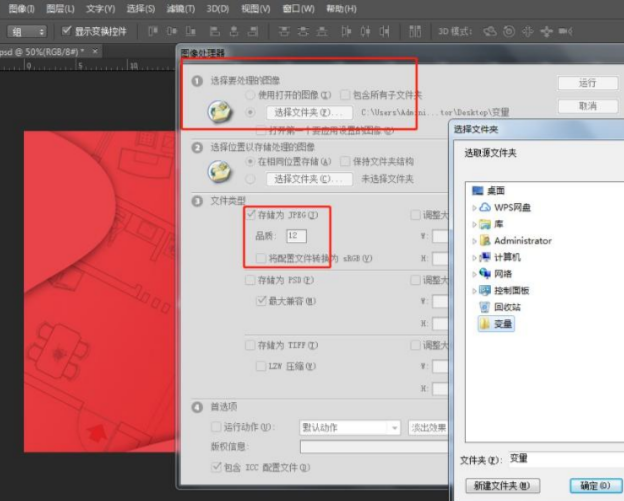
5、点击运行,软件自动批量渲染、导出高清成品图片,无需逐个打开保存。
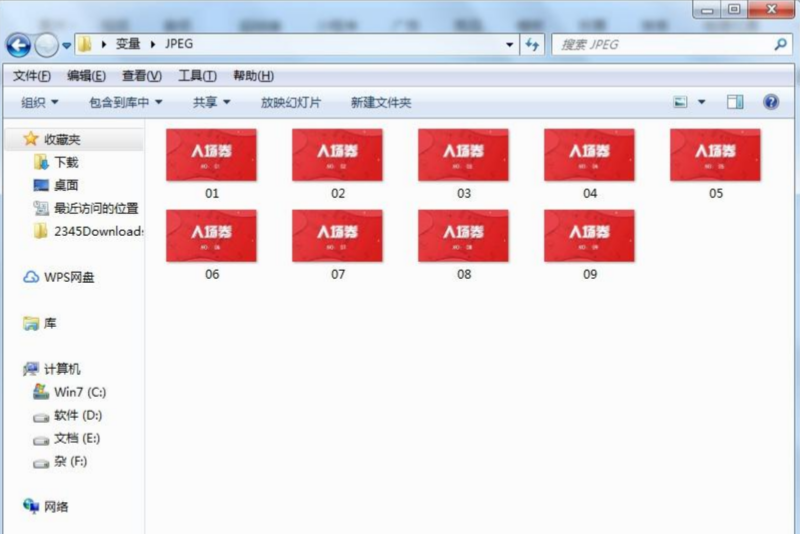
五、实操优化小技巧
1、图层名必须和TXT文档第一行完全一致,文字、符号、大小写不能出错,否则变量无法识别;
2、固定文字不要放入变量图层,只单独变动编号、姓名,减少批量出错概率;
3、批量内容较多时,建议分段导入文本,避免一次性数据过多导致PS卡顿闪退;
4、图像处理器导出优先选择最高画质12,保证工牌、证书、会员卡画面清晰无压缩损耗。
六、新手高频问题答疑
Q1:导入文本后PS识别不到变量内容怎么办?
A:大概率是图层名称和TXT第一行文字不一致,检查字符、空格、大小写,统一名称后重新导入。
Q2:批量导出内容全部错乱、替换失败?
A:未盖印固定图层、多余图层干扰变量读取,重新盖印静态图层,只保留单一变量图层重试。
Q3:图像处理器无法读取PSD文件?
A:文件路径不要含中文特殊符号、文件夹层级不要过深,简化路径重新选择即可。
七、高效提速技巧:AI批量处理
面对大量版式复杂、多文字替换的模板,手动整理文本、设置变量依旧繁琐。可以借助智能修图工具,一键批量图文排版、文字替换、统一导出,无需繁琐变量设置,适配大批量工牌、证书、会员卡制作。
立即使用StartAI:【点此一键下载StartAI插件】;
邀请码:【mKU7jz】,立领100积分,基础功能免费用!
实操步骤(以AI批量抠图为例)
1、规整素材:将所有待处理图片统一放入一个文件夹,提前建好成品输出文件夹
2、打开PS插件面板,启动StartAI,选择核心功能AI设计助理
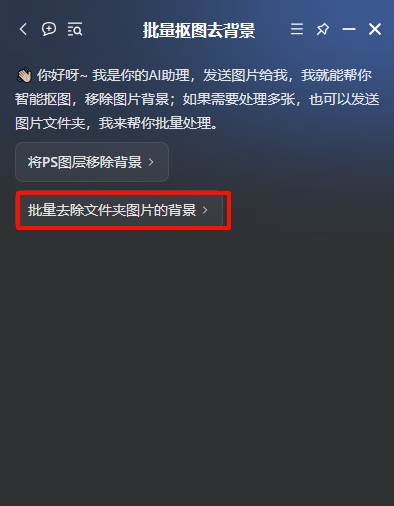
3、在功能面板中选中【批量抠图去背景】,选择「批量去除文件夹图片背景」模式
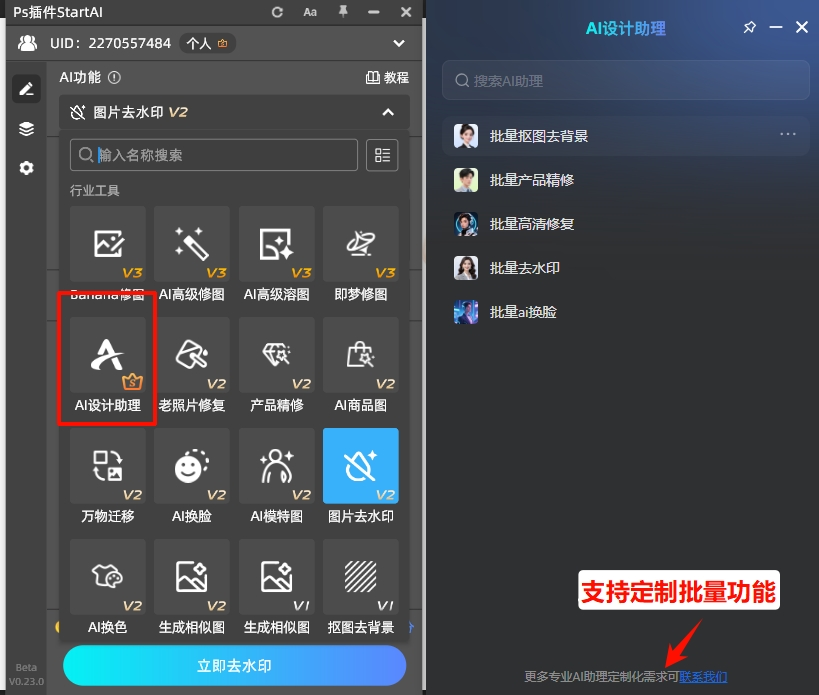
4、选中提前规整的素材文件夹,点击开始处理,插件自动批量完成抠图、去底色、优化边缘、导出透明底成品,全程无需人工干预。
八、全文总结
PS批量替换姓名编号核心就是「变量绑定数据+图像处理器批量转图」。提前整理TXT数据表,定义文本变量批量替换内容,导出多份PSD文件后,通过图像处理器一键批量转JPG,完美解决工牌、胸牌、证书、会员卡大批量改字出图的需求。熟练掌握这套组合技法,可以极大减少重复机械工作,是设计、行政办公必备的高效技能。
立即使用StartAI:【点此一键下载StartAI插件】;
邀请码:【mKU7jz】,立领100积分,基础功能免费用!







