
一、前言
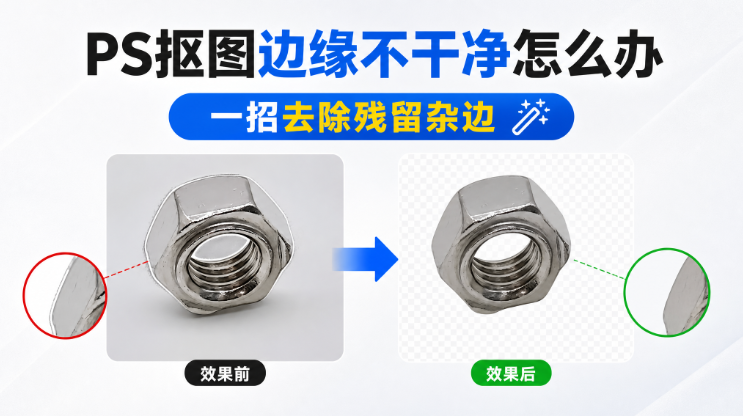
很多设计师在PS抠图完成后,经常遇到一个顽固问题:透明画布看着干净,一旦更换深色、彩色背景,边缘立刻出现白边、黑边、彩色光晕、细碎杂色残留。尤其是人像发丝、毛绒材质、半透明服饰、商品高光边缘,无论使用橡皮擦、蒙版擦拭、收缩选区,都很难彻底清理干净,要么残留杂边,要么吃掉细节导致轮廓残缺。
本文针对PS抠图边缘残留杂边、抠图有白边、发丝彩边溢出等高频问题,从成因、原生修复方法、AI最优解决方案三层讲解,适配PS2020至PS2025全系版本,所有方法均可直接落地实操。同时引入StartAI增效工具,从源头解决抠图杂边问题,彻底解决传统修边治标不治本的痛点。
合规提示:本文教程仅用于个人学习、自有素材优化、已授权图片处理。未经版权方许可,请勿私自抠取、修改商用素材,违规使用造成侵权问题自行承担责任。
二、PS抠图杂边产生的4个核心原因
想要彻底去除杂边,首先要明白杂边不是后期擦不干净,而是抠图采样阶段就已经产生:
1. 边缘半透明像素混合:PS自动抠图、快速选择工具自带抗锯齿效果,会让主体边缘混入大量背景半透明像素,透明底不明显,换色背景立刻露白边、彩边。
2. 背景色彩溢出污染:逆光人像、薄纱、毛绒物体拍摄时,背景颜色渗透进主体边缘像素,形成顽固色彩光晕,普通橡皮擦无法根除。
3. 选区精度不足:魔棒、自动主体识别对细碎发丝、镂空纹理识别较差,选区裹挟大量背景杂质。
4. 手动过度修边:反复收缩选区、硬擦蒙版,会直接磨损主体轮廓,导致物体变小、发丝断裂、边缘生硬不自然。
简单来说:传统修边都是“事后补救”,很难彻底根除复杂杂边。
三、PS原生工具去除杂边(适合简单素材)
1. 图层修边功能(最基础去白边)
适用场景:纯色背景商品、LOGO、硬边几何图形
预期效果:快速去除纯白、纯黑简单杂边
操作步骤:
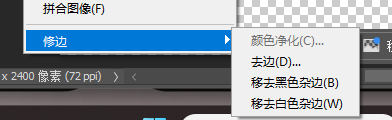
抠图完成保留图层蒙版,点击顶部菜单栏【图层】—【修边】
移去白色杂边:适合白底素材去白边
移去黑色杂边:适合黑底素材去黑边
去边:手动设置1-2像素,清理边缘杂质
风险提示:像素数值不可过大,超过2像素容易磨损主体边缘细节,造成发丝、细线条残缺。
2. 选区收缩+蒙版微调
适用场景:规则硬边物体、产品几何体
操作步骤:
按住Ctrl点击图层缩略图载入选区,点击【选择】—【修改】—【收缩】,收缩1像素,再重新生成蒙版,剔除外缘背景杂色。
缺陷:完全不适合人像、毛发、半透明素材,会直接吃掉细节,导致抠图效果僵硬失真。
四、传统方法的致命短板
原生修边工具只能处理纯色简单背景:
遇到彩色背景、逆光发丝、毛绒材质、半透明印花,传统方法只能淡化杂边,无法彻底清除,换深色背景依旧会出现光晕、残留彩边。
并且反复手动修图、擦拭蒙版,会大量消耗时间,批量修图效率极低,完全满足不了商业设计需求。
五、最优无损方案:StartAI增效工具从源头杜绝杂边
针对人像发丝、毛绒、半透明材质、复杂彩色背景抠图残留杂边的疑难场景,推荐使用PS内置的StartAI增效工具。它区别于传统像素裁切、简单去边逻辑,依靠AI语义识别技术,智能区分主体像素与背景混合像素,在抠图阶段直接净化边缘色彩,从根源杜绝白边、彩边、光晕残留。
StartAI相比传统工具的核心优势
1. 源头净化边缘,无后期杂边
AI自动识别被背景污染的边缘像素,剥离色彩溢出,抠图完成后自带干净边缘,无需反复修边、擦蒙版,换任意背景都不会出现白边彩边。
2. 保留细碎细节,不吃边缘
传统收缩选区会磨损发丝、绒毛、镂空细节;StartAI在去杂边的同时完整保留发丝层次、物体轮廓,细节还原度远超手动修图。
3. 云端运算,低配电脑也能用
所有AI计算在云端完成,不占用本地显卡、内存,轻薄本、老旧电脑也能流畅处理高清大图,不会卡顿闪退。
4. 无缝适配PS工作流
通过PS窗口增效工具直接打开,生成独立透明底图层,自带精准蒙版,可直接用于调色、合成、排版,无需跨软件操作。
5. 零基础商用级效果
无需掌握通道抠图、蒙版精修、色彩校正等高难度技巧,新手也能一键抠出干净无杂边的商业级素材。
立即使用StartAI:【点此一键下载StartAI插件】;
邀请码:FbgLJW,立领100积分,使用核心功能!
实操步骤(可直接照搬)
适用场景:所有人像发丝、毛绒产品、复杂彩色背景抠图
预期效果:边缘无白边、无彩边、无光晕,细节完整无损
1、打开图片,Ctrl+J复制图层,保护原图不被破坏。
2、重启PS后,点击顶部【窗口】—【增效工具】,打开StartAI面板。
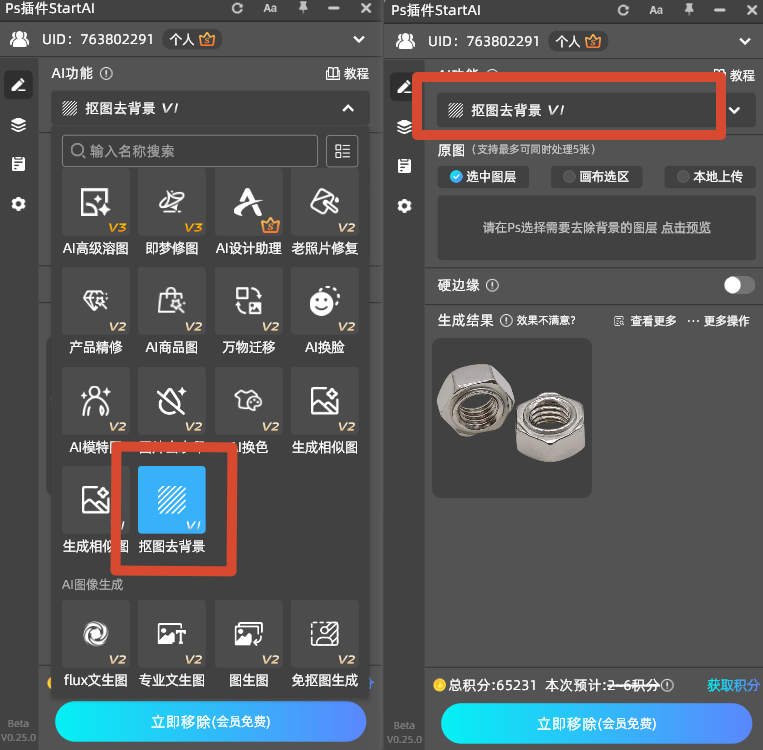
3、选择【抠图去背景】功能,
4、点击立即移除,等待云端生成独立透明底图层。
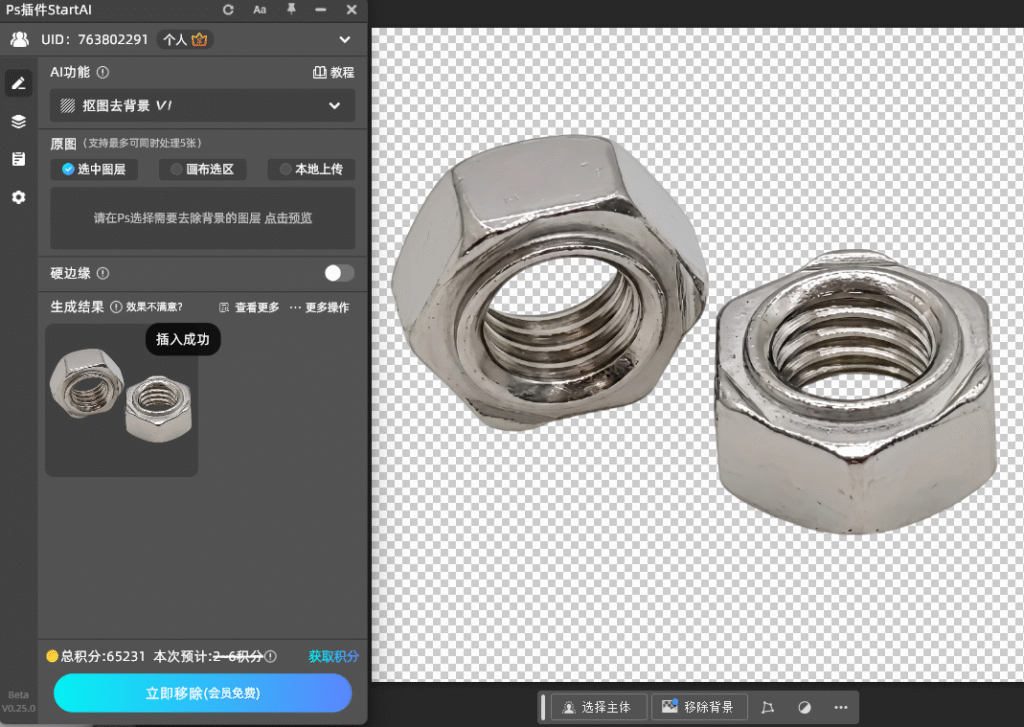
5、放大200%检查细节,极少瑕疵可使用低硬度画笔微调蒙版,直接导出PNG使用。
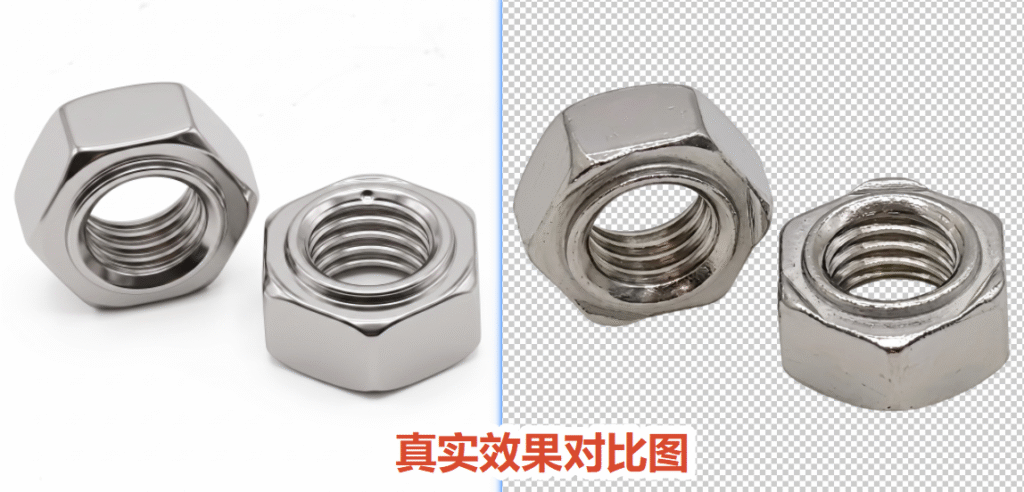
六、三种方案效果对比
原生图层修边:仅适合黑白纯色背景,复杂彩边无效,易损伤细节
手动蒙版修边:耗时费力,容错率低,发丝极易修坏
StartAI AI抠图修边:全场景适配,源头去杂边、保留细节、效率最高
七、常见问题解答
Q:透明底看着干净,换深色背景就有白边?
A:属于边缘半透明像素残留,传统修边无法彻底清除。使用StartAI可在抠图时直接净化混合像素,从根源解决换背景露边问题。
Q:人像发丝缝隙总有彩色杂边怎么办?
A:发丝缝隙像素极细碎,手动无法清理。StartAI人像专项模型可智能剥离缝隙背景色,保留发丝通透质感。
Q:电脑配置低可以使用AI插件吗?
A:完全没问题,云端算力运行,不吃本地配置,所有电脑均可流畅使用。
八、最终总结与适用边界
简单素材、纯色背景抠图,PS自带修边工具可以快速应付;但只要涉及人像发丝、毛绒、半透明、彩色复杂背景,传统手动修边永远无法做到真正干净。
想要边缘零杂边、细节不丢失、换背景不翻车,最优解法就是使用StartAI增效工具,通过AI语义识别从源头净化边缘像素,一步解决PS抠图残留杂边、白边、彩边、光晕问题,大幅提升设计师出图效率与成片质感。
文末专属福利:填写邀请码 FbgLJW,获得100积分,完全免费使用抠图去背景
免费体验 StartAI 插件:【点此一键下载StartAI插件】;
更多教程:StartAI插件的个人空间-StartAI插件个人主页-哔哩哔哩视频









