PS怎么祛除黑眼圈?中性灰修图无痕去除黑眼圈教程

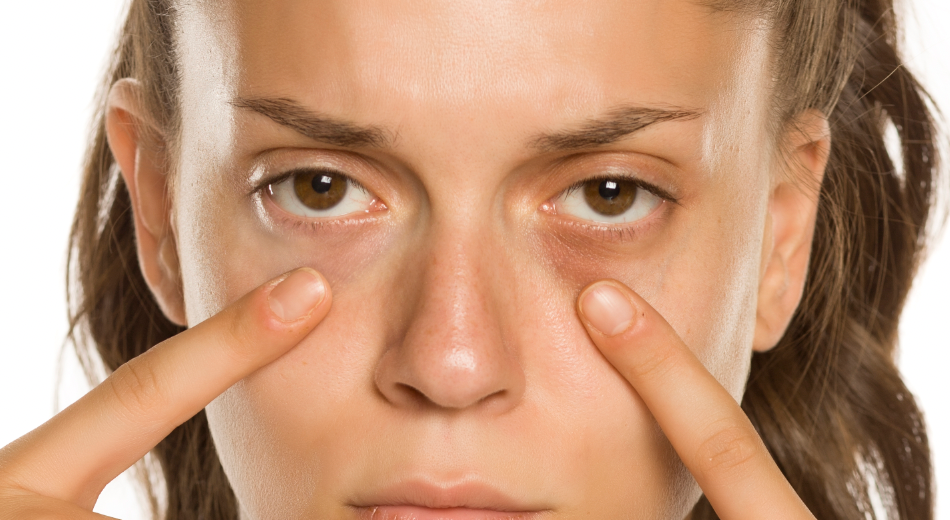
人像修图时,黑眼圈、眼周暗沉非常拉低整体质感,普通磨皮容易丢失皮肤纹理、导致眼部假面僵硬。很多新手不知道PS怎么祛除黑眼圈,一味提亮画面会显得失真、不自然。本文教大家专业的中性灰修图法,搭配画笔工具微调光影,精准淡化祛除黑眼圈,完整保留皮肤真实纹理,无痕修复眼周瑕疵,新手也能轻松修出干净通透的人像眼部状态。

一、PS中性灰祛除黑眼圈完整实操步骤

中性灰修图是人像精修的核心技巧,区别于一键磨皮,通过光影明暗微调淡化黑眼圈,不破坏皮肤质感、无假面效果,是电商人像、写真修图的首选方法。

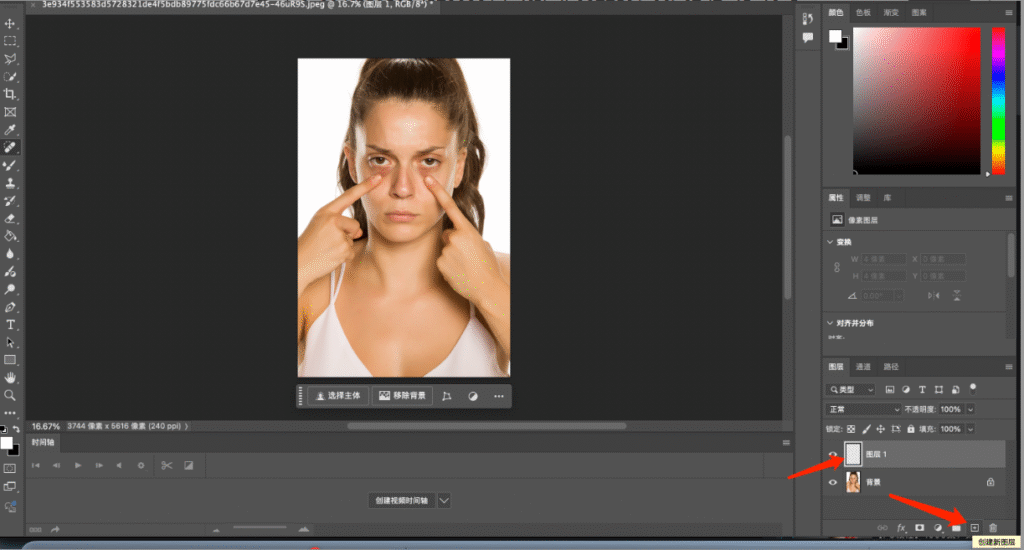
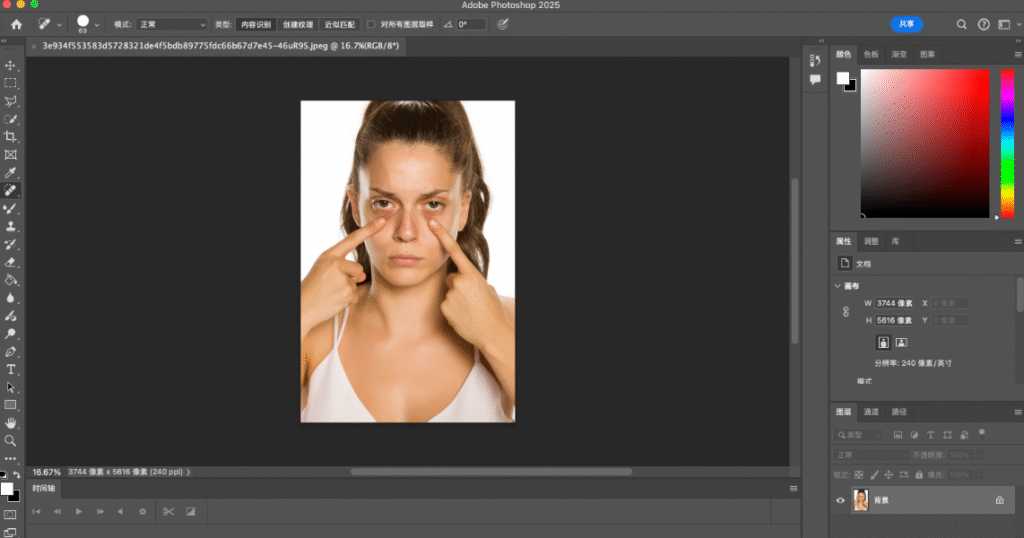
1、导入需要修图的人像素材图片;
PS怎么祛除黑眼圈?中性灰修图无痕去除黑眼圈教程

2、新建空白图层,作为专属修图图层,避免直接修改原图,方便后期调整修改;

PS怎么祛除黑眼圈?中性灰修图无痕去除黑眼圈教程

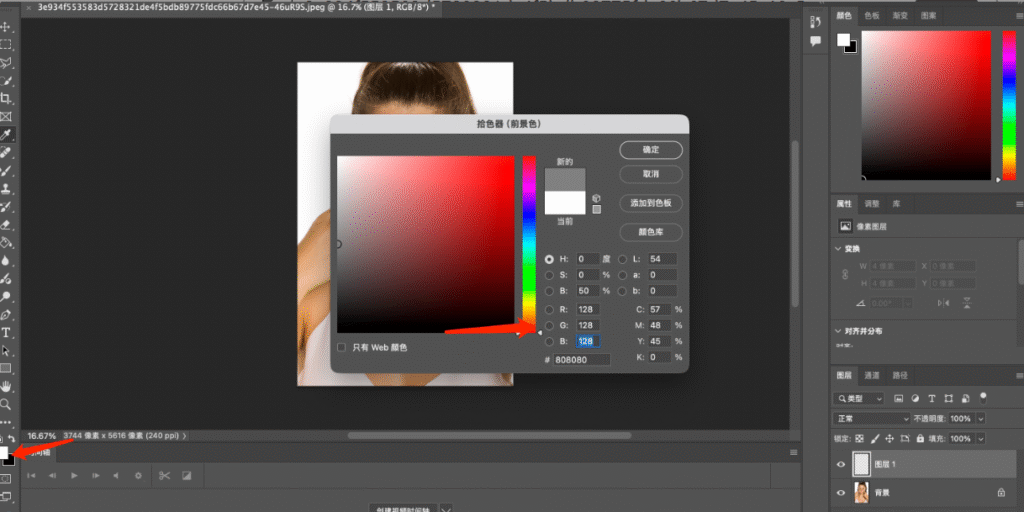
3、设置前景色为标准中性灰,RGB数值固定为 128、128、128

PS怎么祛除黑眼圈?中性灰修图无痕去除黑眼圈教程

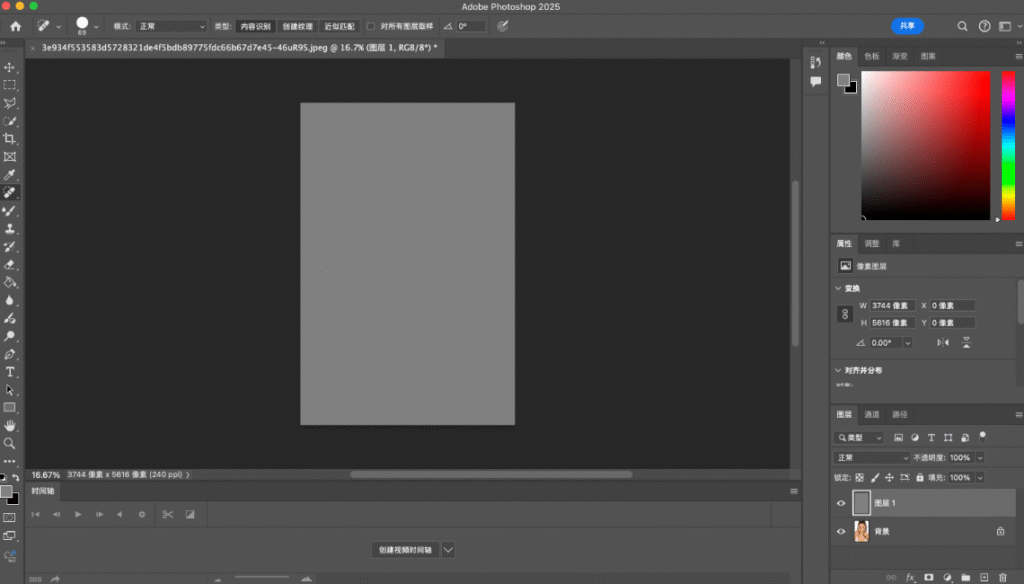
4、选中新建图层,按下快捷键 Alt+Delete,快速给图层填充中性灰色;
PS怎么祛除黑眼圈?中性灰修图无痕去除黑眼圈教程

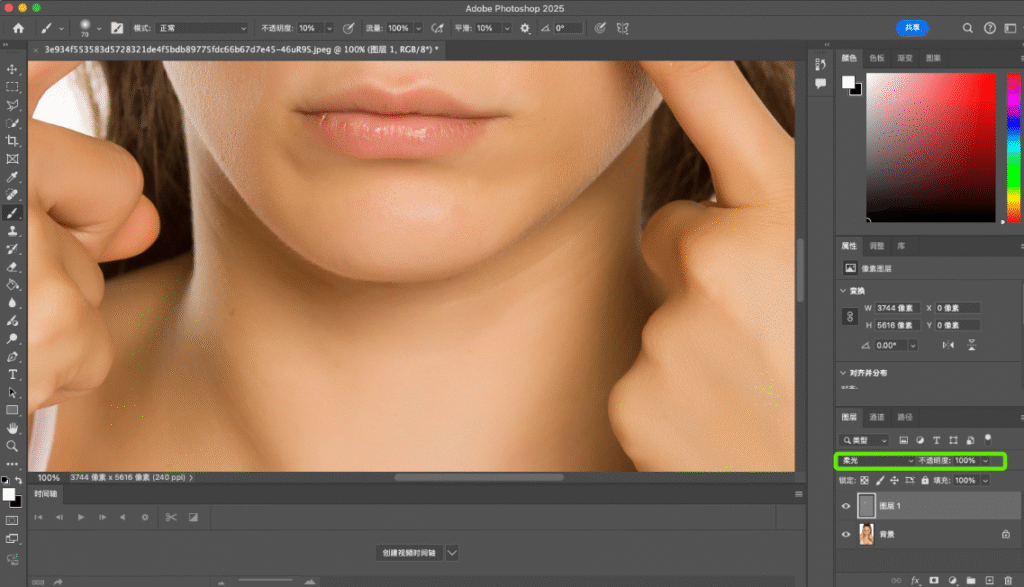
5、将该图层的混合模式,从默认正常改为 柔光,完成中性灰修图图层搭建;

PS怎么祛除黑眼圈?中性灰修图无痕去除黑眼圈教程

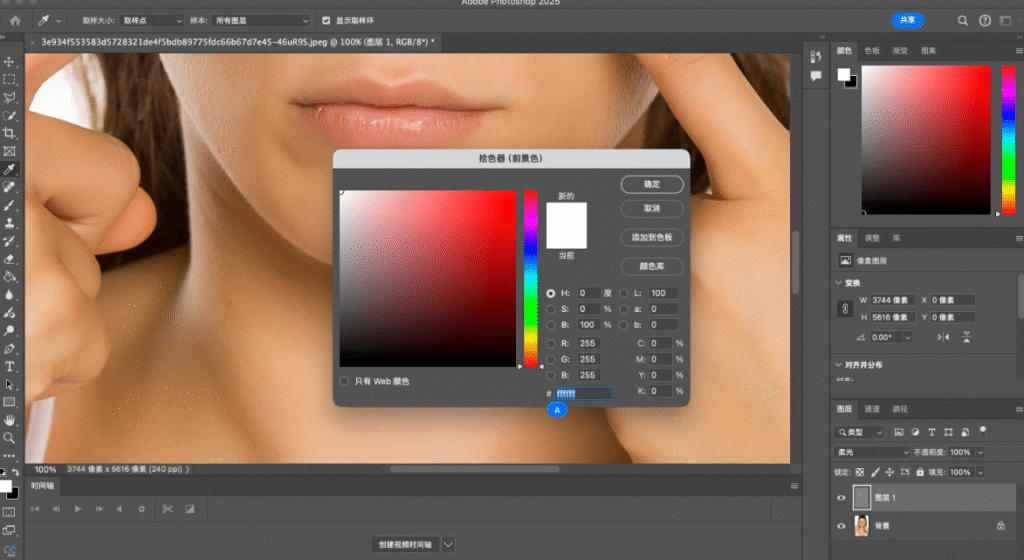
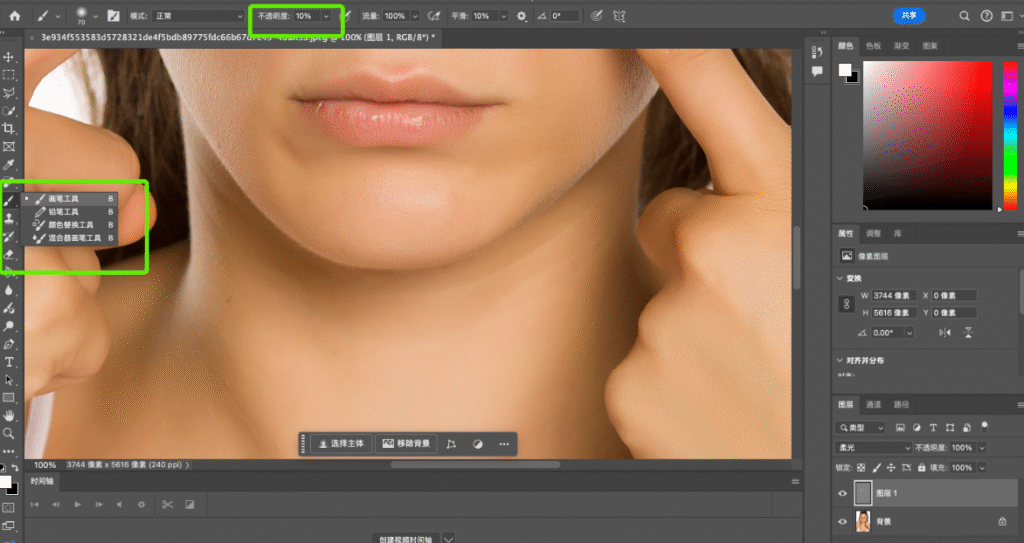
6、重置前景色为纯白色,选中左侧工具栏【画笔工具】;

PS怎么祛除黑眼圈?中性灰修图无痕去除黑眼圈教程

7、画笔模式保持正常,将画笔不透明度调低至 10%左右(核心关键,避免修图过度);
PS怎么祛除黑眼圈?中性灰修图无痕去除黑眼圈教程

8、放大画面,对准黑眼圈、眼周暗沉区域,轻轻多次叠加涂抹;

9、低透明度多次涂抹可以精准淡化阴影,保留皮肤毛孔纹理,不会出现磨皮假面感;

10、左右对比眼部效果,微调涂抹范围,让眼周光影均匀自然,黑眼圈完全淡化无痕。
PS怎么祛除黑眼圈?中性灰修图无痕去除黑眼圈教程

二、中性灰修图核心优化技巧

1、低透明度多次叠加:画笔透明度切忌过高,高透明度单次涂抹会导致眼部发白、光影断层,10%低透明度反复涂抹,效果更自然;

2、仅涂抹暗沉区域:只针对黑眼圈、眼下发黑区域涂抹,避开卧蚕、眼窝正常阴影,保留眼部原生立体感;

3、全程分层操作:所有修图步骤均在中性灰图层完成,不破坏原图,修图出错可随时擦除修改,容错率极高;

4、精细化放大修图:修图时放大眼部细节,小范围精准涂抹,避免大面积涂抹导致面部光影失衡。

三、新手高频问题答疑

Q1:中性灰修图后眼部发白、很假怎么办?

A:画笔透明度过高、单次涂抹过重导致,降低画笔不透明度至10%以内,多次轻涂,还原自然光影。

Q2:填充中性灰后画面没有变化?

A:未修改图层混合模式,必须将图层改为【柔光】模式,中性灰才能实现光影调节效果。

Q3:修完黑眼圈,皮肤纹理全部消失了?

A:操作手法错误,中性灰本身保留纹理,不要叠加过度、不要反复多次重涂,轻微淡化暗沉即可。

四、AI高效提速技巧(一键人像精修)

手动中性灰修图需要耐心、耗时较长,新手很难把控光影层次感。可以借助智能修图工具,一键祛除黑眼圈、淡化眼袋、优化眼周暗沉,自动保留皮肤纹理,无需手动微调参数,精修人像效率翻倍。

立即使用StartAI:【点此一键下载StartAI插件】

邀请码:【mKU7jz】,立领100积分,基础功能免费用!

实操步骤:

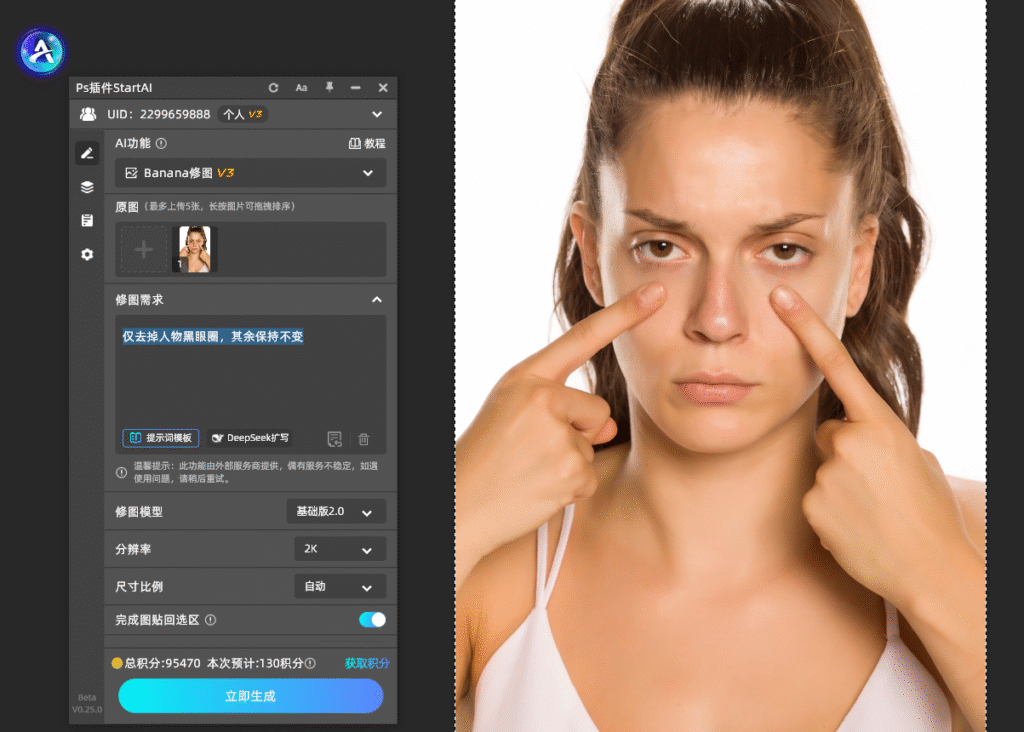
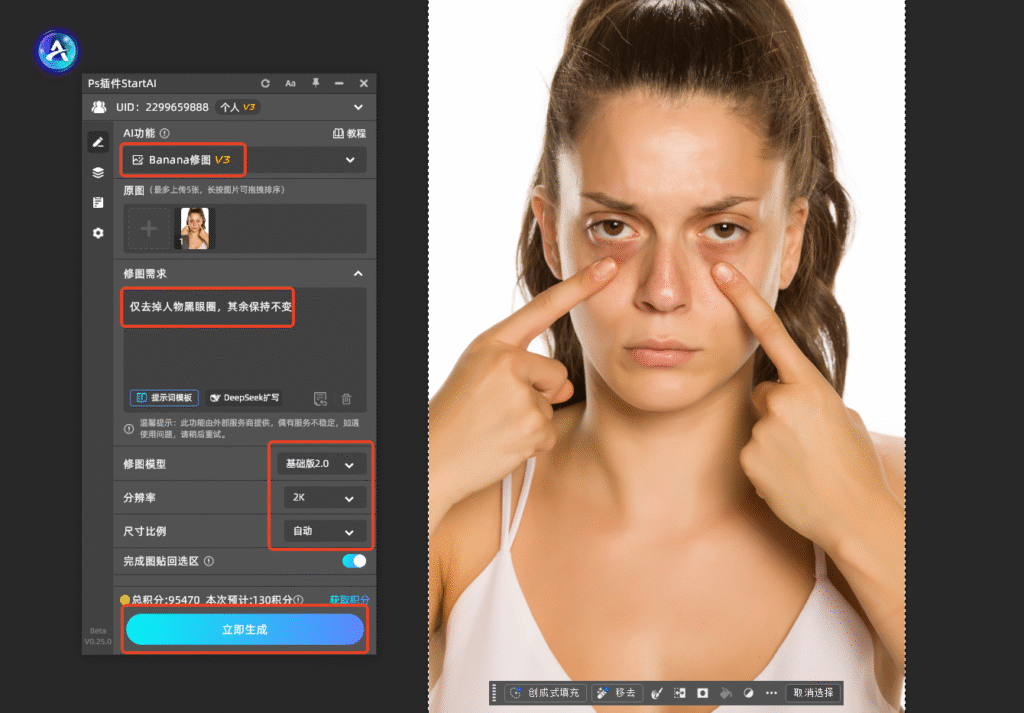
1、导入人像素材图片,进入Banana修图功能;

2、提示词写:仅去掉人物黑眼圈,其余保持不变,参数按需求设置一下;
PS怎么祛除黑眼圈?中性灰修图无痕去除黑眼圈教程

3、点立即生成,一键自动精修,保留原生皮肤质感,快速导出高清成片。

PS怎么祛除黑眼圈?中性灰修图无痕去除黑眼圈教程

五、全文总结

PS祛除黑眼圈最专业的新手方法就是中性灰光影修图法:新建图层填充128中性灰、改柔光模式、低透明白画笔多次轻涂暗沉区域。相比普通磨皮,该方法最大优势是保留皮肤真实纹理、光影自然不假面,只需耐心微调,就能完美祛除黑眼圈、优化眼周状态,非常适合新手入门人像精修。

立即使用StartAI:【点此一键下载StartAI插件】

邀请码:【mKU7jz】,立领100积分,基础功能免费用!

PS怎么祛除黑眼圈?中性灰修图无痕去除黑眼圈教程

人像修图时,黑眼圈、眼周暗沉非常拉低整体质感,普通磨皮容易丢失皮肤纹理、导致眼部假面僵硬。很多新手不知道PS怎么祛除黑眼圈,一味提亮画面会显得失真、不自然。本文教大家专业的中性灰修图法,搭配画笔工具微调光影,精准淡化祛除黑眼圈,完整保留皮肤真实纹理,无痕修复眼周瑕疵,新手也能轻松修出干净通透的人像眼部状态。

一、PS中性灰祛除黑眼圈完整实操步骤

中性灰修图是人像精修的核心技巧,区别于一键磨皮,通过光影明暗微调淡化黑眼圈,不破坏皮肤质感、无假面效果,是电商人像、写真修图的首选方法。

1、导入需要修图的人像素材图片;

PS怎么祛除黑眼圈?中性灰修图无痕去除黑眼圈教程

2、新建空白图层,作为专属修图图层,避免直接修改原图,方便后期调整修改;

PS怎么祛除黑眼圈?中性灰修图无痕去除黑眼圈教程

3、设置前景色为标准中性灰,RGB数值固定为 128、128、128

PS怎么祛除黑眼圈?中性灰修图无痕去除黑眼圈教程

4、选中新建图层,按下快捷键 Alt+Delete,快速给图层填充中性灰色;

PS怎么祛除黑眼圈?中性灰修图无痕去除黑眼圈教程

5、将该图层的混合模式,从默认正常改为 柔光,完成中性灰修图图层搭建;

PS怎么祛除黑眼圈?中性灰修图无痕去除黑眼圈教程

6、重置前景色为纯白色,选中左侧工具栏【画笔工具】;

PS怎么祛除黑眼圈?中性灰修图无痕去除黑眼圈教程

7、画笔模式保持正常,将画笔不透明度调低至 10%左右(核心关键,避免修图过度);

PS怎么祛除黑眼圈?中性灰修图无痕去除黑眼圈教程

8、放大画面,对准黑眼圈、眼周暗沉区域,轻轻多次叠加涂抹;

9、低透明度多次涂抹可以精准淡化阴影,保留皮肤毛孔纹理,不会出现磨皮假面感;

10、左右对比眼部效果,微调涂抹范围,让眼周光影均匀自然,黑眼圈完全淡化无痕。

PS怎么祛除黑眼圈?中性灰修图无痕去除黑眼圈教程

二、中性灰修图核心优化技巧

1、低透明度多次叠加:画笔透明度切忌过高,高透明度单次涂抹会导致眼部发白、光影断层,10%低透明度反复涂抹,效果更自然;

2、仅涂抹暗沉区域:只针对黑眼圈、眼下发黑区域涂抹,避开卧蚕、眼窝正常阴影,保留眼部原生立体感;

3、全程分层操作:所有修图步骤均在中性灰图层完成,不破坏原图,修图出错可随时擦除修改,容错率极高;

4、精细化放大修图:修图时放大眼部细节,小范围精准涂抹,避免大面积涂抹导致面部光影失衡。

三、新手高频问题答疑

Q1:中性灰修图后眼部发白、很假怎么办?

A:画笔透明度过高、单次涂抹过重导致,降低画笔不透明度至10%以内,多次轻涂,还原自然光影。

Q2:填充中性灰后画面没有变化?

A:未修改图层混合模式,必须将图层改为【柔光】模式,中性灰才能实现光影调节效果。

Q3:修完黑眼圈,皮肤纹理全部消失了?

A:操作手法错误,中性灰本身保留纹理,不要叠加过度、不要反复多次重涂,轻微淡化暗沉即可。

四、AI高效提速技巧(一键人像精修)

手动中性灰修图需要耐心、耗时较长,新手很难把控光影层次感。可以借助智能修图工具,一键祛除黑眼圈、淡化眼袋、优化眼周暗沉,自动保留皮肤纹理,无需手动微调参数,精修人像效率翻倍。

立即使用StartAI:【点此一键下载StartAI插件】

邀请码:【mKU7jz】,立领100积分,基础功能免费用!

实操步骤:

1、导入人像素材图片,进入Banana修图功能;

2、提示词写:仅去掉人物黑眼圈,其余保持不变,参数按需求设置一下;

PS怎么祛除黑眼圈?中性灰修图无痕去除黑眼圈教程

3、点立即生成,一键自动精修,保留原生皮肤质感,快速导出高清成片。

PS怎么祛除黑眼圈?中性灰修图无痕去除黑眼圈教程

五、全文总结

PS祛除黑眼圈最专业的新手方法就是中性灰光影修图法:新建图层填充128中性灰、改柔光模式、低透明白画笔多次轻涂暗沉区域。相比普通磨皮,该方法最大优势是保留皮肤真实纹理、光影自然不假面,只需耐心微调,就能完美祛除黑眼圈、优化眼周状态,非常适合新手入门人像精修。

立即使用StartAI:【点此一键下载StartAI插件】

邀请码:【mKU7jz】,立领100积分,基础功能免费用!

产品

千鹿AI 千鹿Pr助手 千鹿AI助手 PsAide

专题广场

StartAI教程 StartAI提示词库 产品精修 Ps抠图 Nano Banana Pro Ps2026 Ps去水印 Ps快捷键

服务

帮助中心 最新功能 服务条款 会员中心 Ps教程 官方博客

联系我们

info@istarry.com.cn