
PS怎么调整图片大小不模糊?3种方法调整大小不影响清晰度

在 Photoshop 中调整图片大小而不出现模糊、锯齿或细节丢失,核心在于正确选择重采样算法、匹配输出分辨率,以及针对放大场景采用 AI 超分重建方案。以下是三种可直接落地的操作方法,涵盖缩小与放大两类场景,适配 PS CC2015 及以上全版本、Windows 与 Mac 双系统。

一、图像大小对话框精准设置(缩小 / 小幅放大首选)

这是 PS 原生最基础、最稳定的尺寸调整方法,通过指定插值算法控制像素重计算逻辑,适合常规缩小图片以及 1.5 倍以内的小幅放大,参数可控、画质稳定。

操作步骤

打开目标图片,按下快捷键 Alt+Ctrl+I(Windows)或 Option+Command+I(Mac),快速调出「图像大小」对话框。
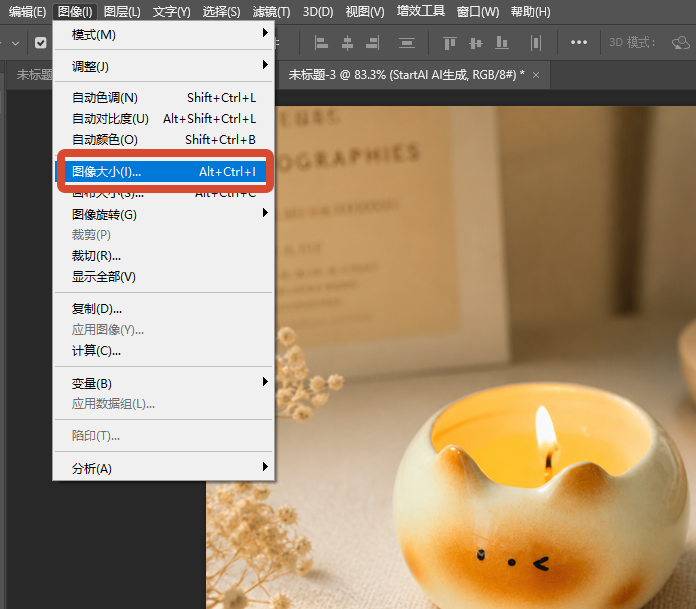
图像大小

确认宽高数值中间的锁链图标处于锁定状态,保证等比例缩放,避免画面拉伸变形。

勾选「重新采样」选项,根据缩放方向选择对应算法:

缩小图片:选择「两次立方(较锐利)」或「保留细节(减少杂色)」,合并像素时保留边缘锐度,避免发虚。
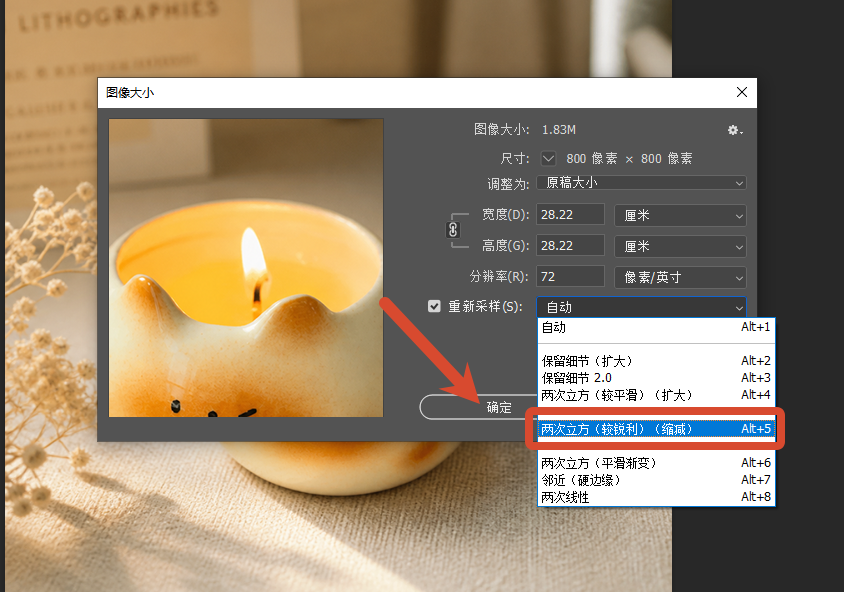
缩小图片

放大图片(1.5 倍以内):选择「保留细节 2.0」或「两次立方(较平滑)」,减少锯齿与色块感。
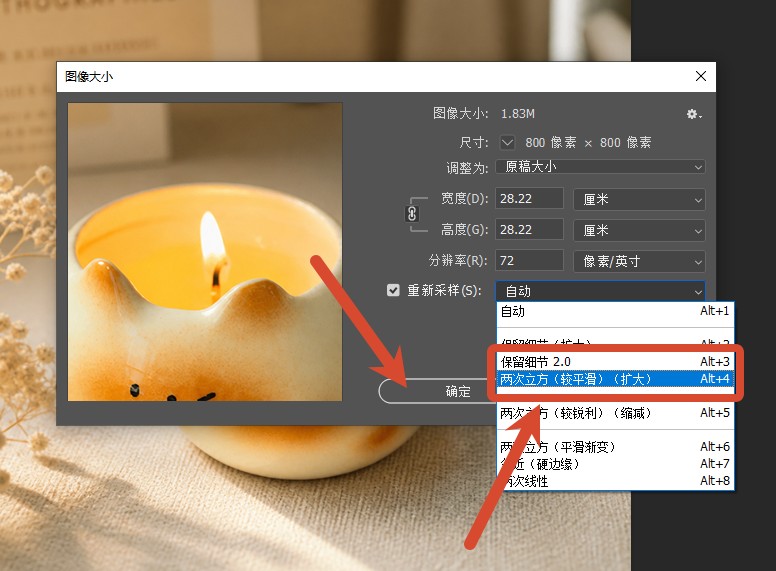
放大图片

设置分辨率:屏幕显示用途设为 72 像素 / 英寸,印刷输出设为 300 像素 / 英寸。

输入目标宽度或高度数值,另一数值会自动同步,点击「确定」完成调整。

二、智能对象非破坏性缩放(需反复调整的场景)

如果后续还需要多次修改尺寸,直接对图层反复缩放会持续损失像素细节。将图层转为智能对象后,每次缩放都基于原始像素数据计算,不会累积画质损耗。

操作步骤

在图层面板中,右键点击目标图层,选择「转换为智能对象」。
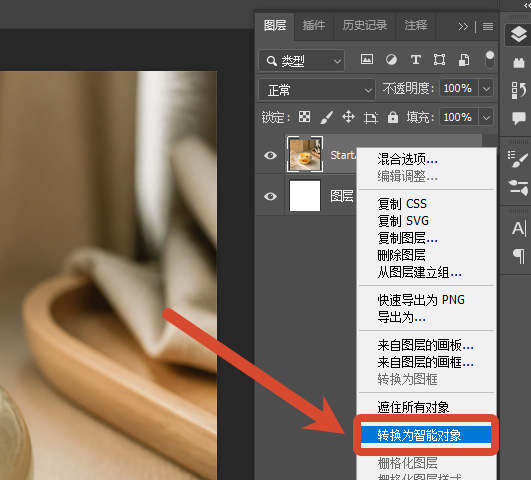
转换为智能对象

按下快捷键 Ctrl+T 调出自由变换框,按住 Shift 键拖拽四角控制点,进行等比例缩放。
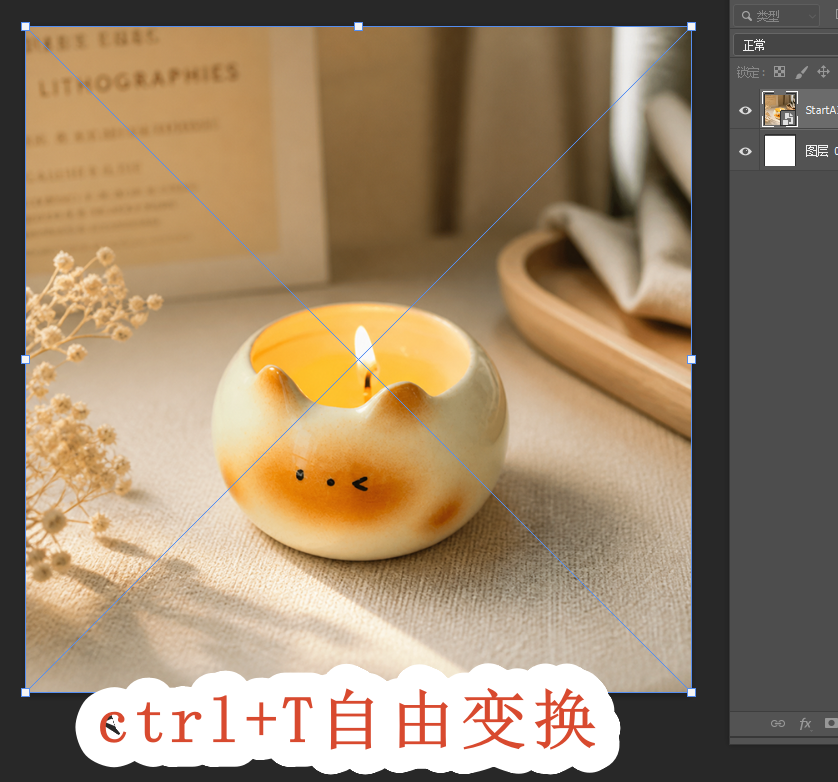
自由变换

调整到目标尺寸后,按下回车键确认变换。

若后续需要再次修改尺寸,双击智能对象缩略图进入源文件,可直接基于原始画质重新调整,无需担心反复缩放导致模糊。

三、StartAI 插件 AI 无损放大(大幅放大 / 低清素材优化)

当图片需要放大 2 倍以上,或是素材本身分辨率较低时,PS 原生插值算法会出现明显的模糊、锯齿和细节丢失。此时可以借助 StartAI 插件的 AI 超分辨率重建功能,通过生成式模型补全缺失的纹理与边缘细节,放大后画质显著优于原生算法。

StartAI主页

立即使用StartAI:【点此一键下载StartAI插件】

邀请码:【XnJiVj】,立领100积分,全部核心功能免费用!

操作步骤

确保已安装 StartAI 插件,重启 PS 后在顶部菜单栏「增效工具」中打开 StartAI 面板。

选中需要放大的图层,选择「无损放大」功能。
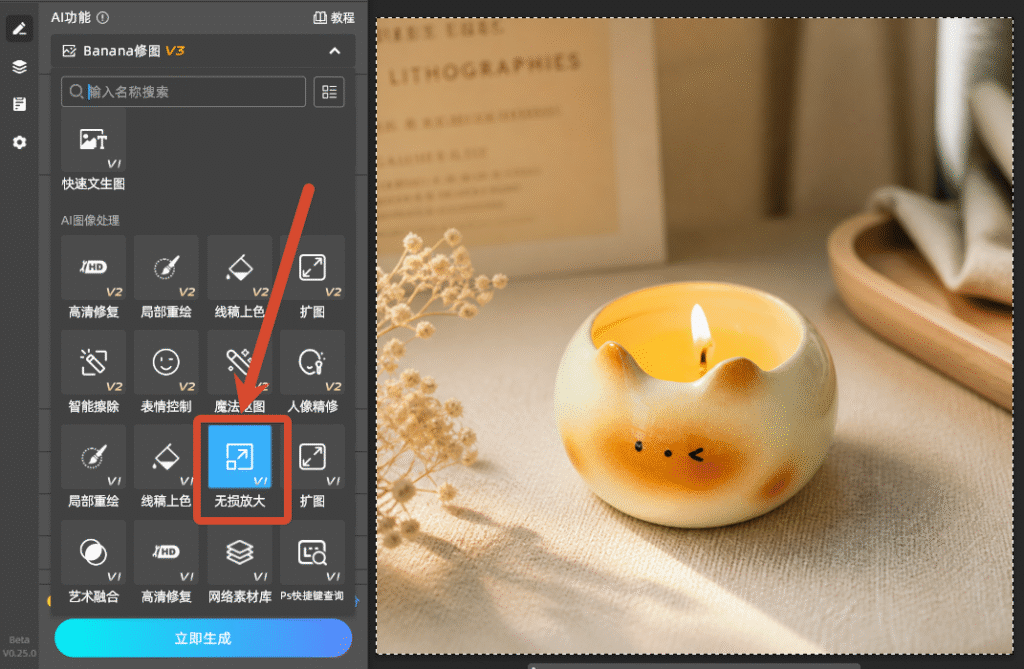
无损放大

设置放大倍率(支持 2 倍/4 倍),点击「立即生成」,AI自动运算无损放大图片,清晰无噪点。
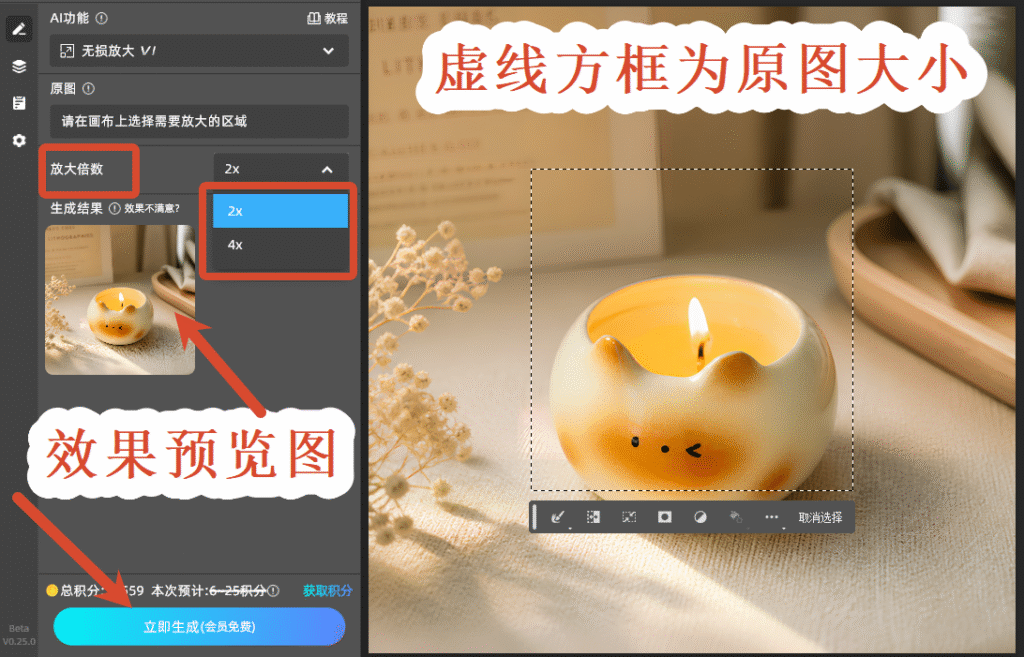
效果预览图

处理完成后自动生成独立新图层,原图保留不受影响,可直接用于后续修图。

核心优势

  • 并非简单锐化或插值,而是 AI 智能重构像素,珠宝纹理、毛发、文字边缘等细节放大后依然清晰可辨
  • 放大同步完成降噪与边缘优化,省去手动 USM 锐化、高反差保留等后期步骤
  • 无缝嵌入 PS 工作流,无需切换软件,处理结果保留图层结构,方便后续抠图、调色
  • 支持批量处理,适合电商商品图、老照片修复等多图场景

四、缩放后画质优化补充技巧

无论使用哪种方法调整尺寸,完成后都可以通过以下操作进一步强化清晰度:

  1. 执行「滤镜 > 锐化 > 智能锐化」,数量设为 30%-50%,半径 0.8-1.2 像素,去除适量高斯模糊,提升边缘锐度。
  2. 若放大后出现轻微噪点,可执行「滤镜 > 杂色 > 减少杂色」,保留细节的同时抑制颗粒感。
  3. 最终导出时,JPEG 质量设为 80-90,色彩配置文件选择 sRGB,避免导出环节二次降质。

五、注意事项

  • 缩小图片画质损失较小,放大图片本质是补充像素,不存在绝对 “无损”,AI 方案是目前效果最优的选择。
  • 调整尺寸前建议复制原图备份,避免保存后无法回退。
  • 网页端使用的图片优先调整像素尺寸,无需盲目提高分辨率;印刷类素材则需同时保证像素与分辨率达标。

日常工作中,常规缩小使用原生「图像大小」命令即可;低清素材大幅放大、需要保障商品细节清晰度的场景,搭配 StartAI 插件处理,两种方案配合使用,兼顾效率与画质。

PS怎么调整图片大小不模糊?3种方法调整大小不影响清晰度

在 Photoshop 中调整图片大小而不出现模糊、锯齿或细节丢失,核心在于正确选择重采样算法、匹配输出分辨率,以及针对放大场景采用 AI 超分重建方案。以下是三种可直接落地的操作方法,涵盖缩小与放大两类场景,适配 PS CC2015 及以上全版本、Windows 与 Mac 双系统。

一、图像大小对话框精准设置(缩小 / 小幅放大首选)

这是 PS 原生最基础、最稳定的尺寸调整方法,通过指定插值算法控制像素重计算逻辑,适合常规缩小图片以及 1.5 倍以内的小幅放大,参数可控、画质稳定。

操作步骤

打开目标图片,按下快捷键 Alt+Ctrl+I(Windows)或 Option+Command+I(Mac),快速调出「图像大小」对话框。

图像大小

确认宽高数值中间的锁链图标处于锁定状态,保证等比例缩放,避免画面拉伸变形。

勾选「重新采样」选项,根据缩放方向选择对应算法:

缩小图片:选择「两次立方(较锐利)」或「保留细节(减少杂色)」,合并像素时保留边缘锐度,避免发虚。

缩小图片

放大图片(1.5 倍以内):选择「保留细节 2.0」或「两次立方(较平滑)」,减少锯齿与色块感。

放大图片

设置分辨率:屏幕显示用途设为 72 像素 / 英寸,印刷输出设为 300 像素 / 英寸。

输入目标宽度或高度数值,另一数值会自动同步,点击「确定」完成调整。

二、智能对象非破坏性缩放(需反复调整的场景)

如果后续还需要多次修改尺寸,直接对图层反复缩放会持续损失像素细节。将图层转为智能对象后,每次缩放都基于原始像素数据计算,不会累积画质损耗。

操作步骤

在图层面板中,右键点击目标图层,选择「转换为智能对象」。

转换为智能对象

按下快捷键 Ctrl+T 调出自由变换框,按住 Shift 键拖拽四角控制点,进行等比例缩放。

自由变换

调整到目标尺寸后,按下回车键确认变换。

若后续需要再次修改尺寸,双击智能对象缩略图进入源文件,可直接基于原始画质重新调整,无需担心反复缩放导致模糊。

三、StartAI 插件 AI 无损放大(大幅放大 / 低清素材优化)

当图片需要放大 2 倍以上,或是素材本身分辨率较低时,PS 原生插值算法会出现明显的模糊、锯齿和细节丢失。此时可以借助 StartAI 插件的 AI 超分辨率重建功能,通过生成式模型补全缺失的纹理与边缘细节,放大后画质显著优于原生算法。

StartAI主页

立即使用StartAI:【点此一键下载StartAI插件】

邀请码:【XnJiVj】,立领100积分,全部核心功能免费用!

操作步骤

确保已安装 StartAI 插件,重启 PS 后在顶部菜单栏「增效工具」中打开 StartAI 面板。

选中需要放大的图层,选择「无损放大」功能。

无损放大

设置放大倍率(支持 2 倍/4 倍),点击「立即生成」,AI自动运算无损放大图片,清晰无噪点。

效果预览图

处理完成后自动生成独立新图层,原图保留不受影响,可直接用于后续修图。

核心优势

  • 并非简单锐化或插值,而是 AI 智能重构像素,珠宝纹理、毛发、文字边缘等细节放大后依然清晰可辨
  • 放大同步完成降噪与边缘优化,省去手动 USM 锐化、高反差保留等后期步骤
  • 无缝嵌入 PS 工作流,无需切换软件,处理结果保留图层结构,方便后续抠图、调色
  • 支持批量处理,适合电商商品图、老照片修复等多图场景

四、缩放后画质优化补充技巧

无论使用哪种方法调整尺寸,完成后都可以通过以下操作进一步强化清晰度:

  1. 执行「滤镜 > 锐化 > 智能锐化」,数量设为 30%-50%,半径 0.8-1.2 像素,去除适量高斯模糊,提升边缘锐度。
  2. 若放大后出现轻微噪点,可执行「滤镜 > 杂色 > 减少杂色」,保留细节的同时抑制颗粒感。
  3. 最终导出时,JPEG 质量设为 80-90,色彩配置文件选择 sRGB,避免导出环节二次降质。

五、注意事项

  • 缩小图片画质损失较小,放大图片本质是补充像素,不存在绝对 “无损”,AI 方案是目前效果最优的选择。
  • 调整尺寸前建议复制原图备份,避免保存后无法回退。
  • 网页端使用的图片优先调整像素尺寸,无需盲目提高分辨率;印刷类素材则需同时保证像素与分辨率达标。

日常工作中,常规缩小使用原生「图像大小」命令即可;低清素材大幅放大、需要保障商品细节清晰度的场景,搭配 StartAI 插件处理,两种方案配合使用,兼顾效率与画质。

产品

千鹿AI 千鹿Pr助手 千鹿AI助手 PsAide

专题广场

StartAI教程 StartAI提示词库 产品精修 Ps抠图 Nano Banana Pro Ps2026 Ps去水印 Ps快捷键

服务

帮助中心 最新功能 服务条款 会员中心 Ps教程 官方博客

联系我们

info@istarry.com.cn



