
做电商主图、海报排版、小红书封面时,经常需要把一张图片放进一个矩形框里,比如产品图放进价格标签、人像放进相框、风景图放进卡片背景。很多新手会直接裁剪图片或删除矩形外内容,结果要么不可逆,要么边缘生硬。其实,PS里有一个专门的“剪切蒙版”功能,可以无损、灵活地把图片嵌入矩形框里,随时调整位置和大小。
本文就用最清晰的方式,教你ps怎么把图片嵌入矩形框里。
一、ps用剪切蒙版把图片嵌入矩形框
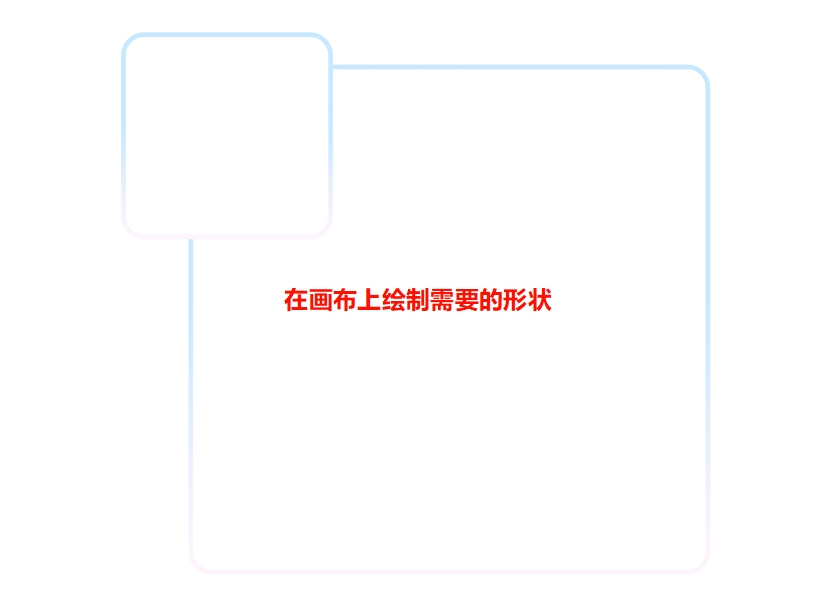
步骤1:新建文档并绘制矩形框
- 打开Photoshop,按快捷键 Ctrl+N(Mac:Command+N)新建文档,设置尺寸如 1000×1000像素,点击“创建”。
- 在左侧工具栏选择 “矩形工具”(快捷键 U)。如果工具栏显示的是椭圆、圆角矩形等,长按矩形工具图标或右键展开,选择“矩形工具”。
- 在顶部选项栏确认模式为 “形状”(而不是“路径”或“像素”),填充颜色随意,描边可设为无。
步骤2:置入要嵌入的图片
- 点击顶部菜单栏 “文件 > 置入嵌入对象”。
- 在弹出的文件浏览器中,选择你要嵌入的图片(JPG、PNG等),点击“置入”。
- 图片会以智能对象的形式出现在画布中央,并且自动进入自由变换状态。先不要回车确认,后面还要调整。
步骤三:创建剪切蒙版
- 创建剪切蒙版有两种方法:
- 快捷键法:选中图片图层,按 Ctrl+Alt+G(Windows)或 Command+Option+G(Mac)。
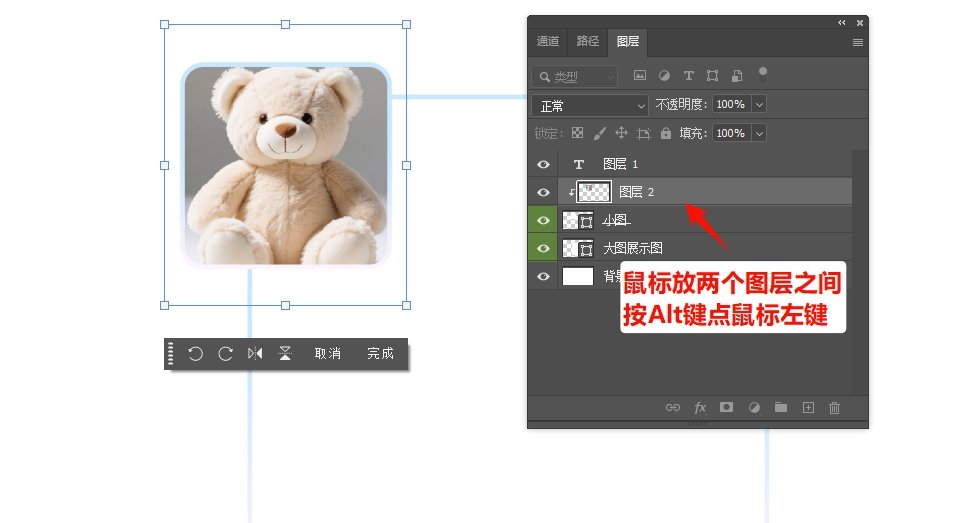
- 鼠标法:按住 Alt 键,把鼠标移动到图层面板中图片图层和矩形图层之间的分界线上,光标会变成一个带向下箭头的图标,此时单击鼠标左键。
- 创建成功后,你会看到图片图层的缩略图向右缩进,并且前面出现一个向下的小箭头,表示该图层被剪贴到了下方矩形图层中。图片此时只显示在矩形范围内。
二、优化技巧/避坑建议
1. 矩形用形状图层,不要用选区或填充像素
如果你用选区工具画矩形再填充,后期很难修改大小和圆角。用矩形工具的形状模式绘制的矩形是矢量形状,可以随时用“属性”面板调整圆角、填充、描边,非常灵活。
2. 置入图片时用“置入嵌入对象”而不是直接拖入
直接拖入图片有时会变成普通图层,失去智能对象属性。使用 “文件 > 置入嵌入对象” 可以让图片以智能对象形式存在,多次缩放旋转不损失画质。如果已经拖入了,可以在图层面板右键点击图层,选择 “转换为智能对象”。
三、快捷方法:一键把图片嵌入边框中
比如你要做一个促销卡片,矩形框里需要一张简约的背景图或产品图,但网上找的图片不是尺寸不对、风格不搭,就是担心版权问题。手动拍摄或设计又太慢。
这时候可以借助 startAI 的 GPT生图 功能,直接用文字描述生成一张适合嵌入矩形框的图片。
本文福利:官网下载填写邀请码:Zx7dSV,免费使用40+核心功能!
立即使用StartAI:【点此一键下载StartAI插件】;
邀请码:【Zx7dSV】,立领100积分,全部核心功能免费用!
具体操作:
第一步:安装 StartAI 插件后重启 PS,导入歪斜图片,在顶部【窗口】-【扩展功能】打开 StartAI 面板,点击【GPT生图】;
② 点击「从图层获取」载入当前图片;
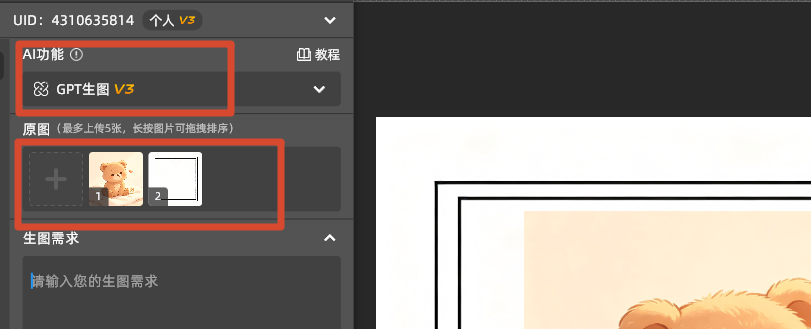
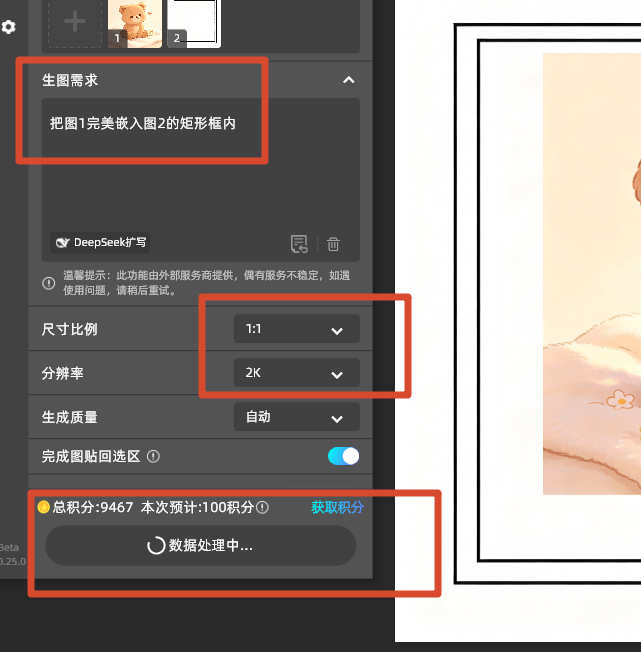
第二步:输入提示词:把图1完美嵌入图2的矩形框内
选择比例1:1,点击生成
第三步:查看效果图
四、全文总结
ps怎么把图片嵌入矩形框里,核心就三步:
- 用矩形工具画一个矩形框(形状模式);
- 把图片置入嵌入对象,放在矩形图层上方;
- 按 Ctrl+Alt+G 创建剪切蒙版,再自由变换调整图片位置大小。
如果遇到素材不够用,别忘了可以用GPT生图快速生成合适的图片,再嵌入矩形框,让设计效率翻倍。多练习几次,你就能熟练应对各种图片嵌入矩形框的需求。
立即使用StartAI:【点此一键下载StartAI插件】;
邀请码:【Zx7dSV】,立领100积分,全部核心功能免费用!







