
做LOGO徽章、弧形海报、创意艺术排版的时候,经常需要用到PS路径文字,让文字顺着自定义曲线、圆圈轮廓进行排列。很多新手画好路径之后,文字无法吸附路径、文字颠倒翻转、文字被截断不显示。本文完整讲解PS怎么创建路径文字,包含创建路径文字、移动翻转文字、修改路径形状全套操作,开放路径、闭合路径都适用,零基础快速掌握曲线文字排版技巧。
一、PS创建路径文字的3种实操方法
方法一:沿路径输入文字(开放/闭合路径通用)
适合制作弧形、曲线、圆形环绕文字,徽章LOGO设计、海报艺术字高频使用。
1、打开PS素材文档,选择钢笔工具(快捷键P),顶部选项栏模式切换为【路径】;
在画布绘制需要的轨迹路径,可以是开放曲线,也可以是圆形这类闭合路径;
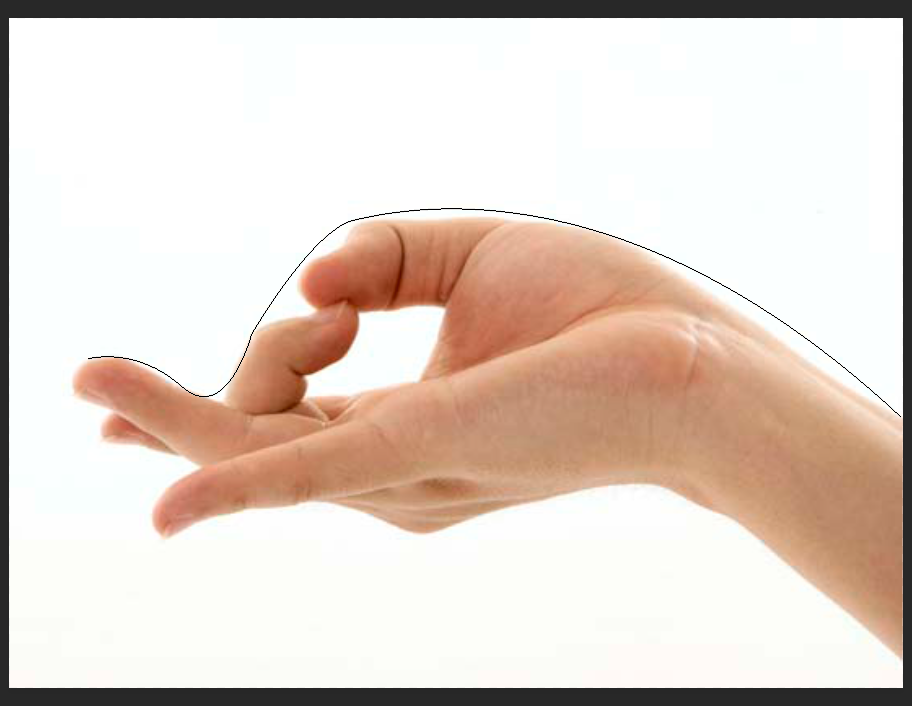
切换到横排文字工具(快捷键T),提前设置好字体、字号、文字颜色;

把鼠标光标移动到路径线条上方,光标会变成带波浪曲线的T字形;
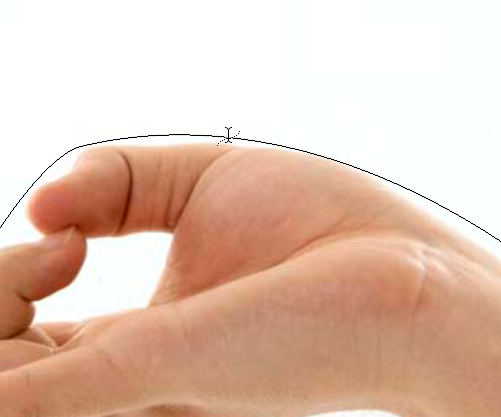
点击路径设置文字插入点,画布出现闪烁输入光标,直接输入文字,文字就会自动沿着路径进行排列;
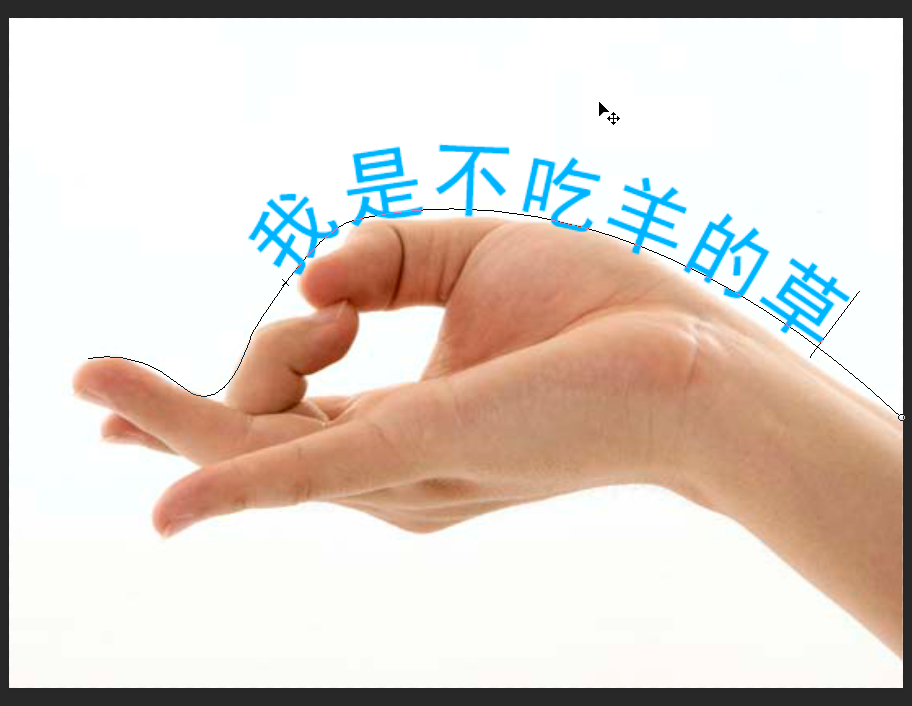
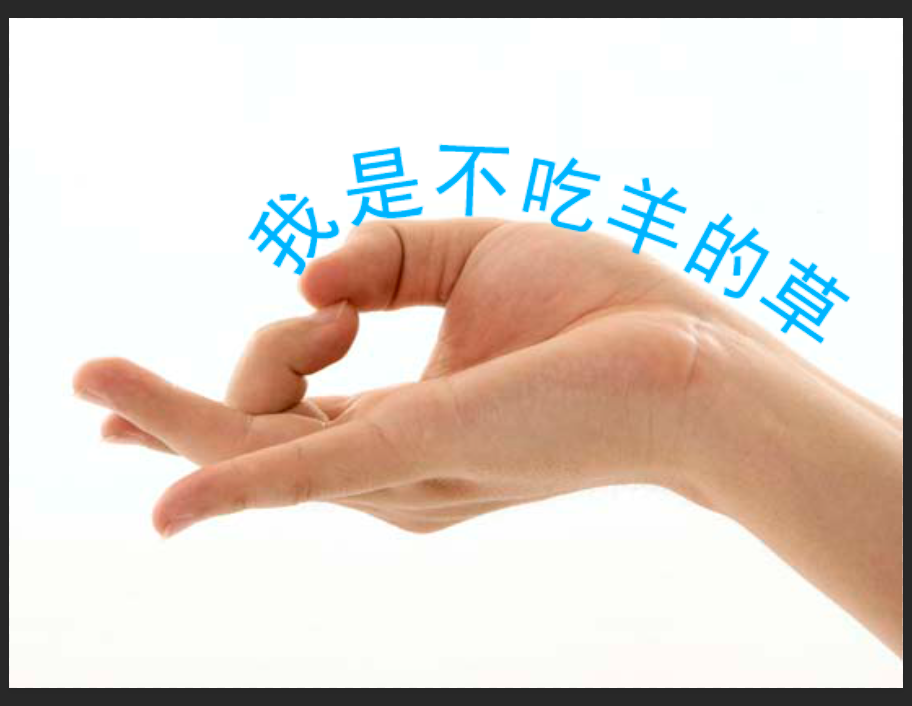
输入完成按下Ctrl+回车键确认文字;到路径面板空白处单击,隐藏参考路径,完成路径文字创建。
方法二:移动路径上的文字位置
输入完成后可以自由调整文字在路径上面的起始位置,改变文字排布区间。
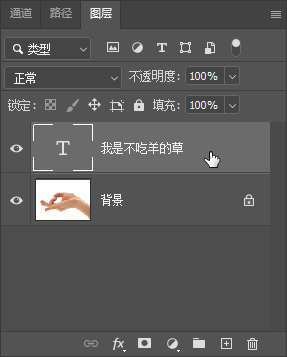
1、图层面板选中对应的路径文字图层,画布会重新显示文字依附的路径;
工具栏选择路径选择工具 / 直接选择工具(快捷键A);
鼠标悬浮到文字上,光标变为带箭头的T样式;
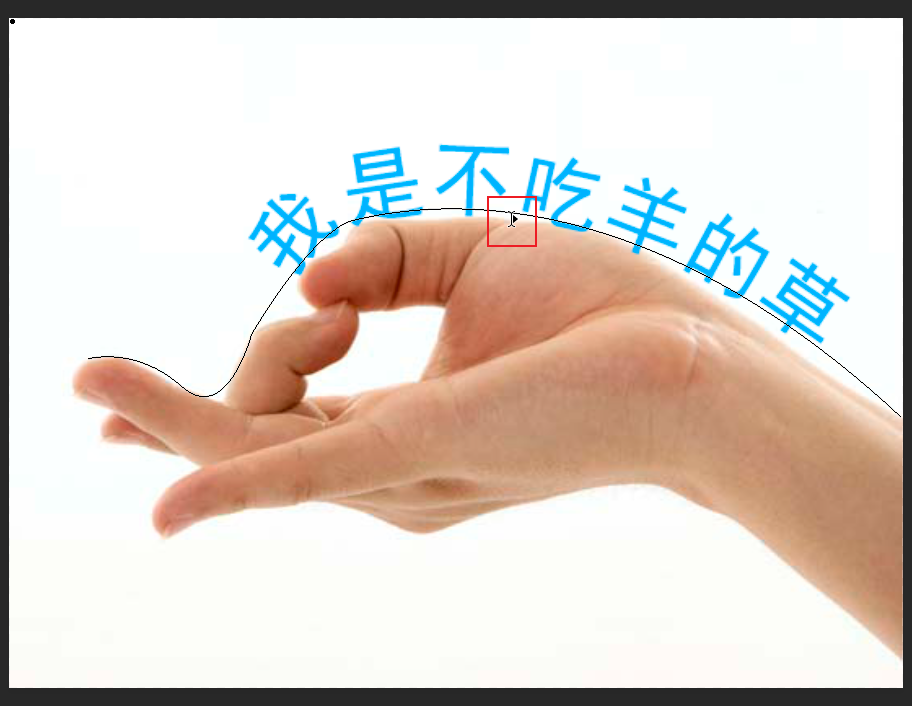
按住鼠标沿着路径拖动,即可移动整段文字,调整文字起始与结束位置。
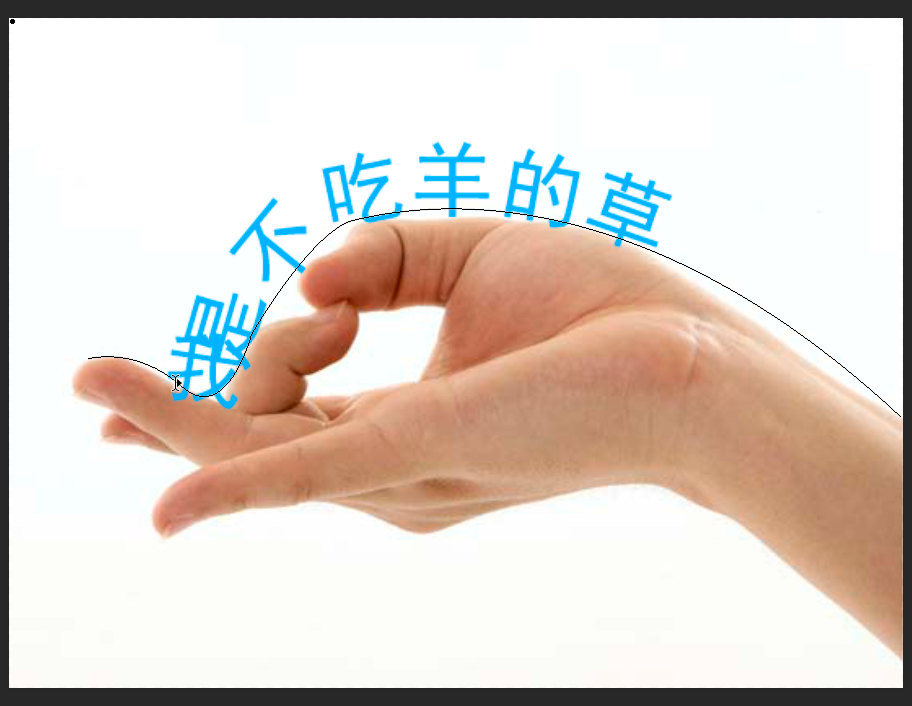
方法三:翻转路径文字+修改路径形状
可以把文字翻转到路径另一侧,同时修改路径曲线,文字会跟随路径同步变形。
1、选中路径文字图层,使用路径选择工具,按住文字向路径另外一侧拖动,文字就会翻转到路径反面;
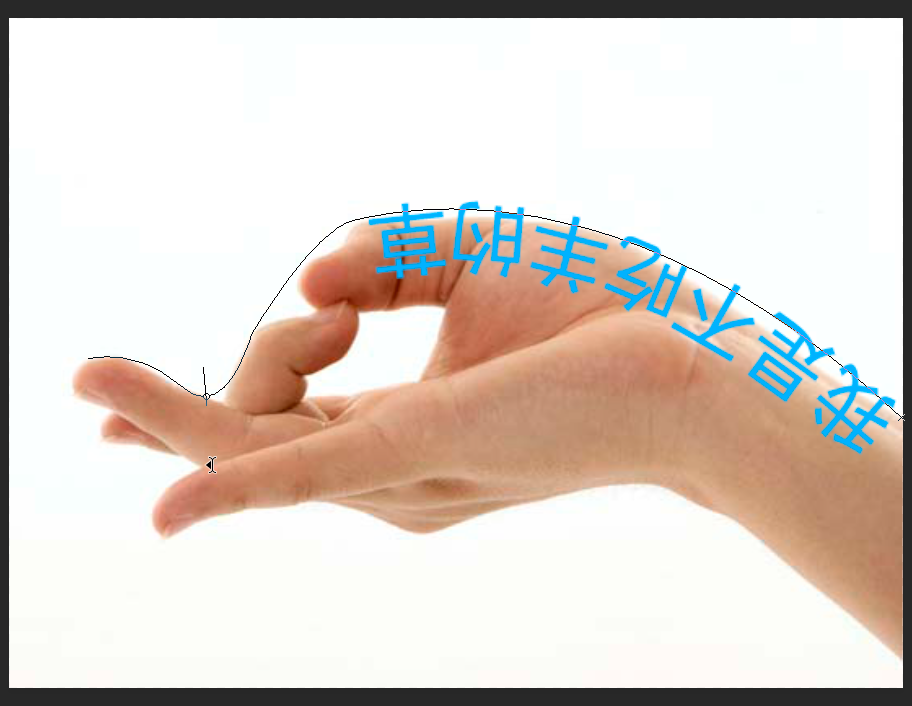
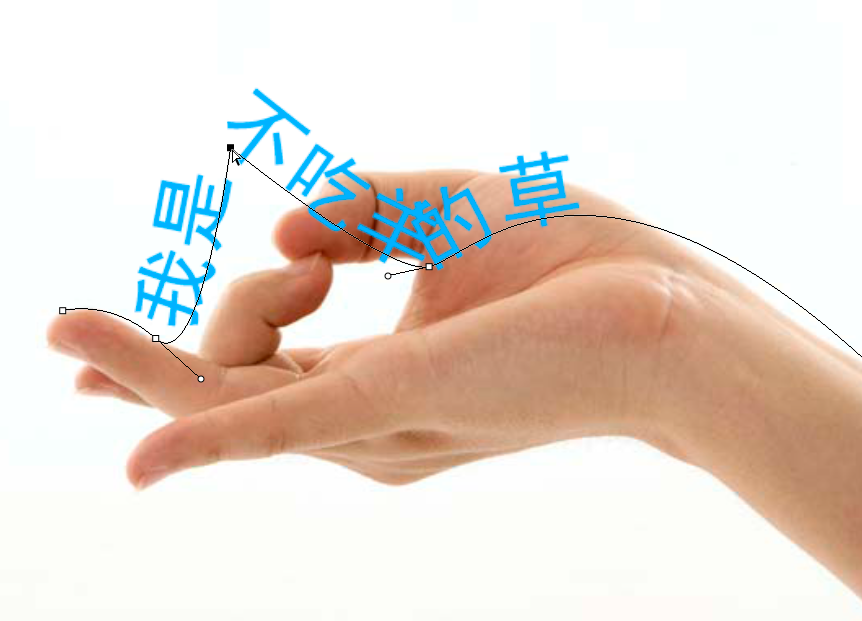
使用直接选择工具点击路径,调出路径上的锚点与方向手柄;
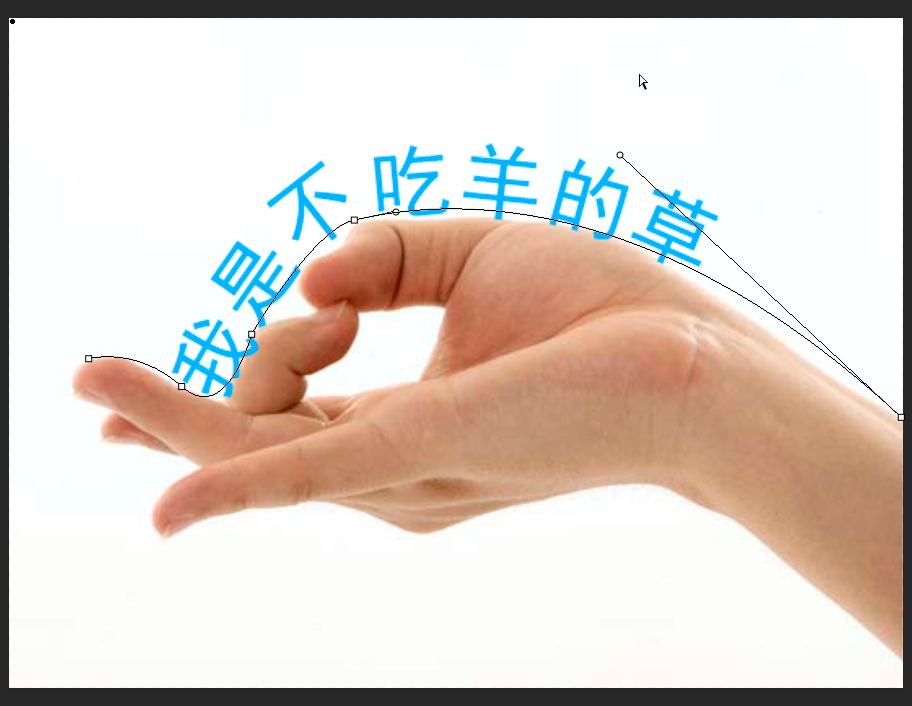
拖动锚点、拉动方向手柄修改路径曲线形状;修改完成,文字会自动跟随新路径轮廓重新排布。
二、路径文字实操小技巧
1、文字显示范围:路径上垂直短线是文字起点,末端小圆圈是文字终点;圆圈内出现加号,代表路径长度不足以放下全部文字,部分文字会被隐藏,需要拖动终点圆圈扩大显示范围。
2、隐藏路径:文字编辑完成按Ctrl+Enter确认,点击路径面板空白区域,即可隐藏辅助路径,不会影响文字效果。
3、基线微调:文字距离路径太近或者太远,可以打开字符面板调整【基线偏移】,精准控制文字和路径线条之间的距离。
4、原始路径不会被改动:生成路径文字后PS会复制一条独立路径给文字,原始绘制的钢笔路径可以保留或者删除,不会影响已经做好的路径文字。
三、新手高频问题答疑
Q1:光标放到路径上不会变成路径文字光标,无法沿路径打字?
A:检查钢笔工具模式,必须切换到【路径】,不要选择形状;确认使用横排文字工具,鼠标需要精准放在路径线条上,不要点击路径内部区域。
Q2:路径文字输入之后文字颠倒、倒过来显示?
A:文字被拖拽到路径反面,使用路径选择工具,把文字向路径另外一侧拖动,即可翻转恢复正常方向。
Q3:输入文字之后部分文字消失看不见?
A:路径显示区间不够,终点圆圈出现加号标记;使用路径选择工具向外拖动末端圆圈,放大文字显示范围,隐藏文字就会显示出来。
Q4:修改钢笔路径,路径文字没有跟着变化?
A:修改的是原始工作路径,路径文字使用的是复制生成的独立副本;需要选中文字图层对应的路径锚点进行修改,文字才会同步变化。
四、AI高效提速技巧(快速制作创意弧形艺术字)
手动钢笔绘制复杂路径,调整文字位置、翻转方向操作步骤较多,新手很难做出流畅好看的弧形文字效果。可以借助StartAI插件快速生成各类环绕、弧形、徽章类艺术文字排版,自动适配图形轮廓,减少手动调参时间。
立即使用StartAI:【点此一键下载StartAI插件】;
邀请码:【mKU7jz】,立领100积分,基础功能免费用!
实操步骤:
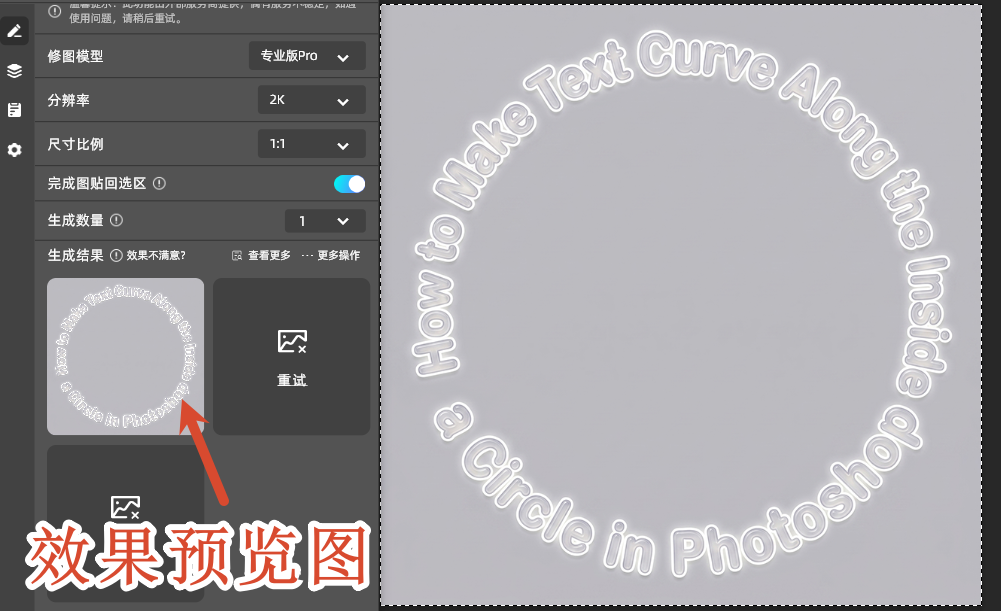
安装与启动:安装 StartAI 插件后重启 PS,在顶部菜单栏 “增效工具” 中打开 StartAI 面板。
选择功能:点击Banana修图,选中文字图层或上传文字图片,无需栅格化、无需绘制路径。
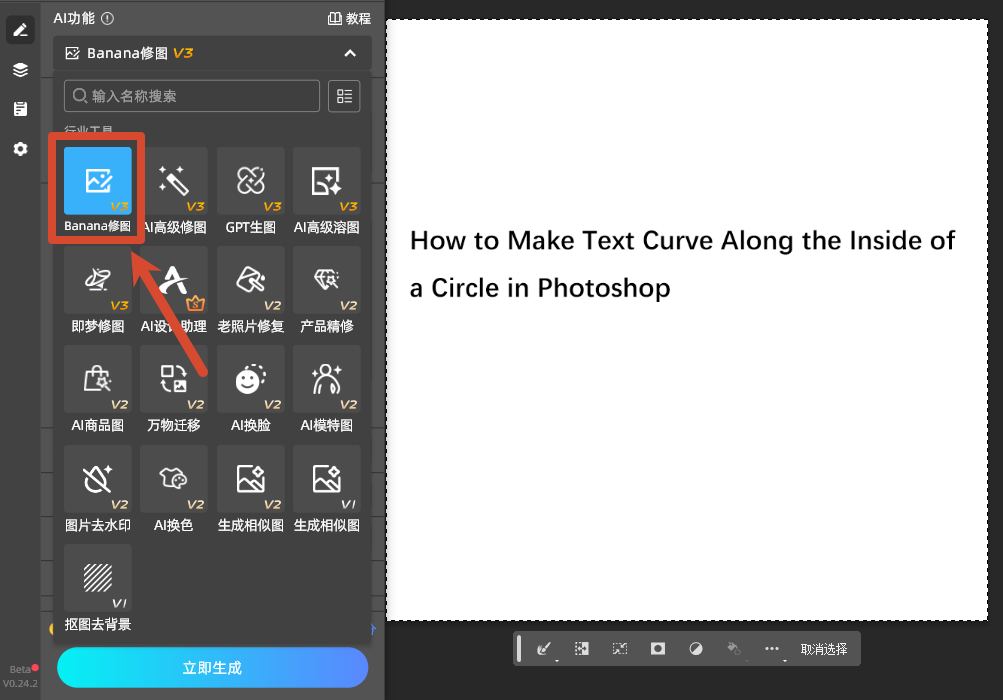
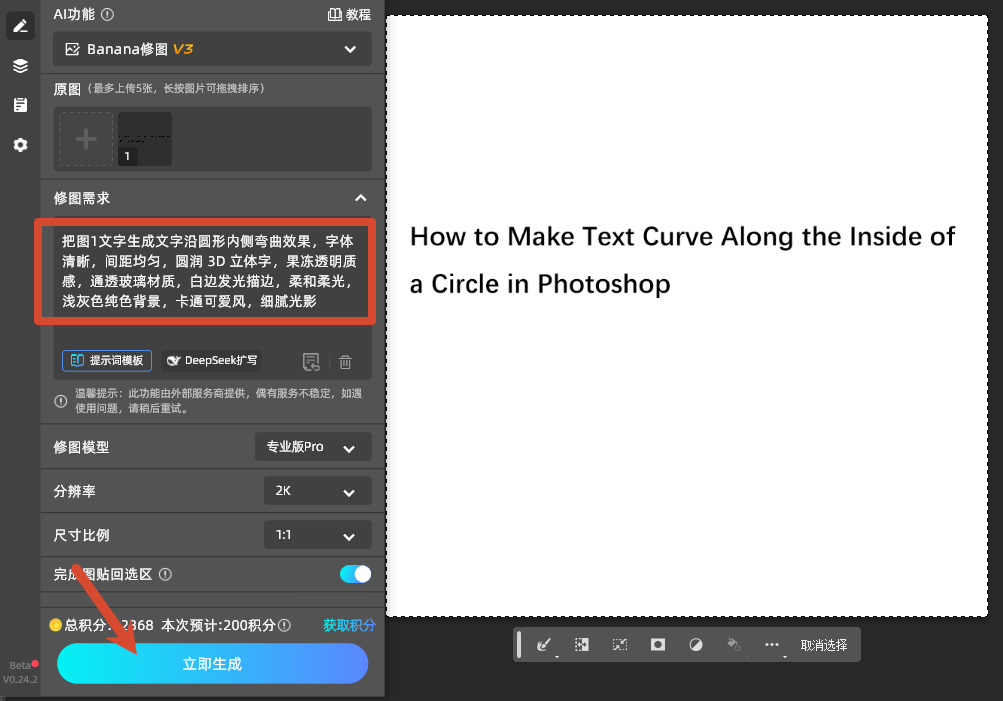
输入需求生成:在提示词框输入 “生成文字沿圆形内侧弯曲效果,字体清晰,间距均匀”,选择分辨率与尺寸,点击立即生成,1-3 秒即可输出自然流畅的圆内弯曲字体。
五、全文总结
PS创建路径文字核心流程:钢笔工具绘制路径,横排文字工具在路径上点击输入文字;利用路径选择工具移动、翻转文字;直接选择工具修改锚点,文字跟随路径自动变形。制作时留意起点终点标记,解决文字截断、文字颠倒等常见问题。适合LOGO徽章、海报弧形标题、创意艺术字排版;复杂创意排版可以借助AI插件快速生成效果,再回到PS精细化调整。
立即使用StartAI:【点此一键下载StartAI插件】;
邀请码:【mKU7jz】,立领100积分,基础功能免费用!








