PS怎么合并形状?4种形状合并模式实操精讲教程

做图标设计、徽章排版、创意图形合成时,单纯的基础圆形、矩形很难满足设计需求,大部分特殊异形图形,都需要依靠PS形状合并功能拼接制作。很多新手只会简单合并图层,不懂4种形状运算模式的区别,做不出圆环、镂空、交叉图形等特殊效果。本文详解PS怎么合并形状,整理4种核心形状合并运算模式,零基础快速掌握异形图形制作技巧,轻松搞定各类创意图形设计。

一、PS基础形状合并操作(新手入门必学)

基础合并适用于将多个独立形状图层整合为一个整体图层,方便统一移动、缩放、改色,是复杂图形合成的基础操作。

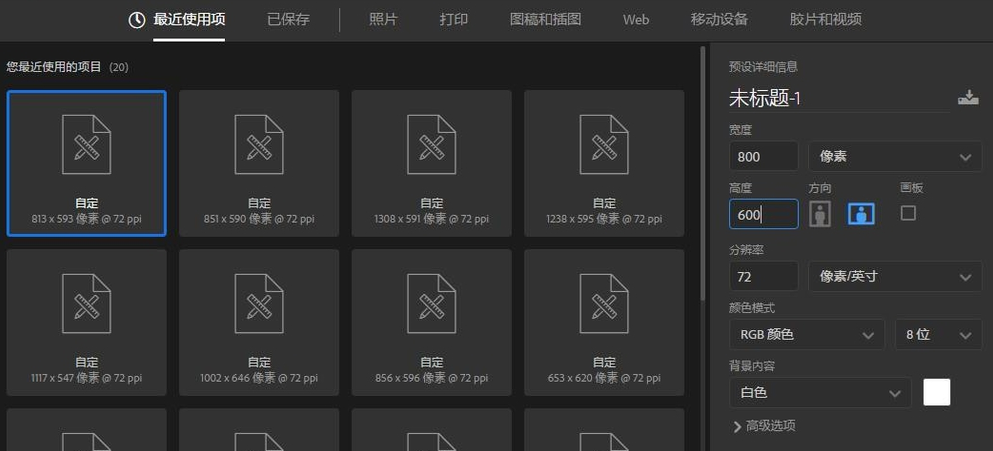
1、打开PS软件,新建空白画布,自定义画布尺寸与分辨率;
PS怎么合并形状?4种形状合并模式实操精讲教程

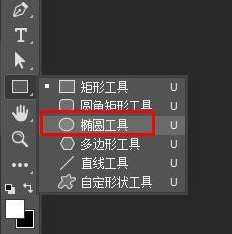
2、左侧工具栏选择【椭圆工具/矩形工具】,顶部属性栏设置为【形状】模式;

PS怎么合并形状?4种形状合并模式实操精讲教程

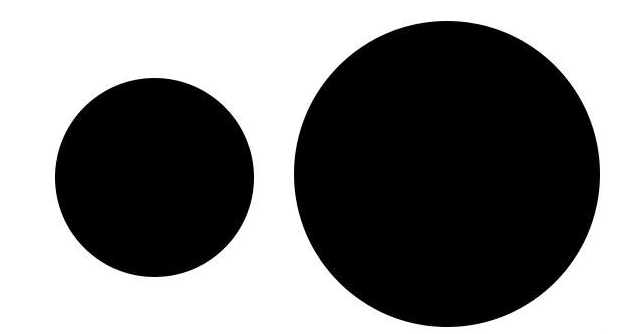
3、分别绘制两个不同大小的形状(以大小圆形为例),务必分开两个独立形状图层,避免绘制在同一图层;
PS怎么合并形状?4种形状合并模式实操精讲教程

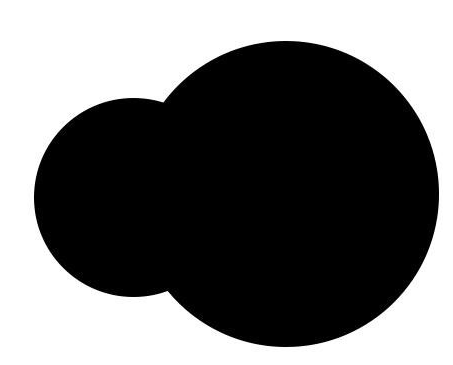
4、移动形状位置,调整出需要的重叠效果,按住Ctrl键依次选中两个形状图层;
PS怎么合并形状?4种形状合并模式实操精讲教程

5、鼠标右键选中图层,点击【合并形状】,多个独立形状即可合并为一个整体形状图层;
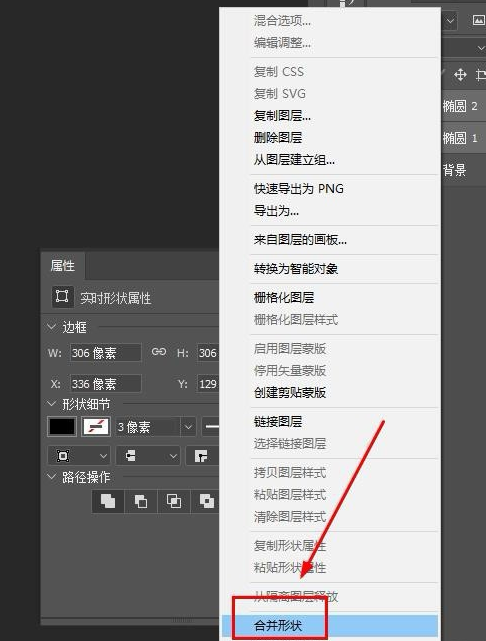
PS怎么合并形状?4种形状合并模式实操精讲教程

6、合并完成后,图形可整体编辑,不会出现图层错位、分离问题。

二、PS4种形状合并运算模式(核心进阶用法)

PS形状合并包含4种专属运算模式,不同模式能做出完全不同的异形效果,也是制作镂空、圆环、交叉图形的核心功能,全部适配形状图层叠加场景。
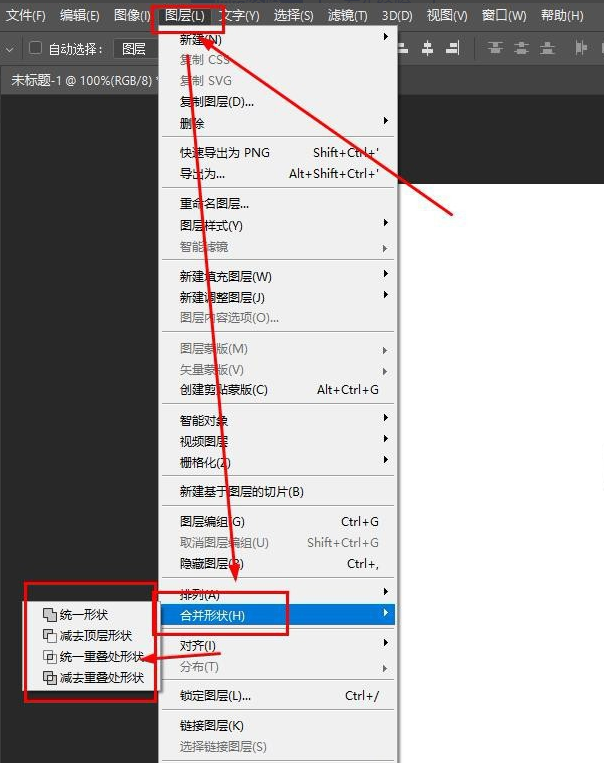
PS怎么合并形状?4种形状合并模式实操精讲教程

模式1:统一形状(合并叠加)

这是最基础的合并模式,和右键合并形状效果一致。会将所有重叠、独立的形状完全融合为一个整体,保留所有图形轮廓,无删减、无镂空,适合拼接组合不规则图形。

模式2:减去顶层形状(镂空必备)

设计镂空、圆环图形的核心模式。原理是底层形状保留,减去顶层重叠区域,重叠部分会被自动删除,形成空心镂空效果。

实操:大圆形作为底层,小圆形放置顶层,选中图层执行【减去顶层形状】,即可快速制作出标准圆环图形。
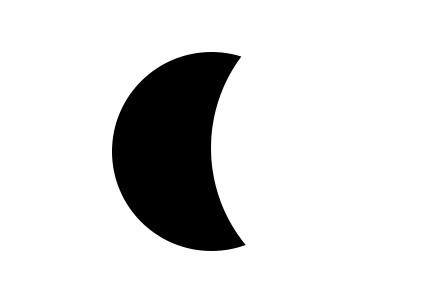
PS怎么合并形状?4种形状合并模式实操精讲教程

模式3:统一重叠处形状(交叉保留)

只保留两个形状相互重叠的区域,非重叠部分全部自动删除。适合制作交叉花瓣、重叠拼接、局部拼接的创意图形,极简风图标常用该模式。
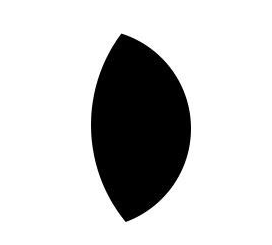
PS怎么合并形状?4种形状合并模式实操精讲教程

模式4:减去重叠处形状(交叉镂空)

效果与交叉保留完全相反,删除所有重叠区域,保留非重叠部分。可以做出双图形分离镂空、间隔拼接的特殊效果,适合创意徽章、装饰图形设计。
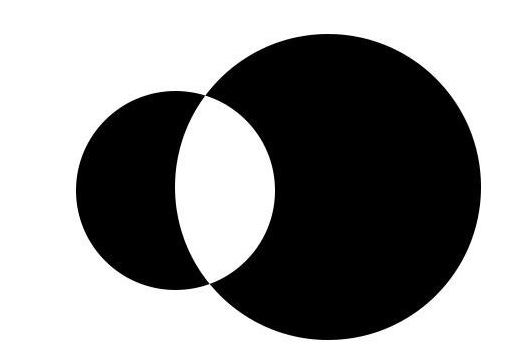
PS怎么合并形状?4种形状合并模式实操精讲教程

三、实操优化小技巧

1、图层规范:形状合并必须保证所有图形为形状图层,普通像素图层无法使用形状运算功能。

2、顺序关键:减去顶层模式严格区分图层上下顺序,顶层图形为删减区域,底层为保留区域,顺序颠倒效果完全不同。

3、实时修改:合并后的形状,可使用直接选择工具调整锚点,二次修改图形轮廓,无需重新绘制。

4、批量运算:多个图形合并运算时,可一次性选中所有图层,按需选择对应运算模式,高效批量合成图形。

5、撤销还原:运算效果不满意,可Ctrl+Z撤销,或通过历史记录面板返回上一步,重新选择合并模式。

四、新手高频问题答疑

Q1:PS合并形状选项是灰色的,无法点击怎么办?

A:大概率是图层不满足条件,必须选中两个及以上形状图层,像素图层、锁定图层无法使用该功能,切换为可编辑形状图层即可。

Q2:减去顶层形状没有镂空效果?

A:检查图层顺序,需要删减的图形必须放在顶层,同时确认两个图形存在重叠区域,无重叠则无法产生镂空效果。

Q3:形状合并后图形变形、轮廓错乱?

A:合并前图形存在多余锚点、路径错乱,建议绘制规整图形后再合并,合并后可微调锚点修正轮廓。

Q4:如何修改已经合并的形状运算模式?

A:打开属性面板,可重新切换4种合并运算模式,无需撤销重画,支持实时切换预览效果。

五、AI高效提速技巧

手动叠加、调整形状合并模式,反复调试参数容易出错,复杂异形图标、徽章图形制作耗时费力。可以借助StartAI智能修图插件,无需手动叠加运算,快速产出高质量设计素材。

立即使用StartAI:【点此一键下载StartAI插件】

邀请码:【mKU7jz】,立领100积分,基础功能免费用!

实操步骤:

打开功能面板:在 StartAI 插件的功能列表中,找到【Banana 修图】功能,点击进入操作界面。
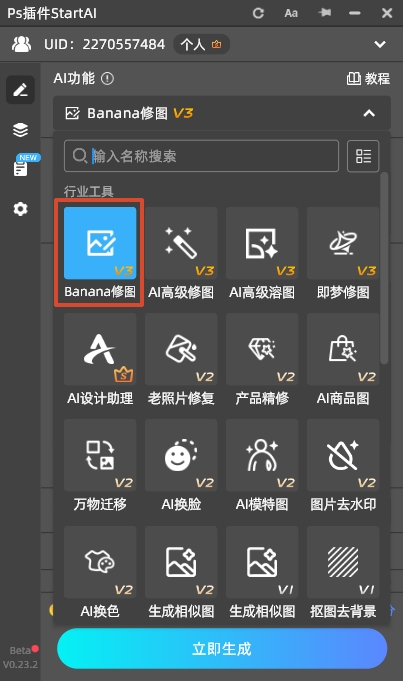
PS怎么合并形状?4种形状合并模式实操精讲教程

上传素材 + 输入需求:点击界面顶部的 “+” 号,分别上传需要合并的两张照片(背景图、主体图),在下方的 “修图需求” 输入框中,清晰描述你的合成需求,比如 “帮我把图1中的人物去掉,然后将图二的人物移动到图1背景上,光影自然”。
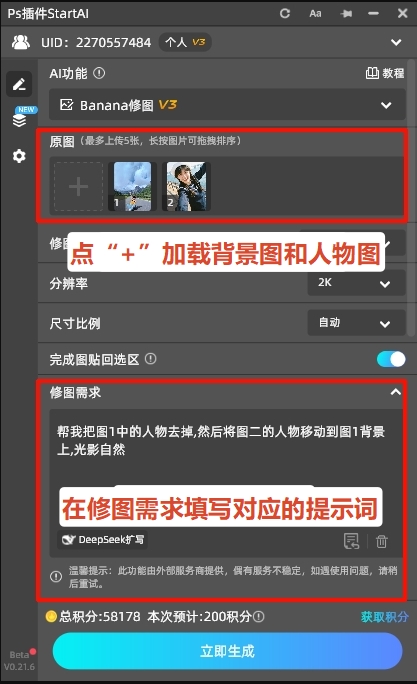
PS怎么合并形状?4种形状合并模式实操精讲教程

一键生成导出:点击下方的【立即生成】按钮,AI 会自动完成抠图、图层合并、大小调整、光影匹配、色调统一、边缘优化、添加真实投影等全流程操作,无需手动干预,生成后直接保存即可完成两张照片的完美合并。
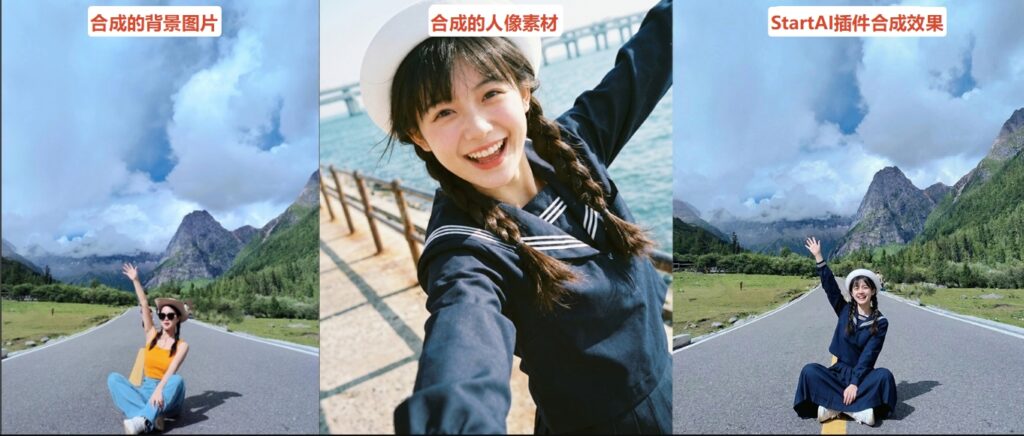
PS怎么合并形状?4种形状合并模式实操精讲教程

六、全文总结

PS怎么合并形状,基础操作是选中多个形状图层右键合并,进阶核心是掌握4种形状运算模式:统一形状用于拼接组合、减去顶层用于镂空圆环、统一重叠区域用于交叉图形、减去重叠区域用于间隔镂空。设计时重点注意图层上下顺序、形状图层规范,即可轻松制作各类常规及异形图标、装饰图形。复杂创意图形可搭配StartAI插件辅助生成,高效完成设计工作。

立即使用StartAI:【点此一键下载StartAI插件】

邀请码:【mKU7jz】,立领100积分,基础功能免费用!

PS怎么合并形状?4种形状合并模式实操精讲教程

做图标设计、徽章排版、创意图形合成时,单纯的基础圆形、矩形很难满足设计需求,大部分特殊异形图形,都需要依靠PS形状合并功能拼接制作。很多新手只会简单合并图层,不懂4种形状运算模式的区别,做不出圆环、镂空、交叉图形等特殊效果。本文详解PS怎么合并形状,整理4种核心形状合并运算模式,零基础快速掌握异形图形制作技巧,轻松搞定各类创意图形设计。

一、PS基础形状合并操作(新手入门必学)

基础合并适用于将多个独立形状图层整合为一个整体图层,方便统一移动、缩放、改色,是复杂图形合成的基础操作。

1、打开PS软件,新建空白画布,自定义画布尺寸与分辨率;

PS怎么合并形状?4种形状合并模式实操精讲教程

2、左侧工具栏选择【椭圆工具/矩形工具】,顶部属性栏设置为【形状】模式;

PS怎么合并形状?4种形状合并模式实操精讲教程

3、分别绘制两个不同大小的形状(以大小圆形为例),务必分开两个独立形状图层,避免绘制在同一图层;

PS怎么合并形状?4种形状合并模式实操精讲教程

4、移动形状位置,调整出需要的重叠效果,按住Ctrl键依次选中两个形状图层;

PS怎么合并形状?4种形状合并模式实操精讲教程

5、鼠标右键选中图层,点击【合并形状】,多个独立形状即可合并为一个整体形状图层;

PS怎么合并形状?4种形状合并模式实操精讲教程

6、合并完成后,图形可整体编辑,不会出现图层错位、分离问题。

二、PS4种形状合并运算模式(核心进阶用法)

PS形状合并包含4种专属运算模式,不同模式能做出完全不同的异形效果,也是制作镂空、圆环、交叉图形的核心功能,全部适配形状图层叠加场景。

PS怎么合并形状?4种形状合并模式实操精讲教程

模式1:统一形状(合并叠加)

这是最基础的合并模式,和右键合并形状效果一致。会将所有重叠、独立的形状完全融合为一个整体,保留所有图形轮廓,无删减、无镂空,适合拼接组合不规则图形。

模式2:减去顶层形状(镂空必备)

设计镂空、圆环图形的核心模式。原理是底层形状保留,减去顶层重叠区域,重叠部分会被自动删除,形成空心镂空效果。

实操:大圆形作为底层,小圆形放置顶层,选中图层执行【减去顶层形状】,即可快速制作出标准圆环图形。

PS怎么合并形状?4种形状合并模式实操精讲教程

模式3:统一重叠处形状(交叉保留)

只保留两个形状相互重叠的区域,非重叠部分全部自动删除。适合制作交叉花瓣、重叠拼接、局部拼接的创意图形,极简风图标常用该模式。

PS怎么合并形状?4种形状合并模式实操精讲教程

模式4:减去重叠处形状(交叉镂空)

效果与交叉保留完全相反,删除所有重叠区域,保留非重叠部分。可以做出双图形分离镂空、间隔拼接的特殊效果,适合创意徽章、装饰图形设计。

PS怎么合并形状?4种形状合并模式实操精讲教程

三、实操优化小技巧

1、图层规范:形状合并必须保证所有图形为形状图层,普通像素图层无法使用形状运算功能。

2、顺序关键:减去顶层模式严格区分图层上下顺序,顶层图形为删减区域,底层为保留区域,顺序颠倒效果完全不同。

3、实时修改:合并后的形状,可使用直接选择工具调整锚点,二次修改图形轮廓,无需重新绘制。

4、批量运算:多个图形合并运算时,可一次性选中所有图层,按需选择对应运算模式,高效批量合成图形。

5、撤销还原:运算效果不满意,可Ctrl+Z撤销,或通过历史记录面板返回上一步,重新选择合并模式。

四、新手高频问题答疑

Q1:PS合并形状选项是灰色的,无法点击怎么办?

A:大概率是图层不满足条件,必须选中两个及以上形状图层,像素图层、锁定图层无法使用该功能,切换为可编辑形状图层即可。

Q2:减去顶层形状没有镂空效果?

A:检查图层顺序,需要删减的图形必须放在顶层,同时确认两个图形存在重叠区域,无重叠则无法产生镂空效果。

Q3:形状合并后图形变形、轮廓错乱?

A:合并前图形存在多余锚点、路径错乱,建议绘制规整图形后再合并,合并后可微调锚点修正轮廓。

Q4:如何修改已经合并的形状运算模式?

A:打开属性面板,可重新切换4种合并运算模式,无需撤销重画,支持实时切换预览效果。

五、AI高效提速技巧

手动叠加、调整形状合并模式,反复调试参数容易出错,复杂异形图标、徽章图形制作耗时费力。可以借助StartAI智能修图插件,无需手动叠加运算,快速产出高质量设计素材。

立即使用StartAI:【点此一键下载StartAI插件】

邀请码:【mKU7jz】,立领100积分,基础功能免费用!

实操步骤:

打开功能面板:在 StartAI 插件的功能列表中,找到【Banana 修图】功能,点击进入操作界面。

PS怎么合并形状?4种形状合并模式实操精讲教程

上传素材 + 输入需求:点击界面顶部的 “+” 号,分别上传需要合并的两张照片(背景图、主体图),在下方的 “修图需求” 输入框中,清晰描述你的合成需求,比如 “帮我把图1中的人物去掉,然后将图二的人物移动到图1背景上,光影自然”。

PS怎么合并形状?4种形状合并模式实操精讲教程

一键生成导出:点击下方的【立即生成】按钮,AI 会自动完成抠图、图层合并、大小调整、光影匹配、色调统一、边缘优化、添加真实投影等全流程操作,无需手动干预,生成后直接保存即可完成两张照片的完美合并。

PS怎么合并形状?4种形状合并模式实操精讲教程

六、全文总结

PS怎么合并形状,基础操作是选中多个形状图层右键合并,进阶核心是掌握4种形状运算模式:统一形状用于拼接组合、减去顶层用于镂空圆环、统一重叠区域用于交叉图形、减去重叠区域用于间隔镂空。设计时重点注意图层上下顺序、形状图层规范,即可轻松制作各类常规及异形图标、装饰图形。复杂创意图形可搭配StartAI插件辅助生成,高效完成设计工作。

立即使用StartAI:【点此一键下载StartAI插件】

邀请码:【mKU7jz】,立领100积分,基础功能免费用!

产品

千鹿AI 千鹿Pr助手 千鹿AI助手 PsAide

专题广场

StartAI教程 StartAI提示词库 产品精修 Ps抠图 Nano Banana Pro Ps2026 Ps去水印 Ps快捷键

服务

帮助中心 最新功能 服务条款 会员中心 Ps教程 官方博客

联系我们

info@istarry.com.cn