
PS怎么把人变瘦?人像自然塑形液化修图实操教程

日常拍摄的人像照片,经常会出现脸部圆润、腰腹有赘肉、四肢偏粗、体态臃肿等问题,直接删图重拍十分麻烦。Photoshop自带的液化滤镜是人像修图的核心工具,无需复杂操作,就能精准微调人物脸型、身材比例,打造自然显瘦效果。很多新手瘦身容易出现背景变形、人物扭曲、比例失调、假脸失真等问题。本文详解PS怎么把人变瘦,分享零基础液化瘦身完整实操流程、参数调节技巧、防变形细节,新手也能修出精致自然的人像身材。

一、PS人像瘦身核心工具原理

人像瘦身核心依托PS【液化】滤镜完成,主打像素推移微调、非破坏性修图,是专业摄影师、美工修图的必备功能。

核心工具:向前变形工具(液化面板核心工具),通过画笔轻轻向内推移像素,实现瘦脸、瘦腰、瘦腿、收肩等瘦身效果;搭配画笔参数调节,可精准控制瘦身幅度,最大程度保留人物真实质感。

核心优势:局部精细化调整,不破坏画面整体光影,合理操作不会出现画面拉伸、背景变形问题。

二、PS人像瘦身完整实操步骤(零基础通用)

本次教程适配所有人像场景,生活照、写真、氛围感实拍图通用,步骤简单、容错率高。

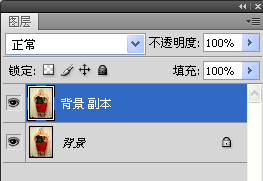
1、导入并备份素材:打开PS,快捷键Ctrl+O导入需要瘦身的人像素材,按下Ctrl+J复制背景图层,所有修图操作在副本图层完成,保护原图不被损坏,方便后期对比修改。
PS怎么把人变瘦?人像自然塑形液化修图实操教程

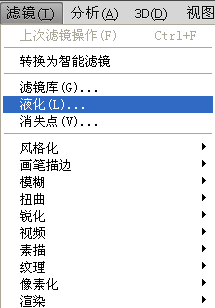
2、打开液化滤镜面板:点击顶部菜单栏【滤镜】—【液化】(快捷键Shift+Ctrl+X),调出液化专属修图界面。
PS怎么把人变瘦?人像自然塑形液化修图实操教程

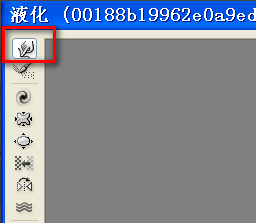
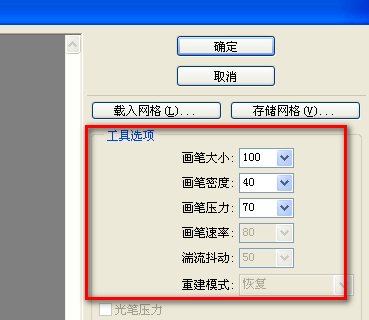
3、调节画笔核心参数:选择左侧第一个向前变形工具,在右侧参数栏调整画笔大小、画笔密度、画笔压力;画笔大小适配修图区域,大面积瘦腰瘦腿用大画笔,脸部、轮廓细节用小画笔;画笔压力建议调低,避免一次性变形过度。
PS怎么把人变瘦?人像自然塑形液化修图实操教程

4、精细化瘦身修图:将画笔对准需要优化的部位,轻轻向内拖拽推移像素,循序渐进微调。脸颊、下颌线小幅内收,腰腹赘肉分层推移收紧,大腿、手臂均匀修细,切忌一次性大幅度推拉。
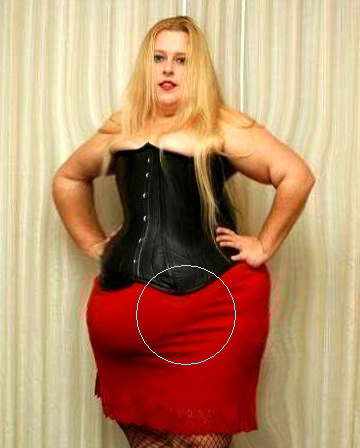
PS怎么把人变瘦?人像自然塑形液化修图实操教程

5、矫正画面比例:瘦身完成后观察整体画面,微调人物体态,保证头身比、四肢比例协调,避免局部过瘦导致画面违和。

6、自适应画面微调:退出液化面板,按下Ctrl+T自由变换,轻微调整画面整体比例,矫正轻微拉伸变形,让人物与背景更融合。
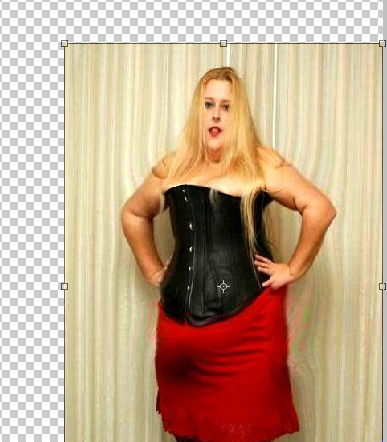
PS怎么把人变瘦?人像自然塑形液化修图实操教程

7、保存成品:双击画面确认变换,检查整体效果无误后,Ctrl+S保存图片,完成人像瘦身修图。
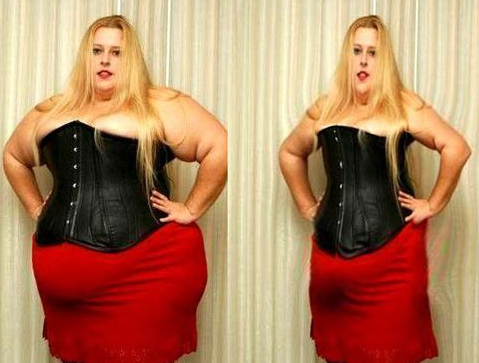
PS怎么把人变瘦?人像自然塑形液化修图实操教程

三、自然瘦身核心优化技巧(告别僵硬失真)

1、少量多次原则:瘦身核心技巧是「轻推细调、少量多次」,不要一次性大幅度推拉像素,反复微调才能保证人物五官、体态自然。

2、画笔适配技巧:大面积躯干瘦身(腰、腿、肩)用大画笔,轮廓细节(下颌、侧脸、手腕)用小画笔,精准规避背景变形。

3、固定背景防变形:修图时可使用冻结蒙版工具冻结背景、建筑、直线物体,避免瘦身过程中背景扭曲、线条歪斜。

4、比例优先:瘦身优先保证人体正常比例,不要过度追求纤瘦,避免出现头大身小、四肢畸形、五官移位等问题。

5、对称修图:左右脸颊、双腿修图保持对称,单边过度微调会导致画面歪斜、体态不协调。

四、新手高频问题答疑

Q1:PS瘦身之后背景变形、线条扭曲怎么办?

A:修图前用冻结蒙版锁定背景区域,缩小画笔范围,只作用人物身体部位,避免画笔覆盖背景,即可杜绝背景变形。

Q2:瘦身后人很假、五官扭曲、脸部僵硬?

A:一次性推拉幅度太大、画笔压力过高导致;调低画笔压力,遵循少量多次微调原则,优先保留五官原有轮廓。

Q3:为什么别人修的自然,自己修完比例失调?

A:忽略了整体比例,只局部瘦身;修图需要兼顾头身比、四肢粗细、体态线条,局部微调后整体核对。

Q4:液化之后画面轻微拉伸怎么修复?

A:使用Ctrl+T自由变换,轻微收缩拉伸部位,搭配轻微裁剪,矫正画面整体比例即可。

五、AI高效提速技巧(StartAI Banana修图智能人像塑形)

手动液化瘦身需要反复微调、把控人体比例,很容易出现变形失真、背景扭曲、五官移位等问题,耗费大量时间。借助StartAI插件‑Banana修图V3,可以AI智能识别人体结构完成人像瘦身塑形,兼顾人物五官、服饰纹理、背景不变形,降低修图难度。

立即使用StartAI:【点此一键下载StartAI插件】

邀请码:【mKU7jz】,立领100积分,基础功能免费用!

实操步骤:

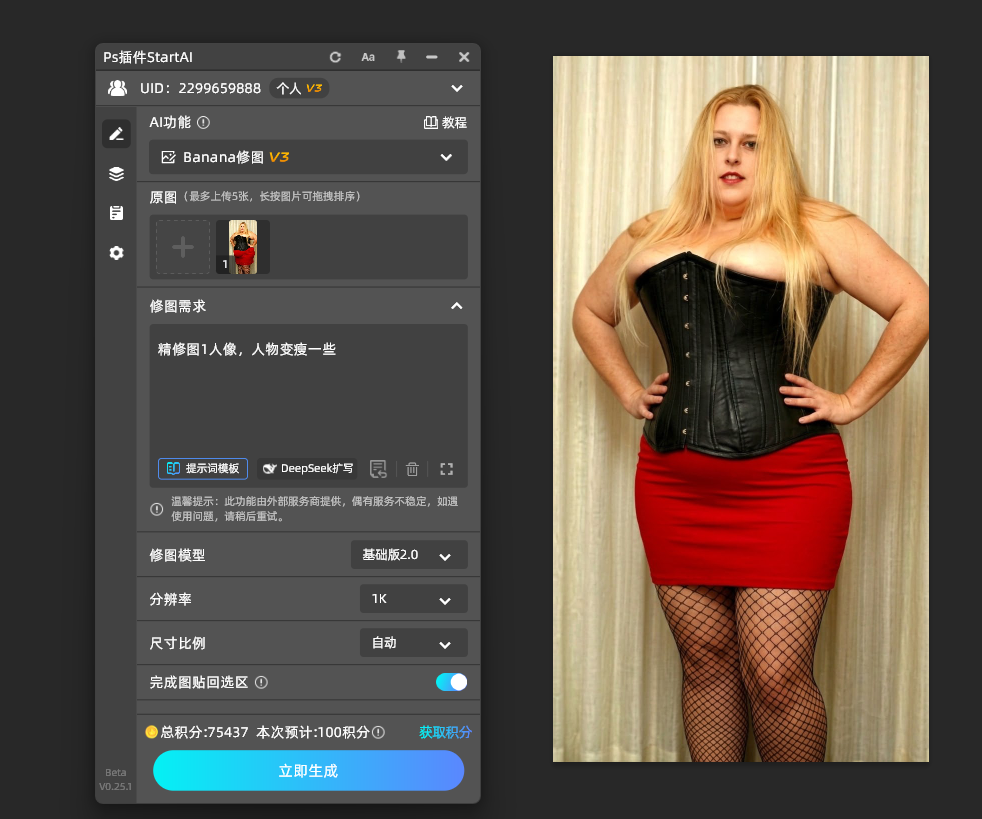
1、PS打开人像照片,启动StartAI插件,AI功能选择Banana修图V3

2、把需要瘦身的人像图片上传到原图框内;

3、在修图需求文本框输入指令示例:精修图1人像,人物变瘦一些

4、参数设置:修图模型选择基础版2.0,分辨率设置1K,尺寸比例保持自动,打开完成图贴回选区开关;
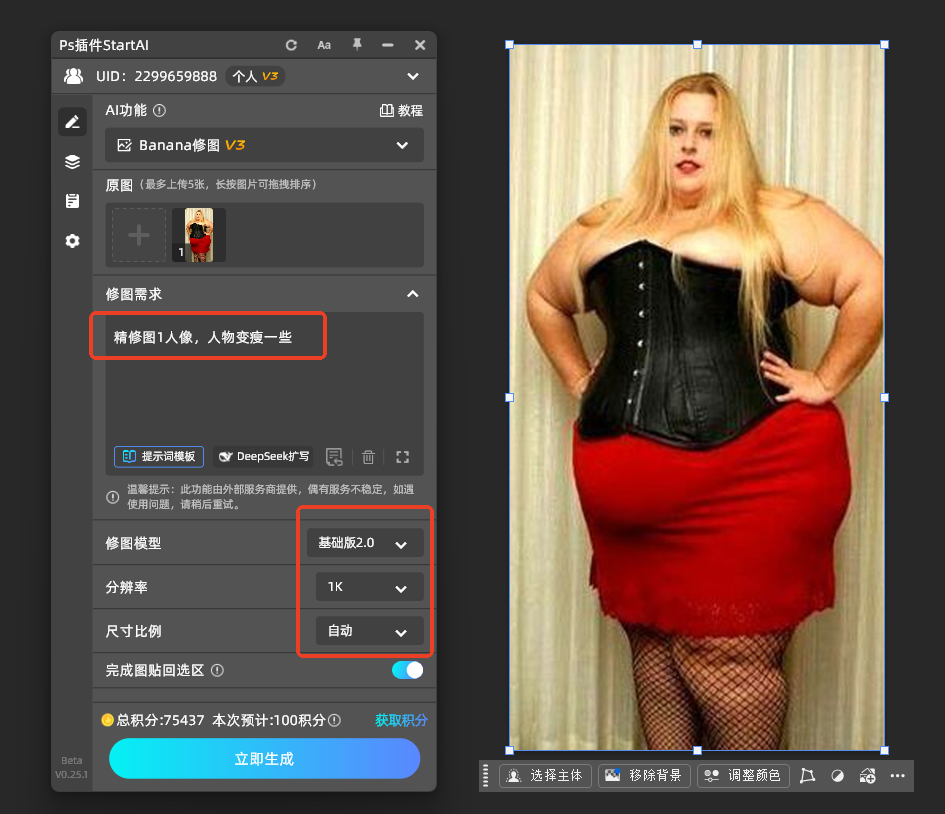
PS怎么把人变瘦?人像自然塑形液化修图实操教程

5、核对积分消耗,点击【立即生成】;AI处理完成后结果会自动贴回PS画布,生成后可再用液化工具做局部二次微调。
PS怎么把人变瘦?人像自然塑形液化修图实操教程

核心优势:

1、智能人体识别:AI自动优化身材线条,优先保证人体结构合理,减少四肢畸形、比例崩坏问题;

2、保护原有元素:可保留五官长相、服装褶皱纹理、背景物体,不会乱改画面环境;

3、降低修图门槛:不用反复手动推拉液化画笔,适合不熟悉液化参数的使用者;

4、兼容二次加工:AI输出之后,依旧可以使用PS液化、蒙版继续精细化调整细节。

六、全文总结

PS怎么把人变瘦,核心是利用液化滤镜的向前变形工具,搭配合理的画笔参数、少量多次微调原则,精准优化脸型、身材比例。修图核心不在于过度瘦身,而在于优化体态、修饰赘肉,保证人物自然真实、比例协调。新手修图重点把控画笔大小与推拉幅度,复杂人像精修可搭配StartAI插件辅助操作,快速打造精致自然的显瘦人像效果。

立即使用StartAI:【点此一键下载StartAI插件】

邀请码:【mKU7jz】,立领100积分,基础功能免费用!

PS怎么把人变瘦?人像自然塑形液化修图实操教程

日常拍摄的人像照片,经常会出现脸部圆润、腰腹有赘肉、四肢偏粗、体态臃肿等问题,直接删图重拍十分麻烦。Photoshop自带的液化滤镜是人像修图的核心工具,无需复杂操作,就能精准微调人物脸型、身材比例,打造自然显瘦效果。很多新手瘦身容易出现背景变形、人物扭曲、比例失调、假脸失真等问题。本文详解PS怎么把人变瘦,分享零基础液化瘦身完整实操流程、参数调节技巧、防变形细节,新手也能修出精致自然的人像身材。

一、PS人像瘦身核心工具原理

人像瘦身核心依托PS【液化】滤镜完成,主打像素推移微调、非破坏性修图,是专业摄影师、美工修图的必备功能。

核心工具:向前变形工具(液化面板核心工具),通过画笔轻轻向内推移像素,实现瘦脸、瘦腰、瘦腿、收肩等瘦身效果;搭配画笔参数调节,可精准控制瘦身幅度,最大程度保留人物真实质感。

核心优势:局部精细化调整,不破坏画面整体光影,合理操作不会出现画面拉伸、背景变形问题。

二、PS人像瘦身完整实操步骤(零基础通用)

本次教程适配所有人像场景,生活照、写真、氛围感实拍图通用,步骤简单、容错率高。

1、导入并备份素材:打开PS,快捷键Ctrl+O导入需要瘦身的人像素材,按下Ctrl+J复制背景图层,所有修图操作在副本图层完成,保护原图不被损坏,方便后期对比修改。

PS怎么把人变瘦?人像自然塑形液化修图实操教程

2、打开液化滤镜面板:点击顶部菜单栏【滤镜】—【液化】(快捷键Shift+Ctrl+X),调出液化专属修图界面。

PS怎么把人变瘦?人像自然塑形液化修图实操教程

3、调节画笔核心参数:选择左侧第一个向前变形工具,在右侧参数栏调整画笔大小、画笔密度、画笔压力;画笔大小适配修图区域,大面积瘦腰瘦腿用大画笔,脸部、轮廓细节用小画笔;画笔压力建议调低,避免一次性变形过度。

PS怎么把人变瘦?人像自然塑形液化修图实操教程

4、精细化瘦身修图:将画笔对准需要优化的部位,轻轻向内拖拽推移像素,循序渐进微调。脸颊、下颌线小幅内收,腰腹赘肉分层推移收紧,大腿、手臂均匀修细,切忌一次性大幅度推拉。

PS怎么把人变瘦?人像自然塑形液化修图实操教程

5、矫正画面比例:瘦身完成后观察整体画面,微调人物体态,保证头身比、四肢比例协调,避免局部过瘦导致画面违和。

6、自适应画面微调:退出液化面板,按下Ctrl+T自由变换,轻微调整画面整体比例,矫正轻微拉伸变形,让人物与背景更融合。

PS怎么把人变瘦?人像自然塑形液化修图实操教程

7、保存成品:双击画面确认变换,检查整体效果无误后,Ctrl+S保存图片,完成人像瘦身修图。

PS怎么把人变瘦?人像自然塑形液化修图实操教程

三、自然瘦身核心优化技巧(告别僵硬失真)

1、少量多次原则:瘦身核心技巧是「轻推细调、少量多次」,不要一次性大幅度推拉像素,反复微调才能保证人物五官、体态自然。

2、画笔适配技巧:大面积躯干瘦身(腰、腿、肩)用大画笔,轮廓细节(下颌、侧脸、手腕)用小画笔,精准规避背景变形。

3、固定背景防变形:修图时可使用冻结蒙版工具冻结背景、建筑、直线物体,避免瘦身过程中背景扭曲、线条歪斜。

4、比例优先:瘦身优先保证人体正常比例,不要过度追求纤瘦,避免出现头大身小、四肢畸形、五官移位等问题。

5、对称修图:左右脸颊、双腿修图保持对称,单边过度微调会导致画面歪斜、体态不协调。

四、新手高频问题答疑

Q1:PS瘦身之后背景变形、线条扭曲怎么办?

A:修图前用冻结蒙版锁定背景区域,缩小画笔范围,只作用人物身体部位,避免画笔覆盖背景,即可杜绝背景变形。

Q2:瘦身后人很假、五官扭曲、脸部僵硬?

A:一次性推拉幅度太大、画笔压力过高导致;调低画笔压力,遵循少量多次微调原则,优先保留五官原有轮廓。

Q3:为什么别人修的自然,自己修完比例失调?

A:忽略了整体比例,只局部瘦身;修图需要兼顾头身比、四肢粗细、体态线条,局部微调后整体核对。

Q4:液化之后画面轻微拉伸怎么修复?

A:使用Ctrl+T自由变换,轻微收缩拉伸部位,搭配轻微裁剪,矫正画面整体比例即可。

五、AI高效提速技巧(StartAI Banana修图智能人像塑形)

手动液化瘦身需要反复微调、把控人体比例,很容易出现变形失真、背景扭曲、五官移位等问题,耗费大量时间。借助StartAI插件‑Banana修图V3,可以AI智能识别人体结构完成人像瘦身塑形,兼顾人物五官、服饰纹理、背景不变形,降低修图难度。

立即使用StartAI:【点此一键下载StartAI插件】

邀请码:【mKU7jz】,立领100积分,基础功能免费用!

实操步骤:

1、PS打开人像照片,启动StartAI插件,AI功能选择Banana修图V3

2、把需要瘦身的人像图片上传到原图框内;

3、在修图需求文本框输入指令示例:精修图1人像,人物变瘦一些

4、参数设置:修图模型选择基础版2.0,分辨率设置1K,尺寸比例保持自动,打开完成图贴回选区开关;

PS怎么把人变瘦?人像自然塑形液化修图实操教程

5、核对积分消耗,点击【立即生成】;AI处理完成后结果会自动贴回PS画布,生成后可再用液化工具做局部二次微调。

PS怎么把人变瘦?人像自然塑形液化修图实操教程

核心优势:

1、智能人体识别:AI自动优化身材线条,优先保证人体结构合理,减少四肢畸形、比例崩坏问题;

2、保护原有元素:可保留五官长相、服装褶皱纹理、背景物体,不会乱改画面环境;

3、降低修图门槛:不用反复手动推拉液化画笔,适合不熟悉液化参数的使用者;

4、兼容二次加工:AI输出之后,依旧可以使用PS液化、蒙版继续精细化调整细节。

六、全文总结

PS怎么把人变瘦,核心是利用液化滤镜的向前变形工具,搭配合理的画笔参数、少量多次微调原则,精准优化脸型、身材比例。修图核心不在于过度瘦身,而在于优化体态、修饰赘肉,保证人物自然真实、比例协调。新手修图重点把控画笔大小与推拉幅度,复杂人像精修可搭配StartAI插件辅助操作,快速打造精致自然的显瘦人像效果。

立即使用StartAI:【点此一键下载StartAI插件】

邀请码:【mKU7jz】,立领100积分,基础功能免费用!

产品

千鹿AI 千鹿Pr助手 千鹿AI助手 PsAide

专题广场

StartAI教程 StartAI提示词库 产品精修 Ps抠图 Nano Banana Pro Ps2026 Ps去水印 Ps快捷键

服务

帮助中心 最新功能 服务条款 会员中心 Ps教程 官方博客

联系我们

info@istarry.com.cn





