PS图片水印怎么去掉?4种去水印方法,角落 / 半透明 / 满屏都能用

很多人在使用 Photoshop 处理图片时,经常会遇到各类水印,角落小水印、半透明叠加水印、铺满画面的满屏水印都很常见。下面分享 4 种 PS 实操去水印方法,包含 PS 原生工具以及 StartAI 插件方案,适配 Photoshop CC2015 及以上版本,Win、Mac 系统均可使用,侧重实操步骤。

方法一:修补工具去除角落小水印

适合:图片边角位置、背景简单的角落水印,水印面积偏小。

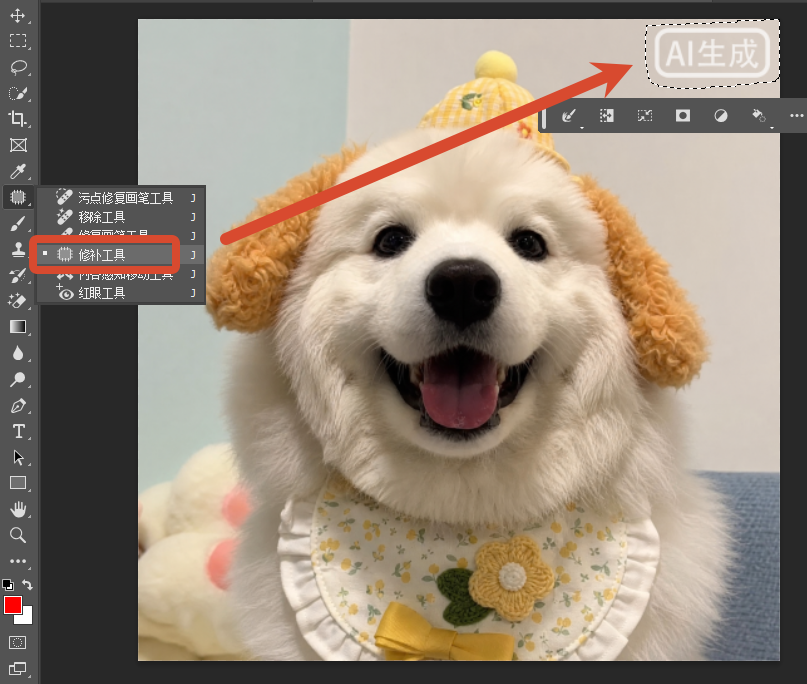
在 PS 中打开带水印的图片,在左侧工具栏选择修补工具

工具模式设置为 “源”,鼠标框选住角落水印的全部区域。

修补工具

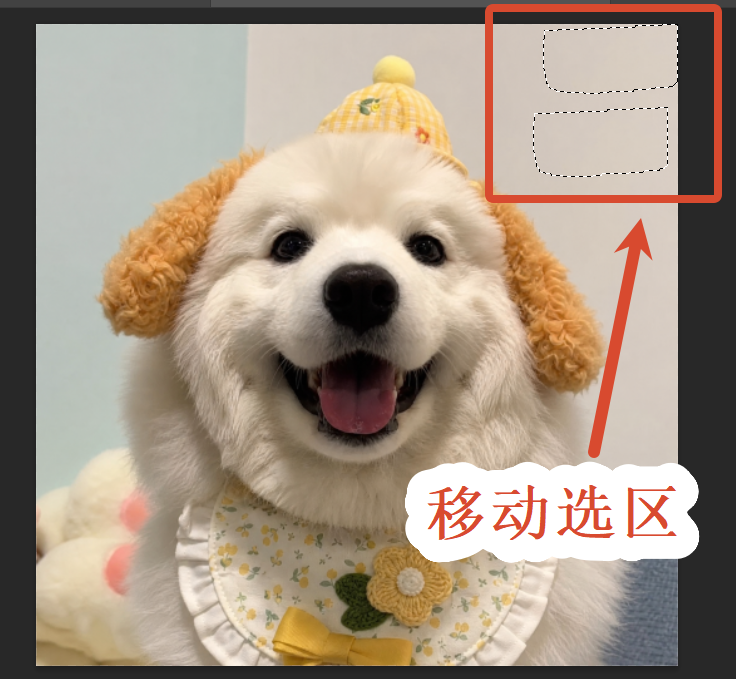
按住鼠标左键,把选区拖动到旁边纹理、色调接近的干净背景区域。

移动选区

松开鼠标,PS 会自动匹配像素,融合画面,按 Ctrl+D 取消选区,导出图片即可。

小提示:背景纹理复杂时,可以分多次小范围框选,不要一次性选中过大区域,避免画面出现错乱色块。

方法二:内容识别填充,处理半透明水印

适合:叠加在纯色、渐变、简单纹理上的半透明水印。

PS 打开素材,使用套索工具,大致圈选出半透明水印所在区域,选区可以比水印稍微大一圈。
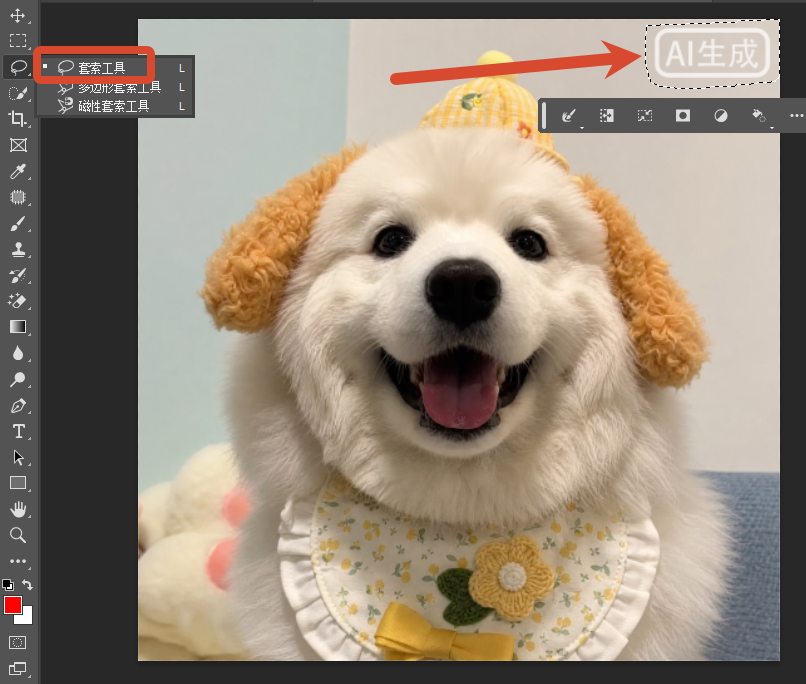
套索工具

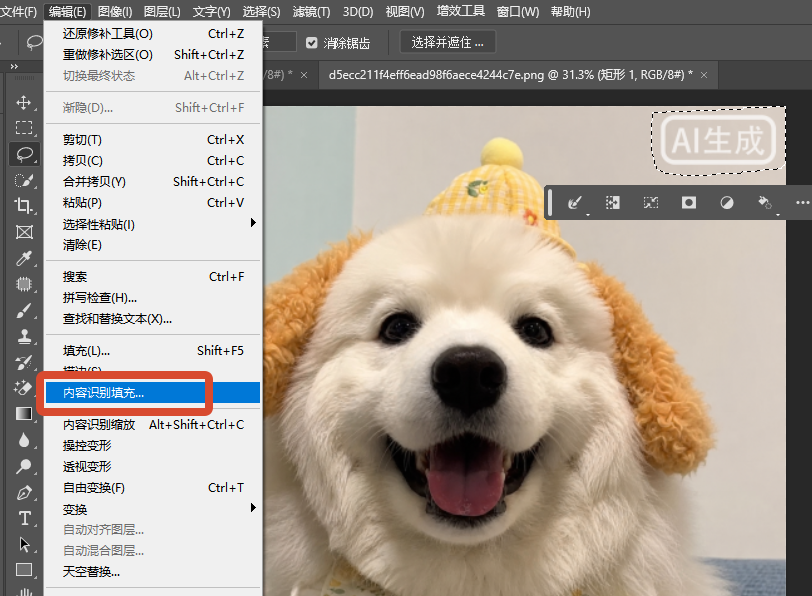
顶部菜单栏点击【编辑】→【内容识别填充】。

内容识别填充

在弹出窗口,PS 会自动采样周边画面像素,预览窗口查看修复效果,调整采样区域。
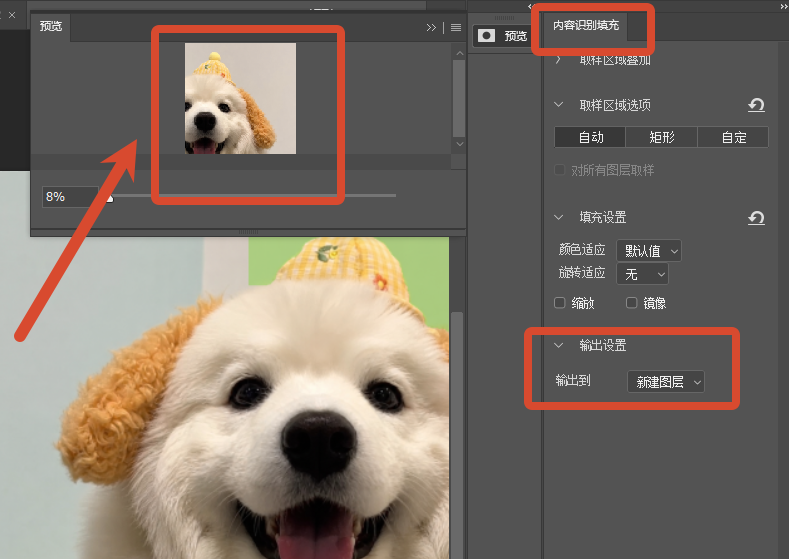
预览图

效果满意后点击确定,Ctrl+D 取消选区。

如果还有残留水印痕迹,可以重复执行一次内容识别填充做二次修复。

方法三:仿制图章工具处理局部复杂水印

适合:纹理复杂、物体边缘上的水印,边角、图案缝隙处水印。

选择工具栏的仿制图章工具,调低画笔不透明度,建议设置 50‑70%。

按住Alt键,在水印周边选取干净无水印的相似画面作为取样源。

松开 Alt,在水印位置轻轻涂抹,一点点覆盖水印。
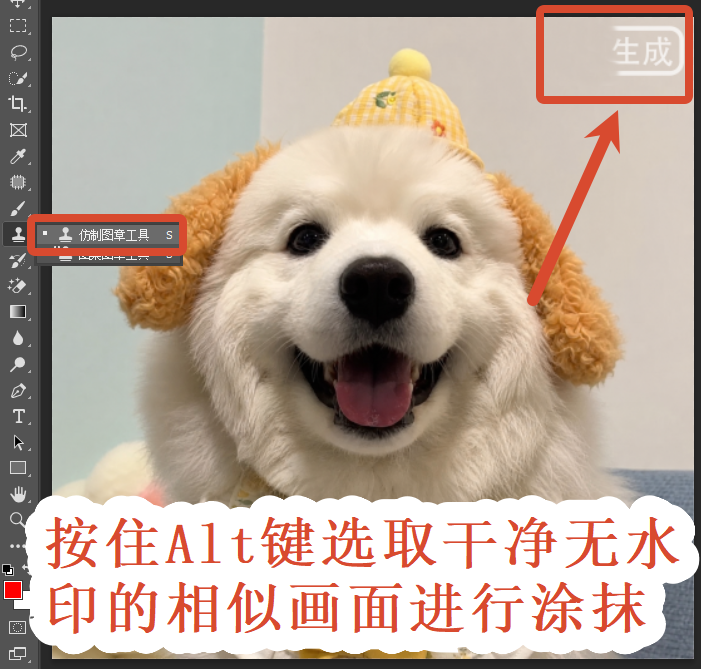
仿制图章工具

频繁更换取样点,不要一直使用同一个取样源,防止画面重复纹理破绽。

方法四:StartAI插件一键去水印

适合:满屏水印、大面积重复水印、纹理复杂,原生工具处理效果不理想的图片。 StartAI插件安装完成后,在PS右侧面板即可调用,不用手动涂抹取样,AI 自动识别水印区域完成修复。

StartAI主页

立即使用StartAI:【点此一键下载StartAI插件】

邀请码:【XnJiVj】,立领100积分,全部核心功能免费用!

PS 打开有水印图片,调出 StartAI 插件面板,打开【图片去水印】功能。
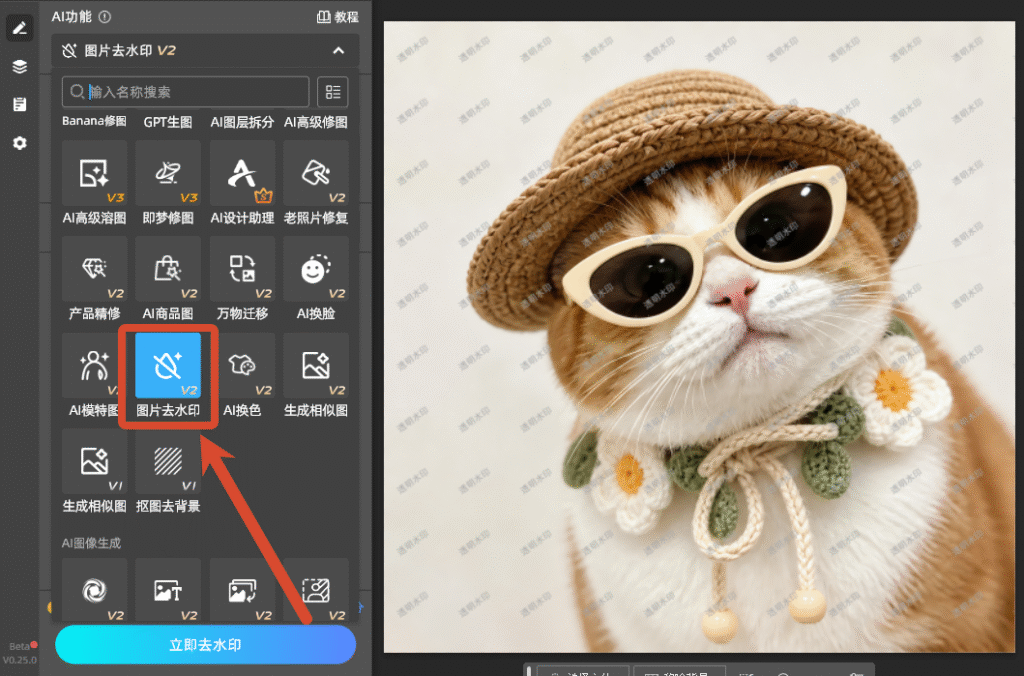
图片去水印

参数保持默认,直接点击生成,AI 会自动分析画面纹理,去除水印同时还原背景细节。
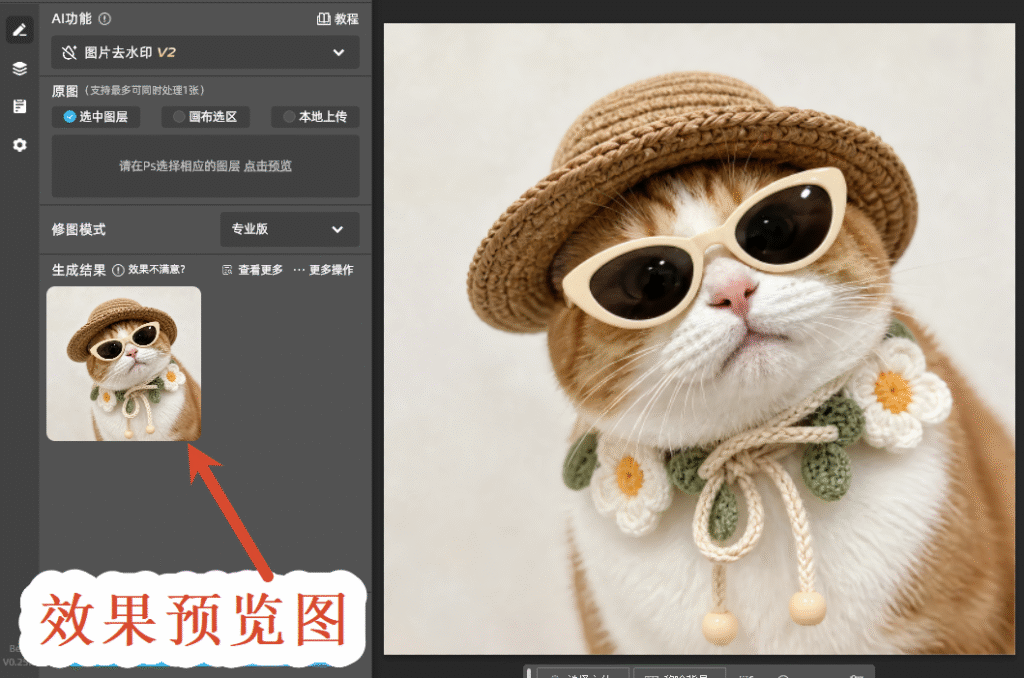
效果预览图

预览对比原图,效果达标直接应用到图层,再导出图片。

优势对比:面对满屏重复水印、复杂人像、实物商品图,PS 原生工具容易出现纹理错乱、细节丢失;StartAI可以保留原图光影、材质细节,减少手动反复调试的操作,角落、半透明、满屏水印场景都可以兼容。

立即使用StartAI:【点此一键下载StartAI插件】

邀请码:【XnJiVj】,立领100积分,全部核心功能免费用!

五、总结

  1. 角落简单水印:优先修补工具,操作速度快。
  2. 半透明水印:使用内容识别填充,适合平整背景。
  3. 物体边缘复杂局部水印:仿制图章精细涂抹修复。
  4. 满屏大面积水印、复杂纹理图:使用StartAI插件AI 自动还原画面细节。

处理完成后建议保存 PSD 源文件,再导出 JPG/PNG 成品图片。

法律提示:仅可对自己拥有版权或获得授权的图片进行去水印操作,请勿擅自去除他人版权图片水印,避免侵权。

PS图片水印怎么去掉?4种去水印方法,角落 / 半透明 / 满屏都能用

很多人在使用 Photoshop 处理图片时,经常会遇到各类水印,角落小水印、半透明叠加水印、铺满画面的满屏水印都很常见。下面分享 4 种 PS 实操去水印方法,包含 PS 原生工具以及 StartAI 插件方案,适配 Photoshop CC2015 及以上版本,Win、Mac 系统均可使用,侧重实操步骤。

方法一:修补工具去除角落小水印

适合:图片边角位置、背景简单的角落水印,水印面积偏小。

在 PS 中打开带水印的图片,在左侧工具栏选择修补工具

工具模式设置为 “源”,鼠标框选住角落水印的全部区域。

修补工具

按住鼠标左键,把选区拖动到旁边纹理、色调接近的干净背景区域。

移动选区

松开鼠标,PS 会自动匹配像素,融合画面,按 Ctrl+D 取消选区,导出图片即可。

小提示:背景纹理复杂时,可以分多次小范围框选,不要一次性选中过大区域,避免画面出现错乱色块。

方法二:内容识别填充,处理半透明水印

适合:叠加在纯色、渐变、简单纹理上的半透明水印。

PS 打开素材,使用套索工具,大致圈选出半透明水印所在区域,选区可以比水印稍微大一圈。

套索工具

顶部菜单栏点击【编辑】→【内容识别填充】。

内容识别填充

在弹出窗口,PS 会自动采样周边画面像素,预览窗口查看修复效果,调整采样区域。

预览图

效果满意后点击确定,Ctrl+D 取消选区。

如果还有残留水印痕迹,可以重复执行一次内容识别填充做二次修复。

方法三:仿制图章工具处理局部复杂水印

适合:纹理复杂、物体边缘上的水印,边角、图案缝隙处水印。

选择工具栏的仿制图章工具,调低画笔不透明度,建议设置 50‑70%。

按住Alt键,在水印周边选取干净无水印的相似画面作为取样源。

松开 Alt,在水印位置轻轻涂抹,一点点覆盖水印。

仿制图章工具

频繁更换取样点,不要一直使用同一个取样源,防止画面重复纹理破绽。

方法四:StartAI插件一键去水印

适合:满屏水印、大面积重复水印、纹理复杂,原生工具处理效果不理想的图片。 StartAI插件安装完成后,在PS右侧面板即可调用,不用手动涂抹取样,AI 自动识别水印区域完成修复。

StartAI主页

立即使用StartAI:【点此一键下载StartAI插件】

邀请码:【XnJiVj】,立领100积分,全部核心功能免费用!

PS 打开有水印图片,调出 StartAI 插件面板,打开【图片去水印】功能。

图片去水印

参数保持默认,直接点击生成,AI 会自动分析画面纹理,去除水印同时还原背景细节。

效果预览图

预览对比原图,效果达标直接应用到图层,再导出图片。

优势对比:面对满屏重复水印、复杂人像、实物商品图,PS 原生工具容易出现纹理错乱、细节丢失;StartAI可以保留原图光影、材质细节,减少手动反复调试的操作,角落、半透明、满屏水印场景都可以兼容。

立即使用StartAI:【点此一键下载StartAI插件】

邀请码:【XnJiVj】,立领100积分,全部核心功能免费用!

五、总结

  1. 角落简单水印:优先修补工具,操作速度快。
  2. 半透明水印:使用内容识别填充,适合平整背景。
  3. 物体边缘复杂局部水印:仿制图章精细涂抹修复。
  4. 满屏大面积水印、复杂纹理图:使用StartAI插件AI 自动还原画面细节。

处理完成后建议保存 PSD 源文件,再导出 JPG/PNG 成品图片。

法律提示:仅可对自己拥有版权或获得授权的图片进行去水印操作,请勿擅自去除他人版权图片水印,避免侵权。

产品

千鹿AI 千鹿Pr助手 千鹿AI助手 PsAide

专题广场

StartAI教程 StartAI提示词库 产品精修 Ps抠图 Nano Banana Pro Ps2026 Ps去水印 Ps快捷键

服务

帮助中心 最新功能 服务条款 会员中心 Ps教程 官方博客

联系我们

info@istarry.com.cn