PS怎么用再制变换做花样图案?给盘子P花边的6步实操教程

PS怎么用再制变换做花样图案?在做花边、花纹环绕、对称图案这类排版时,很多人习惯一个一个复制粘贴、手动旋转对齐,不仅慢,还容易角度不齐、间距不均,做完整圈就崩了。其实用 PS 的再制变换功能(快捷键 Ctrl+Shift+Alt+T),只需设置好一次旋转角度,就能自动复制并生成整圈规律排列的花纹。本文以「给盘子 P 花边」为例,6 步完成花样图案制作,从参考线定位到再制变换全流程清晰,新手也能一次对齐、零失误出效果。

一、PS再制变换做花样图案的完整步骤

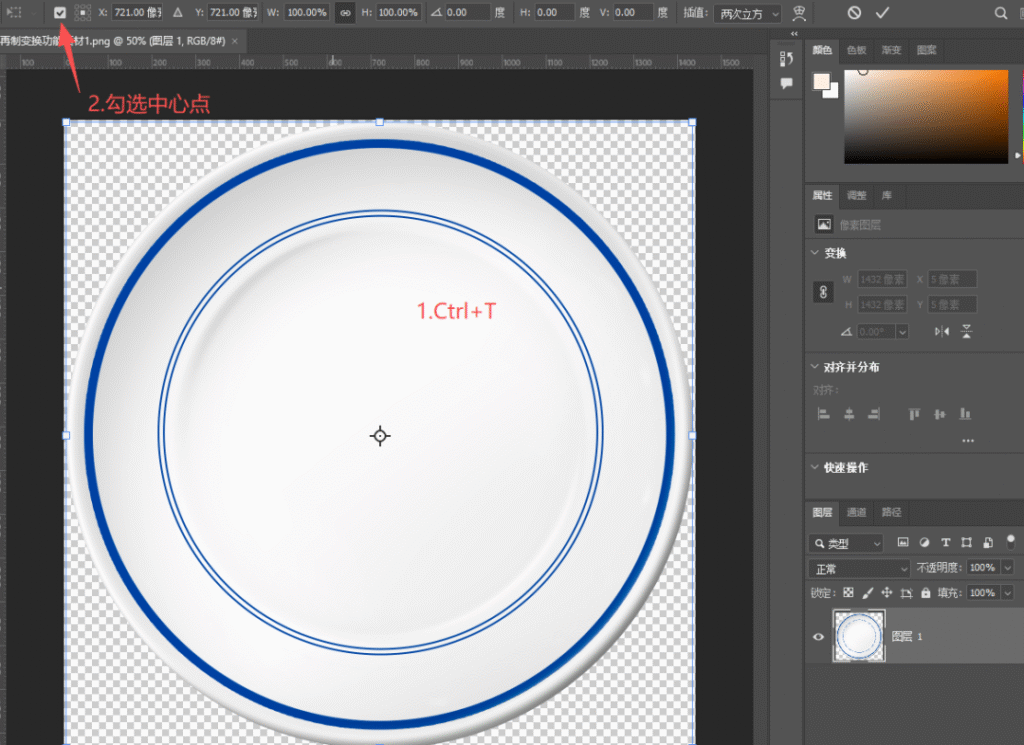
1、打开 PS,拖入盘子素材,按 Ctrl+T 自由变换,先调出盘子的定界框。
PS怎么用再制变换做花样图案?给盘子P花边的6步实操教程

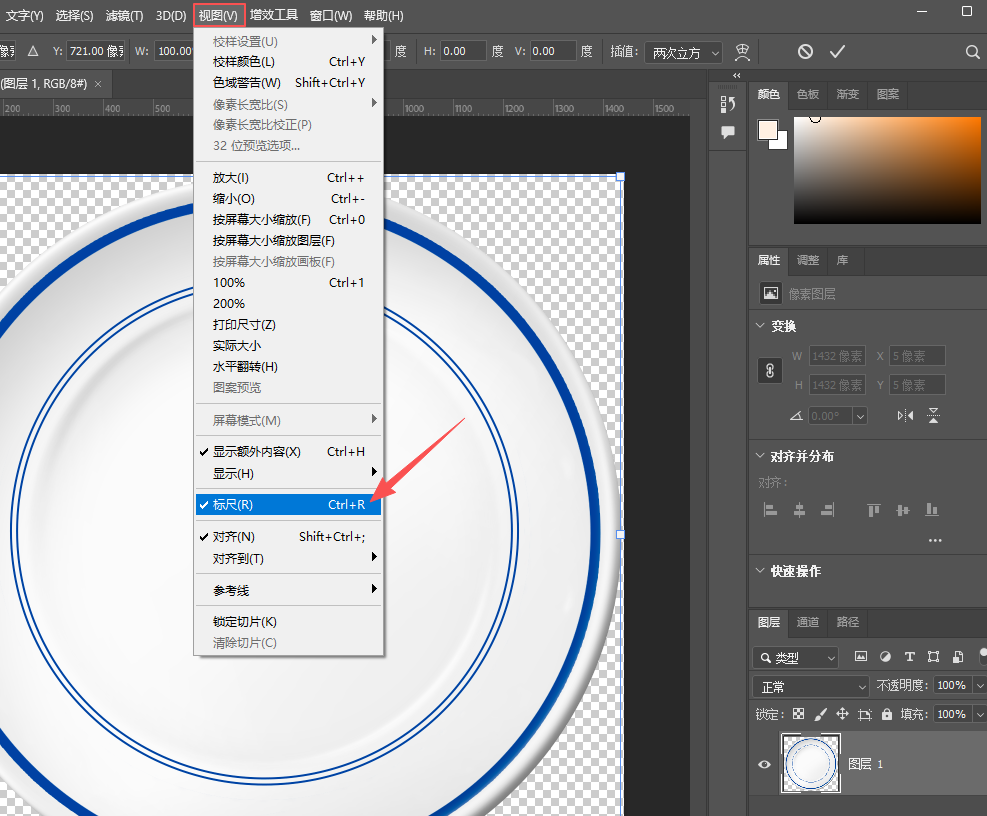
2、在菜单栏选择「视图」→「标尺」(快捷键 Ctrl+R),拉出两条参考线确定中心点,确定后继续。
PS怎么用再制变换做花样图案?给盘子P花边的6步实操教程

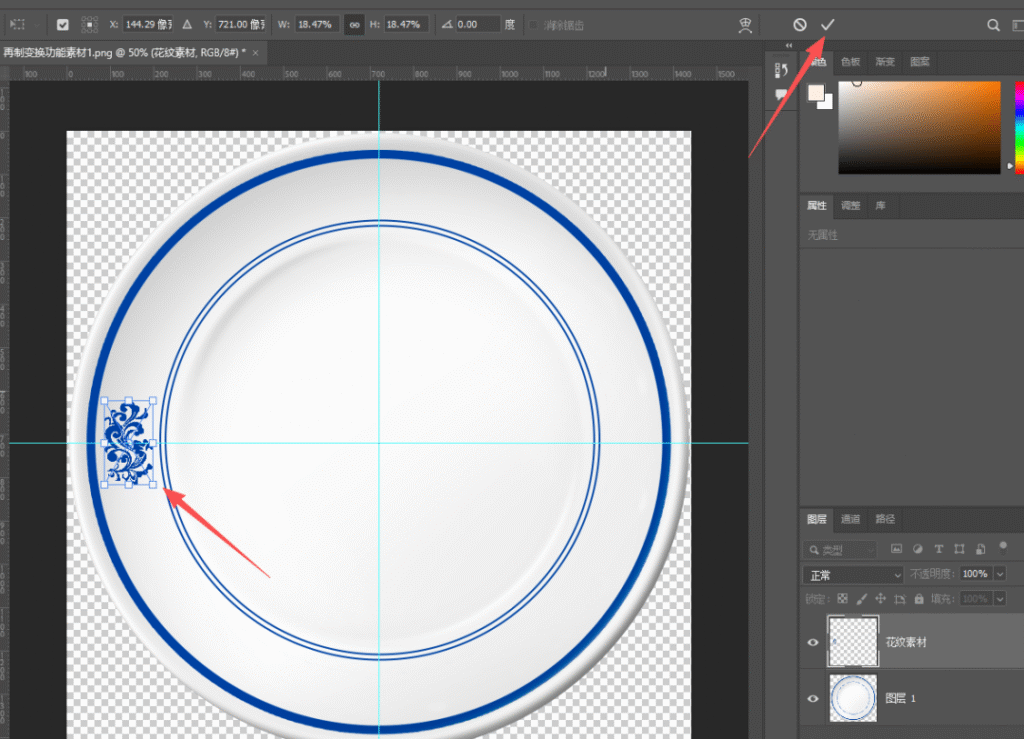
3、拖入花纹素材,调整大小和位置,与盘子边缘对齐,完成后继续。

PS怎么用再制变换做花样图案?给盘子P花边的6步实操教程

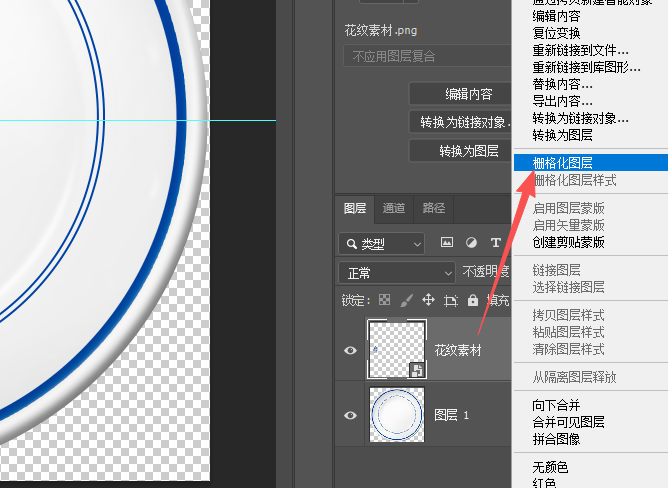
4、右键「花纹素材」图层,选择「栅格化图层」。

PS怎么用再制变换做花样图案?给盘子P花边的6步实操教程

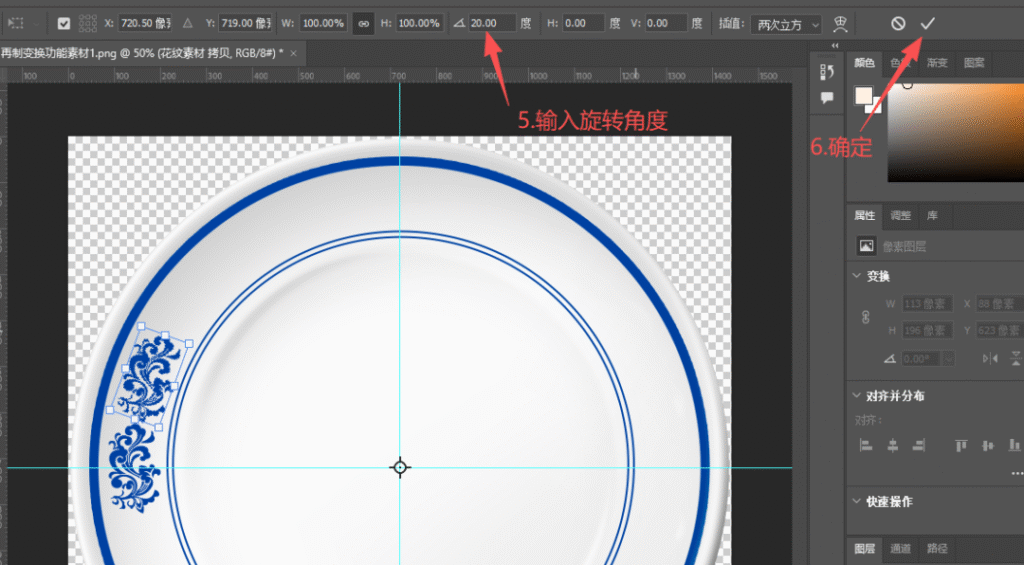
5、按 Ctrl+J 复制一层,再按 Ctrl+T 自由变换,在左上角打开中心点,把中心点移动至参考线交点上,角度输入 20 度(需能被 360 度整除、结果为整数),确定后继续。

PS怎么用再制变换做花样图案?给盘子P花边的6步实操教程

6、按 Ctrl+Shift+Alt+T 再制变换,重复上一步操作并复制新图层,重复 16 次,花纹即可环绕盘子一整圈。

PS怎么用再制变换做花样图案?给盘子P花边的6步实操教程

二、PS再制变换做花样图案的另一种选择:修图实操

如果希望跳过参考线定位与手动旋转,用修图功能在画布内一步生成花边或花样图案,结果自动回写为图层。

1、打开 PS,通过顶部菜单「帮助」→「关于增效工具」唤起插件面板,选择 GPT 生图功能。

2、用选区工具框选需要添加花边的区域,或直接全选整张图。

3、在提示词框粘贴指令:

正向提示词

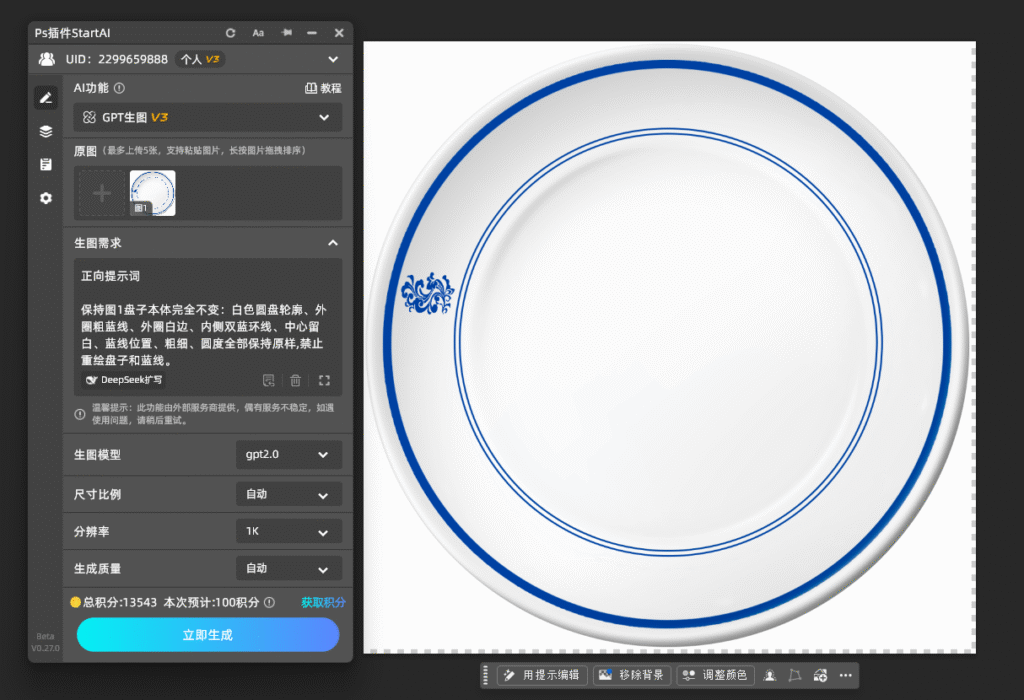
保持图1盘子本体完全不变:白色圆盘轮廓、外圈粗蓝线、外圈白边、内侧双蓝环线、中心留白、蓝线位置、粗细、圆度全部保持原样,禁止重绘盘子和蓝线。

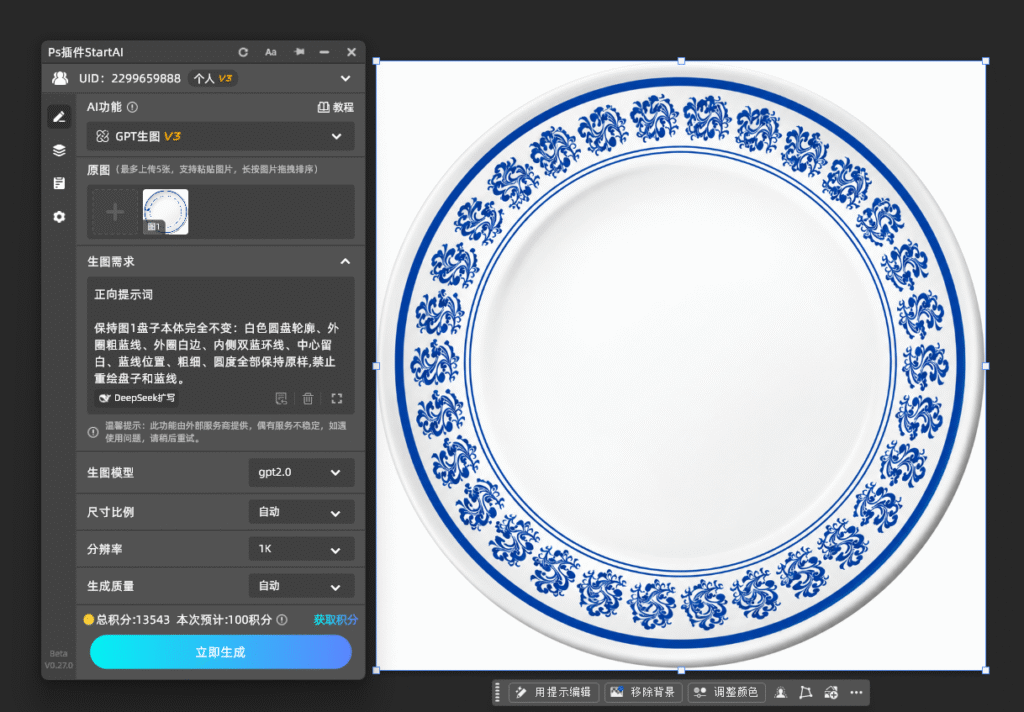
只调整两道蓝线之间环形花纹带中的花纹间距。严格复制现有蓝色卷草纹样,花纹造型、卷曲结构、内部细节、线条比例和宝蓝色完全不变,不重新设计,不生成新花纹。

在同一环形路径上增加更多相同纹样,使花纹之间的距离明显缩小,排列更密、更均匀。每个花纹单元保持原有大小级别,仅做整体旋转适配圆环弧度,沿圆环等距环绕排布,形成连续整齐的环形花边。花纹不重叠、不碰撞、不拉伸、不变形,平面陶瓷印花,无浮雕、无阴影。

负面提示词

禁止修改盘子外形,禁止修改蓝线位置、粗细、弧度,禁止重绘中心区域和背景。禁止改变花纹样式,禁止花纹细节变化,禁止重新设计花纹,禁止生成新花纹。禁止花纹大小不一,禁止重叠,禁止碰撞,禁止拉伸,禁止扭曲,禁止间距忽大忽小。禁止浮雕、阴影、高光、渐变、杂色、额外装饰。

4、点击「立即生成」,稍等片刻生成完成,结果自动回写为 PS 新图层,原图其他部分不受影响。

PS怎么用再制变换做花样图案?给盘子P花边的6步实操教程

5、放大检查花边效果,若排列不均或风格不符,重新框选该区域并粘贴调整后的指令做二次生成。

PS怎么用再制变换做花样图案?给盘子P花边的6步实操教程

三、PS再制变换做花样图案两种方案怎么选

1、再制变换法:完全手动可控,角度与旋转中心都能精确设定,适合花纹规整、对称要求高、需要反复微调的作品。

2、GPT 生图功能:一步生成花边图案,适合批量处理或对操作速度要求高的场景。

四、PS再制变换做花样图案常见问题(FAQ)

1、再制变换后花纹没有环绕成一圈怎么办?检查旋转中心是否准确落在参考线交点上,中心点偏移会导致花纹越转越偏。

2、角度该设多少?角度数值必须能被 360 度整除、结果为整数,如 20 度、30 度、45 度,否则收尾会出现接缝。

3、花纹重叠不齐怎么补救?给图层添加蒙版擦除多余部分,或降低不透明度补齐接缝,不必重做整圈。

立即使用StartAI:【点此一键下载StartAI插件】;

邀请码:【mKU7jz】,立领100积分,基础功能免费用!

PS怎么用再制变换做花样图案?给盘子P花边的6步实操教程

PS怎么用再制变换做花样图案?在做花边、花纹环绕、对称图案这类排版时,很多人习惯一个一个复制粘贴、手动旋转对齐,不仅慢,还容易角度不齐、间距不均,做完整圈就崩了。其实用 PS 的再制变换功能(快捷键 Ctrl+Shift+Alt+T),只需设置好一次旋转角度,就能自动复制并生成整圈规律排列的花纹。本文以「给盘子 P 花边」为例,6 步完成花样图案制作,从参考线定位到再制变换全流程清晰,新手也能一次对齐、零失误出效果。

一、PS再制变换做花样图案的完整步骤

1、打开 PS,拖入盘子素材,按 Ctrl+T 自由变换,先调出盘子的定界框。

PS怎么用再制变换做花样图案?给盘子P花边的6步实操教程

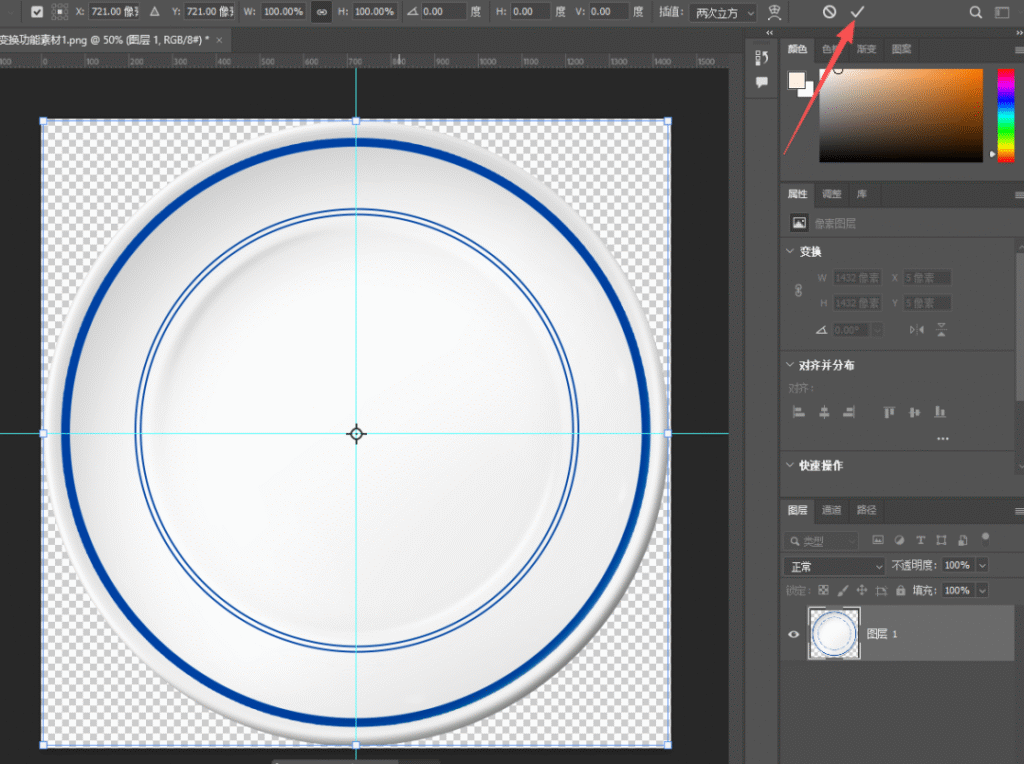
2、在菜单栏选择「视图」→「标尺」(快捷键 Ctrl+R),拉出两条参考线确定中心点,确定后继续。
PS怎么用再制变换做花样图案?给盘子P花边的6步实操教程

3、拖入花纹素材,调整大小和位置,与盘子边缘对齐,完成后继续。

PS怎么用再制变换做花样图案?给盘子P花边的6步实操教程

4、右键「花纹素材」图层,选择「栅格化图层」。

PS怎么用再制变换做花样图案?给盘子P花边的6步实操教程

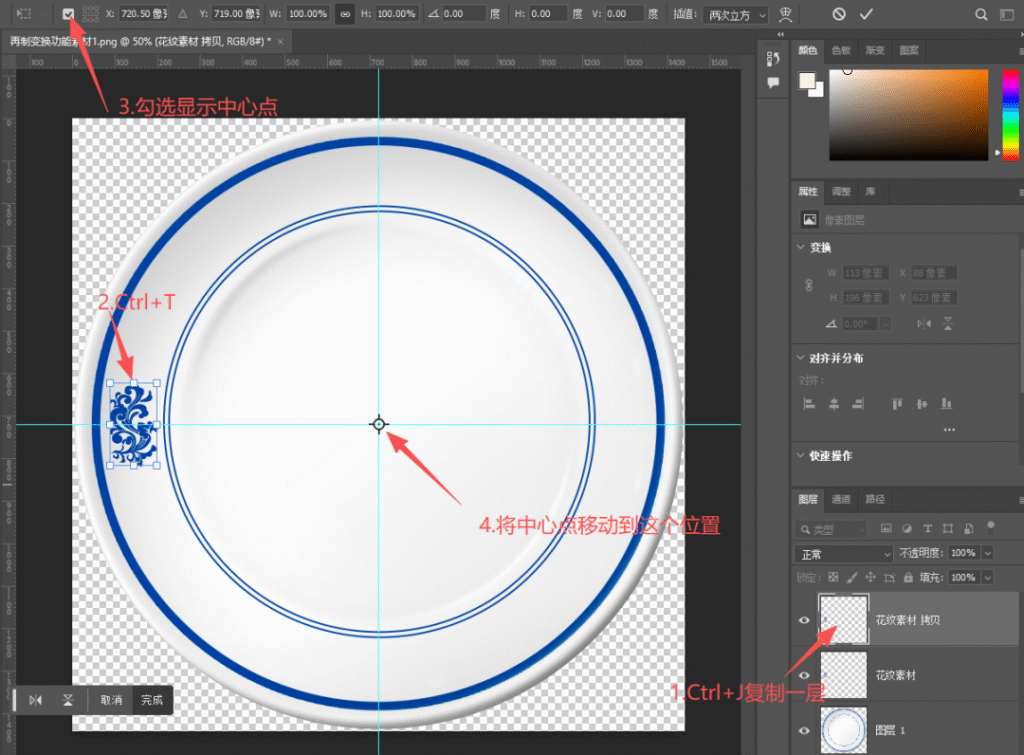
5、按 Ctrl+J 复制一层,再按 Ctrl+T 自由变换,在左上角打开中心点,把中心点移动至参考线交点上,角度输入 20 度(需能被 360 度整除、结果为整数),确定后继续。
PS怎么用再制变换做花样图案?给盘子P花边的6步实操教程

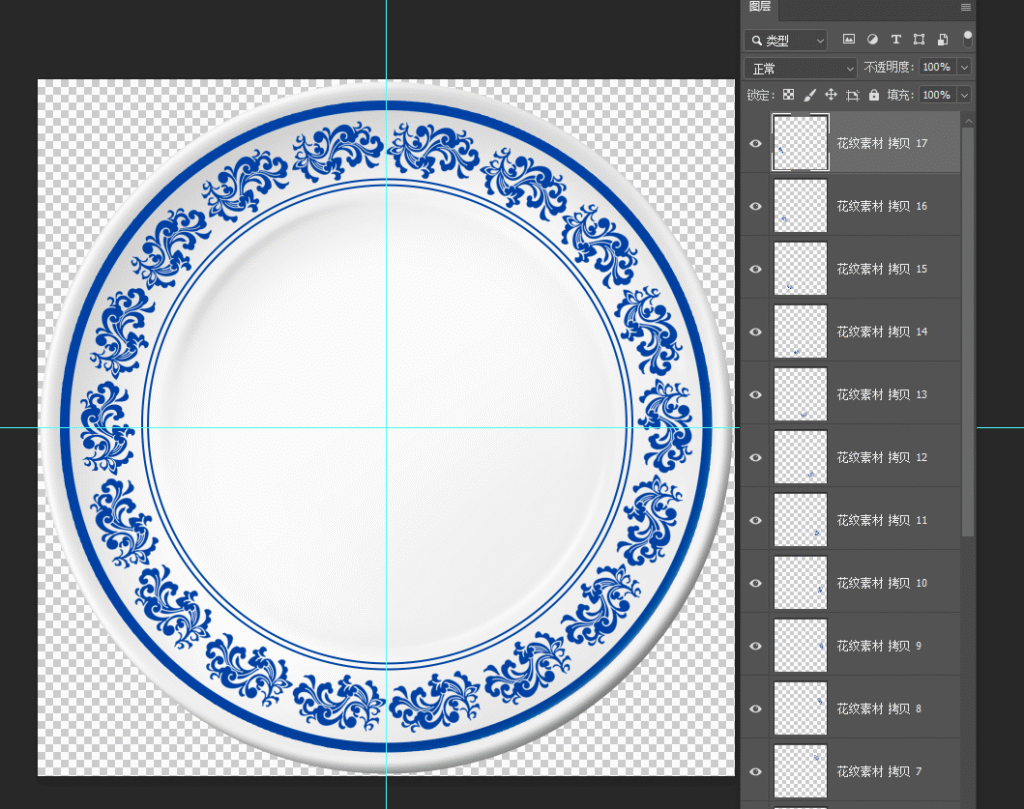
6、按 Ctrl+Shift+Alt+T 再制变换,重复上一步操作并复制新图层,重复 16 次,花纹即可环绕盘子一整圈。
PS怎么用再制变换做花样图案?给盘子P花边的6步实操教程

二、PS再制变换做花样图案的另一种选择:修图实操

如果希望跳过参考线定位与手动旋转,用修图功能在画布内一步生成花边或花样图案,结果自动回写为图层。

1、打开 PS,通过顶部菜单「帮助」→「关于增效工具」唤起插件面板,选择 GPT 生图功能。

2、用选区工具框选需要添加花边的区域,或直接全选整张图。

3、在提示词框粘贴指令:

正向提示词

保持图1盘子本体完全不变:白色圆盘轮廓、外圈粗蓝线、外圈白边、内侧双蓝环线、中心留白、蓝线位置、粗细、圆度全部保持原样,禁止重绘盘子和蓝线。

只调整两道蓝线之间环形花纹带中的花纹间距。严格复制现有蓝色卷草纹样,花纹造型、卷曲结构、内部细节、线条比例和宝蓝色完全不变,不重新设计,不生成新花纹。

在同一环形路径上增加更多相同纹样,使花纹之间的距离明显缩小,排列更密、更均匀。每个花纹单元保持原有大小级别,仅做整体旋转适配圆环弧度,沿圆环等距环绕排布,形成连续整齐的环形花边。花纹不重叠、不碰撞、不拉伸、不变形,平面陶瓷印花,无浮雕、无阴影。

负面提示词

禁止修改盘子外形,禁止修改蓝线位置、粗细、弧度,禁止重绘中心区域和背景。禁止改变花纹样式,禁止花纹细节变化,禁止重新设计花纹,禁止生成新花纹。禁止花纹大小不一,禁止重叠,禁止碰撞,禁止拉伸,禁止扭曲,禁止间距忽大忽小。禁止浮雕、阴影、高光、渐变、杂色、额外装饰。

4、点击「立即生成」,稍等片刻生成完成,结果自动回写为 PS 新图层,原图其他部分不受影响。
PS怎么用再制变换做花样图案?给盘子P花边的6步实操教程

5、放大检查花边效果,若排列不均或风格不符,重新框选该区域并粘贴调整后的指令做二次生成。
PS怎么用再制变换做花样图案?给盘子P花边的6步实操教程

三、PS再制变换做花样图案两种方案怎么选

1、再制变换法:完全手动可控,角度与旋转中心都能精确设定,适合花纹规整、对称要求高、需要反复微调的作品。

2、GPT 生图功能:一步生成花边图案,适合批量处理或对操作速度要求高的场景。

四、PS再制变换做花样图案常见问题(FAQ)

1、再制变换后花纹没有环绕成一圈怎么办?检查旋转中心是否准确落在参考线交点上,中心点偏移会导致花纹越转越偏。

2、角度该设多少?角度数值必须能被 360 度整除、结果为整数,如 20 度、30 度、45 度,否则收尾会出现接缝。

3、花纹重叠不齐怎么补救?给图层添加蒙版擦除多余部分,或降低不透明度补齐接缝,不必重做整圈。

立即使用StartAI:【点此一键下载StartAI插件】;

邀请码:【mKU7jz】,立领100积分,基础功能免费用!

产品

千鹿AI 千鹿Pr助手 千鹿AI助手 PsAide

专题广场

StartAI教程 StartAI提示词库 产品精修 Ps抠图 Nano Banana Pro Ps2026 Ps去水印 Ps快捷键

服务

帮助中心 最新功能 服务条款 会员中心 Ps教程 官方博客

联系我们

info@istarry.com.cn