
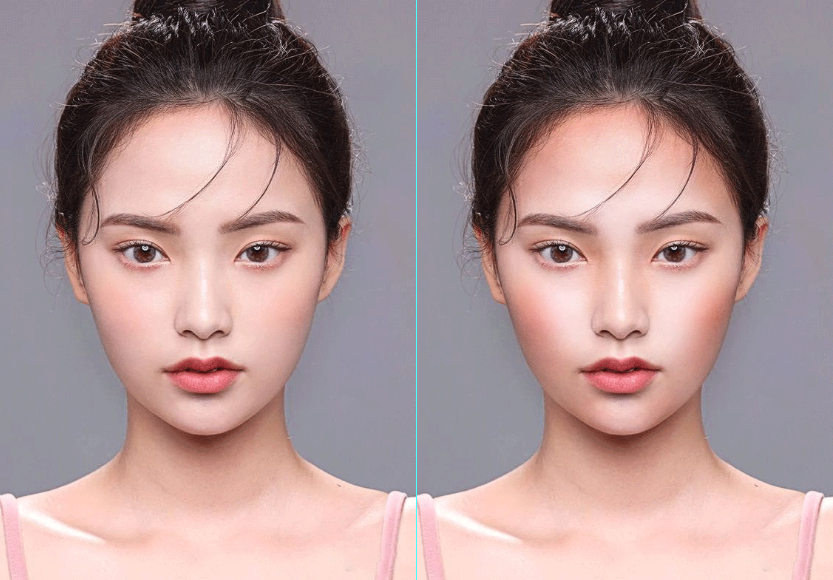
PS人像修图怎么增加面部立体感?面部扁平多是因为光影层次不足,用两个打光图层配合柔光与剪贴蒙版,就能快速做出自然的立体轮廓,不依赖任何滤镜插件。下面是最短可执行的完整流程。
一、PS人像修图增加面部立体感的完整步骤
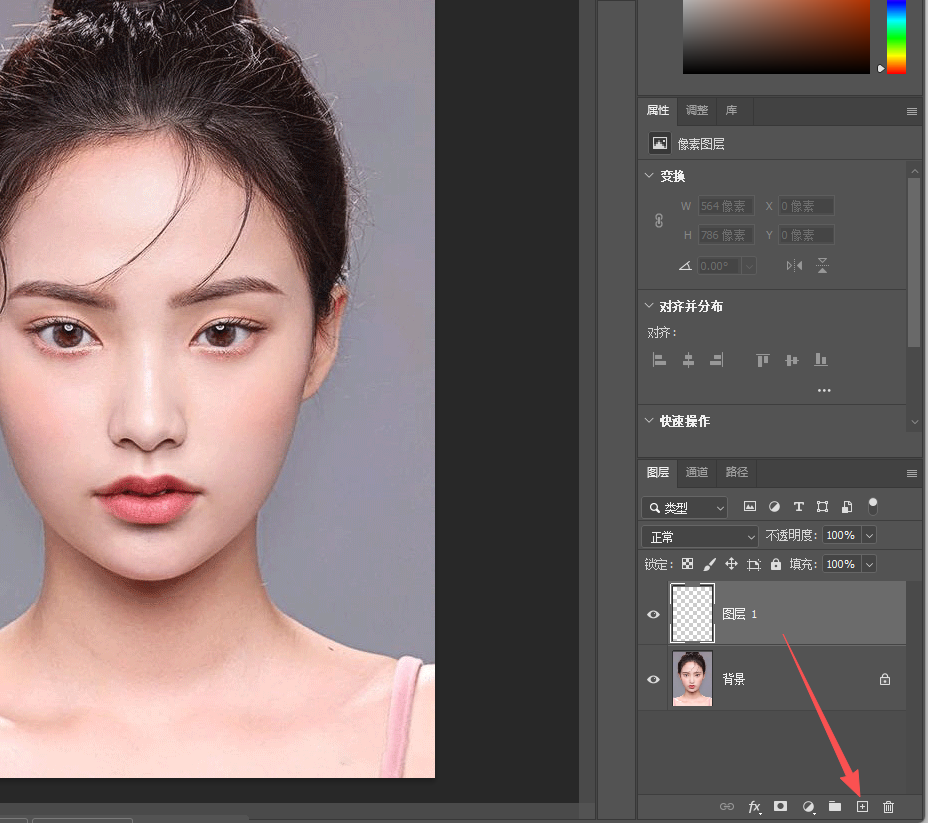
1、打开素材,新建一个空白图层(快捷键 Ctrl+Shift+N)。
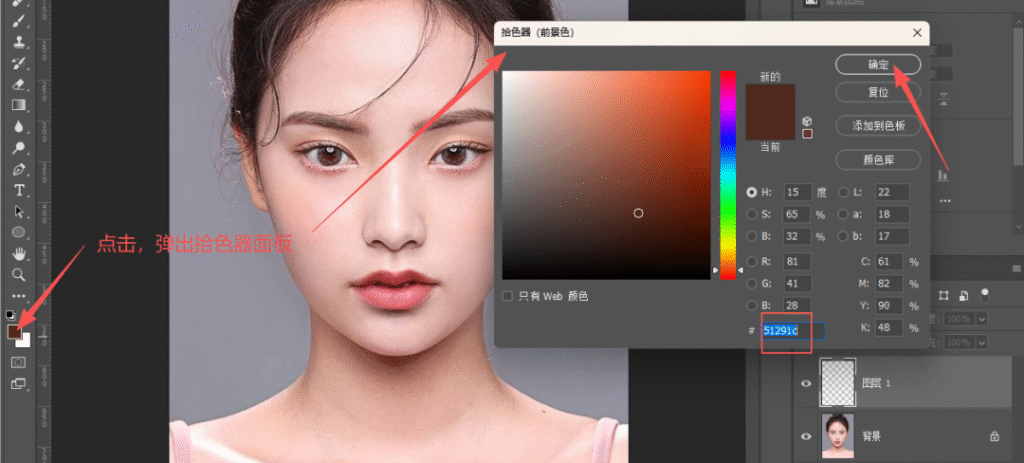
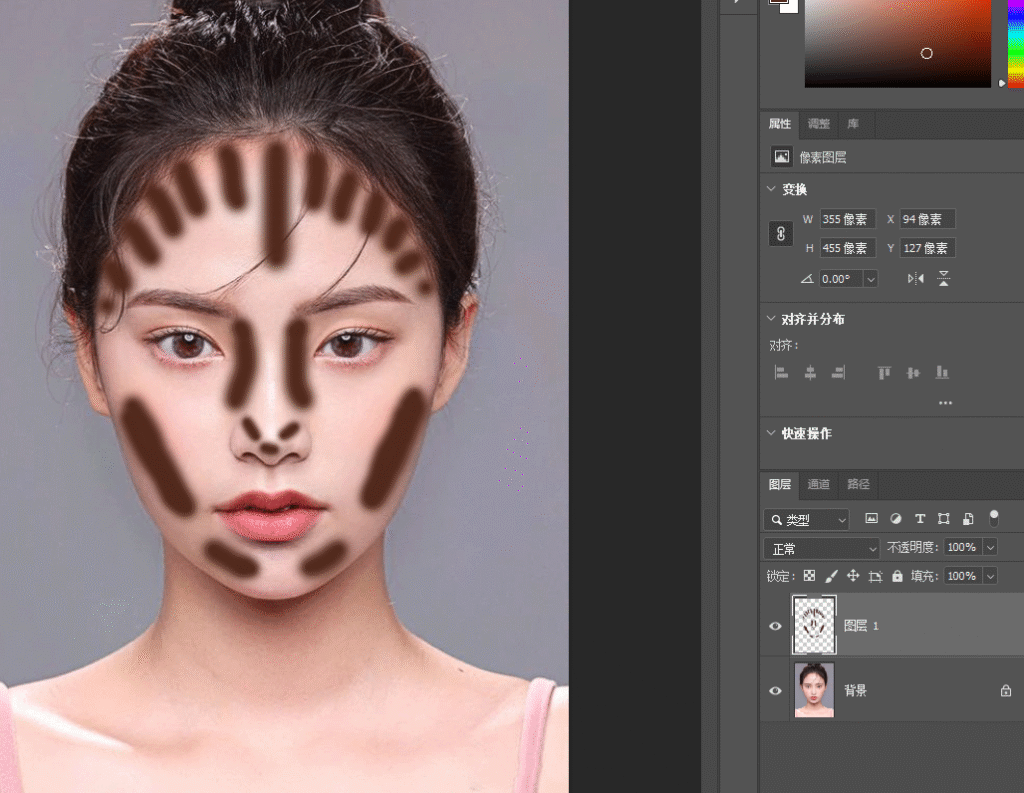
2、在左侧工具栏选择「画笔工具」,颜色设为深棕色(参考 #51291c),涂抹整个面部。
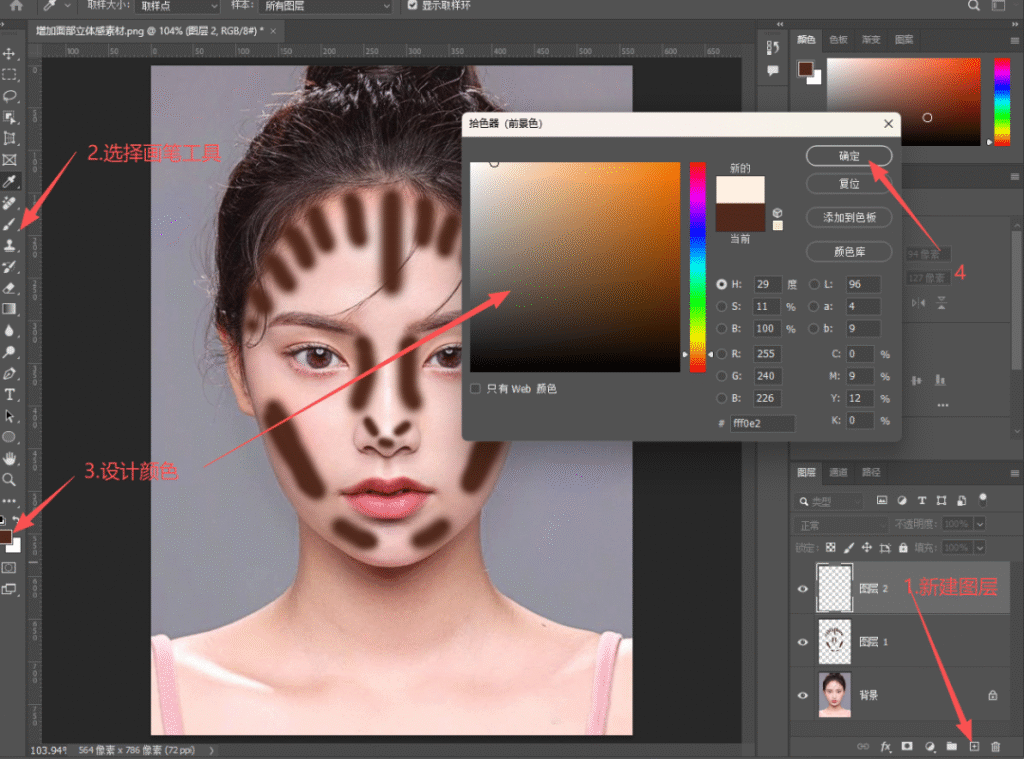
3、再新建一个空白图层,选择「画笔工具」,颜色设为浅色(参考 #fff0e2),涂抹高光位置。
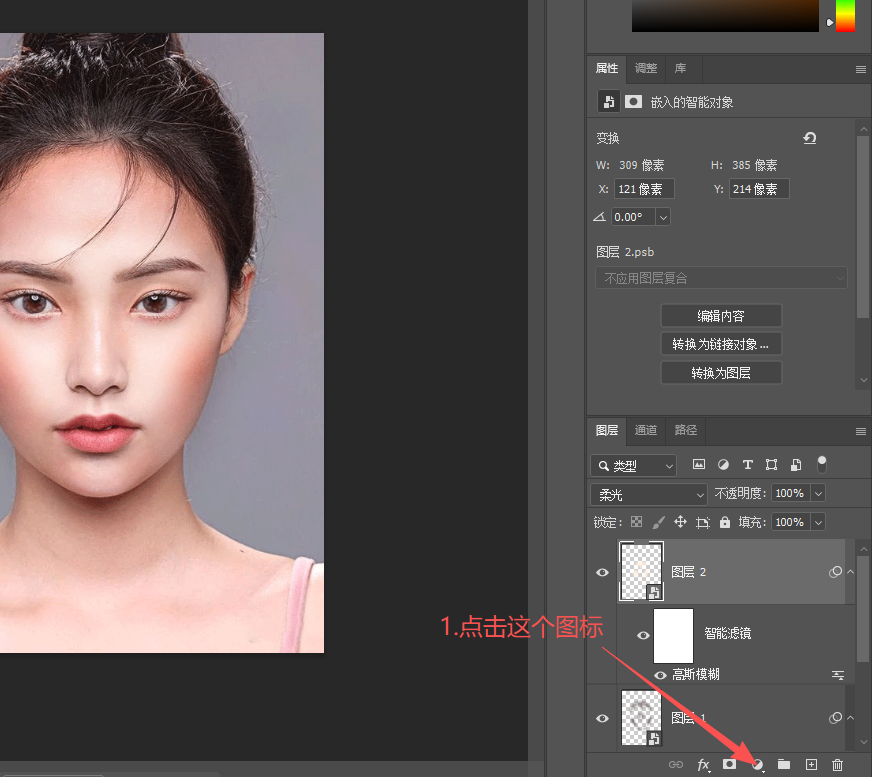
4、把「图层 1」的混合模式改为「柔光」,鼠标右键转换为智能对象。
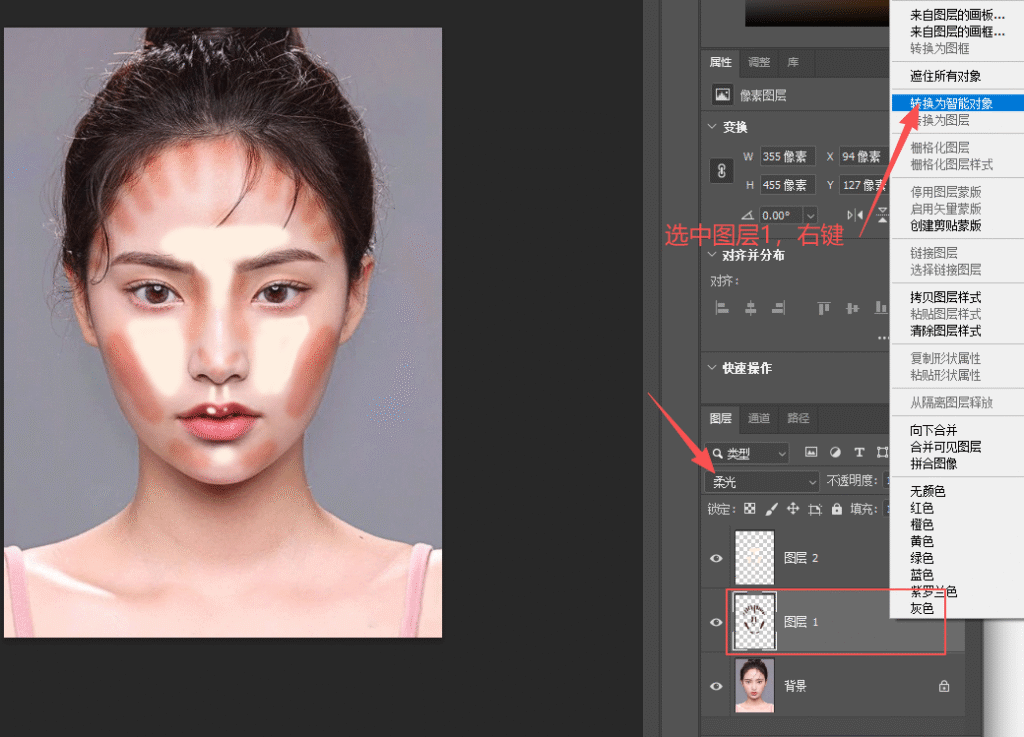
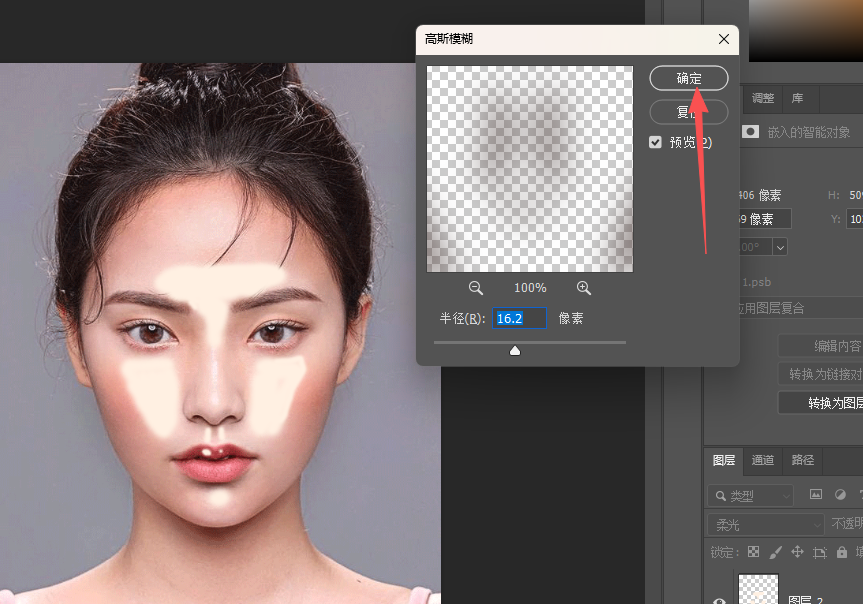
5、选中「图层 1」,在菜单栏选择「滤镜」→「模糊」→「高斯模糊」,数值设为 16.2。
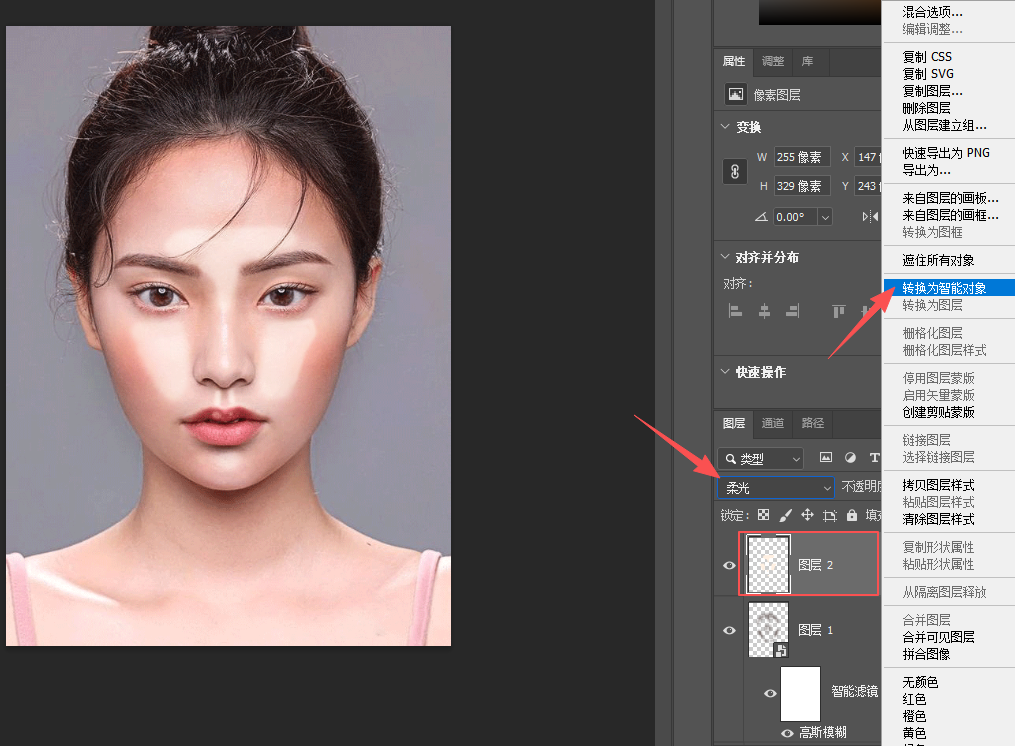
6、把「图层 2」的混合模式改为「柔光」,鼠标右键转换为智能对象。
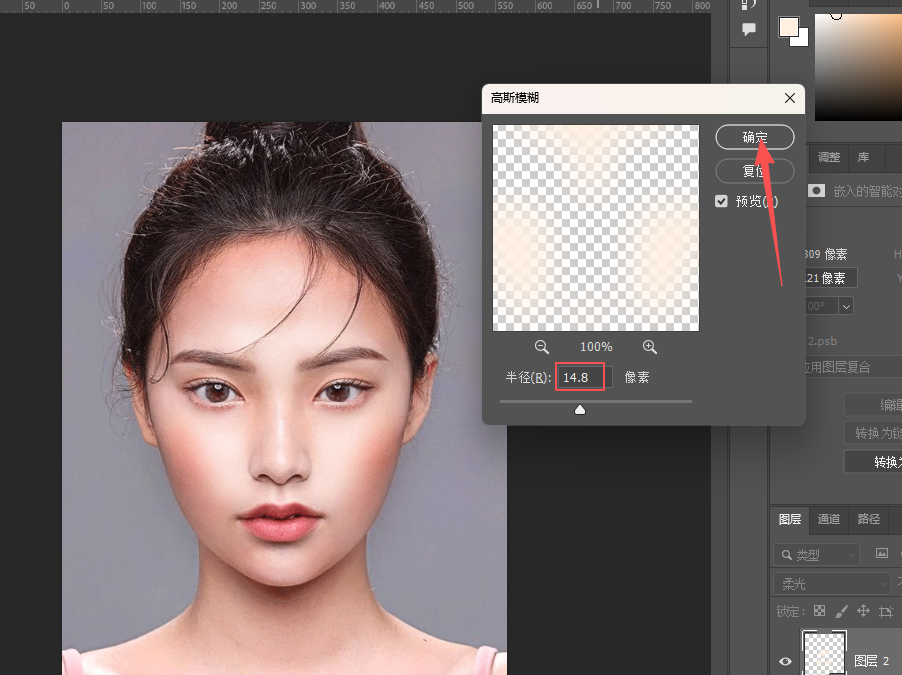
7、选中「图层 2」,在菜单栏选择「滤镜」→「模糊」→「高斯模糊」,数值设为 14.8。
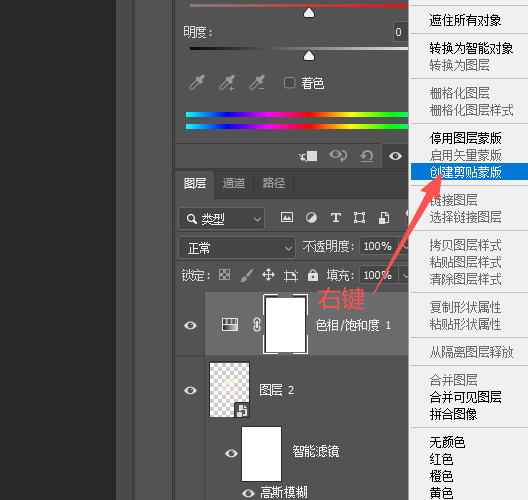
8、在下方新增一个「色相/饱和度」调整图层,右键创建剪贴蒙版。
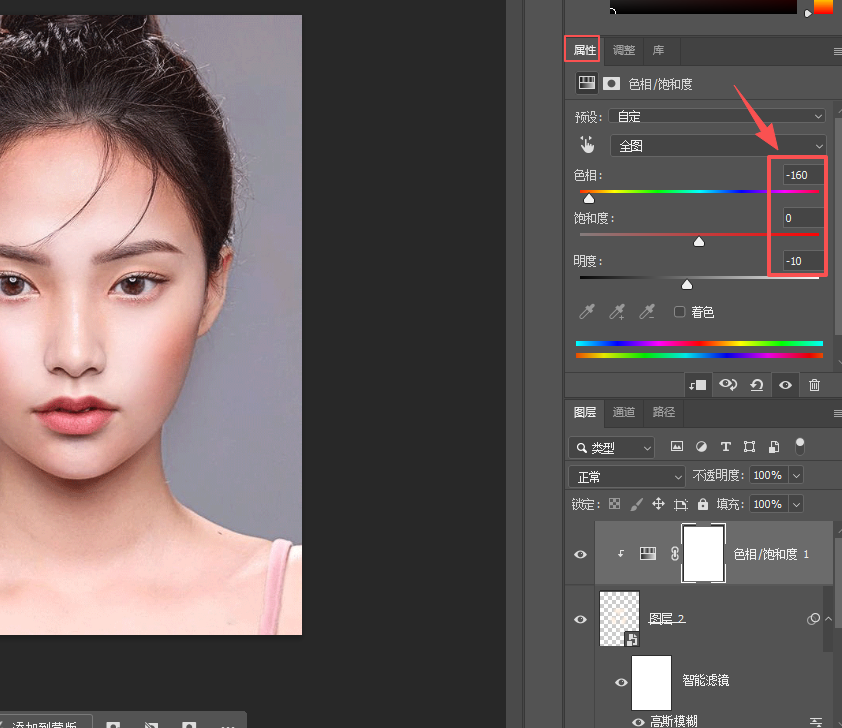
9、在属性面板设置:色相 -160,明度 -10,饱和度 0。
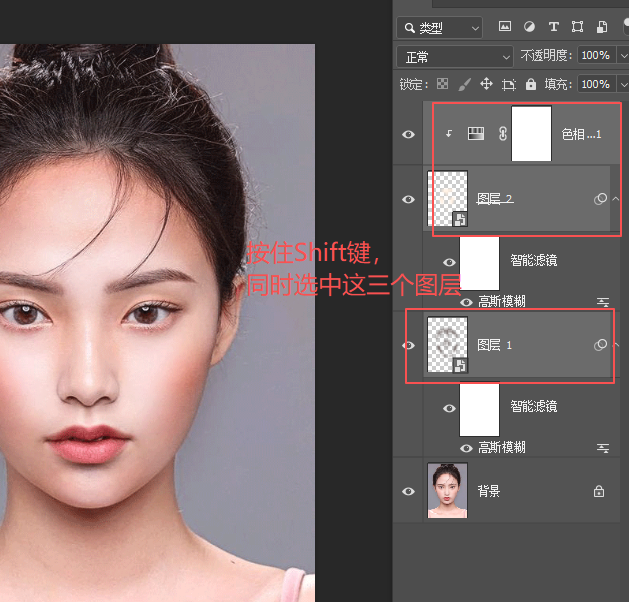
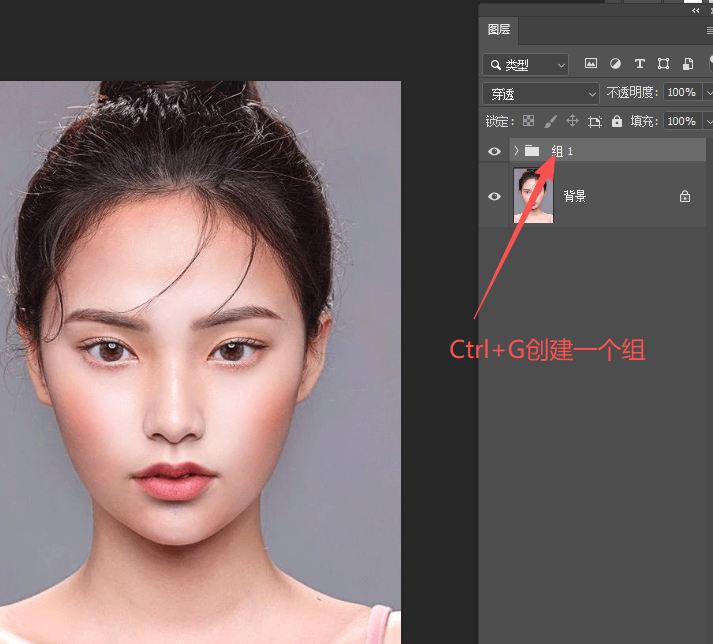
10、按 Ctrl+G 创建一个组,整理图层,效果完成。
二、PS人像修图增加面部立体感的另一种选择:修图实操
如果希望跳过手动铺色与多次高斯模糊,用修图功能在画布内一步生成面部立体光影,结果自动回写为图层。
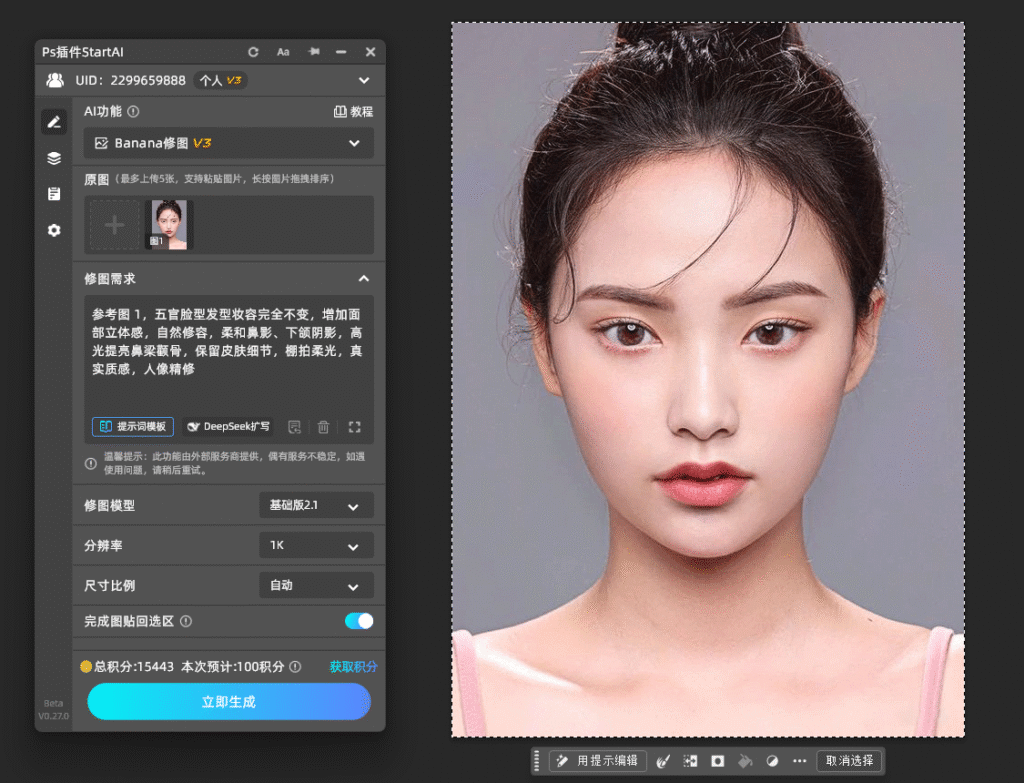
1、打开 PS,通过顶部菜单「帮助」→「关于增效工具」唤起插件面板,选择 Banana 修图功能。
2、用选区工具框选需要增强立体感的面部区域,或直接全选整张图。
3、在提示词框粘贴指令:
参考图1,五官脸型发型妆容完全不变,增加面部立体感,自然修容,柔和鼻影、下颌阴影,高光提亮鼻梁颧骨,保留皮肤细节,棚拍柔光,真实质感,人像精修4、点击「立即生成」,修图完成,结果自动回写为 PS 新图层,原图其他部分不受影响。
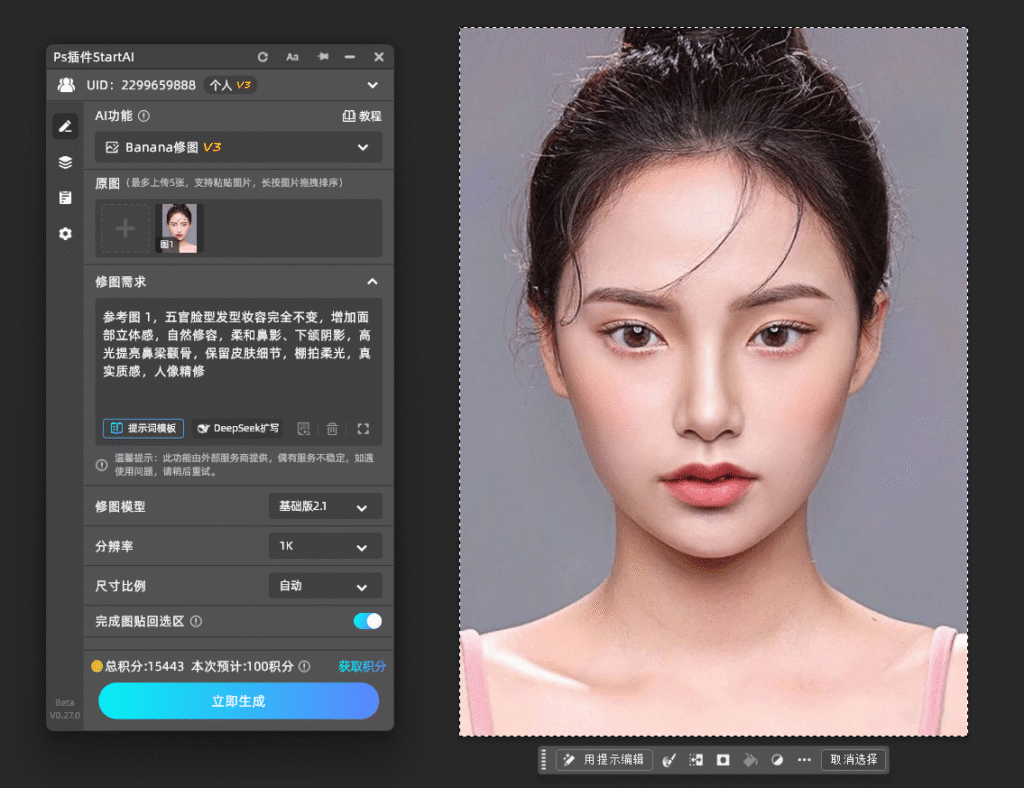
5、放大检查立体效果,若某部分不满意,重新框选该区域并粘贴调整后的指令做二次优化。
三、PS人像修图增加面部立体感两种方案怎么选
1、打光图层法:完全手动可控,明暗位置和强度都能反复微调,适合对精修要求高、需要保留原生肤质的作品。
2、修图功能:一步生成面部立体光影,适合批量处理或对操作速度要求高的场景。
四、PS人像修图增加面部立体感常见问题(FAQ)
1、涂抹后边缘生硬怎么办?通常是高斯模糊数值偏小或未转智能对象,确认数值分别设为 16.2 和 14.8,并再次调整模糊半径。
2、立体感出来后肤色发暗怎么处理?说明深棕色铺色过重,降低该图层不透明度,或调低色相/饱和度调整图层的明度数值。
3、高光位置画得不准怎么补救?给图层添加蒙版,用柔边画笔擦除或补涂对应区域即可,不必重做整层。
立即使用StartAI:【点此一键下载StartAI插件】;
邀请码:【mKU7jz】,立领100积分,基础功能免费用!








