
PS 复古港风调色怎么调?3种方法调出港风色调

霓虹闪烁的茶餐厅、暗调里的暖黄灯光、皮肤泛着青绿阴影又透着油润高光——王家卫电影里的复古港风色调,一直是电商人像和氛围感街拍想追的质感。很多人调港风不是偏色过重就是发灰发脏,关键在于抓住”青蓝压阴影、暖黄提高光”这一组对比。下面直接给出 PS 复古港风调色的 3 种方法:前 2 种是 PS 自带工具的手动调整,适合对参数有掌控要求的人;第 3 种是用 StartAI 插件的 Banana 修图,一句话描述就能出胶片电影感,新手也能一键成片。
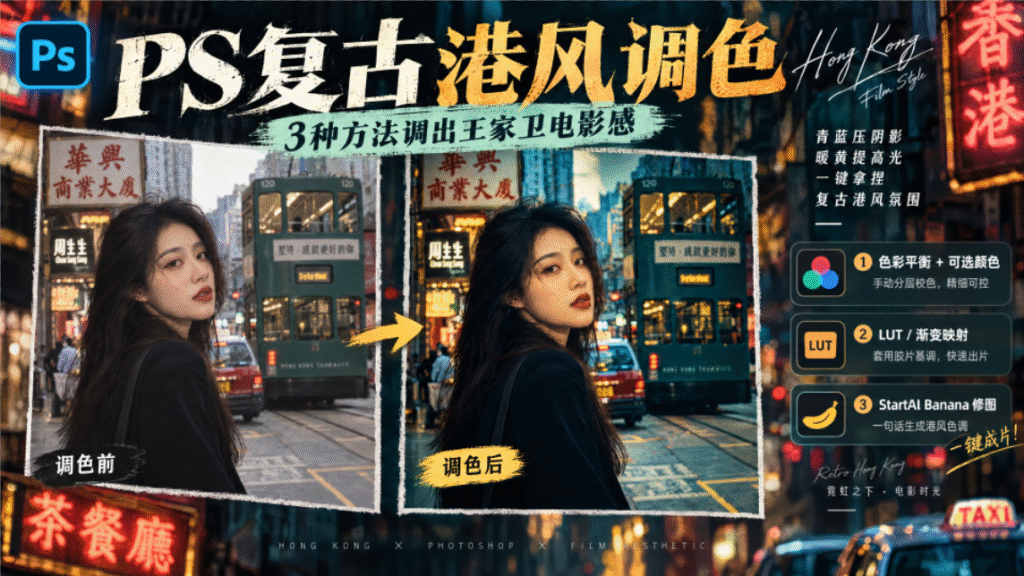
PS 复古港风调色教程封面图,主标题 “PS 复古港风调色,3 种方法调出王家卫电影感”,左右放置调色前、调色后港风人像对比图,搭配黄色箭头,右侧列出三种调色方案:色彩平衡 + 可选颜色、LUT 渐变映射、StartAI Banana 修图,背景是香港霓虹街景,带有 PS 和 StartAI 标识,适合抖音图文教程封面。

PS 复古港风调色怎么调?3种方法调出港风色调

方法一:色彩平衡 + 可选颜色(手动分层校色)

步骤1:在 PS 中打开原片,按 Ctrl+J 复制背景图层,所有调色都在副本上做,方便随时对比和回退。

步骤2:新建【色彩平衡】调整图层,分别选中阴影和中间调,把滑块往青色、蓝色方向拉,让暗部整体偏青蓝;再选中高光,往红色、黄色方向拉,让亮部泛出暖黄,形成经典的青橙对冲。
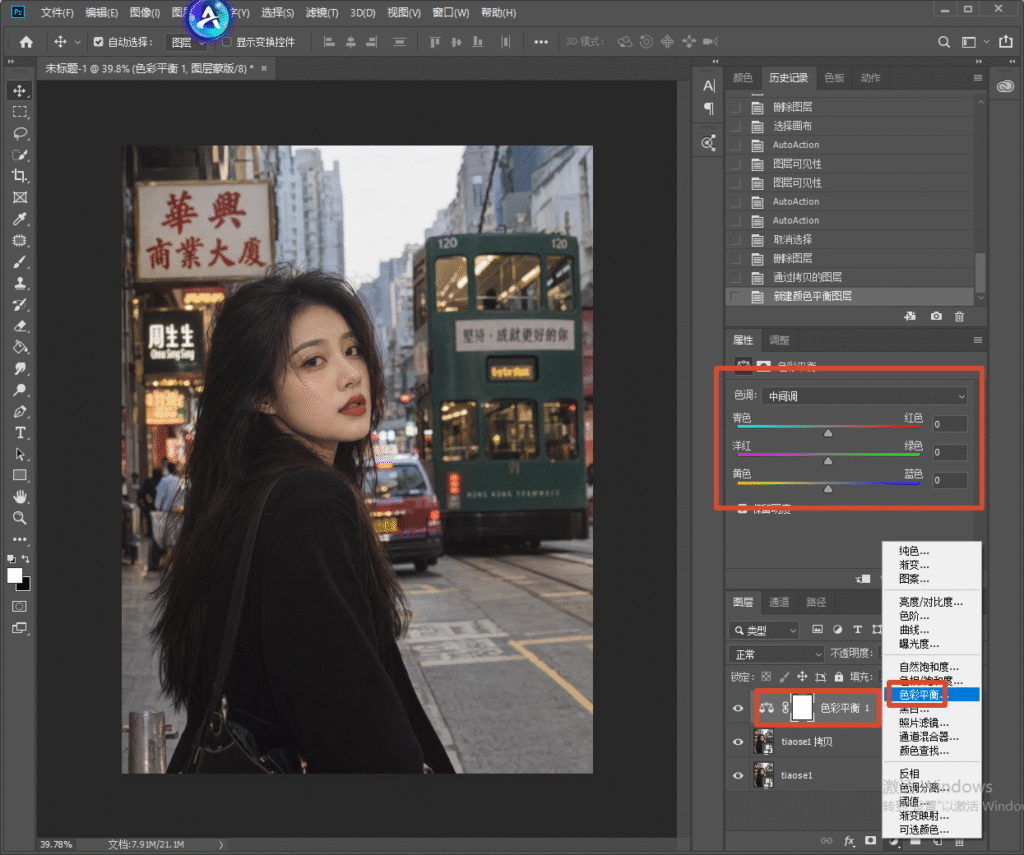
Photoshop 软件界面,港风人像素材图,右侧调整面板选中色彩平衡,红框标注色彩平衡参数滑块,演示使用色彩平衡调整图层进行港风分层校色操作。

步骤3:再加一个【可选颜色】调整图层,在红色里适当加绿、减洋红,让肤色和招牌红光更浓郁;在黄色里加一点黄,强化暖调的厚重感。
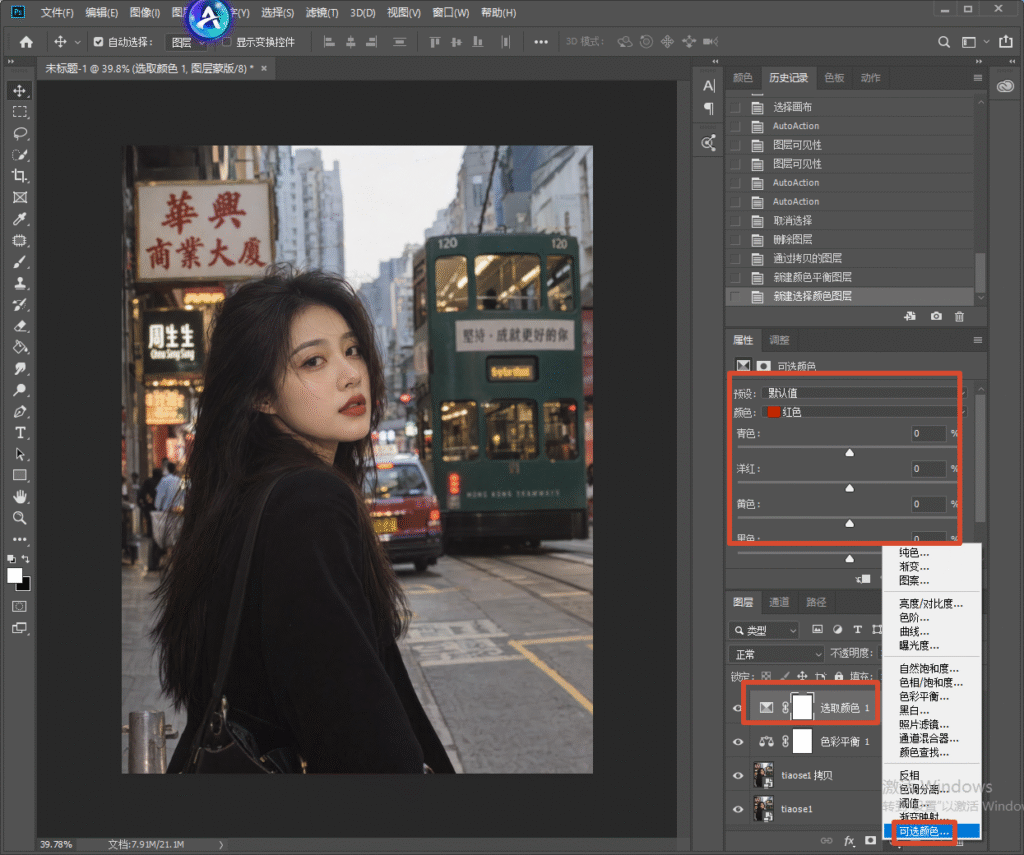
Photoshop 软件界面,港风人像素材图,右侧调整面板选中可选颜色,红框标注红色通道参数面板,演示可选颜色精细调整肤色、画面色调的操作。

步骤4:最后用【渐变映射】或【曲线】轻微压暗暗角,四角稍微压暗,画面中心提亮,电影感立刻就出来了。
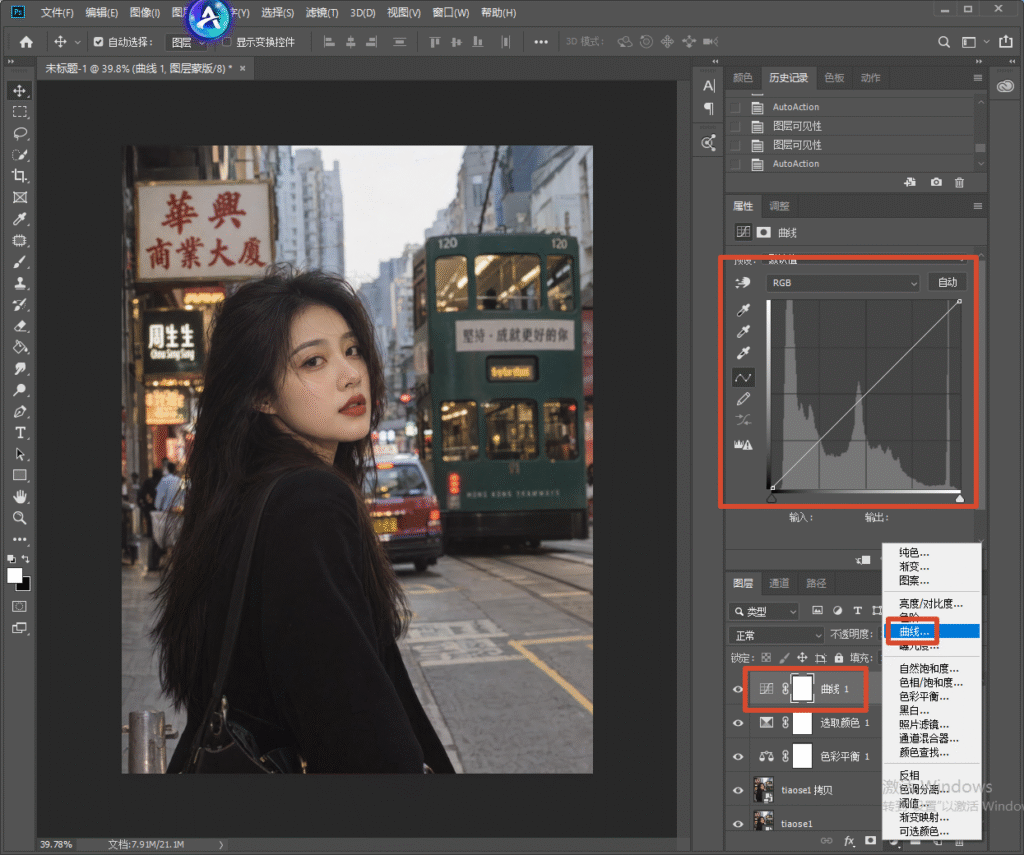
Photoshop 软件界面,港风人像素材图,右侧调整面板打开曲线窗口,红框圈出 RGB 曲线调整面板,演示曲线工具调整画面明暗对比度,烘托电影质感。

方法二:LUT / 渐变映射(套用胶片基调)

步骤1:复制图层后,执行【图层】→【新建调整图层】→【颜色查找】,在 3D LUT 文件里挑选偏青绿、暖黄的复古胶片预设,比如 Kodak 系的复古 LUT 先套一层基调。
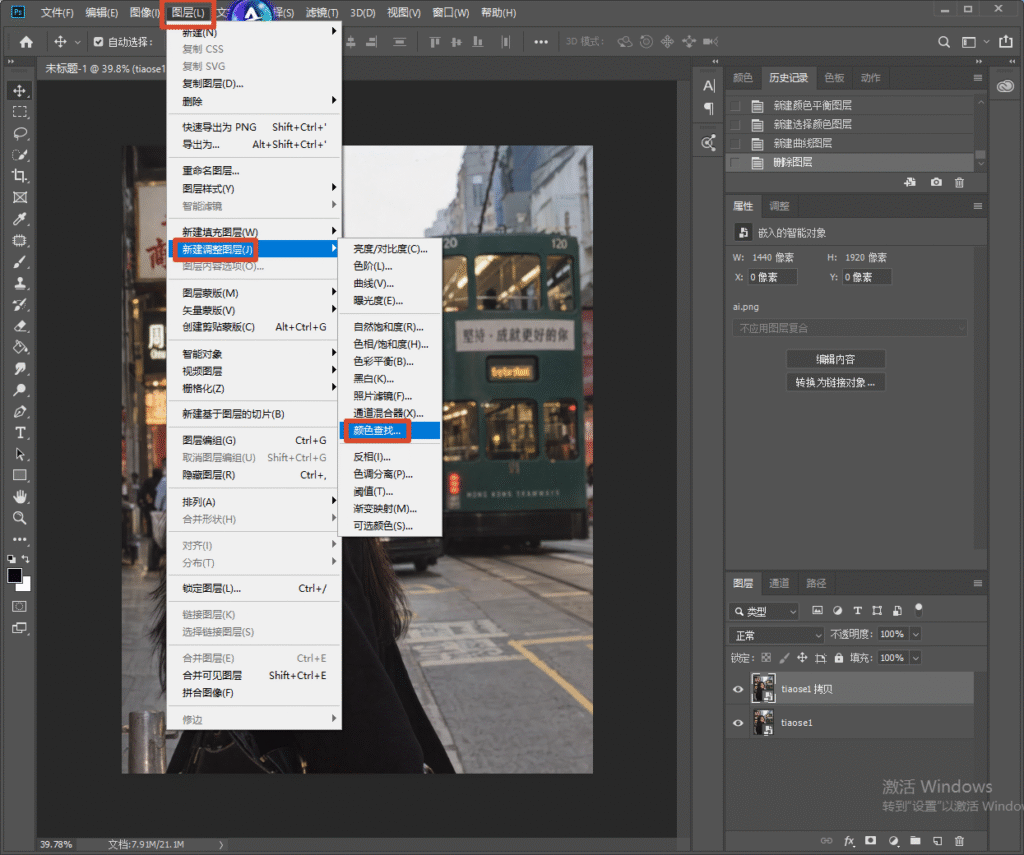
Photoshop 顶部图层菜单展开,新建调整图层子菜单,红框标注「颜色查找」,演示调用颜色查找 LUT 调色的操作路径。

步骤2:如果没有合适 LUT,就用【渐变映射】,在渐变条左端取青蓝色、右端取暖黄色,中间保留一点中性灰,模拟胶片的双色染。
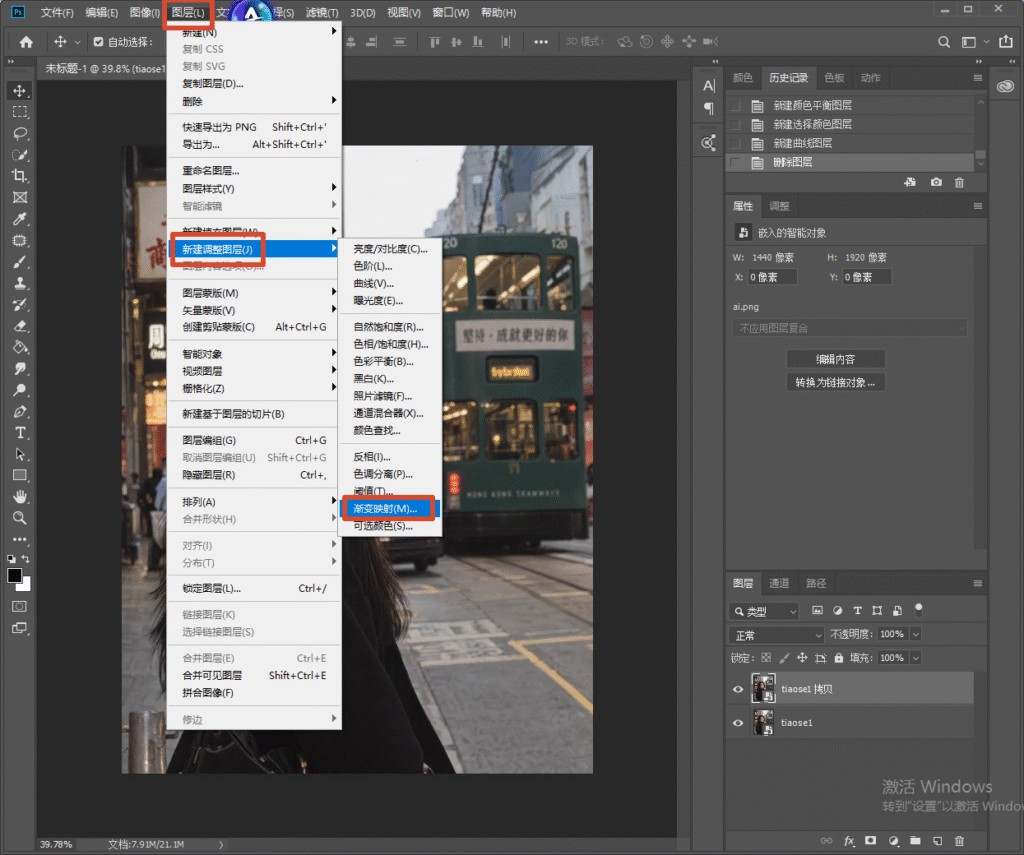
Photoshop 顶部图层菜单展开,新建调整图层子菜单,红框标注「渐变映射」,演示渐变映射打造复古胶片色调的操作路径。

步骤3:把这个 LUT 或渐变映射图层的不透明度降到 30%~60%,让色彩既保留原图层次又带上复古味。

步骤4:最后拉一条【曲线】,暗部微微上提一点做成胶片灰雾,亮部再压一下增强对比,避免画面发飘。

这两种手动方法都要一点点试参数,色温往哪边偏、不透明度给多少,全靠经验,换一张图又得重新调。想稳定又快速出港风片,可以直接用 StartAI 插件的 Banana 修图,用一句指令让 AI 把青蓝阴影、暖黄高光和胶片颗粒一次调到位。

方法三:StartAI 插件 Banana 修图一键港风调色

StartAI 是一款嵌在 Photoshop 里的 AI 修图插件,其中 Banana 修图基于大模型理解画面氛围,用自然语言描述就能把普通照片调成指定风格,青蓝阴影、暖黄高光、胶片颗粒这些港风关键特征一句话说清即可,支持 CC2015 及以上版本,Windows 和 Mac 都能使用。

StartAI 插件官网首页,深色科技风页面,标题:基于 Photoshop 推出的 AI 图像处理插件,AI 赋能・让设计更轻松,提供 Windows、MAC 下载按钮。

立即使用StartAI:【点此一键下载StartAI插件】;

邀请码:【EnwsYJ】,立领100积分,全部核心功能免费用!

步骤1:在 PS 中打开需要调色的照片,按 Ctrl+J 复制图层;通过【窗口】→【扩展功能】→ StartAI 打开插件面板,新版 PS 也可在增效工具列表中启动。

PS 帮助菜单,增效工具下的 StartAIHelp 选项,展示 StartAI 插件的菜单入口。

步骤2:在功能区选择【Banana 修图】,模型切换到专业版 Pro,让色彩和细节表现更细腻。
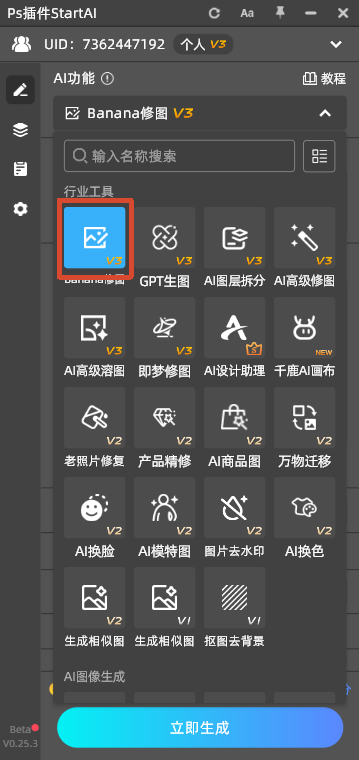
StartAI 插件主功能面板,行业工具板块中 Banana 修图 V3 被标出,下方有 GPT 生图、抠图去背景等功能和立即生成按钮。

步骤3:在指令输入框填写:调出复古港风色调,青蓝阴影、暖黄高光,浓郁胶片感,高对比,轻微颗粒和暗角,王家卫电影氛围,保留皮肤质感,无修图痕迹。
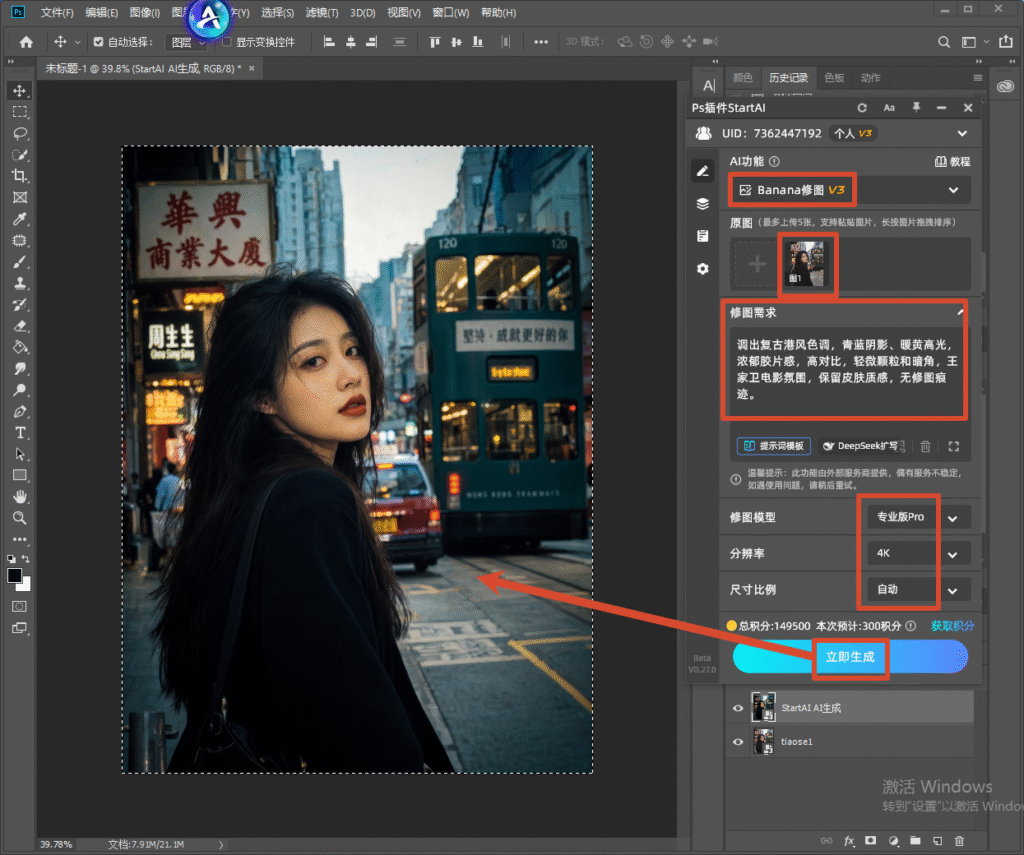
Photoshop 界面,右侧 StartAI 插件 Banana 修图 V3 面板,上传港风人像原图,输入王家卫复古港风调色提示词,模型选择专业版 Pro,箭头指向立即生成按钮,演示 AI 一键调出港风电影色调。

步骤4:按原图比例选好尺寸,点击【立即生成】,等待十几秒,调好色的结果会以独立新图层返回,原图不受影响。

步骤5:如果面部肤色偏色或局部颗粒过重,用选框圈住这块区域,输入”保持港风色调,肤色自然通透、去掉颗粒”单独重生成,整体氛围保持统一。

三种港风调色方法对比

方法风格可控难度耗时适合
色彩平衡 + 可选颜色很高,参数精调中等10~15 分钟对细节要求高的单张精修
LUT / 渐变映射中等,靠预设基调偏低5~10 分钟想快速套胶片感的批量初调
StartAI Banana 修图高,文字描述即风格低10~30 秒人像、街景快速出片和统一风格

港风调色提示词(可直接复制)

  • 霓虹夜景:调出复古港风霓虹夜景色调,招牌红光与蓝紫光交织,阴影青蓝、灯光暖黄,高对比,带胶片颗粒,王家卫电影氛围,保留灯光细节不溢出。
  • 氛围感人像:把人像调成复古港风,皮肤暖黄通透,环境阴影偏青蓝,浓郁胶片感,轻微暗角和颗粒,保留皮肤质感,无磨皮过度痕迹。
  • 街头街景:调出 90 年代香港街景色调,灰绿墙面配暖黄路灯,整体低饱和偏青,对比度适中,轻微褪色感,电影叙事氛围。
  • 胶片质感:为照片叠加复古胶片色调,青蓝阴影、暖黄高光,轻微色偏和颗粒,暗角自然,像用过期胶卷拍摄,保留原片光影层次。
  • 茶餐厅场景:调出港式茶餐厅暖调氛围,餐牌和吊灯暖黄发光,桌面阴影偏青绿,色泽浓郁油润,烟火气十足,轻微胶片颗粒。

小结

想自己一点点抠参数、追求极致可控,就用色彩平衡加可选颜色手动分层校色;想先快速套个胶片基调再微调,走 LUT 或渐变映射更省事;如果是人像、夜景街景这类要快速出片、又想整组风格统一的活儿,直接用 StartAI 的 Banana 修图,一句”青蓝阴影、暖黄高光”就能调出王家卫式的复古港风,省掉反复试色的时间。

立即使用StartAI:【点此一键下载StartAI插件】;

邀请码:【EnwsYJ】,立领100积分,全部核心功能免费用!

更多教程:2- 长按复制此条消息,打开抖音搜索,查看TA的更多作品。 https://v.douyin.com/h5twhH8ap18/ 2@3.com :4pm

PS 复古港风调色怎么调?3种方法调出港风色调

霓虹闪烁的茶餐厅、暗调里的暖黄灯光、皮肤泛着青绿阴影又透着油润高光——王家卫电影里的复古港风色调,一直是电商人像和氛围感街拍想追的质感。很多人调港风不是偏色过重就是发灰发脏,关键在于抓住”青蓝压阴影、暖黄提高光”这一组对比。下面直接给出 PS 复古港风调色的 3 种方法:前 2 种是 PS 自带工具的手动调整,适合对参数有掌控要求的人;第 3 种是用 StartAI 插件的 Banana 修图,一句话描述就能出胶片电影感,新手也能一键成片。

PS 复古港风调色教程封面图,主标题 “PS 复古港风调色,3 种方法调出王家卫电影感”,左右放置调色前、调色后港风人像对比图,搭配黄色箭头,右侧列出三种调色方案:色彩平衡 + 可选颜色、LUT 渐变映射、StartAI Banana 修图,背景是香港霓虹街景,带有 PS 和 StartAI 标识,适合抖音图文教程封面。

PS 复古港风调色怎么调?3种方法调出港风色调

方法一:色彩平衡 + 可选颜色(手动分层校色)

步骤1:在 PS 中打开原片,按 Ctrl+J 复制背景图层,所有调色都在副本上做,方便随时对比和回退。

步骤2:新建【色彩平衡】调整图层,分别选中阴影和中间调,把滑块往青色、蓝色方向拉,让暗部整体偏青蓝;再选中高光,往红色、黄色方向拉,让亮部泛出暖黄,形成经典的青橙对冲。

Photoshop 软件界面,港风人像素材图,右侧调整面板选中色彩平衡,红框标注色彩平衡参数滑块,演示使用色彩平衡调整图层进行港风分层校色操作。

步骤3:再加一个【可选颜色】调整图层,在红色里适当加绿、减洋红,让肤色和招牌红光更浓郁;在黄色里加一点黄,强化暖调的厚重感。

Photoshop 软件界面,港风人像素材图,右侧调整面板选中可选颜色,红框标注红色通道参数面板,演示可选颜色精细调整肤色、画面色调的操作。

步骤4:最后用【渐变映射】或【曲线】轻微压暗暗角,四角稍微压暗,画面中心提亮,电影感立刻就出来了。

Photoshop 软件界面,港风人像素材图,右侧调整面板打开曲线窗口,红框圈出 RGB 曲线调整面板,演示曲线工具调整画面明暗对比度,烘托电影质感。

方法二:LUT / 渐变映射(套用胶片基调)

步骤1:复制图层后,执行【图层】→【新建调整图层】→【颜色查找】,在 3D LUT 文件里挑选偏青绿、暖黄的复古胶片预设,比如 Kodak 系的复古 LUT 先套一层基调。

Photoshop 顶部图层菜单展开,新建调整图层子菜单,红框标注「颜色查找」,演示调用颜色查找 LUT 调色的操作路径。

步骤2:如果没有合适 LUT,就用【渐变映射】,在渐变条左端取青蓝色、右端取暖黄色,中间保留一点中性灰,模拟胶片的双色染。

Photoshop 顶部图层菜单展开,新建调整图层子菜单,红框标注「渐变映射」,演示渐变映射打造复古胶片色调的操作路径。

步骤3:把这个 LUT 或渐变映射图层的不透明度降到 30%~60%,让色彩既保留原图层次又带上复古味。

步骤4:最后拉一条【曲线】,暗部微微上提一点做成胶片灰雾,亮部再压一下增强对比,避免画面发飘。

这两种手动方法都要一点点试参数,色温往哪边偏、不透明度给多少,全靠经验,换一张图又得重新调。想稳定又快速出港风片,可以直接用 StartAI 插件的 Banana 修图,用一句指令让 AI 把青蓝阴影、暖黄高光和胶片颗粒一次调到位。

方法三:StartAI 插件 Banana 修图一键港风调色

StartAI 是一款嵌在 Photoshop 里的 AI 修图插件,其中 Banana 修图基于大模型理解画面氛围,用自然语言描述就能把普通照片调成指定风格,青蓝阴影、暖黄高光、胶片颗粒这些港风关键特征一句话说清即可,支持 CC2015 及以上版本,Windows 和 Mac 都能使用。

StartAI 插件官网首页,深色科技风页面,标题:基于 Photoshop 推出的 AI 图像处理插件,AI 赋能・让设计更轻松,提供 Windows、MAC 下载按钮。

立即使用StartAI:【点此一键下载StartAI插件】;

邀请码:【EnwsYJ】,立领100积分,全部核心功能免费用!

步骤1:在 PS 中打开需要调色的照片,按 Ctrl+J 复制图层;通过【窗口】→【扩展功能】→ StartAI 打开插件面板,新版 PS 也可在增效工具列表中启动。

PS 帮助菜单,增效工具下的 StartAIHelp 选项,展示 StartAI 插件的菜单入口。

步骤2:在功能区选择【Banana 修图】,模型切换到专业版 Pro,让色彩和细节表现更细腻。

StartAI 插件主功能面板,行业工具板块中 Banana 修图 V3 被标出,下方有 GPT 生图、抠图去背景等功能和立即生成按钮。

步骤3:在指令输入框填写:调出复古港风色调,青蓝阴影、暖黄高光,浓郁胶片感,高对比,轻微颗粒和暗角,王家卫电影氛围,保留皮肤质感,无修图痕迹。

Photoshop 界面,右侧 StartAI 插件 Banana 修图 V3 面板,上传港风人像原图,输入王家卫复古港风调色提示词,模型选择专业版 Pro,箭头指向立即生成按钮,演示 AI 一键调出港风电影色调。

步骤4:按原图比例选好尺寸,点击【立即生成】,等待十几秒,调好色的结果会以独立新图层返回,原图不受影响。

步骤5:如果面部肤色偏色或局部颗粒过重,用选框圈住这块区域,输入”保持港风色调,肤色自然通透、去掉颗粒”单独重生成,整体氛围保持统一。

三种港风调色方法对比

方法风格可控难度耗时适合
色彩平衡 + 可选颜色很高,参数精调中等10~15 分钟对细节要求高的单张精修
LUT / 渐变映射中等,靠预设基调偏低5~10 分钟想快速套胶片感的批量初调
StartAI Banana 修图高,文字描述即风格低10~30 秒人像、街景快速出片和统一风格

港风调色提示词(可直接复制)

  • 霓虹夜景:调出复古港风霓虹夜景色调,招牌红光与蓝紫光交织,阴影青蓝、灯光暖黄,高对比,带胶片颗粒,王家卫电影氛围,保留灯光细节不溢出。
  • 氛围感人像:把人像调成复古港风,皮肤暖黄通透,环境阴影偏青蓝,浓郁胶片感,轻微暗角和颗粒,保留皮肤质感,无磨皮过度痕迹。
  • 街头街景:调出 90 年代香港街景色调,灰绿墙面配暖黄路灯,整体低饱和偏青,对比度适中,轻微褪色感,电影叙事氛围。
  • 胶片质感:为照片叠加复古胶片色调,青蓝阴影、暖黄高光,轻微色偏和颗粒,暗角自然,像用过期胶卷拍摄,保留原片光影层次。
  • 茶餐厅场景:调出港式茶餐厅暖调氛围,餐牌和吊灯暖黄发光,桌面阴影偏青绿,色泽浓郁油润,烟火气十足,轻微胶片颗粒。

小结

想自己一点点抠参数、追求极致可控,就用色彩平衡加可选颜色手动分层校色;想先快速套个胶片基调再微调,走 LUT 或渐变映射更省事;如果是人像、夜景街景这类要快速出片、又想整组风格统一的活儿,直接用 StartAI 的 Banana 修图,一句”青蓝阴影、暖黄高光”就能调出王家卫式的复古港风,省掉反复试色的时间。

立即使用StartAI:【点此一键下载StartAI插件】;

邀请码:【EnwsYJ】,立领100积分,全部核心功能免费用!

更多教程:2- 长按复制此条消息,打开抖音搜索,查看TA的更多作品。 https://v.douyin.com/h5twhH8ap18/ 2@3.com :4pm

产品

千鹿AI 千鹿Pr助手 千鹿AI助手 PsAide

专题广场

StartAI教程 StartAI提示词库 产品精修 Ps抠图 Nano Banana Pro Ps2026 Ps去水印 Ps快捷键

服务

帮助中心 最新功能 服务条款 会员中心 Ps教程 官方博客

联系我们

info@istarry.com.cn




