
很多创作者用PS抠图后,都会遇到边缘残留底色、白边黑边、彩色残影、半透明杂色问题。即便手动微调选区、擦拭边缘,更换背景后仍有残留痕迹,严重影响图片质感,在人像发丝、毛绒、透明产品等精细抠图场景中,这类问题尤为常见。
其实PS抠图残影、底色擦不干净,大多不是操作问题,而是PS原生工具的局限性。魔棒、快速选择等工具仅能识别整块像素,无法精准处理边缘半透明、抗锯齿杂色像素,最终造成残影残留。本文分享实用的PS手动去残影技巧,以及StartAI插件智能抠图的高效方案,帮大家轻松做出无杂边的干净抠图。
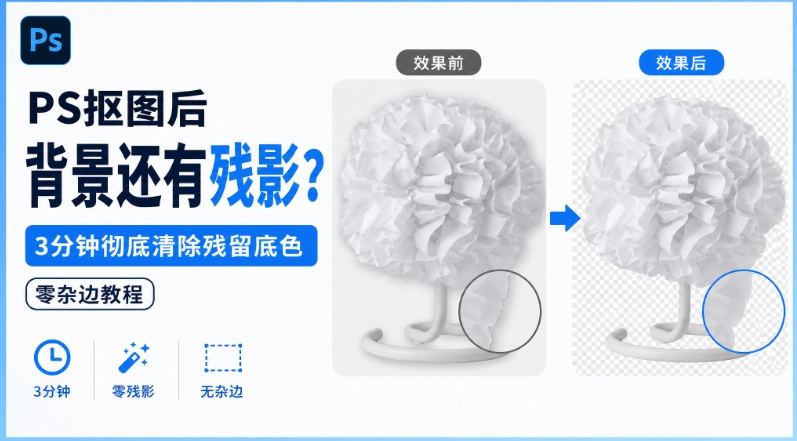
一、先搞懂:PS抠图残影、残留底色的核心成因
PS抠图残留残影、底色,主要源于三个核心原因,也是绝大多数人的修图误区:
- 边缘半透明像素残留:自动抠图工具识别边缘时,会保留少量原背景半透明像素,更换浅色/深色背景后,就会显现出灰色、彩色残影
- 抗锯齿杂边问题:PS默认抗锯齿功能会柔化选区边缘,导致主体边缘附着白色、黑色杂边,也就是常见的抠图描边残影
- 复杂材质识别偏差:人像发丝、绿植枝叶、毛绒产品、蕾丝等细碎材质,手动选区无法精准剥离背景,极易残留底色斑块
传统手动修图只能淡化表层残影,无法从根源清除残留像素,不仅耗时低效,还容易破坏主体边缘细节,导致画面失真、边缘生硬。
二、PS手动清除抠图残影方法(适合轻微残留)
针对轻微底色、边缘残影,可使用PS自带工具手动修复,适合纯色背景、简单物体抠图场景,以下是两种常用实用方法:
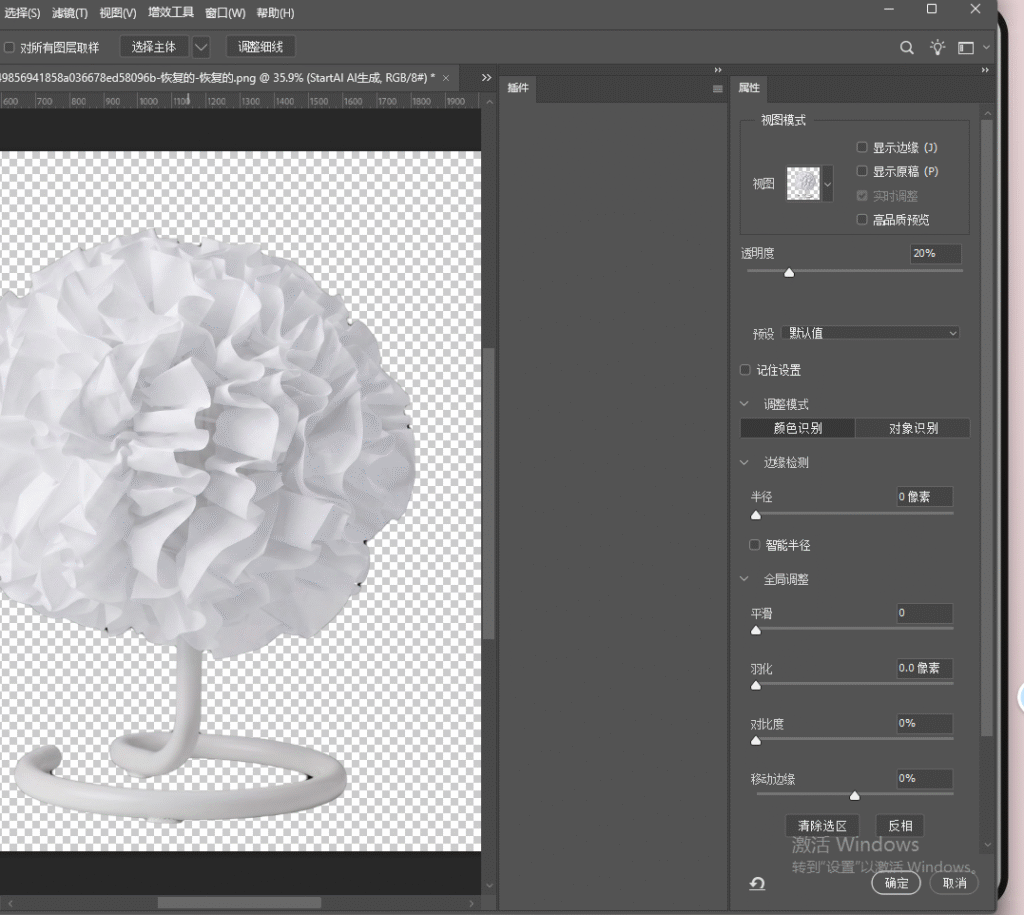
1. 选择并遮住+净化颜色去残影
这是PS官方自带的去杂边方法,适合修复轻微白边、彩边。复制原图图层后,选中抠图层打开「选择并遮住」,微调边缘检测半径,用边缘画笔涂抹细碎区域,最后勾选「净化颜色」,即可淡化边缘残留底色,输出干净画面。
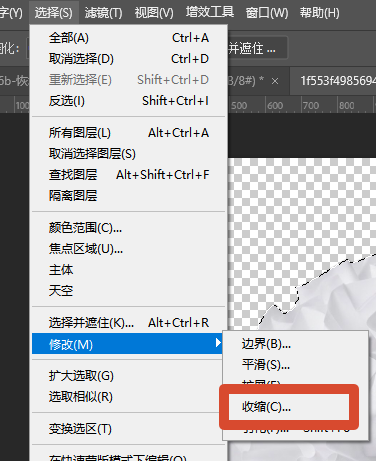
2. 图层修边功能去除黑白杂边
针对纯色背景产生的黑白杂边残影,可直接使用该功能。选中图层,依次点击「选择-修改-收缩」,快速清理纯色残留,适合图标、静物等硬边物体修图。
手动方法弊端总结
手动方法局限性极强,仅适配轻微残留、纯色背景、硬边素材。面对复杂彩底、发丝毛绒、大面积半透明残影,不仅操作繁琐、效率低下,还容易出现细节丢失、残影清除不彻底的问题,无法满足商用高清抠图需求。
三、高效根治方案:StartAI插件智能抠图(从源头杜绝残影)
想要彻底避免抠图残影、底色残留,做出高清无杂边的成品,StartAI PS智能抠图插件是高效解决方案。依托AI深度学习像素识别算法,它突破了PS原生工具的粗放切割短板,可精准区分主体与背景像素,适配各类复杂材质,一键完成无损抠图,从源头杜绝残影、溢色问题,大幅提升修图效率。
1. StartAI插件核心优势(完胜传统手动修图)
- 精准抠图,杜绝残影:AI语义分割算法精准识别画面边界,区分实体、发丝、半透明像素,精准剥离背景,无需后期修边,从根源避免底色残留、边缘残影
- 复杂材质细节无损:针对人像发丝、毛绒、蕾丝、透明玻璃、薄纱等高难度材质优化,不残缺、不糊边、不丢细节,保留原生画面质感
- 一键极简操作:无需手动建选区、调参数,告别钢笔抠图繁琐步骤,零基础一键自动出图,3秒高效完成抠图
- 全场景商用适配:适配电商主图、人像写真、证件照、海报、短视频素材等场景,边缘干净无锯齿,符合高清商用标准
- 轻量化高兼容:适配全系PS版本,运行不卡顿、不占用本地算力,低配电脑也能流畅批量抠图,新手易上手
2. StartAI插件一键智能抠图实操步骤
立即使用StartAI:【点此一键下载StartAI插件】;
邀请码:FbgLJW,立领100积分,免费使用核心功能!
StartAI全程自动化智能抠图,无需复杂参数调节,新手也能轻松做出无残影、无杂边的干净抠图,具体操作步骤如下:
1、打开PS软件,导入抠图后存在残影、残留底色的图片,复制原图图层,避免素材损坏;
2、点击PS顶部「窗口」-「增效工具」,打开已安装的StartAI插件操作面板;
3、在功能列表中选择【抠图去背景】功能,插件自动识别画面主体,无需手动框选、绘制选区、调整边缘参数;
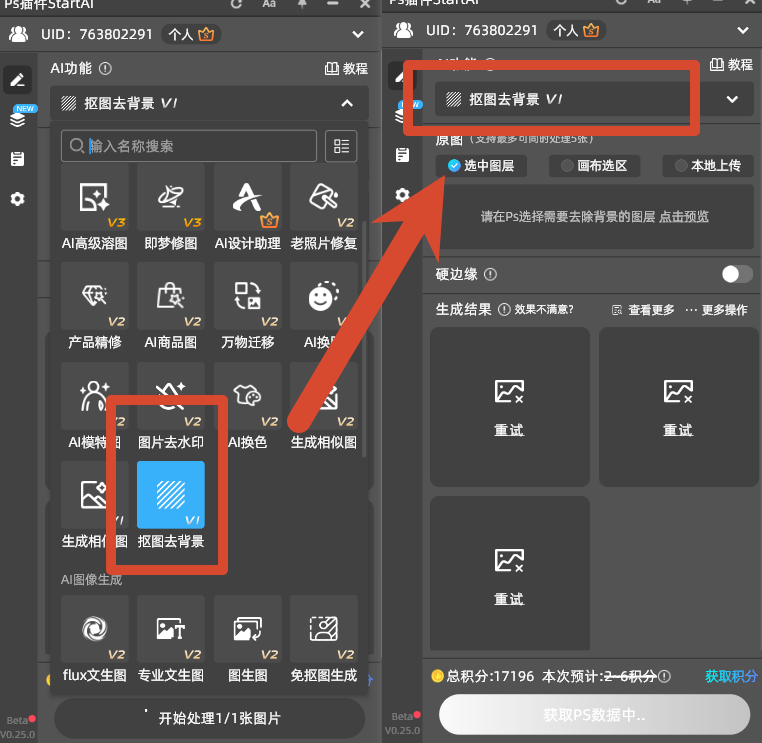
4、点击「立即处理」,AI算法自动精准剥离背景像素,智能优化边缘轮廓,规避半透明残留像素,从根源杜绝底色残影问题;
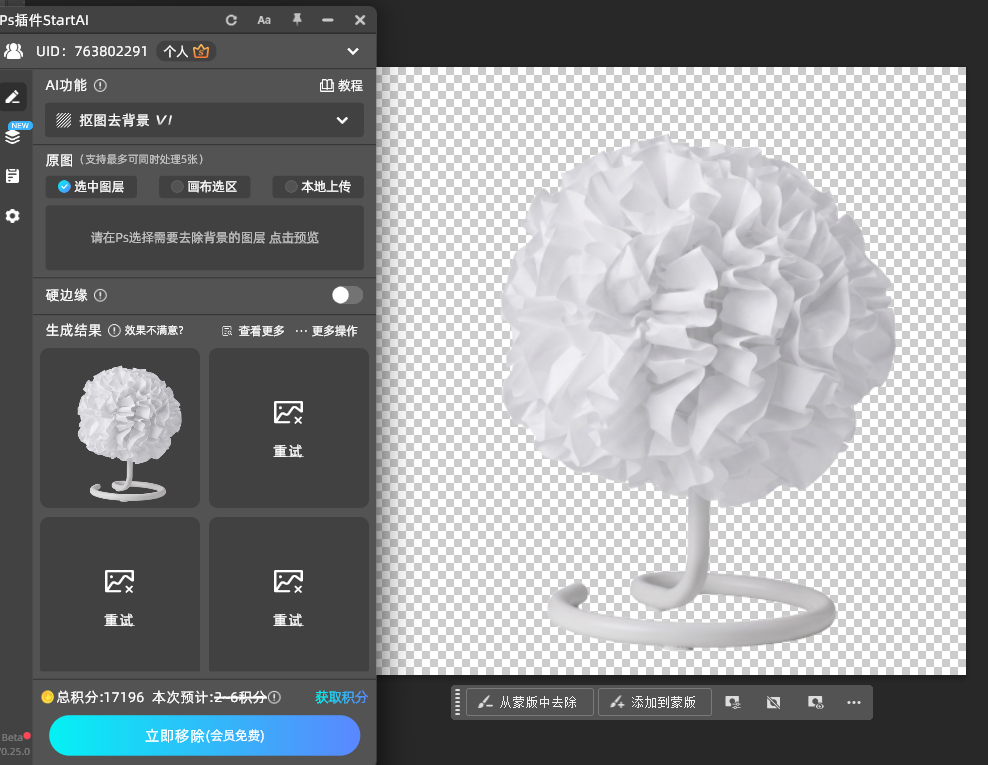
5、3秒即可生成高清抠图成品,主体边缘干净通透、细节完整,无白边、黑边、彩色残影,无需二次修图,直接更换背景即可使用。
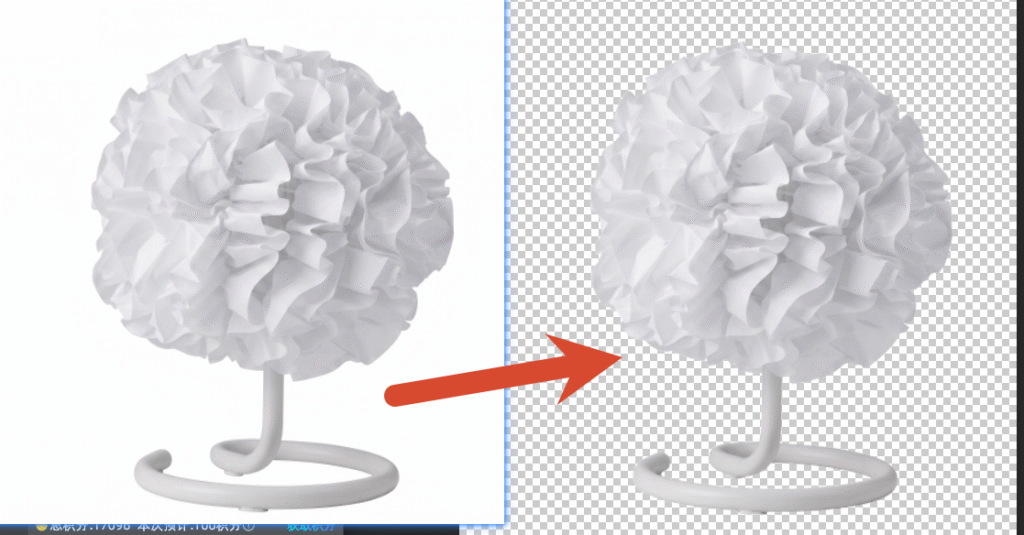
无论是纯色背景、复杂彩底,还是发丝、透明等高精细素材,StartAI均可精准抠图,从源头规避残影、底色残留问题,无需二次精修,适配各类商用场景。抠图成品自带可编辑PS蒙版,方便后续微调优化。
四、常见问题解答(高频修图误区)
1. 为什么PS抠图净化颜色后还有残影?
PS自带净化颜色仅能表层淡化杂色,无法根治深层半透明残留像素,复杂场景易复发。StartAI通过AI精准像素识别,抠图时自动优化边缘,从源头避免残影、溢色,无需后期补救。
2. 怎么避免抠图后更换背景出现底色溢出?
更换背景出现底色溢出、残影,核心是传统抠图边缘切割不精准、残留杂色像素。使用StartAI一键抠图,可彻底剥离背景像素,优化边缘过渡,适配各类深浅、彩色背景,杜绝溢色残影问题。
3. 发丝抠图有细碎残影怎么彻底清除?
发丝细碎残影,源于普通工具无法精准区分发丝与背景缝隙像素。StartAI专属发丝AI模型,可精准分离发丝与背景,保留细碎发丝细节,抠图边缘干净无残留。
五、总结
PS原生工具抠图精度有限,粗放的像素切割极易导致残影、底色残留,手动修复仅能治标不治本。想要高效、根治抠图残留问题,适配复杂材质与商用需求,StartAI智能一键抠图是最优选择。
StartAI依托深度学习AI技术,打破传统PS抠图短板,无需手动精修、无需后期去残影,一键完成高清无损抠图,兼顾速度、精度与细节,是设计师、自媒体创作者提升修图效率、保障出图质感的必备PS插件。
立即使用StartAI:【点此一键下载StartAI插件】;
邀请码:FbgLJW,立领100积分,免费使用核心功能!
更多教程:StartAI插件的个人空间-StartAI插件个人主页-哔哩哔哩视频









