
PS调色是后期修图中最基础也最容易出问题的环节。尤其是做组图、产品册或拼接海报时,几张图放在一起颜色偏黄偏蓝、明暗不一,整体质感瞬间掉档。想要把多张图片的颜色调整到统一调性,方法其实不少,今天从ps手动调色到智能方法一键完成挨个聊。
一、PS传统调色统一颜色的2种方法
方法一:匹配颜色——最快的色调统一工具
1.同时打开参考图和目标图,切换到目标图
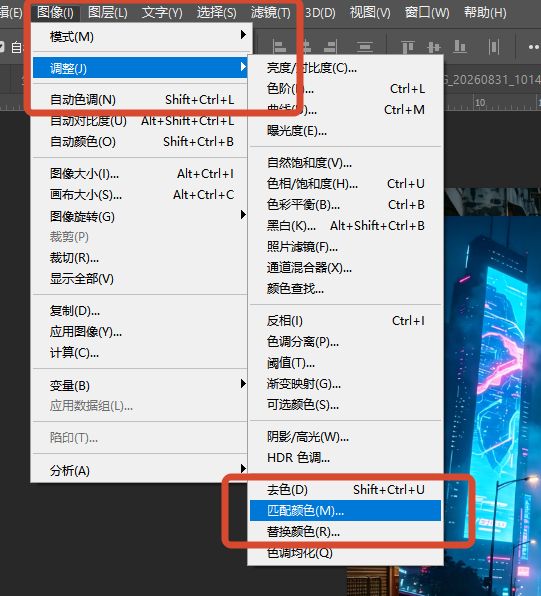
2.菜单:图像 → 调整 → 匹配颜色
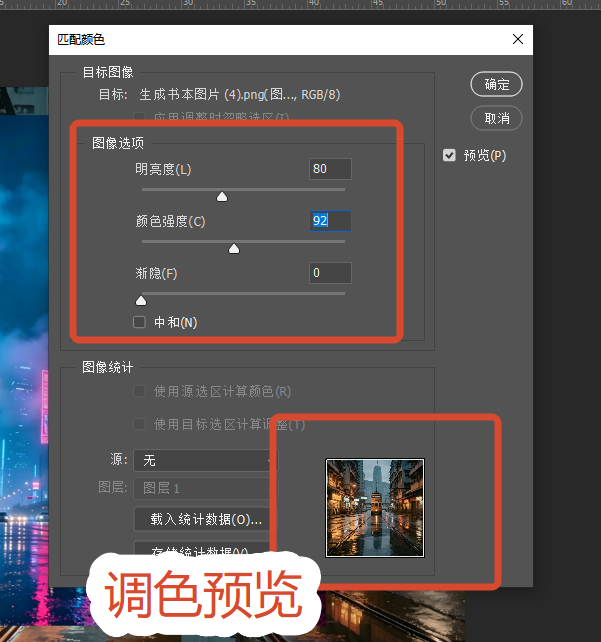
3.在”源”下拉框里选择参考图,预览实时变化
4.调整”明亮度””颜色强度””渐隐”三个滑块,让色调自然融合
5.点击确定
优点:操作快,一键出效果
局限:复杂场景容易出现偏色,肤色容易发灰,需要后续微调
方法二:颜色取样器+曲线——精准到数值的硬核方法
对色差要求高的商业修图,一般用这种”数据化调色”的方式。
1.在参考图里找到一个中性灰参照物(比如灰卡、白墙、水泥地)
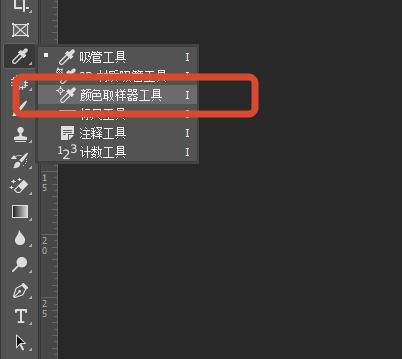
2.用颜色取样器工具在灰点上点一下,记下RGB数值
3.切换到目标图,在相同位置也打一个取样点
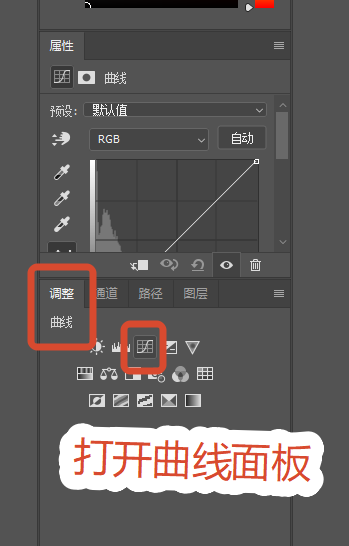
4.打开曲线面板,分别调整红、绿、蓝三个通道,把目标图的取样数值拉到和参考图一致
5.中性灰对齐后,再微调色相饱和度让整体风格统一
这种方法调出来的颜色最准,但前提是两张图有共同的参照物,而且比较费时间。
手动调色的共同痛点是:太依赖经验,新手容易越调越乱;批量处理效率低,几十张图一张张改,大半天就没了。
二、用AI工具统一色调,效率翻倍
我自己平时做电商产品图,一组几十张,光图片调色统一色调就要大半天。后来试了不少AI工具,留到最后的是startAI插件,它的”色彩统一”功能是真的省心。
不是说手动方法不好,而是当AI能在几秒内算出比你手动调半小时还自然的结果时,效率差距就拉开了。
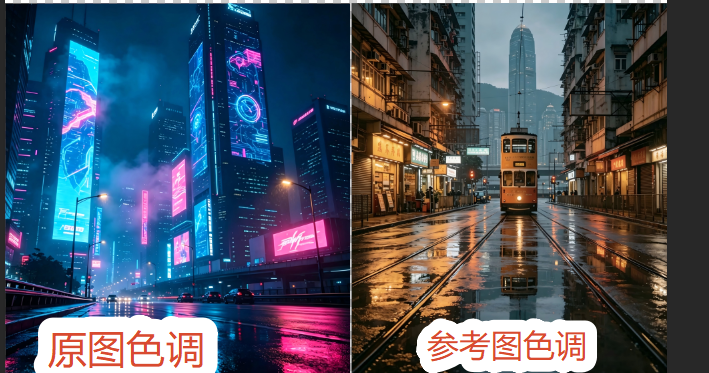
startAI的色彩统一有几个点特别实用:
1.不用找参照物、不用拉曲线,AI自动识别画面色彩分布
2.肤色、产品色保护得很好,不会出现死白死灰的情况
3.支持批量处理,几十张图选好参考图一键跑
本文福利:官网下载填写邀请码:Zx7dSV,免费使用40+核心功能!
立即使用StartAI:【点此一键下载StartAI插件】;
邀请码:【Zx7dSV】,立领100积分,全部核心功能免费用!
具体操作演示:
第一步:安装并打开插件
在StartAI官网下载插件安装包,安装完成后重启Photoshop,在顶部菜单栏找到「窗口」→「增效工具」→「StartAI」,打开插件面板
第二步:进入Banana修图功能模块
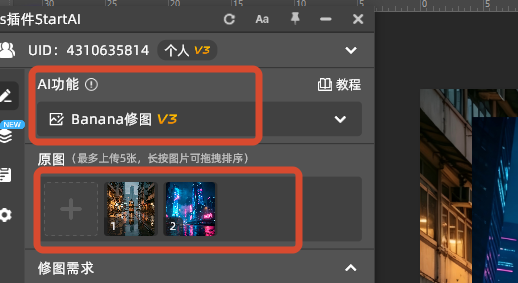
打开PS并启动StartAI插件,在AI功能下拉菜单中选择「Banana修图」功能,进入对应操作界面
第三步:上传待修图片
上传色调参考图和原图
第四步:输入修图需求
提示词示例:参考图1的色调,修改图2色调,把图2修改成相似色调
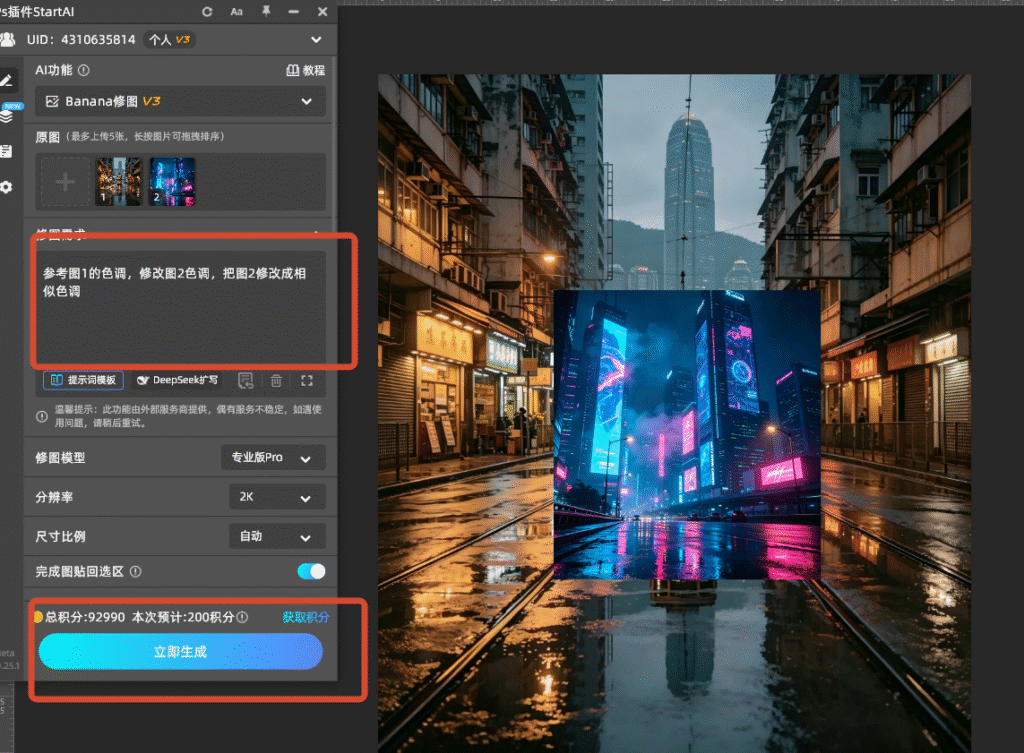
第五步:生成并获取成品
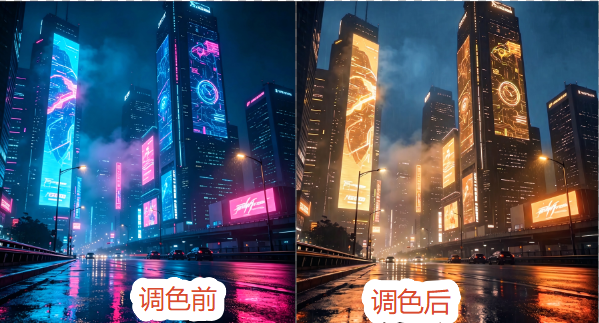
底部点击生成,等待10秒,即可得到调色之后的效果图
三、PS调色常见问题解答
Q1:多张图批量调色怎么保证色调完全统一?
手动操作的话,建议先调好一张作为基准,然后录动作批量套用。但动作只能处理参数完全一致的图,光线差异大的还是得手动改。如果经常做批量图,用AI工具效率会高很多,startAI的批量色彩统一功能,选好参考图一键跑,色差控制得比手动稳。
Q2:图片偏色严重,应该先校正白平衡还是先调色?
先校正白平衡,再做风格化调色。白平衡是基础,决定了整张图的色彩准度;风格调色是锦上添花。如果白平衡都没拉正就直接调颜色,很容易越调越偏,最后自己都看不出问题了。可以先用PS的Camera Raw滤镜拉白平衡,再统一色调。
四、总结
总的来说,PS调色统一颜色说难不难,说简单也不简单。手动的三种方法各有适用场景,建议新手先把曲线、匹配颜色这些基础功能练熟,理解色彩原理;如果是经常处理批量图的从业者,真心建议试试AI工具,把重复劳动交给算法,效率提升不是一点半点。
立即使用StartAI:【点此一键下载StartAI插件】;
邀请码:【Zx7dSV】,立领100积分,全部核心功能免费用!








