怎么用PS做坐垫电商详情页?3分钟速出完整详情页

做电商美工经常需要在 Photoshop 中制作商品详情页,传统手动排版、搭建场景、匹配素材往往需要耗费大量时间。借助 PS 插件的 GPT 生图能力,可以基于产品实拍图快速生成整套竖版详情页,适配淘宝、拼多多、京东等主流电商平台。本文以果蔬造型蒲团坐垫(香菇、柿子、番茄三款)为实操案例,完整讲解 PS 快速制作电商详情页的操作流程,新手美工也可以直接复刻步骤

一、前期准备:素材与插件调取

1.1 准备产品基础素材

提前准备坐垫产品实拍图,优先使用白底图作为生图基底。如果原图背景杂乱、光影不均,可以先在PS中做基础处理,也可以直接使用StartAI的Banana修图功能完成一键白底精修,输出干净的产品白底图,作为后续GPT生图的参考底图。

StartAI主页

1.2 调出 StartAI 插件面板

完成插件安装后重启 Photoshop,在顶部菜单栏依次选择【窗口】→【增效工具】→【StartAI】,即可调出插件操作面板。

立即使用StartAI:【点此一键下载StartAI插件】

邀请码:【RjKwEr】,立领100积分,基础功能免费用!

StartAI 插件直接嵌入 PS 原生工作流,生成的图片会直接输出为 PS 图层,无需导出导入来回切换;

生成过程中会保留原有产品的外形、色彩,不会随意改动坐垫款式;

同时支持分屏生成详情页素材,方便后续二次编辑,省去大量手绘、找素材的时间。

二、GPT 生图分模块生成坐垫电商详情页

电商详情页通常分为首屏主视觉、产品卖点模块、细节展示、场景使用图、规格参数板块。不建议一次性生成超长完整长图,采用分屏逐块生成、后期在 PS 中拼接的方式,画面可控度更高,文字排版出错概率更低,是 PS 制作 AI 详情页的实用技巧。

在开始生图前,可以先整理好对应产品的分屏提示词。AI生成详情页提示词指令参考:图片是我的蒲团坐垫产品,文档中是一个详情页AI提示词模板,请根据这个文档的结构,以及图 1 蒲团坐垫产品的特性生成一份类似的蒲团坐垫详情页提示词,三款造型分别为香菇、柿子、番茄。
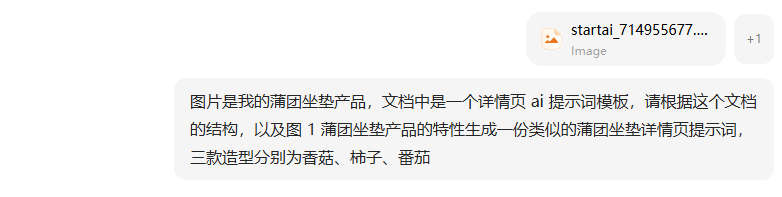
指令参考

以下是果蔬造型蒲团坐垫的分屏提示词,可直接复用调整:

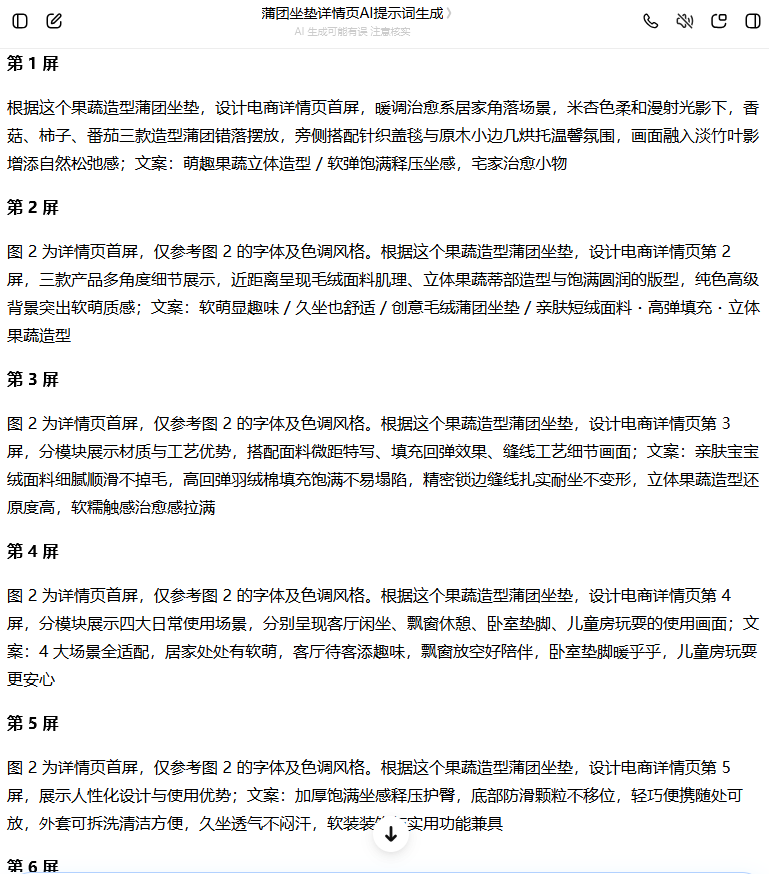
AI生成详情页提示词

2.1 生成第 1 屏:详情页首屏主视觉

打开 StartAI 插件面板,选择【GPT 生图】功能,上传产品图。
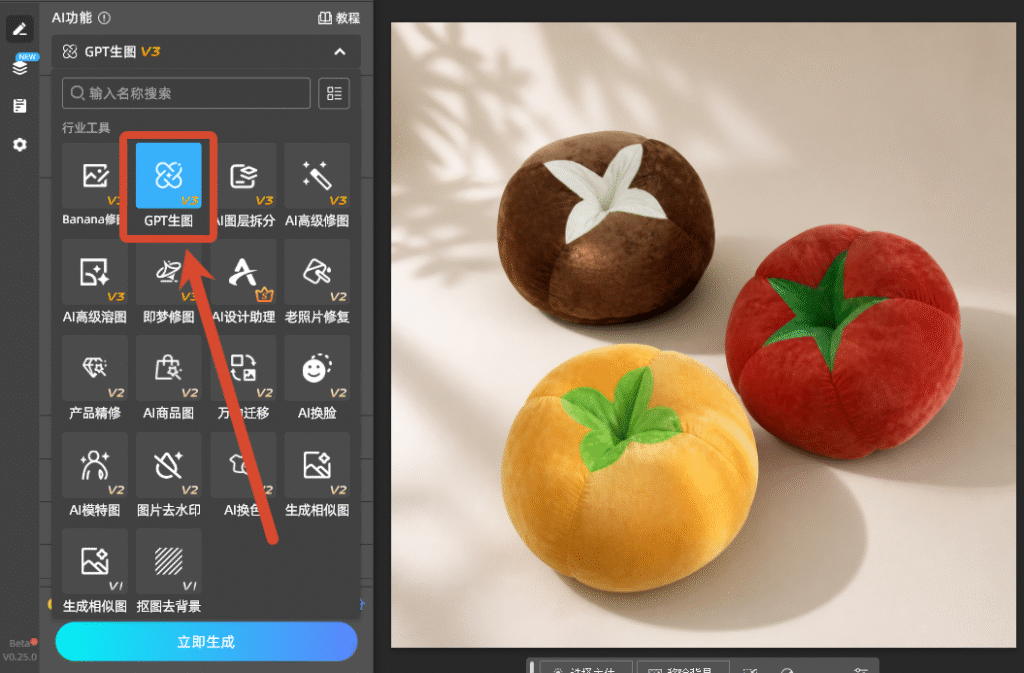
GPT生图

在生图需求输入框内,复制粘贴首屏提示词,将尺寸比例设置为 9:16,分辨率选择 4K,生成质量保持默认即可。
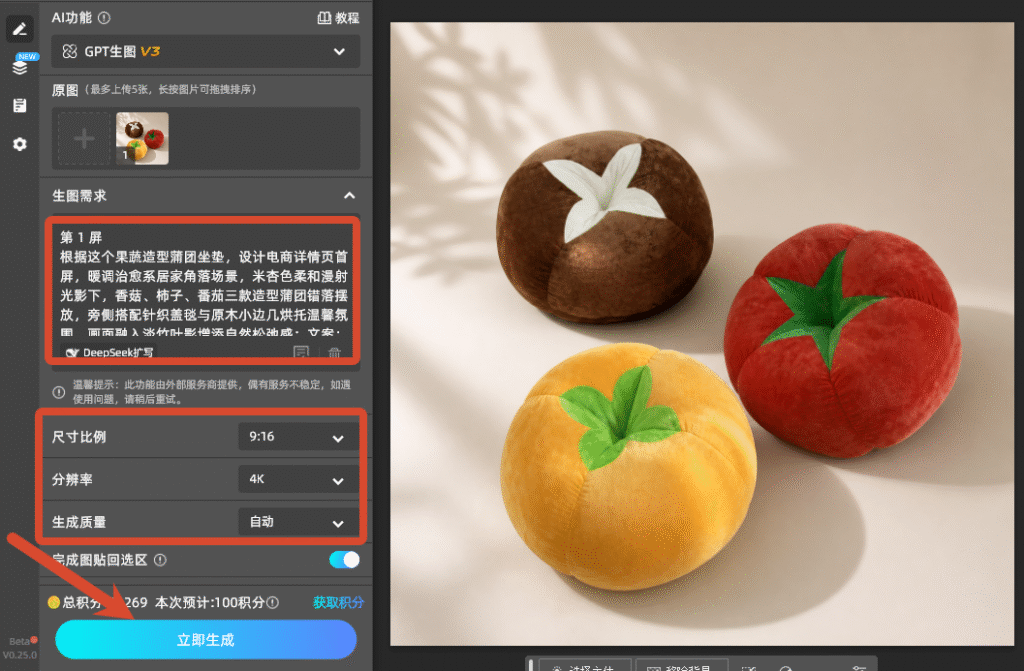
复制粘贴提示词

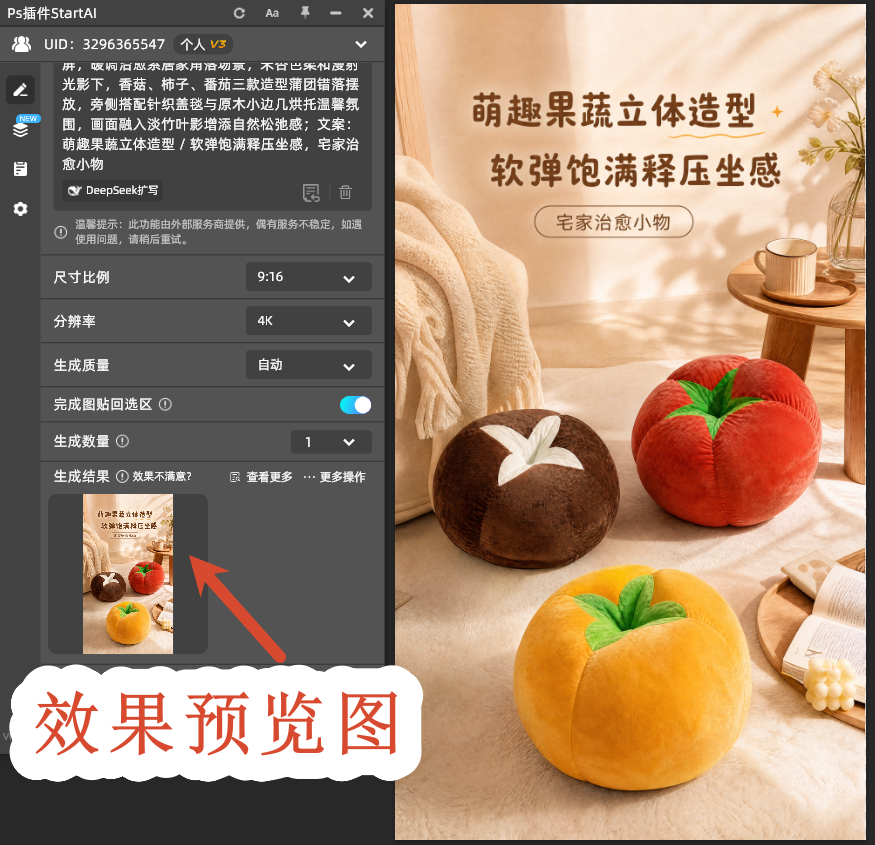
点击【立即生成】,等待十余秒,生成的画面会自动导入 PS 的新图层中。

首屏效果图

首屏生成完成后,检查坐垫款式是否变形、文案是否清晰可读,若对结果不满意,可调整提示词重新生成。

2.2 生成第 2-6 屏:分模块延续风格

制作后续屏数时,需要将刚刚生成好的首屏图一同上传,以此确保后续生成的详情页分屏与首屏风格、色调一致,视觉不突兀。

操作步骤与首屏一致:在 GPT 生图功能中上传产品图 + 首屏参考图,输入对应屏数的提示词,保持 9:16 比例与 4K 分辨率,点击生成即可。
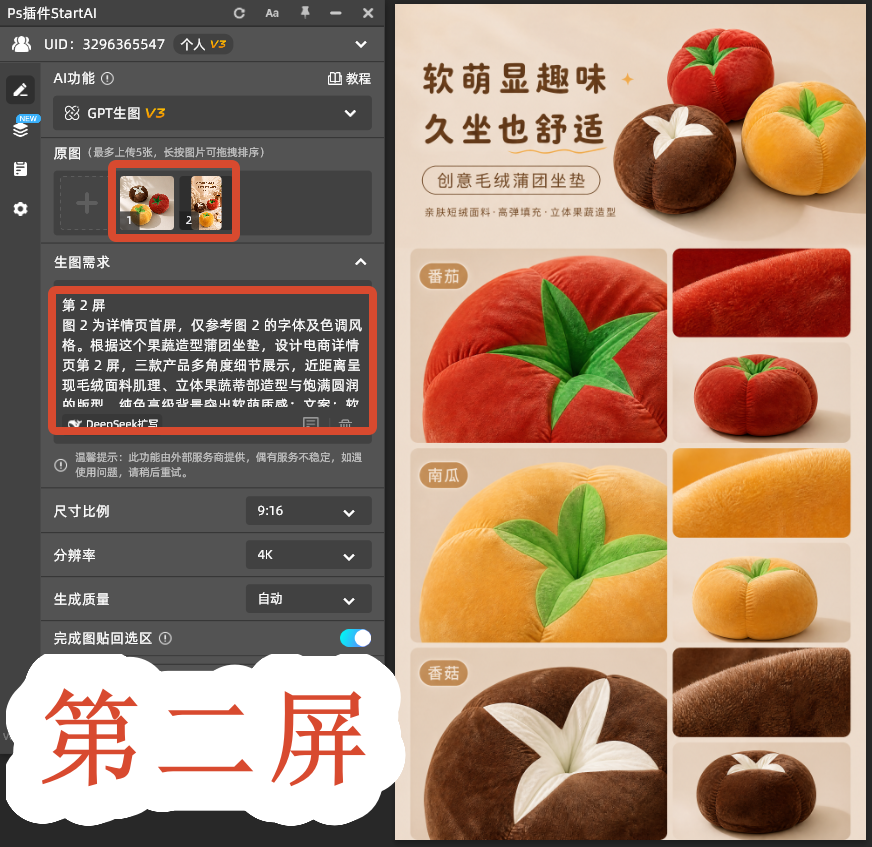
第二屏

后续每屏都按照相同方法操作,仅需替换提示词内容,就能快速得到完整的分屏详情页素材。

如果需要可自由编辑的 PSD 源文件,可以使用 StartAI 的【AI 图层拆分】功能,设置拆分层数与拆分模式,输入拆分需求;
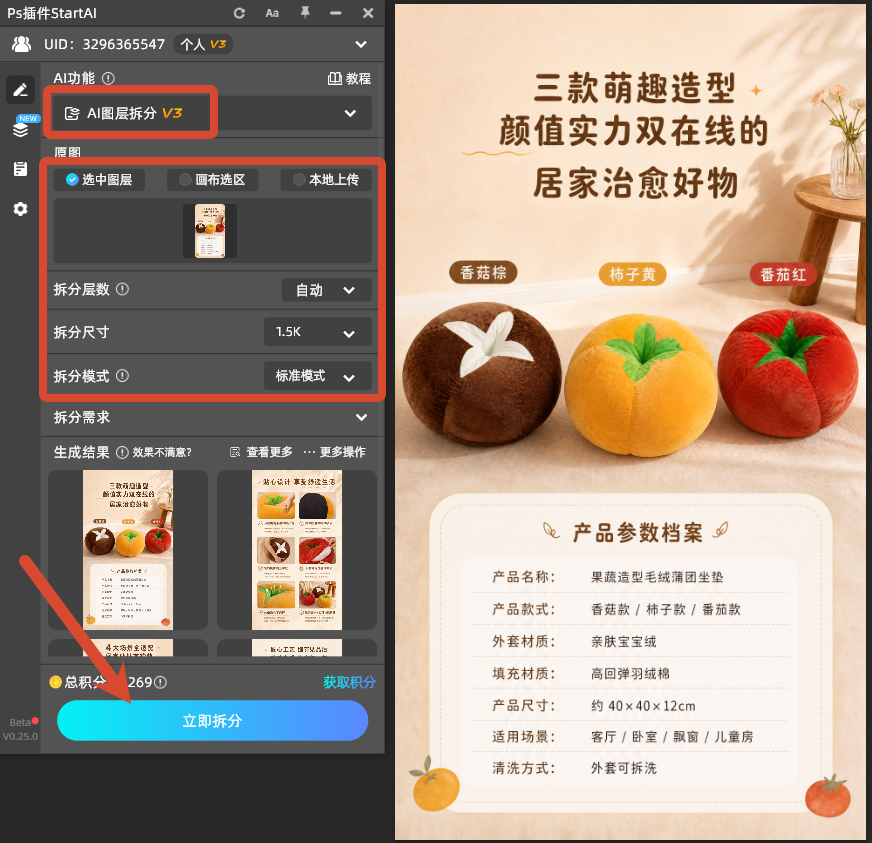
AI图层拆分

点击立即生成,AI 会自动拆分画面中的文字、产品、装饰元素等,每个元素单独成层,方便后续按需调整。
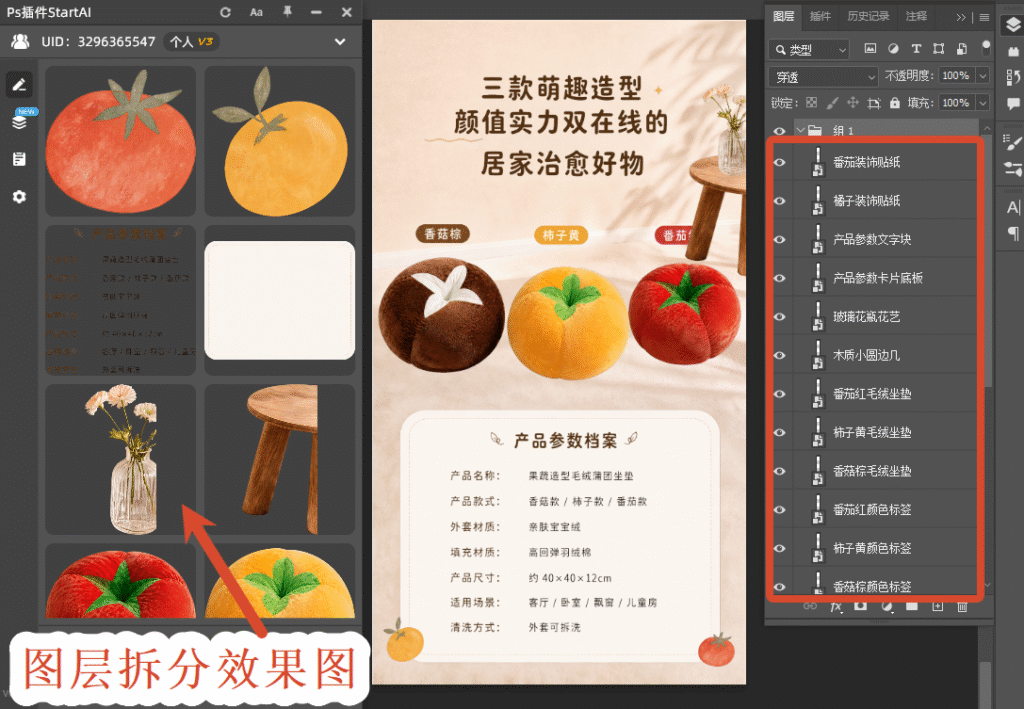
图层拆分效果图

三、PS 内部拼接与细节微调

AI 生成的分屏素材,需要在 PS 中做简单的后期整合,这也是 PS 制作详情页必不可少的环节。

  1. 拼接长图画布 新建竖版长图画布,像素尺寸根据平台要求自行设置。将 GPT 生图生成好的每一屏图层,按照从上到下的详情页顺序依次摆放,调整图层位置,对齐画面边缘,自然衔接各个模块。
  2. 文字二次校对 AI 生成的文案偶尔会出现错别字或排版偏差,建议使用 PS 文字工具重新编辑关键卖点、产品参数,保证详情页文字信息准确,符合电商平台发布规范。
  3. 色彩与风格统一 统一调整全部模块的亮度、对比度与色温,保证整套坐垫详情页视觉风格统一,避免出现各屏色调差异过大的问题。
  4. 切片导出发布 全部调整完成后,使用 PS 切片工具对详情页进行切片,导出为对应格式的图片,即可上传电商后台使用。

立即使用StartAI:【点此一键下载StartAI插件】

邀请码:【RjKwEr】,立领100积分,基础功能免费用!

四、总结

本文以果蔬造型蒲团坐垫为完整实操案例,演示了 PS 结合 StartAI 插件 GPT 生图功能快速输出电商详情页的完整流程。可以先用 Banana 修图完成产品白底精修,再通过 GPT 生图分屏生成首屏、卖点、场景、参数等各个详情页模块,全部图层在 PS 内完成拼接、校对、切片与导出。 整套工作流保留了 PS 原有的编辑能力,同时借助 AI 能力大幅提升作图效率,除了坐垫类家居产品,淘宝、拼多多的各类目电商美工都可以直接把这套方法迁移到对应产品的详情页制作中。


怎么用PS做坐垫电商详情页?3分钟速出完整详情页

做电商美工经常需要在 Photoshop 中制作商品详情页,传统手动排版、搭建场景、匹配素材往往需要耗费大量时间。借助 PS 插件的 GPT 生图能力,可以基于产品实拍图快速生成整套竖版详情页,适配淘宝、拼多多、京东等主流电商平台。本文以果蔬造型蒲团坐垫(香菇、柿子、番茄三款)为实操案例,完整讲解 PS 快速制作电商详情页的操作流程,新手美工也可以直接复刻步骤

一、前期准备:素材与插件调取

1.1 准备产品基础素材

提前准备坐垫产品实拍图,优先使用白底图作为生图基底。如果原图背景杂乱、光影不均,可以先在PS中做基础处理,也可以直接使用StartAI的Banana修图功能完成一键白底精修,输出干净的产品白底图,作为后续GPT生图的参考底图。

StartAI主页

1.2 调出 StartAI 插件面板

完成插件安装后重启 Photoshop,在顶部菜单栏依次选择【窗口】→【增效工具】→【StartAI】,即可调出插件操作面板。

立即使用StartAI:【点此一键下载StartAI插件】

邀请码:【RjKwEr】,立领100积分,基础功能免费用!

StartAI 插件直接嵌入 PS 原生工作流,生成的图片会直接输出为 PS 图层,无需导出导入来回切换;

生成过程中会保留原有产品的外形、色彩,不会随意改动坐垫款式;

同时支持分屏生成详情页素材,方便后续二次编辑,省去大量手绘、找素材的时间。

二、GPT 生图分模块生成坐垫电商详情页

电商详情页通常分为首屏主视觉、产品卖点模块、细节展示、场景使用图、规格参数板块。不建议一次性生成超长完整长图,采用分屏逐块生成、后期在 PS 中拼接的方式,画面可控度更高,文字排版出错概率更低,是 PS 制作 AI 详情页的实用技巧。

在开始生图前,可以先整理好对应产品的分屏提示词。AI生成详情页提示词指令参考:图片是我的蒲团坐垫产品,文档中是一个详情页AI提示词模板,请根据这个文档的结构,以及图 1 蒲团坐垫产品的特性生成一份类似的蒲团坐垫详情页提示词,三款造型分别为香菇、柿子、番茄。

指令参考

以下是果蔬造型蒲团坐垫的分屏提示词,可直接复用调整:

AI生成详情页提示词

2.1 生成第 1 屏:详情页首屏主视觉

打开 StartAI 插件面板,选择【GPT 生图】功能,上传产品图。

GPT生图

在生图需求输入框内,复制粘贴首屏提示词,将尺寸比例设置为 9:16,分辨率选择 4K,生成质量保持默认即可。

复制粘贴提示词

点击【立即生成】,等待十余秒,生成的画面会自动导入 PS 的新图层中。

首屏效果图

首屏生成完成后,检查坐垫款式是否变形、文案是否清晰可读,若对结果不满意,可调整提示词重新生成。

2.2 生成第 2-6 屏:分模块延续风格

制作后续屏数时,需要将刚刚生成好的首屏图一同上传,以此确保后续生成的详情页分屏与首屏风格、色调一致,视觉不突兀。

操作步骤与首屏一致:在 GPT 生图功能中上传产品图 + 首屏参考图,输入对应屏数的提示词,保持 9:16 比例与 4K 分辨率,点击生成即可。

第二屏

后续每屏都按照相同方法操作,仅需替换提示词内容,就能快速得到完整的分屏详情页素材。

如果需要可自由编辑的 PSD 源文件,可以使用 StartAI 的【AI 图层拆分】功能,设置拆分层数与拆分模式,输入拆分需求;

AI图层拆分

点击立即生成,AI 会自动拆分画面中的文字、产品、装饰元素等,每个元素单独成层,方便后续按需调整。

图层拆分效果图

三、PS 内部拼接与细节微调

AI 生成的分屏素材,需要在 PS 中做简单的后期整合,这也是 PS 制作详情页必不可少的环节。

  1. 拼接长图画布 新建竖版长图画布,像素尺寸根据平台要求自行设置。将 GPT 生图生成好的每一屏图层,按照从上到下的详情页顺序依次摆放,调整图层位置,对齐画面边缘,自然衔接各个模块。
  2. 文字二次校对 AI 生成的文案偶尔会出现错别字或排版偏差,建议使用 PS 文字工具重新编辑关键卖点、产品参数,保证详情页文字信息准确,符合电商平台发布规范。
  3. 色彩与风格统一 统一调整全部模块的亮度、对比度与色温,保证整套坐垫详情页视觉风格统一,避免出现各屏色调差异过大的问题。
  4. 切片导出发布 全部调整完成后,使用 PS 切片工具对详情页进行切片,导出为对应格式的图片,即可上传电商后台使用。

立即使用StartAI:【点此一键下载StartAI插件】

邀请码:【RjKwEr】,立领100积分,基础功能免费用!

四、总结

本文以果蔬造型蒲团坐垫为完整实操案例,演示了 PS 结合 StartAI 插件 GPT 生图功能快速输出电商详情页的完整流程。可以先用 Banana 修图完成产品白底精修,再通过 GPT 生图分屏生成首屏、卖点、场景、参数等各个详情页模块,全部图层在 PS 内完成拼接、校对、切片与导出。 整套工作流保留了 PS 原有的编辑能力,同时借助 AI 能力大幅提升作图效率,除了坐垫类家居产品,淘宝、拼多多的各类目电商美工都可以直接把这套方法迁移到对应产品的详情页制作中。

产品

千鹿AI 千鹿Pr助手 千鹿AI助手 PsAide

专题广场

StartAI教程 StartAI提示词库 产品精修 Ps抠图 Nano Banana Pro Ps2026 Ps去水印 Ps快捷键

服务

帮助中心 最新功能 服务条款 会员中心 Ps教程 官方博客

联系我们

info@istarry.com.cn