
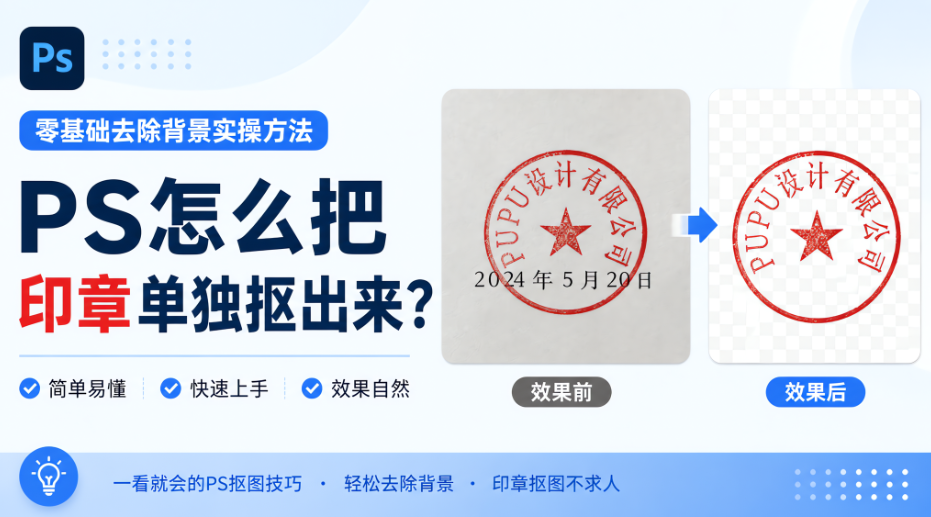
日常办公、素材整理中,经常需要从纸质扫描件、照片文件中单独抠出印章,去除纸张底色、文字、表格背景,保存为透明底PNG格式。很多新手用普通抠图方法,容易出现印章残缺、底色残留、线条模糊、带黑边白边等问题。本文分享两种零基础通用PS原生抠印章方法,适配干净白底、压字印章等常见场景,同时介绍一键智能抠印章高效方案,快速做出线条清晰、无残留的透明底印章。
一、PS色彩范围抠印章(新手最快|干净白底专用)
适配场景:纯白干净纸张、印章颜色鲜艳,底部无密集文字、无杂色背景,操作最简单、适合新手快速上手。
实操步骤:
1、图片导入PS,双击背景图层解锁,复制图层保护原图;
2、顶部点击【选择】—【色彩范围】,启用吸管工具;
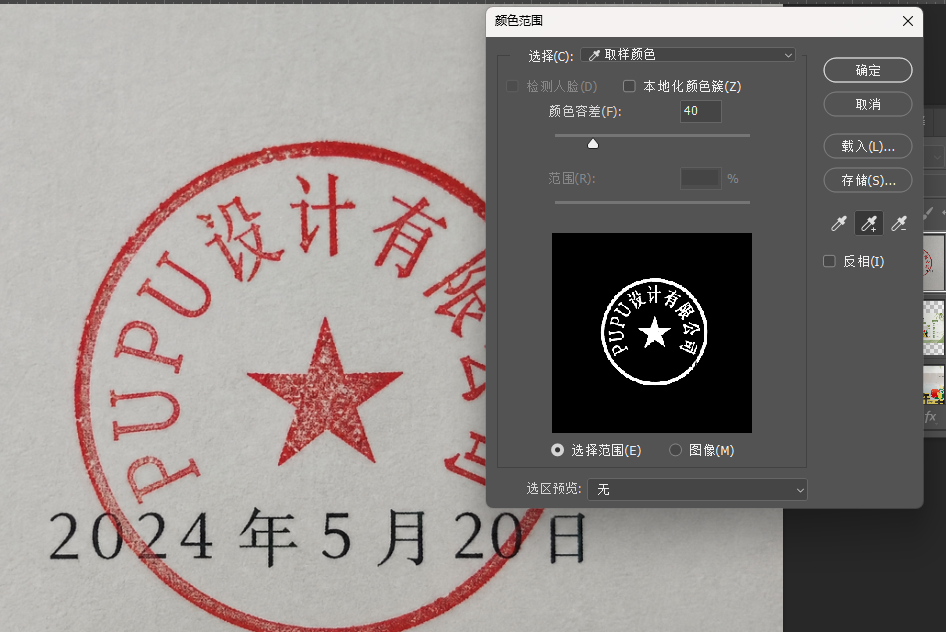
3、吸取印章红色区域,勾选「本地化颜色簇」,颜色容差调至40–60,精准锁定印章范围;
4、配合加/减吸管,增补残缺印章区域、剔除多余纸张底色;
5、确定生成选区,反向删除背景,按需微调边缘,导出PNG透明底即可。
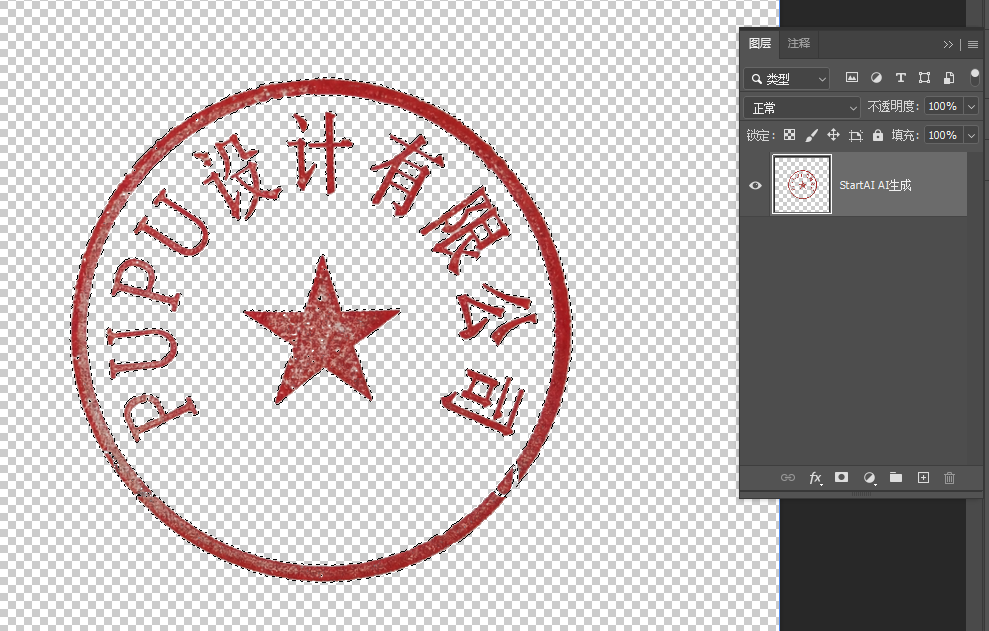
新手要点:白底干净素材优先用该方法,1分钟快速出图;复杂压字印章容易识别不全,不建议使用。
二、PS通道抠印章(高精度|压字/复杂背景通用)
适配场景:印章下方有文字、表格线条、纸张偏暗、拍摄反光的复杂场景,是PS原生最精准的抠印章方法,能最大程度保留印章细线条、五角星纹理。
实操步骤:
1、打开通道面板,对比红绿蓝三色通道,选择印章与背景对比度最高的通道并复制;
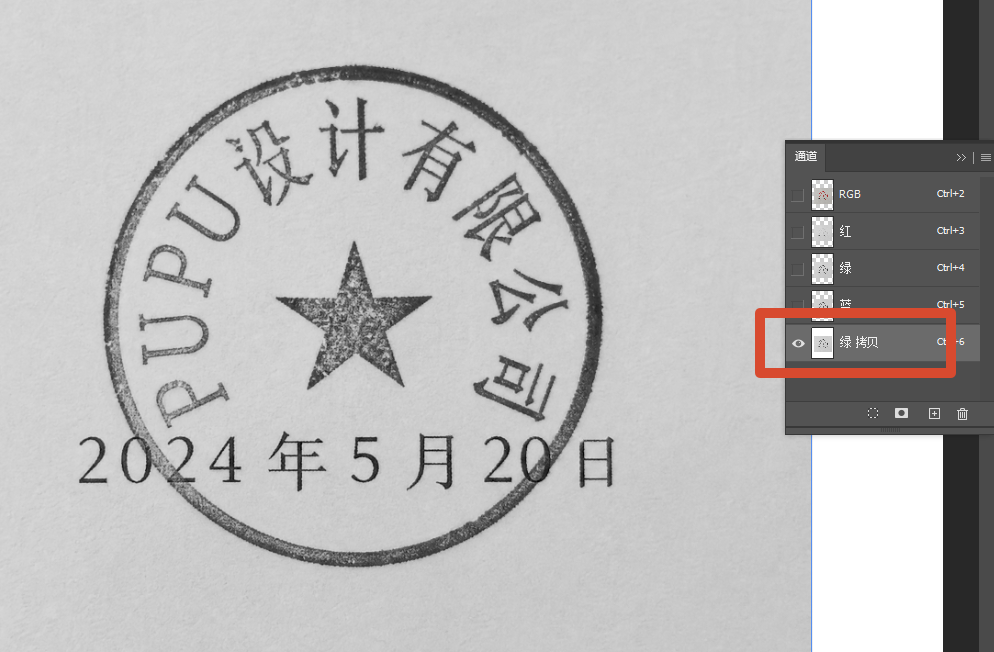
2、使用快捷键 Ctrl+L 色阶,拖动黑白滑块强化对比,压暗底色、提亮印章,清除杂点;
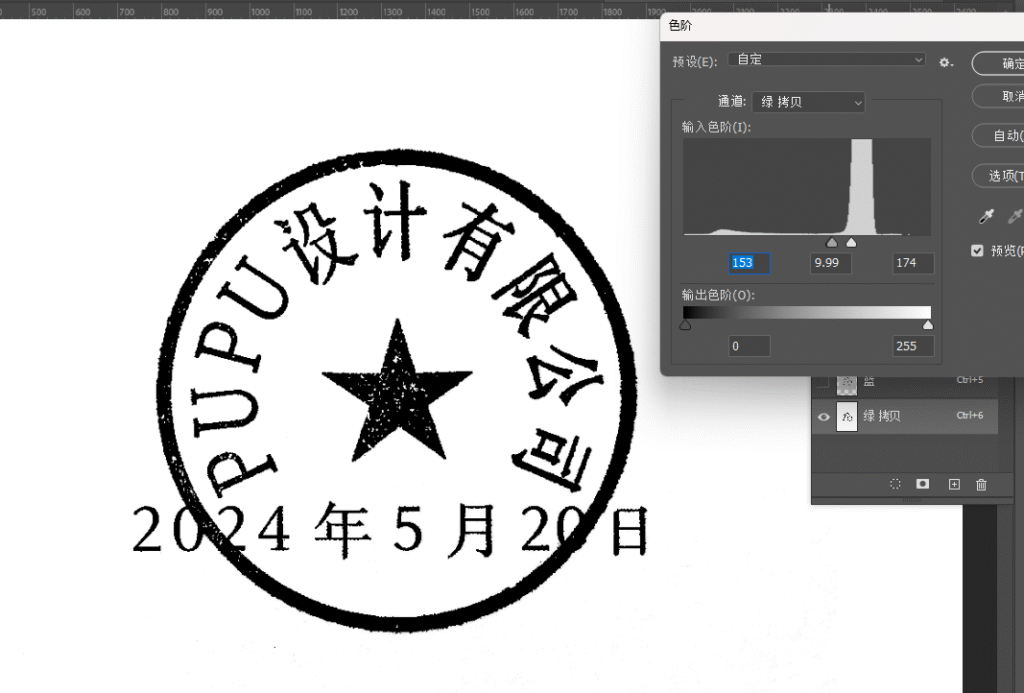
3、用白色画笔补全印章残缺线条,黑色画笔擦除残留底色、文字杂边;
4、载入选区,返回图层面板,反向删除背景,微调边缘锯齿;
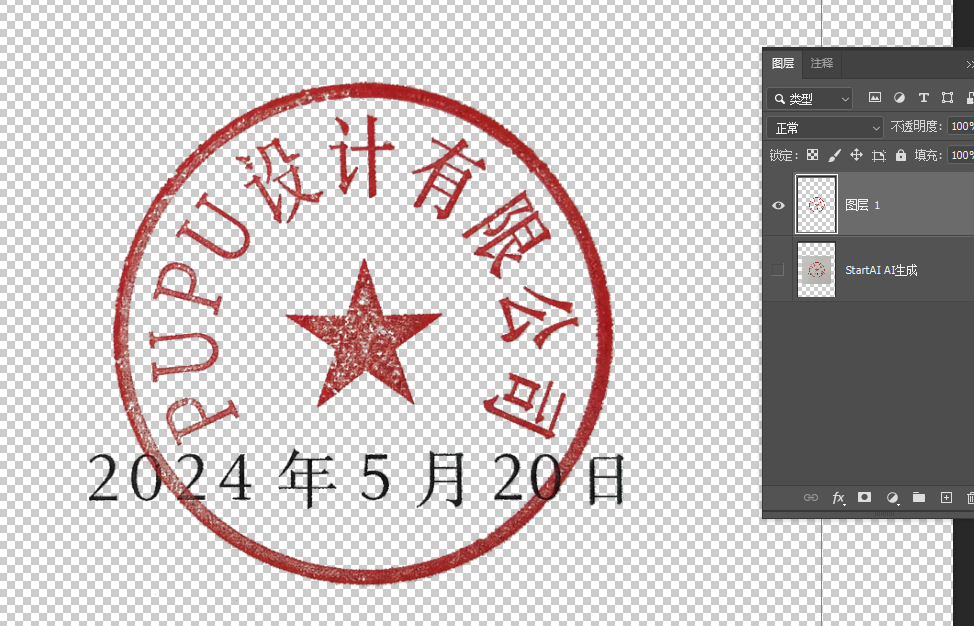
5、放大检查细节,确认无白底残留后保存透明底PNG。
新手痛点:步骤繁琐、参数需要反复调试,细节把控难度高,耗时久、容错率低。
三、新手高效方案:StartAI插件一键抠印章(全场景通用)
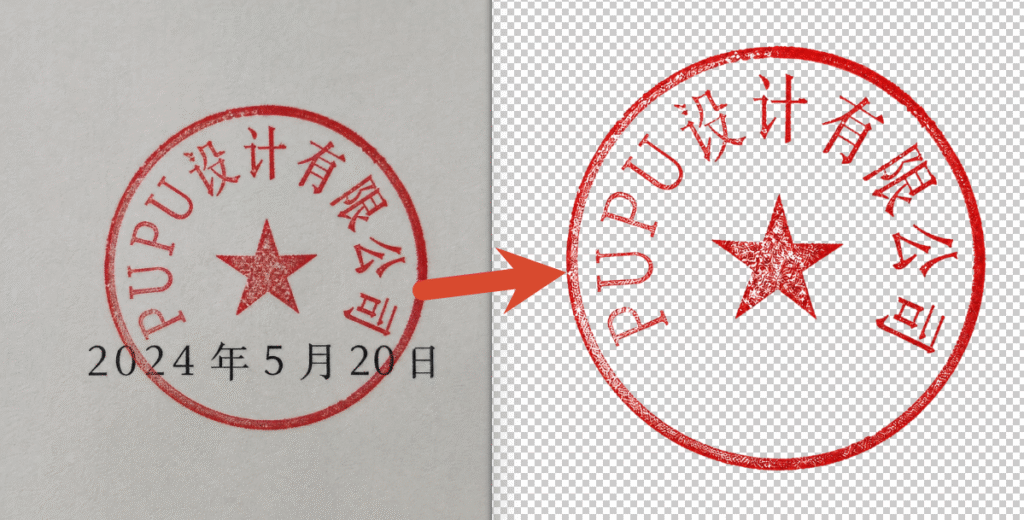
手动色彩范围、通道抠图对新手门槛较高,复杂背景容易出现线条残缺、底色残留、边缘模糊等问题。StartAI PS智能插件针对印章专属优化,无需手动调参数、调色阶、修边缘,一键智能分离印章与背景,完美适配所有场景,是零基础高效抠印章的最优选择。
StartAI抠印章核心优势
- 全场景适配:支持白底印章、压字印章、昏暗拍摄印章、反光扫描件,兼容各类复杂背景
- 细节完整无损:智能识别印章细线条、字体纹理、五角星细节,不残缺、不模糊、无锯齿
- 自动去残留底色:精准剥离纸张、文字、表格背景,成品无白边、杂边、半透明残留
- 零门槛高效率:告别繁琐手动操作,一键自动处理,几秒出图,无需二次修图
立即使用StartAI:【点此一键下载StartAI插件】;
邀请码:FbgLJW,立领100积分,使用核心功能!
StartAI一键抠印章实操步骤
1、PS导入印章图片,复制图层保留原图;
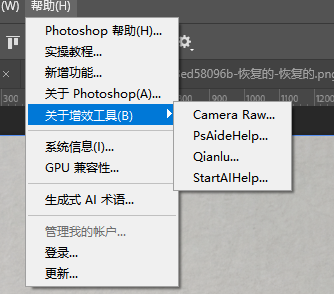
2、通过【窗口-增效工具】打开StartAI插件面板;
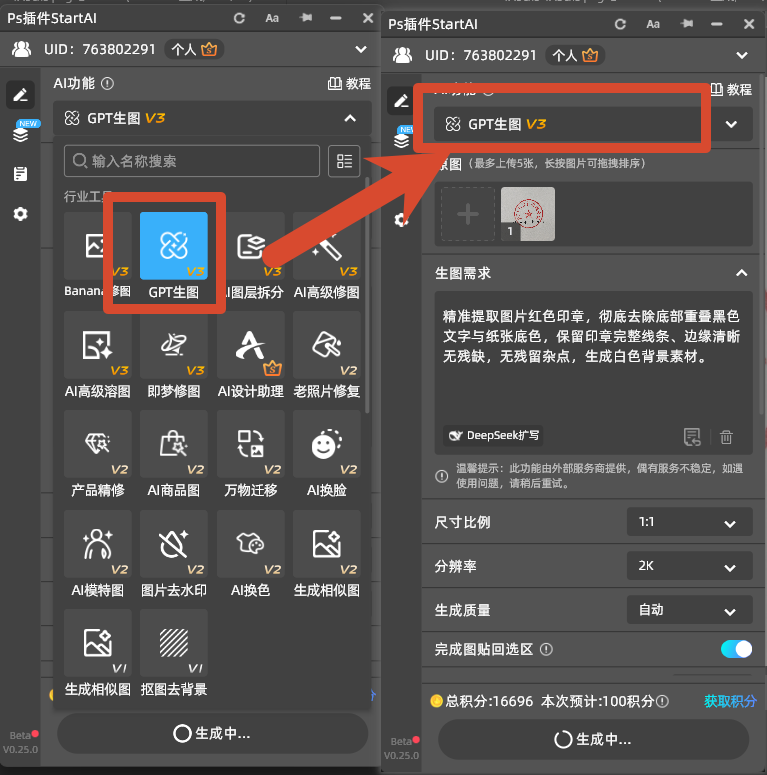
3、选择【GPT生图】功能,输入提示词:
精准提取图片红色印章,彻底去除底部重叠黑色文字与纸张底色,保留印章完整线条、边缘清晰无残缺,无残留杂点,生成白色背景素材。
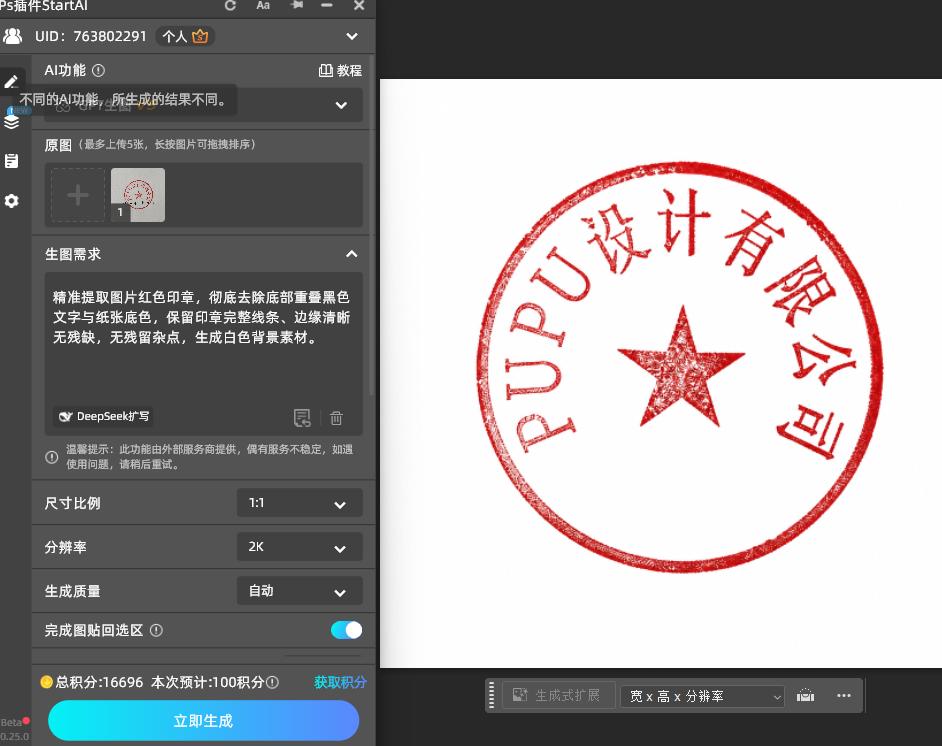
4、一键处理完成,自动优化边缘细节、清除残留底色;
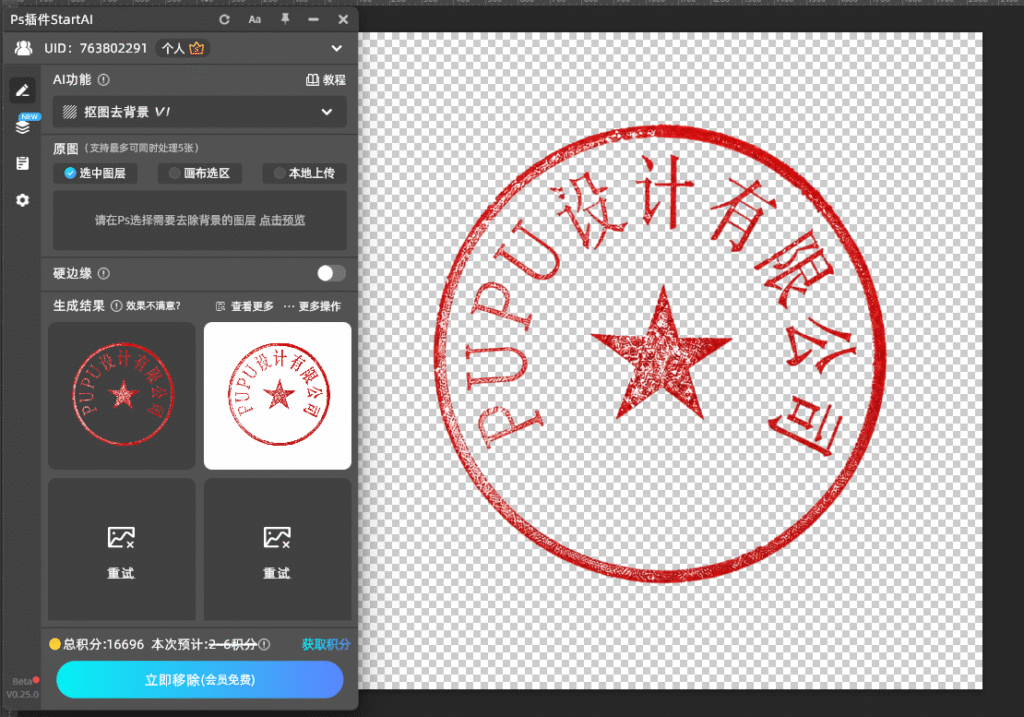
5、可用【抠图去背景】去底色,点击生成后直接导出PNG透明底印章,可直接用于排版、文档盖章使用。
四、三种方法选型总结(新手直接照用)
- 干净白底简单印章:色彩范围法,快速省时
- 压字、昏暗、复杂背景印章:通道法(手动高精度)
- 全场景高效出图、追求零瑕疵细节:StartAI智能一键抠图(新手首选)
五、总结
PS抠印章核心难点是精细线条保留与背景底色彻底去除,普通手动方法要么速度快但精度差,要么精度高但操作繁琐。新手想要零基础、高效率、高质量抠出透明底印章,StartAI插件可完美解决传统方法的残缺、模糊、残留底色等问题,一键搞定全场景印章抠图,大幅降低修图门槛,适配日常办公与素材制作需求。
立即使用StartAI:【点此一键下载StartAI插件】;
邀请码:FbgLJW,立领100积分,使用核心功能!
更多教程:StartAI插件的个人空间-StartAI插件个人主页-哔哩哔哩视频









