
改图上的字,第一步不是动手,是分清这个字还”活”着没有。文字图层里的字双击就改,十秒钟的事;已经栅格化的、或者图片本身压印上去的字,用文字工具怎么点都点不中——两种情况两种修法,混着来必翻车。
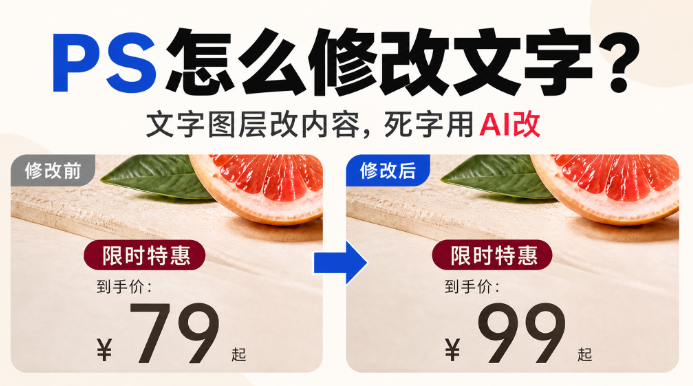
一、先判断:文字是活字还是死字
1、活字:图层面板里能看到带”T”图标的文字图层——这是文字图层,内容随时可改,字体字号颜色都是参数;
2、死字:图层面板里没有 T 图标,字已经和像素烧在一起(栅格化了),或者是照片、扫描件、包装图上原本就印着的字——这类字 PS 里没有”文字对象”,只能靠修图改。
二、活字:修改文字图层编辑三步
1、在图层面板双击文字图层的缩略图(注意是缩略图,不是图层名字),文字内容进入编辑状态被全选;
2、直接打字替换内容,改完按 Ctrl+Enter 确认退出——别点别的工具退出,容易把改动落错地方;
3、要连字体、字号、颜色一起改:先在画布上拖选全部文字,再在上方选项栏或字符面板里改参数——只选中部分文字就只改选中的部分。
一个坑提前说:改完发现字体变了,多半是新电脑没装原字体,PS 自动替换了默认字体,装回原字体就恢复。
三、死字:栅格化和压印文字用【Banana 修图】
栅格化的字和压印在图片上的字,改的办法是让 AI 重写这一块字。StartAI 的【Banana 修图】改字是站内验证过无数次的路线:
1、打开 StartAI 面板,选【Banana 修图】,上传要改字的图;
2、在提示词框里照这个格式写:
把图中的文字”原文”改成”新文字”,保持原字体的字形、大小、颜色和位置不变
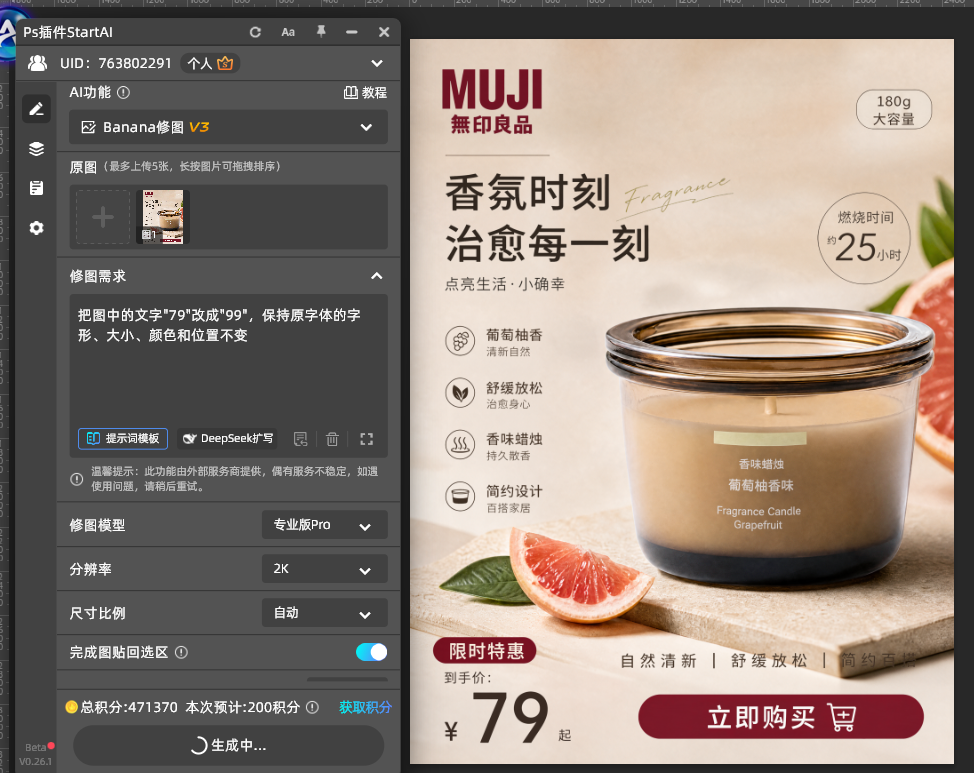
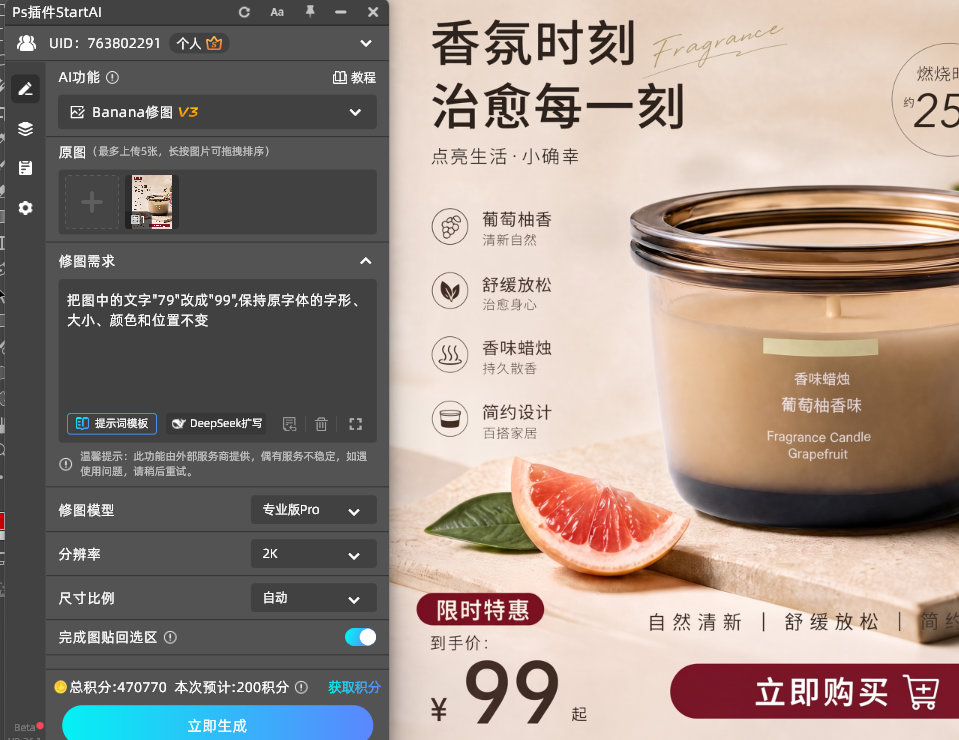
引号里写清楚原字和新字,“保持字体一致”这几个字不能省——不锁字体,AI 会用自己顺眼的字体重排,一眼假。模型选 Pro,分辨率 2K,打开【完成图贴回选区】;
3、点【立即生成】,结果回写后放大比对新旧字:不满意就用同一句提示词重新生成,别中途改词。
立即使用StartAI:【点此一键下载StartAI插件】;
邀请码:FbgLJW,立领100积分,使用核心功能!
四、验收看三处
第一处:字形一致。 新字和旁边的原字逐笔画比:粗细、衬线、转折角度要一样,最怕 AI 把其中一两个字换了接近但不相同的字体;
第二处:位置没飘。 字的基线要和原来在同一条线上,字间距一致——改完的字比原来高半格或挤在一起,整行就废了;
第三处:背景干净。 字底下的背景纹理要连续:包装纸的纹理、墙面的漆面,字改了背景却糊了一块,等于告诉所有人这里动过。
五、什么情况适合,什么要当心
适合:改价格、改日期、改型号这类字少、字体明确的活字或压印字——活字走第二节,死字走第三节,各走各的路。
要当心:要改的字数比原文多很多(位置放不下,AI 会自作主张挤字或缩字,提示词里补一句”字距不变”);艺术字、手写体(字形复杂,AI 容易描不像,多验几轮);文字压在复杂图案上的(重绘图案是难点,逐段查背景)。
六、小结
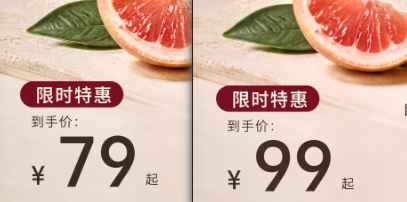
改字先分活字死字:活字双击文字图层缩略图改,Ctrl+Enter 确认;死字别硬抠,StartAI 的【Banana 修图】一句提示词改字——”原文改新文,保持原字体的字形、大小、颜色和位置不变”,Pro 加 2K 点【立即生成】。
验收三处:字形一致、位置没飘、背景干净。字改得看不出改过,才算改完。
立即使用StartAI:【点此一键下载StartAI插件】;
邀请码:FbgLJW,立领100积分,使用核心功能!







