
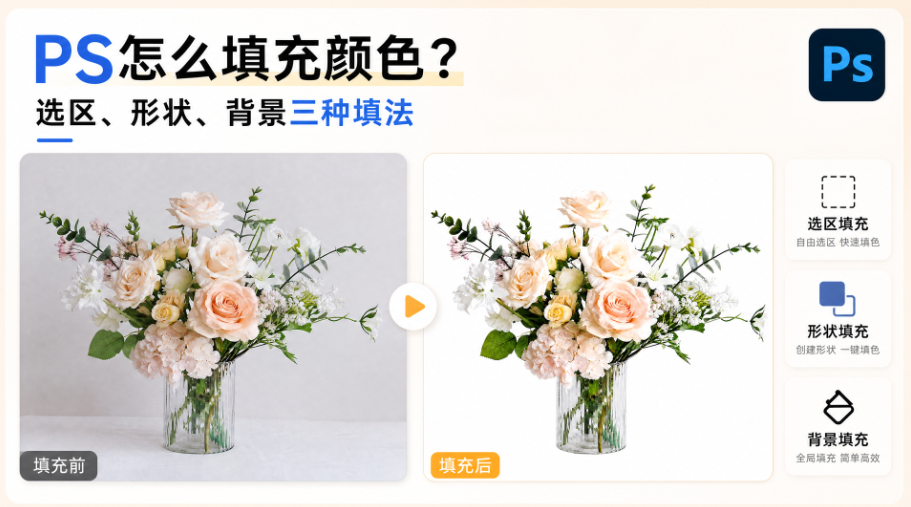
给图填颜色,新手最常遇到的两个状况:要么一填全图都变了色,要么填完边缘毛毛糙糙。问题不在工具,在于动手前没分清”给谁填”——选区、形状、整层背景,填法不一样,坑也不一样。
一、先分清:给谁填
1、给选区填:局部一块区域要变色,先做选区再填——填色只落在选区里,这是最常用的玩法;
2、给形状图层填:用形状工具画的矩形、圆,它本身是个图层,改颜色是改参数,不用”填”;
3、给整层背景填:整个图层铺一层底色,电商白底图、海报底色都是这类。
三种情况对应三条路,先想清楚再动手,一填全图变色的问题就出在没建选区直接填。
二、三条填法路
1、快捷键填选区:做好的选区里,Alt+Delete 填前景色,Ctrl+Delete 填背景色——左下角那两个色块就是前景/背景色,点一下先设好颜色再按快捷键。这是最快的一招,纯色填充九成用它;
2、油漆桶工具(渐变工具组里):点哪儿填哪儿,按”容差”识别相邻的相近颜色——适合给线稿、分区图填色。容差调大填得广,调小只填颜色非常接近的区域;
3、形状图层改色:画布选中形状图层,双击图层缩略图弹出拾色器,选完确定——随时可再改,不伤任何像素。
填充时不想要边缘带毛边:选区做好后先羽化 0.5~1 像素再填,边缘过渡更自然。
三、懒人路线:纯色底主图直接用【GPT生图】
如果是给产品做白底/纯色底主图,”抠出来再填底色”这两步可以合成一步——StartAI 的【GPT生图】直接生成:
1、打开 StartAI 面板,选【GPT生图】,框选产品主体;
2、在提示词框里粘贴这一句:
给这个产品生成一张纯白色背景的电商主图,产品保持不变
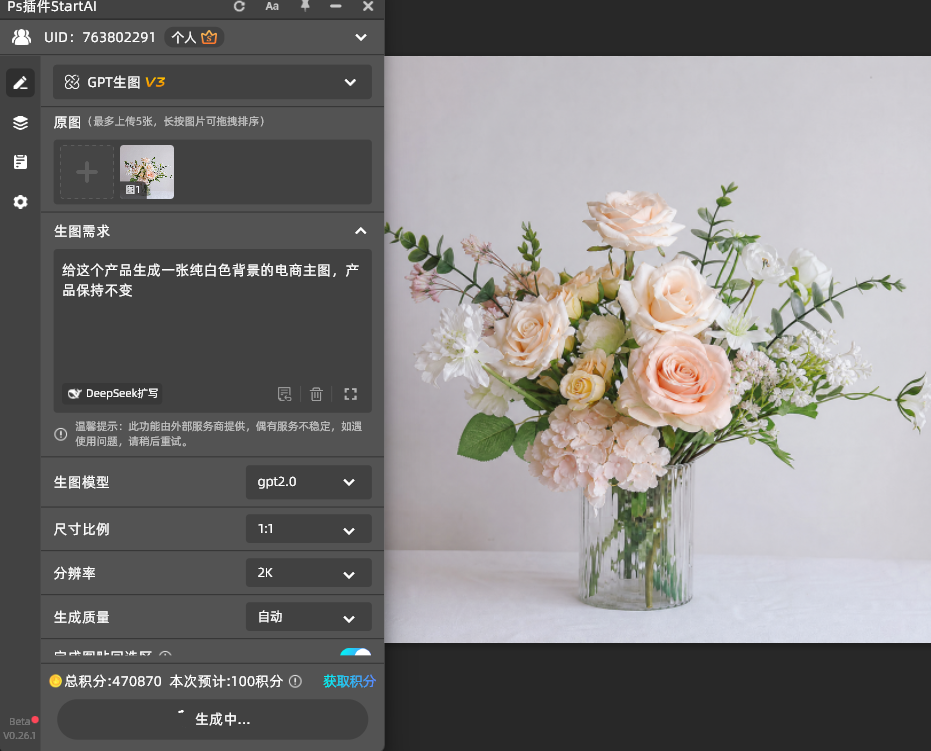
“纯白”可以按平台要求换成浅灰、米白等颜色,产品细节锁定不变;点【立即生成】,结果回写一张,检查产品有没有变形、边缘干不干净;
3、不满意就用同一句提示词重新生成——别中途加词,越加越乱。
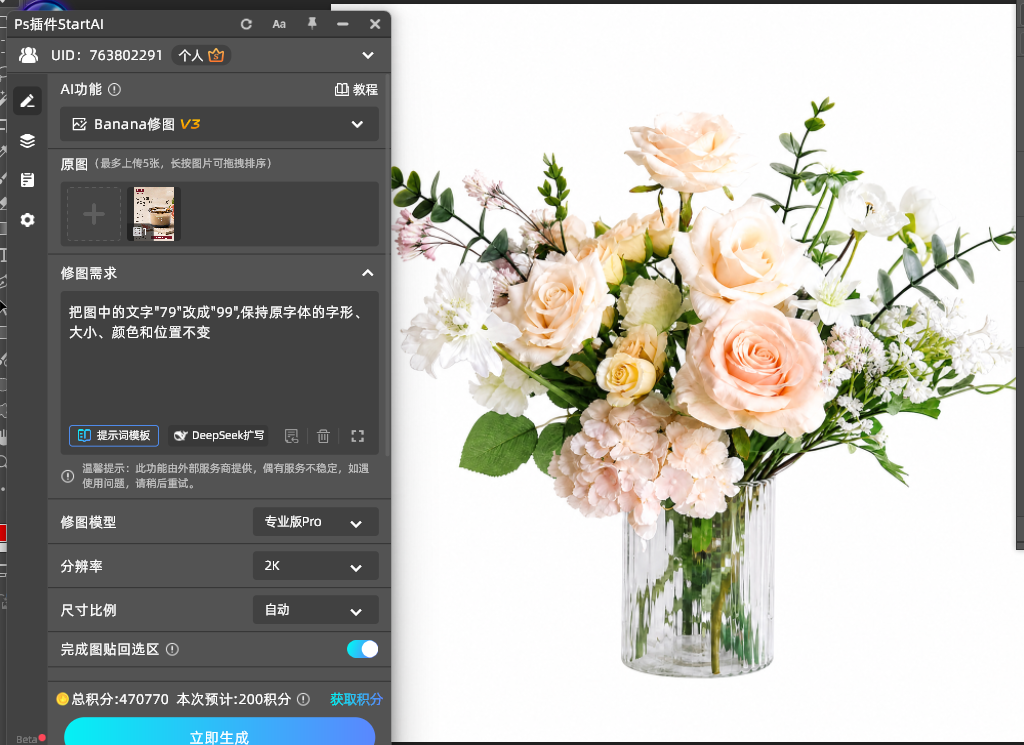
产品本身抠不干净的,先用【抠图去背景】框选主体、点【立即移除】拿到透明底,再走上面的流程填充颜色,边缘更稳。
立即使用StartAI:【点此一键下载StartAI插件】;
邀请码:FbgLJW,立领100积分,使用核心功能!
四、验收看三处
第一处:边缘不溢色。 放大填色边缘:颜色不压过轮廓线、不留原色锯齿边——溢色的用橡皮或回退重填;
第二处:颜色均匀。 纯色填充最忌斑驳:油漆桶填的放大看有没有漏填的碎点,快捷键填的确认选区没有没选中的角落;
第三处:色值对。 拾色器里读一下填出来的色值,和要求的色号对照——屏幕上看”差不多白”,色值差一点,印出来或上架后就是两种颜色。
五、什么情况适合,什么要当心
适合:白底主图、海报底色、线稿填色、证件照底色微调——只要是纯色或分区色,第二节三条路全覆盖。
要当心:给有渐变过渡的背景硬填纯色(填出来一块死色贴在上面,这种情况走 GPT生图整张重做更自然);低分辨率图放大后填色(边缘锯齿会跟着放大,先修尺寸再填);直接在背景层上填(不可逆,先 Ctrl+J 复制一层再动手)。
六、小结
填色先分对象:选区用 Alt+Delete / Ctrl+Delete,形状双击缩略图改,整层铺色先复制备份。
做纯色底主图别一步步抠了:StartAI 的【GPT生图】框选产品,一句”生成纯白色背景的电商主图,产品保持不变”直接出图,【立即生成】同句重跑。
验收三处:边缘不溢色、颜色均匀、色值对。颜色填得准、边收得净,这步才算完。
立即使用StartAI:【点此一键下载StartAI插件】;
邀请码:FbgLJW,立领100积分,使用核心功能!







