
想在Photoshop里快速实现PS消除皱纹,很多人还在用修复画笔一点点涂抹,耗时长还容易修出“假面感”。其实消除皱纹并不难,关键是用对工具。今天分享两种方案教你一键消除皱纹,帮你轻松搞定人像精修。
一、传统方法:ps用修复画笔工具消除皱纹
操作步骤:
- 打开PS导入照片,按Ctrl+J复制背景图层
- 在左侧工具栏选择“修复画笔工具”(快捷键J)
- 顶部属性栏设置:硬度10%-20%,不透明度20%-30%
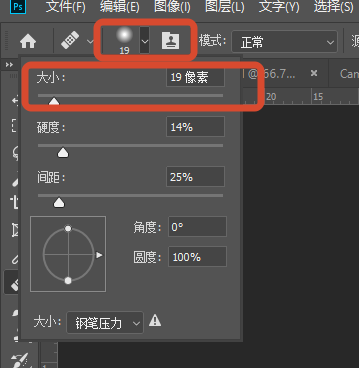
- 按住Alt键,在皱纹附近光滑皮肤处取样
- 松开Alt后,轻轻涂抹覆盖皱纹区域
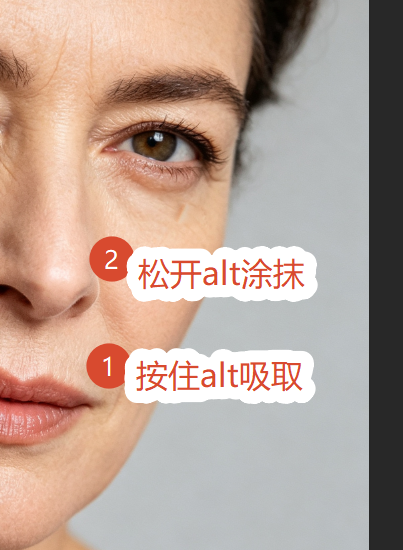
- 深皱纹可搭配高低频磨皮和液化工具处理
- 反复取样、涂抹,直到面部皱纹逐渐淡化。
ps手动去除皱纹痛点
二、ps高效智能方法:一键快速消除皱纹
传统方法虽然能做,但效率偏低。StartAI插件提供了两种更高效的PS消除皱纹方式,去除面部皱纹从此告别反复试参数。
适用场景:快速处理人像照片,一键消除皱纹和面部瑕疵。
本文福利:官网下载填写邀请码:Zx7dSV,免费使用40+核心功能!
立即使用StartAI:【点此一键下载StartAI插件】;
邀请码:【Zx7dSV】,立领100积分,全部核心功能免费用!
具体操作步骤:
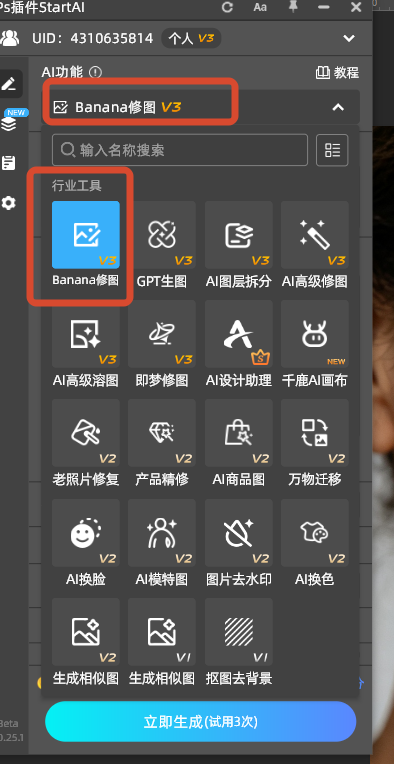
- 确保Photoshop版本为CC 2015及以上,已成功安装StartAI插件。在PS中打开StartAI插件,选择“Banana修图”功能。
2.上传人像照片,在“修图需求”框中输入提示词(如:“精修人像,淡化面部皱纹,保留皮肤自然纹理”)。
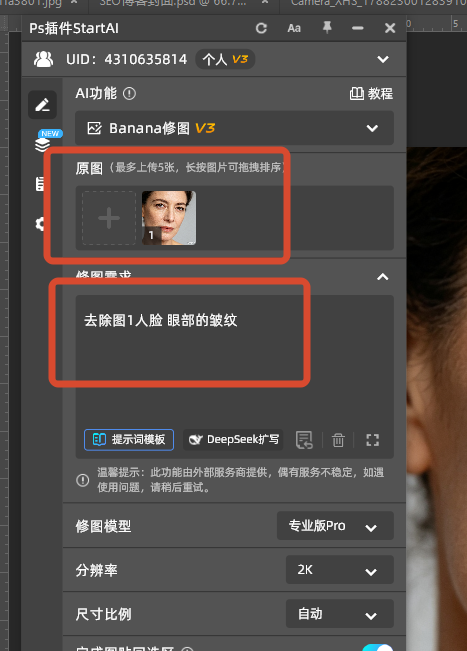
3.点击“立即生成”,AI自动完成去皱纹、肤色调整、瑕疵修复
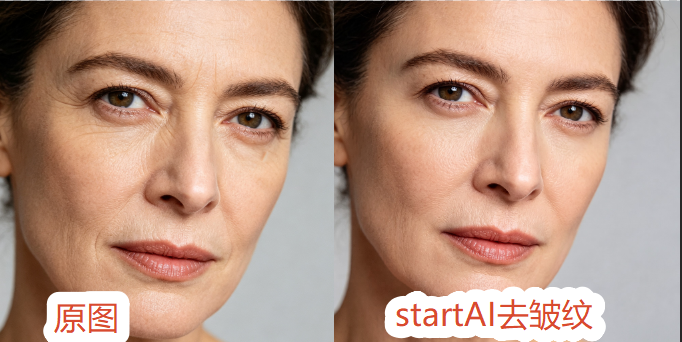
技术原理:StartAI基于人像精修专用算法,智能识别人脸五官与皮肤区域,精准区分皱纹、毛孔和正常肤质,自动优化肤质同时保留原生皮肤纹理。去皱纹过程无需联网,3-5秒内即可完成
三、两种方法对比
| 对比 | 传统手动法 | StartAI插件 |
|---|---|---|
| 耗时 | 30分钟-1小时 | 3-5秒 |
| 门槛 | 需熟练修复画笔、高低频等 | 零基础上手 |
| 皮肤质感 | 易过度磨皮变“假面” | AI自动保留原生纹理 |
| 效果一致性 | 依赖个人经验 | AI自动统一 |
四、ps去除皱纹常见问题FAQ
Q1:用StartAI消除皱纹后,皮肤变得太光滑像塑料怎么办?
解决方法:调整“重绘幅度”参数至0.2-0.3之间,数值越低越接近原图质感。也可以在修图需求中明确提示“保留皮肤自然纹理,避免过度磨皮”。
Q2:StartAI消除皱纹后,五官细节变模糊了怎么办?
解决方法:生成后使用StartAI的“高清修复”功能恢复细节清晰度;或在精修时用画笔工具避开眉眼、嘴唇等关键部位,只处理皱纹区域。
五、总结
无论是传统手动涂抹还是AI一键生成,高效的PS消除皱纹都需要选对工具。人像面部精修可以快速掌握去除皱纹方法,修图师告别熬夜修图,去除面部皱纹从此告别反复试参数让每一张人像照都告别显老皱纹。
立即使用StartAI:【点此一键下载StartAI插件】;
邀请码:【Zx7dSV】,立领100积分,全部核心功能免费用!








