
每次想把PS图片转线稿,折腾半天线条不是断就是糊?其实插画转线稿并不复杂,关键是用对方法。今天分享两种方案教会你一键图片转线稿,帮你轻松搞定线稿提取难题。
一、ps传统方法:手动提取图片线稿
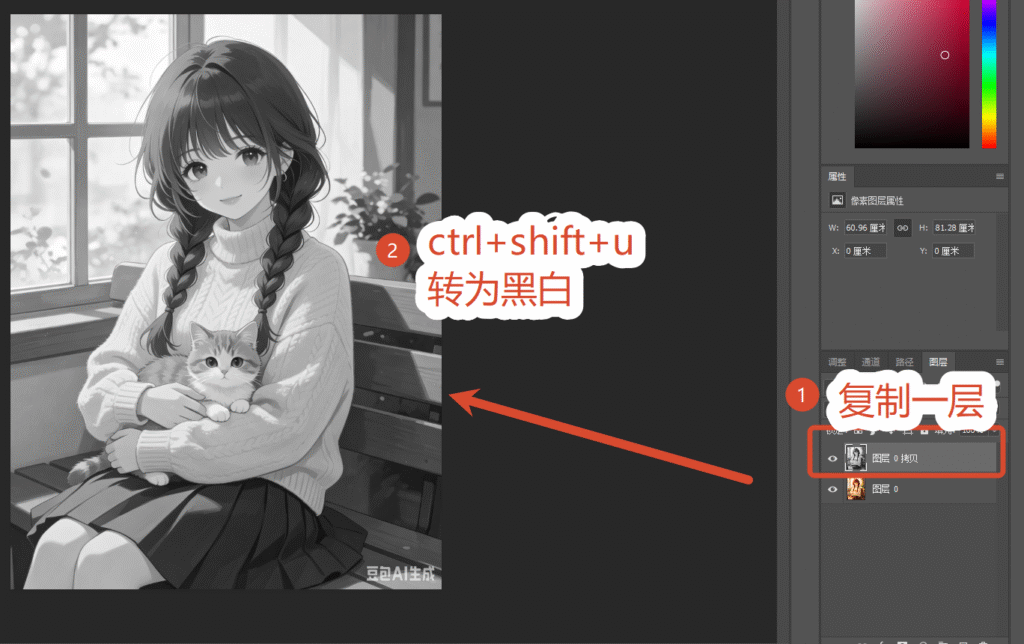
第二步:复制图层。按Ctrl+J复制背景图层,避免直接修改原图。
第三步:去色。按Ctrl+Shift+U一键去色,图片变成黑白效果,消除杂色干扰。
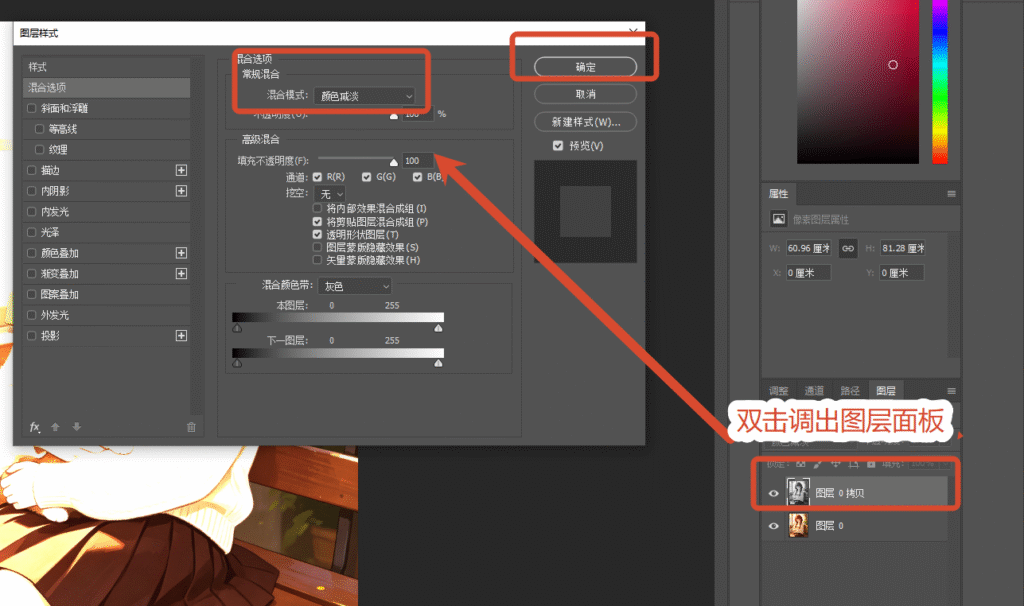
第四步:反相+颜色减淡。按Ctrl+I将图层反相,然后把图层混合模式改为“颜色减淡”,此时画面会暂时变白,属于正常现象。
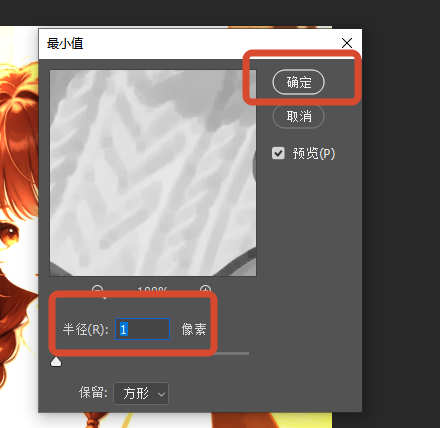
第五步:最小值滤镜。执行“滤镜→其他→最小值”,半径设置为1-2像素,就能看到清晰的线稿轮廓。
第六步:色阶优化。按Ctrl+L打开色阶,把黑白滑块向中间收拢,淡化杂点、强化线条
痛点总结: 步骤多、操作繁琐,新手容易调乱参数;复杂图片(发丝、纹理、枝叶)容易出现线条断层;一张图耗时10-15分钟,不适合批量处理。
二、ps智能高效方法:AI一键转线稿,30秒高清出图
传统方法步骤多又耗时,StartAI插件提供了更高效的PS图片转线稿方式。StartAI是专为PS设计的AI修图插件工具,针对图片转线稿做了深度优化,自动识别轮廓、智能优化线条。StartAI兼容Windows和Mac双平台,支持PS CC 2015及以上版本
适用场景: 快速将照片、插画或产品图转换成线稿,AI自动识别主体轮廓、过滤杂点噪点
本文福利:官网下载填写邀请码:Zx7dSV,免费使用40+核心功能!
立即使用StartAI:【点此一键下载StartAI插件】;
邀请码:【Zx7dSV】,立领100积分,全部核心功能免费用!
具体操作步骤:
第一步:打开图片。 在PS中打开需要转线稿的图片,确保操作图层处于解锁状态且非智能对象。
第二步:调出插件。 点击顶部菜单栏〖窗口〗→〖增效工具〗→〖StartAI〗,调出插件面板。
第三步:进入Banana修图。 在StartAI面板中选择“Banana修图”功能入口
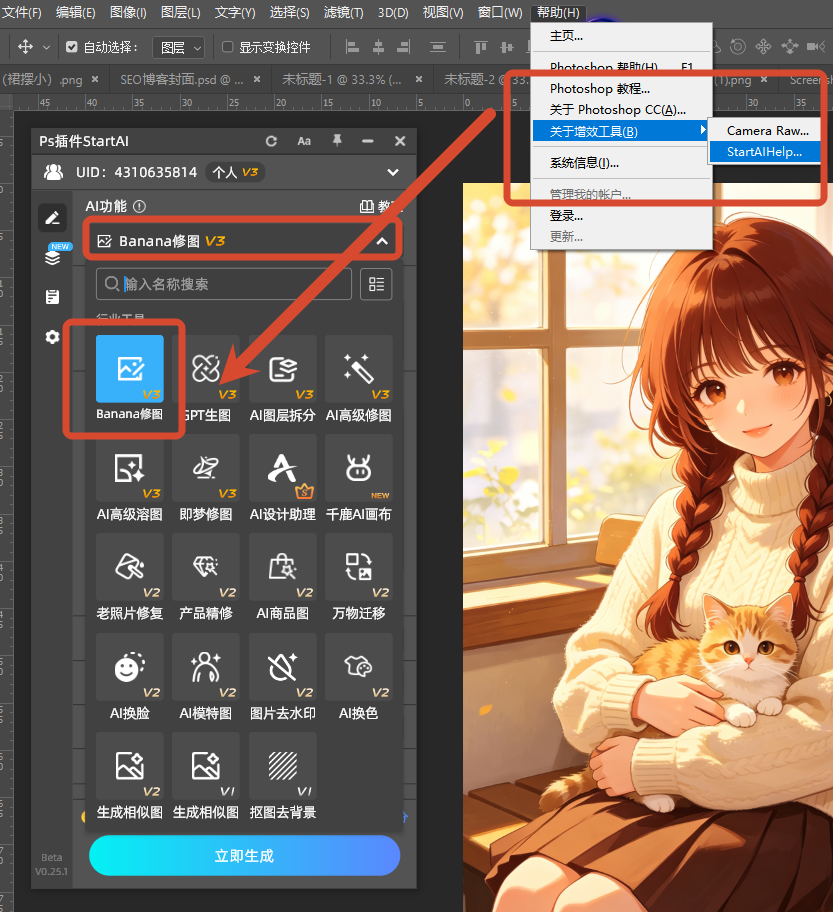
第四步:输入提示词并生成。 在“修图需求”框中输入提示词(如:“将图片转为高清线稿,线条干净流畅,无杂色”),点击生成。
AI会自动完成:精准识别主体轮廓、智能过滤杂点与噪点、保留发丝纹理等细微细节,生成干净锐利、可直接上色的线稿。
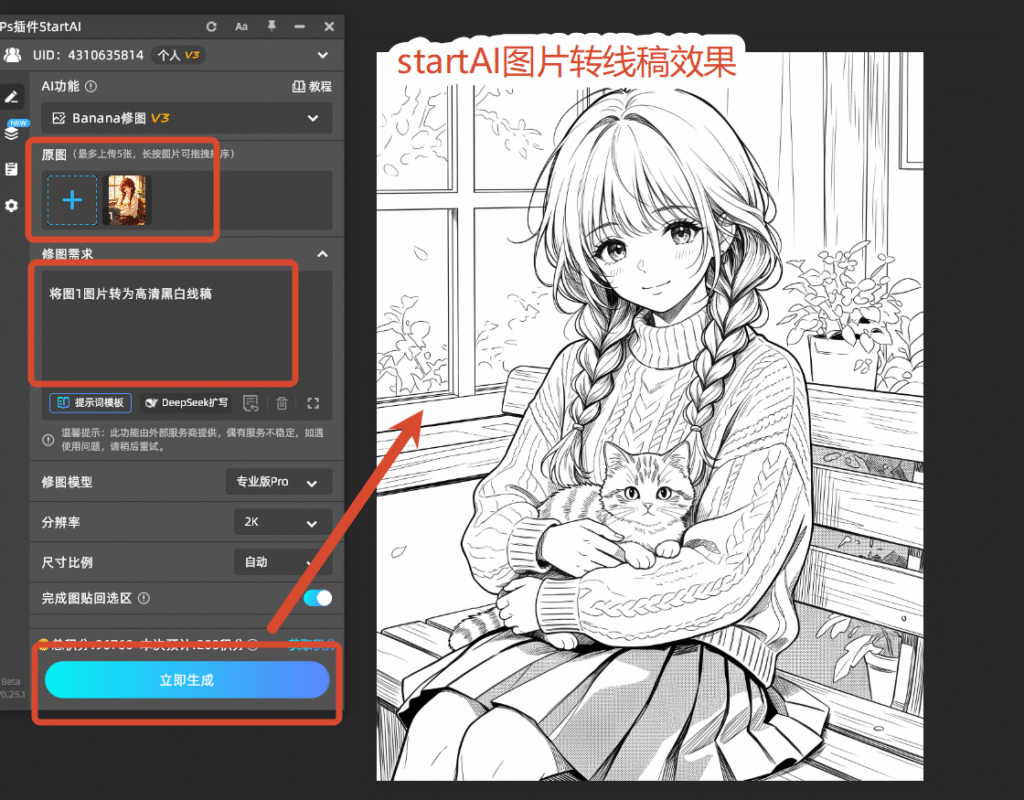
三、两种ps图片转线稿方法对比
| 对比 | 传统手动法 | StartAI插件 |
|---|---|---|
| 耗时 | 10-15分钟 | 10-30秒 |
| 门槛 | 需懂图层、滤镜、混合模式 | 零基础上手 |
| 线条效果 | 易断层、杂点多 | AI自动优化、干净流畅 |
| 批量处理 | 不支持 | 可批量处理 |
四、常见问题FAQ
Q1:传统方法提取线稿后,线条断断续续不连贯怎么办?
解决方法: 出现这种情况通常是最小值半径设置太小或色阶调整不到位。可以尝试将“最小值”滤镜半径从1像素提高到2-3像素;色阶调整时,把黑色滑块(阴影)向右适当拖动,灰色滑块(中间调)向左微调,可以显著增强线条连贯性。如果线条仍然不理想,可以用PS的“画笔工具”手动补画断线部分,或用“曲线”微调对比度。
Q2:用StartAI生成线稿后,线条太粗或太细怎么办?
解决方法: 在提示词中明确说明线条粗细要求,如“细线条、干净流畅”或“粗线条、轮廓分明”。生成后可在PS中使用“色阶”微调线条对比度,或用“最小值”滤镜配合调整线条粗细。
五、总结
本文介绍了两种PS图片转线稿的方法:传统手动法需要6步操作,涉及去色、反相、颜色减淡、最小值滤镜和色阶调整,耗时长且容易线条断层;而StartAI插件通过Banana修图一键插画转线稿,10-30秒即可完成,AI自动识别轮廓、过滤杂点、保留细节。
无论是传统手动提取还是AI一键生成,高效的图片转线稿都需要选对工具。
立即使用StartAI:【点此一键下载StartAI插件】;
邀请码:【Zx7dSV】,立领100积分,全部核心功能免费用!








