
PS内容识别填充灰色点不了、无法选中是修图过程中的常见问题,多与图层状态、图像模式或操作流程相关。以下按故障发生概率从高到低,整理了对应的排查修复操作步骤,同时补充国内可用的替代实现方案。
一、解锁背景图层
打开图片后默认生成的背景图层带有锁定保护,不支持直接像素编辑,是内容识别填充灰色无法点击的最常见原因。
操作步骤:
查看右侧图层面板,找到带有锁形图标的「背景」图层
鼠标左键单击图层右侧的锁图标
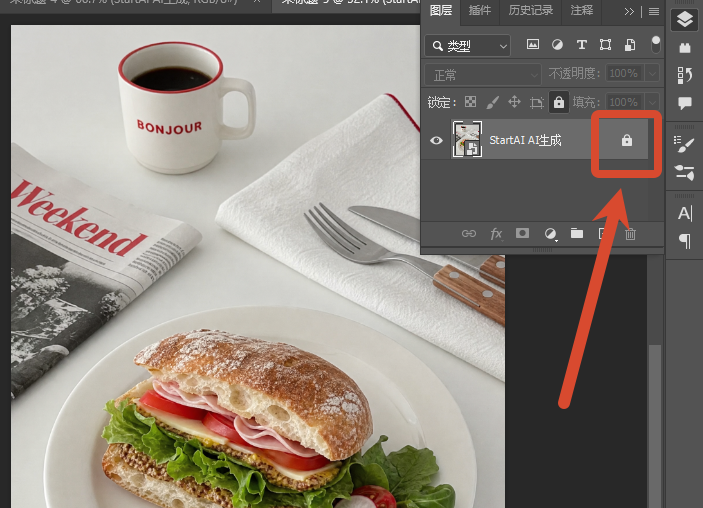
图层自动转换为普通可编辑图层,锁图标消失后即可使用内容识别填充
二、栅格化智能对象或文字图层
智能对象、文字图层、矢量形状图层不属于像素图层,PS 内容识别填充仅对像素图层生效,因此会显示为灰色。
操作步骤:
右键点击当前选中的目标图层
在弹出的右键菜单中选择「栅格化图层」选项
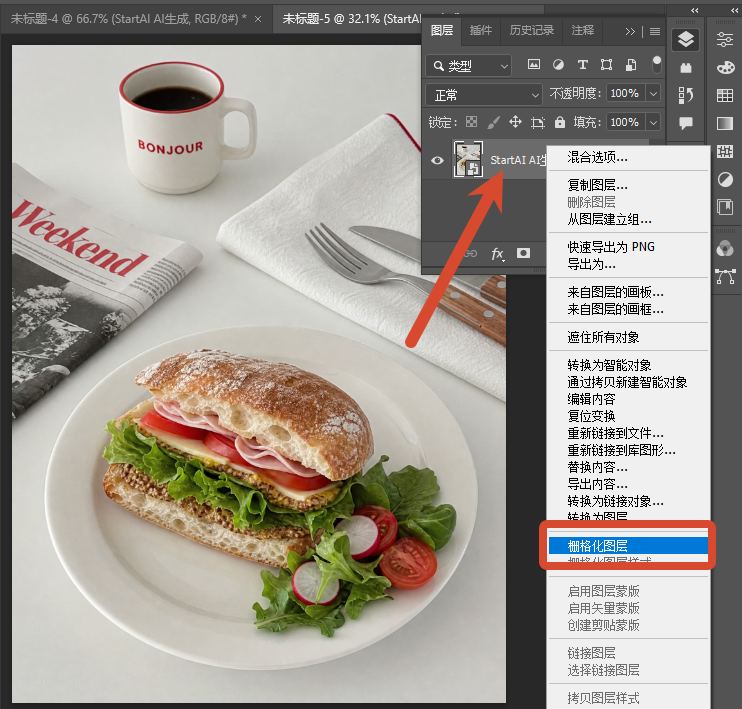
图层转换为像素图层后,框选目标区域即可激活内容识别填充功能
三、切换图像色彩模式为RGB
当图像处于灰度、索引颜色或位图模式时,Photoshop 会限制部分编辑功能,导致内容识别填充用不了。
操作步骤:
点击顶部菜单栏「图像」,展开「模式」子菜单
查看当前色彩模式,若为灰度、索引颜色或位图,点击选择「RGB 颜色」
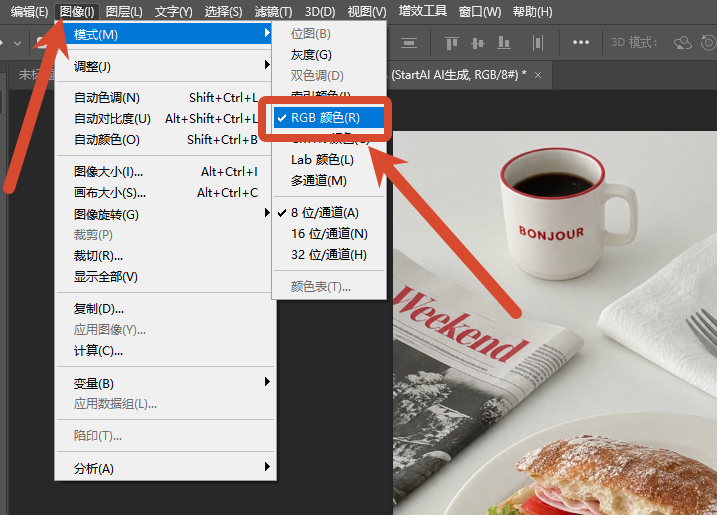
在弹出的模式转换确认窗口中点击「确定」,转换完成后功能即可正常使用
四、创建有效选区
内容识别填充需要基于指定选区运行,未在画面中创建任何选区时,填充选项会处于灰色不可用状态。
操作步骤:
选择左侧工具栏的矩形选框工具、套索工具或快速选择工具
在画面中框选出需要进行填充的区域
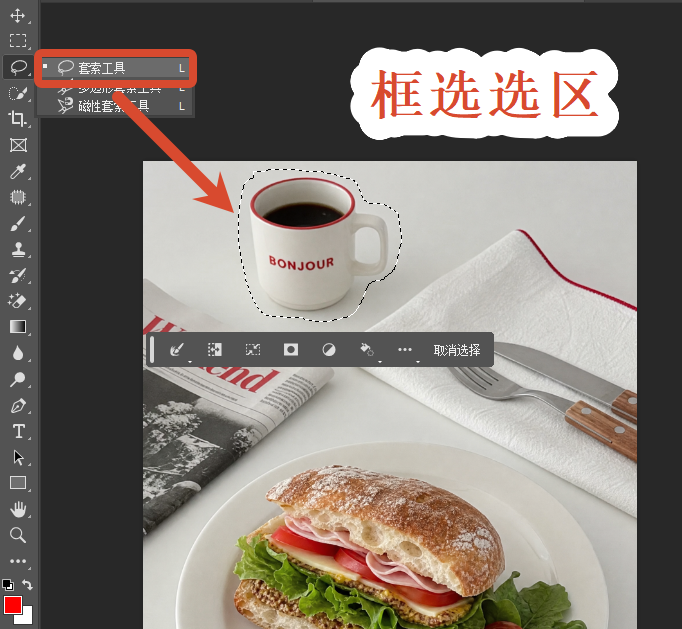
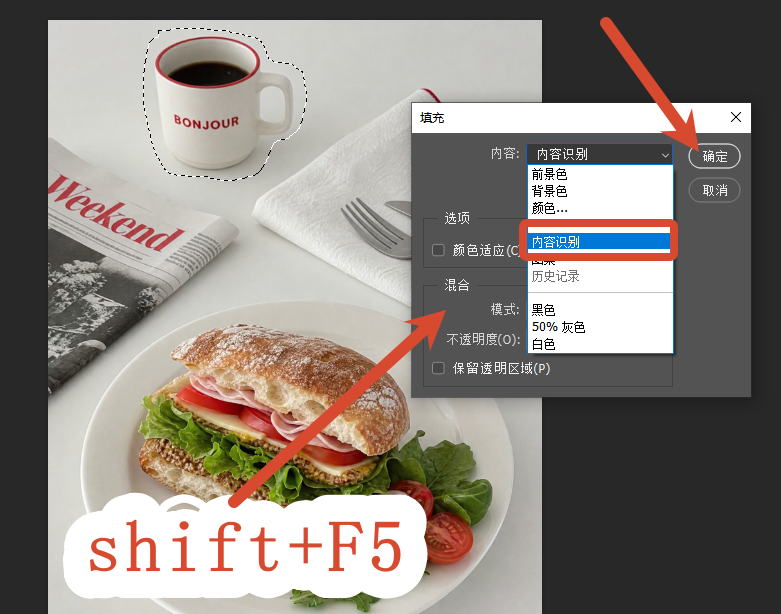
按下快捷键 Shift+F5 打开填充窗口,此时内容识别选项即可正常点击
五、重置 Photoshop 首选项
若以上方法均无法解决,可能是 PS 首选项配置异常导致功能失效,可通过重置首选项修复。 操作步骤:
- 完全关闭 Photoshop 软件
- Windows 系统:重新启动 PS 时按住 Ctrl+Alt+Shift 组合键;Mac 系统:按住 Command+Option+Shift 组合键
- 在弹出的「删除设置文件」提示框中选择「是」
- 软件重启恢复默认设置后,再尝试使用内容识别填充
六、替代方案:通过 StartAI 插件实现 AI 填充
如果排查后仍无法正常使用,或是原生内容识别填充效果达不到需求,可以使用 StartAI 插件在 PS 内完成 AI 填充操作,国内环境可直接使用,无需额外网络配置。

操作步骤:
安装 StartAI 插件至 Photoshop,支持 CC2015 及以上全版本,兼容 Windows 和 Mac 系统
立即使用StartAI:【点此一键下载StartAI插件】;
邀请码:【XnJiVj】,立领100积分,全部核心功能免费用!
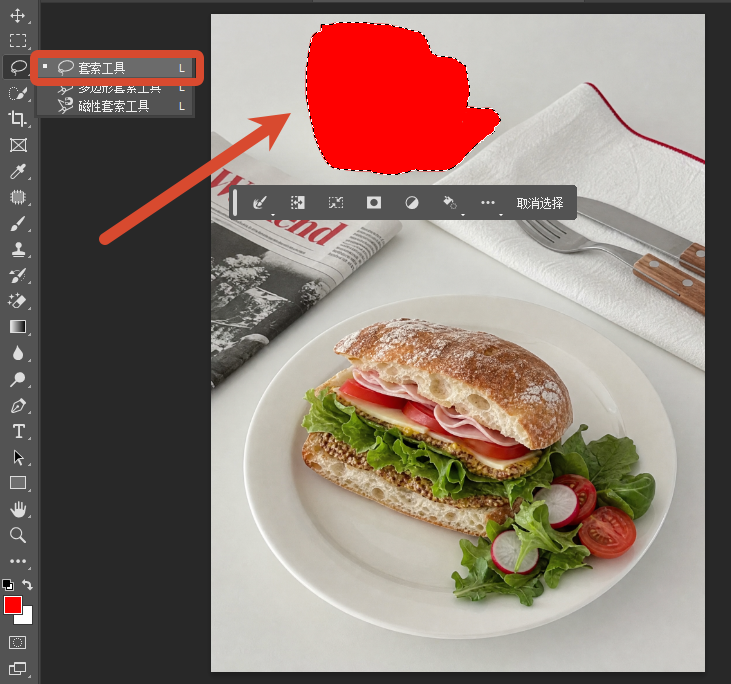
打开待处理图片,使用选框工具圈出需要填充的区域,填充颜色;
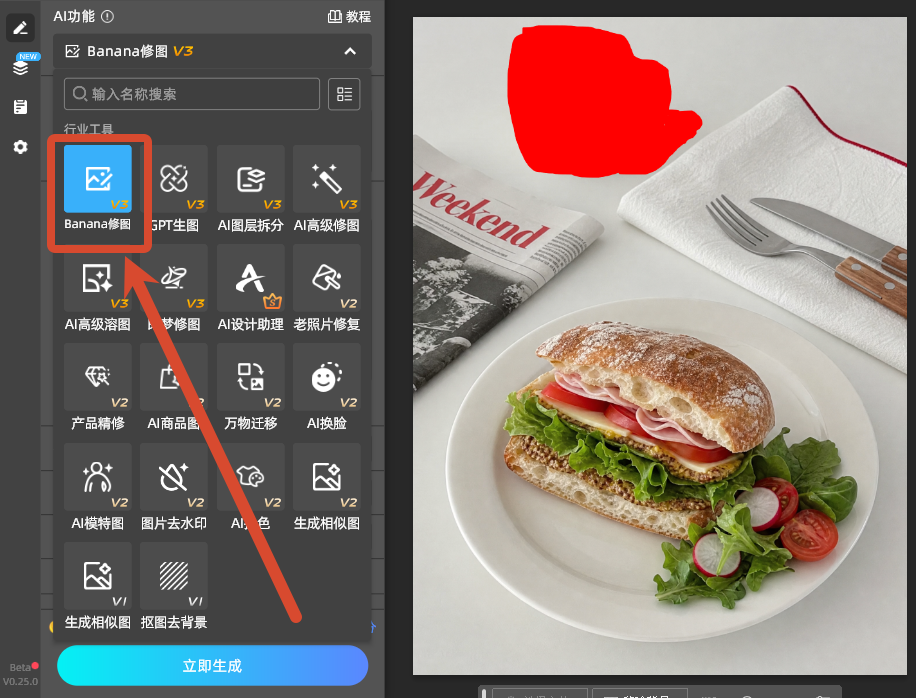
在 StartAI 插件面板选择「Banana修图」功能,上传图片;
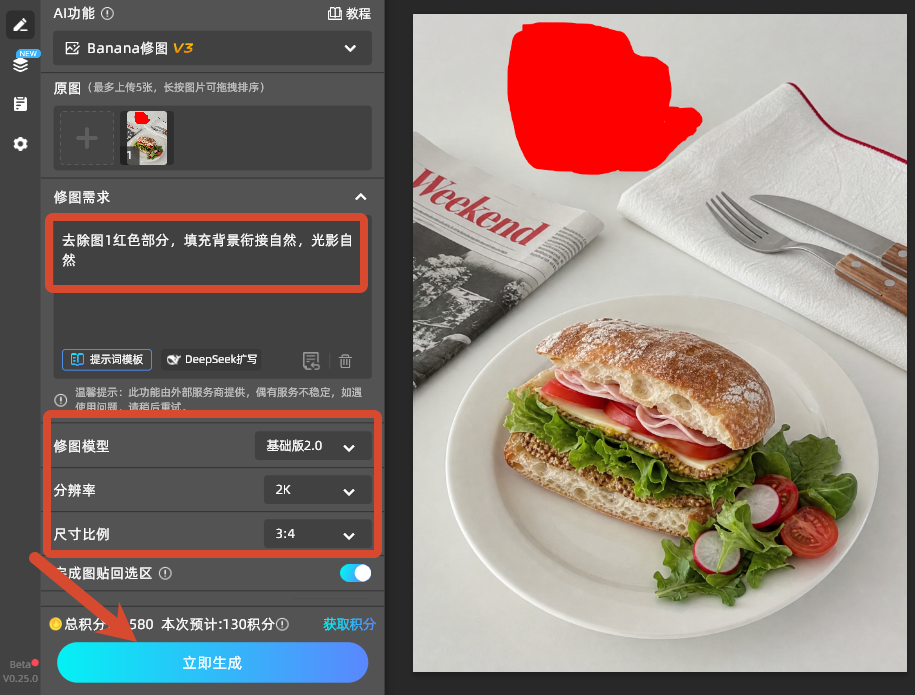
输入修图需求,例如:去除图1红色部分,填充背景衔接自然,光影自然。设置修图模型、分辨率以及尺寸比例;
点击生成按钮,等待数秒即可得到填充结果,AI会自动识别背景,融合光影,生成效果真实自然。
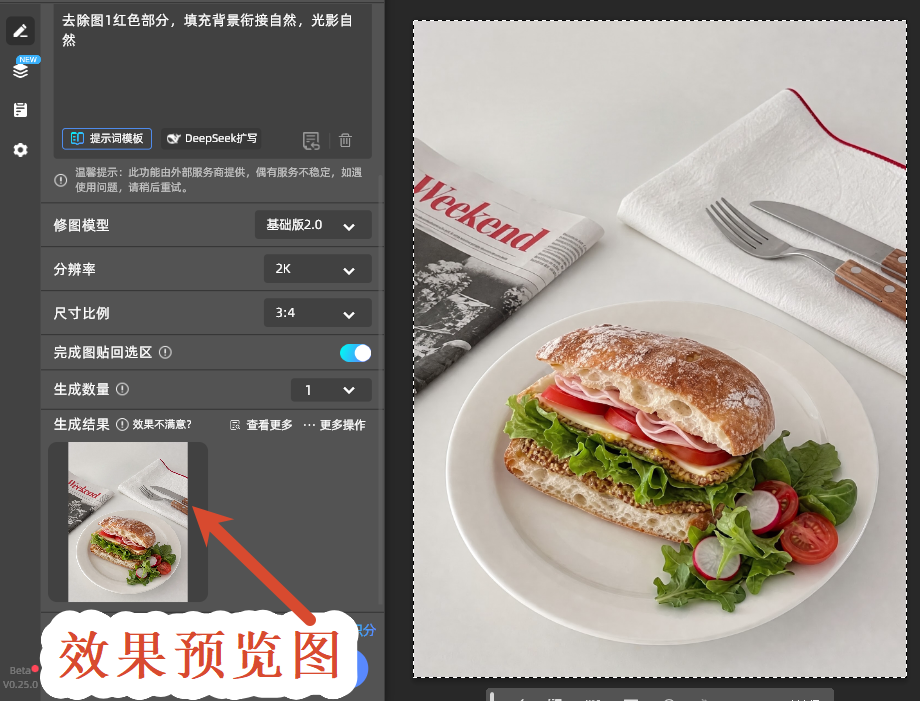
StartAI 插件搭载适配本地的AI修图模型,除【Banana修图】外还集成【GPT生图】、【AI图层拆分】等功能,处理电商产品去瑕疵、人像修图、场景去杂物等场景时,填充过渡更自然,且不受 PS 原生功能的图层类型、色彩模式限制,安装后直接在PS工作台内调用即可。
立即使用StartAI:【点此一键下载StartAI插件】;
- 邀请码:【XnJiVj】,立领100积分,全部核心功能免费用!








