
图片拼接合成时,最常见的问题就是两张图片边缘生硬、有明显分界线、衔接断层,整体画面违和不统一。很多新手不知道PS怎么让两张图片边缘自然过渡,简单叠加图层后无法实现无痕融合,严重影响设计质感。本文整理4种PS原生无缝融合方法,涵盖新手速成、精细精修、自动合成、选区羽化四大场景,结合图层蒙版、渐变工具、混合模式、自动混合图层等核心功能,搭配精细化边缘修饰、动态模糊过渡优化技巧,零基础也能实现两张图片完美无缝衔接。
一、4种PS图片边缘自然过渡实操方法(全覆盖场景)
方法一:图层蒙版+渐变工具(首选通用方法)
适用场景:90%常规图片拼接、风景合成、场景拼接,可控性最强、过渡最自然,是PS两张图片无缝融合的核心通用方法。
核心原理:利用图层蒙版黑白灰逻辑,搭配渐变工具生成灰度过渡,让上层图层从实到虚渐变隐藏,下层画面自然显现,彻底消除拼接硬边。
详细实操步骤
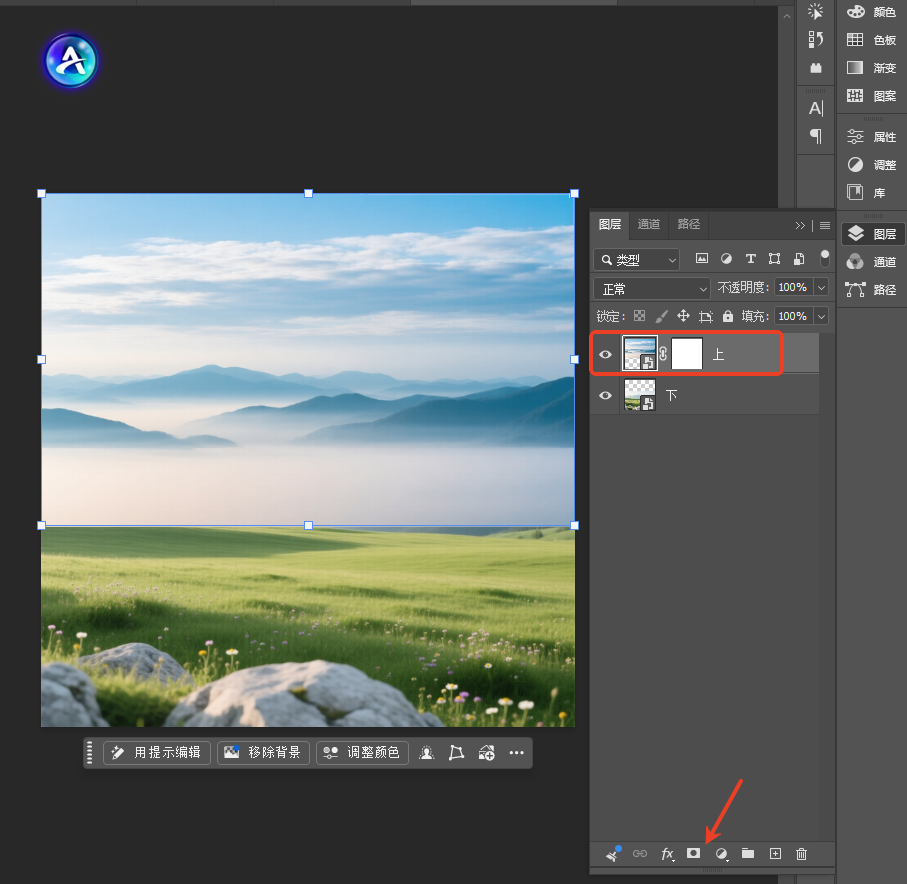
1、图层叠加:PS打开两张需要拼接的图片,将其中一张素材拖入另一张画布,形成上下两个独立图层,调整图层位置,让两张图片边缘充分重叠,重叠区域越大,过渡效果越柔和自然;
2、添加图层蒙版:选中上层图层,点击图层面板底部「添加图层蒙版」图标(方形圆圈样式),为图层添加空白透明蒙版,全程非破坏性编辑,不损伤原图;
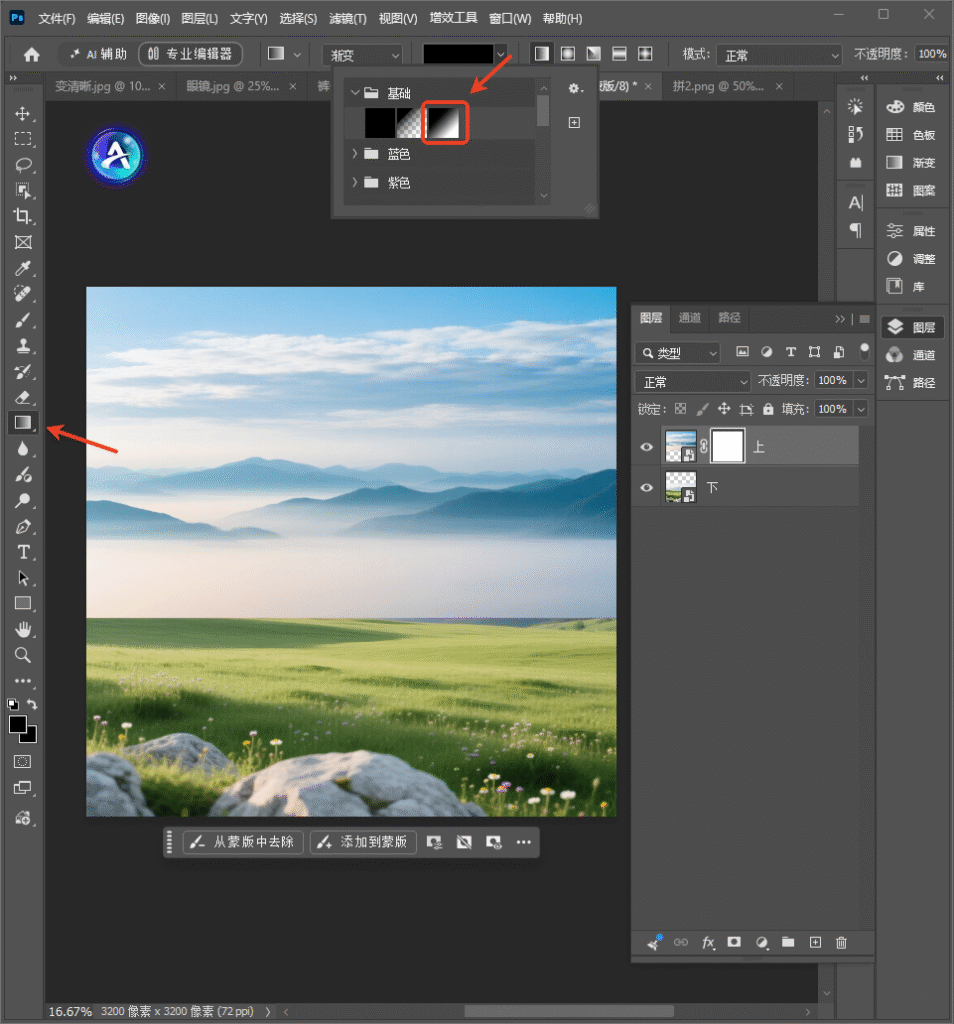
3、设置渐变参数:选择渐变工具(快捷键G),顶部属性栏设置为黑白线性渐变,前景色设黑色、背景色设白色,保证渐变过渡标准;
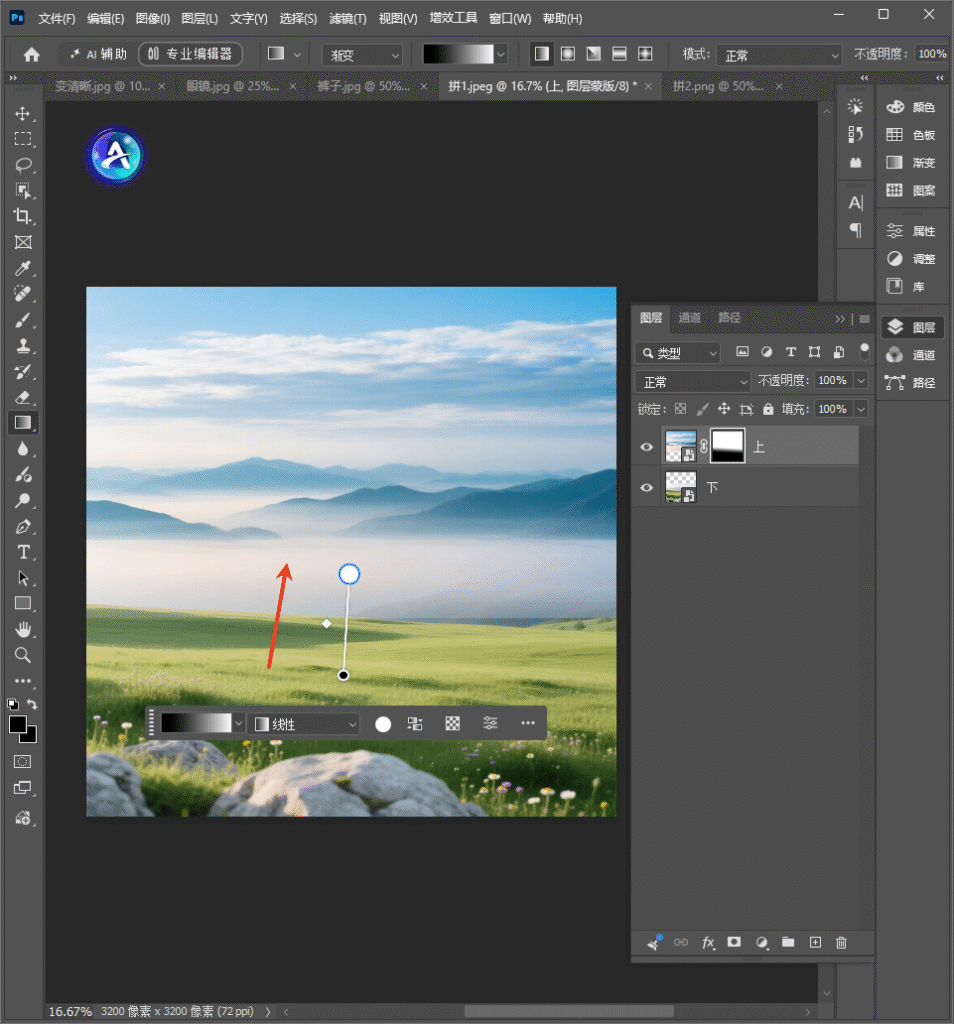
4、绘制过渡渐变:鼠标在图片重叠区域,从拼接边缘向画面内侧匀速拖动,拖动距离决定过渡范围,松开鼠标后,上层图层自动生成虚实渐变效果,两张图片初步完成融合;
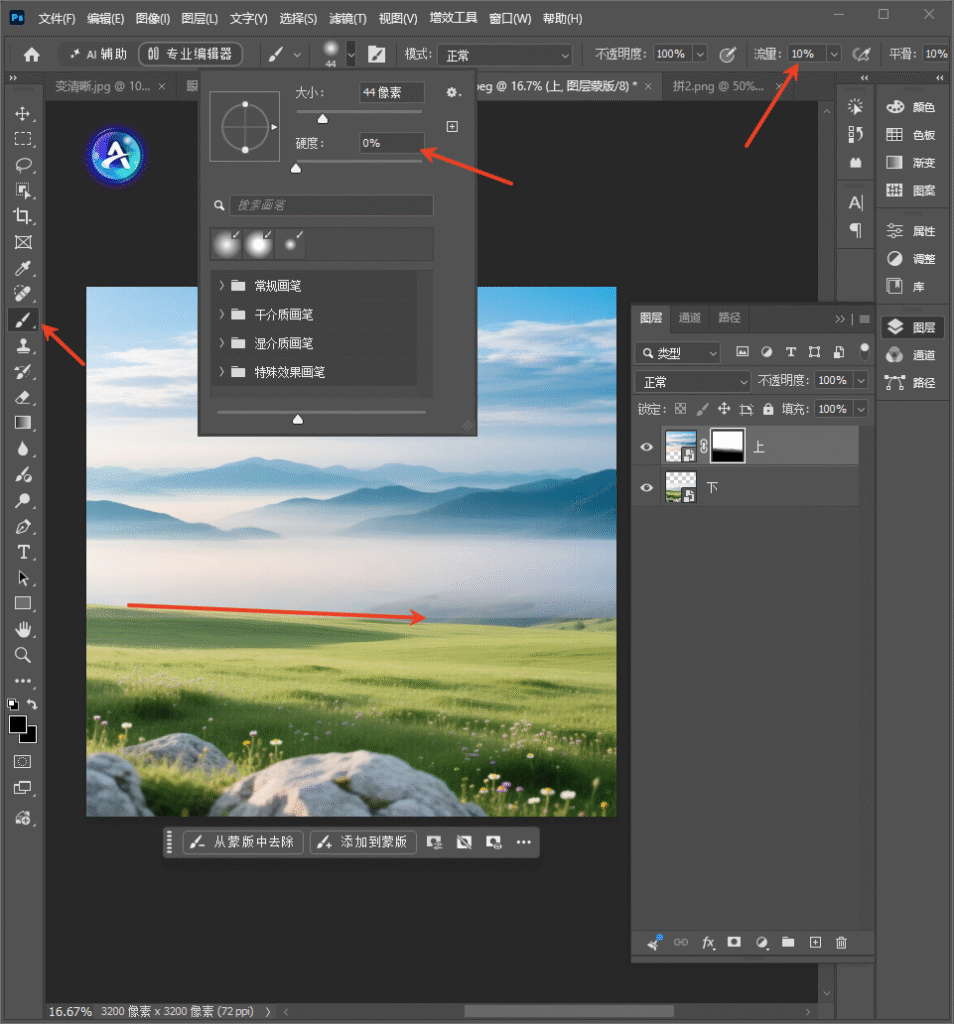
5、精细微调优化:若过渡不均匀、边缘有残留硬边,切换画笔工具(快捷键B),设置0%硬度、10%-20%低流量,黑色画笔涂抹需要隐藏的区域,白色画笔恢复画面细节,手动修饰瑕疵,让边缘过渡更细腻。
方法二:混合模式+不透明度(快速融合方法)
适用场景:色调相近、光影统一的图片快速拼接,适合新手快速出图,无需复杂参数调试。
核心优势:操作极简,通过图层混合逻辑弱化边缘差异,快速弱化拼接分界线。
详细实操步骤
1、图层叠加对齐:将两张图片分层放置,调整位置使边缘完全重叠,保证拼接构图规整;
2、修改图层混合模式:选中上层图层,将混合模式改为柔光、叠加,根据画面效果择优切换,自动中和边缘色差与明暗差异;
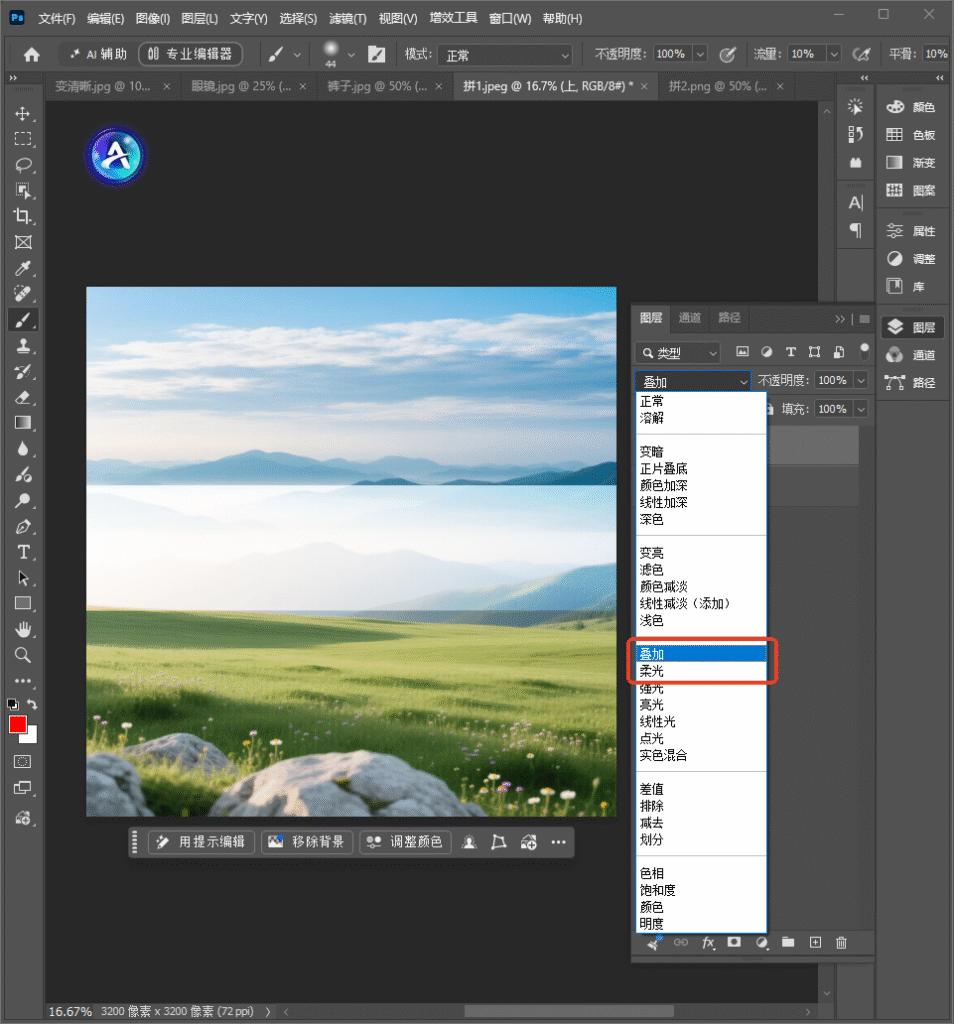
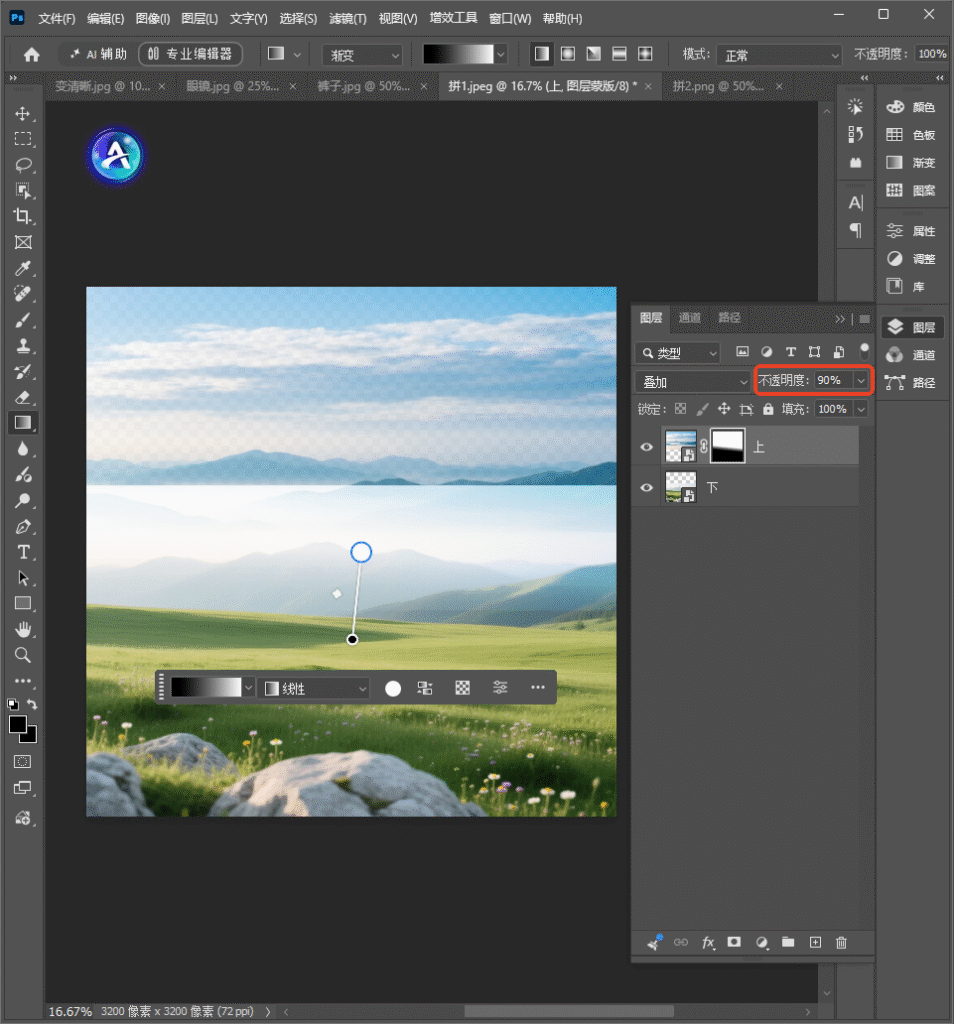
3、调节不透明度:适度降低上层图层不透明度(60%-90%),弱化图层生硬叠加感;
4、蒙版精细优化:搭配图层蒙版,用渐变工具修饰边缘,解决局部过渡生硬问题,实现快速自然融合。
方法三:自动混合图层(一键无缝合成)
适用版本:PS CS5及以上版本
适用场景:全景图拼接、多图场景合成、色调明暗差异较小的素材,全自动智能匹配过渡。
详细实操步骤
1、全选图层:按住Shift键,同时选中上下两张拼接图层,保证图层全部激活;
2、执行自动混合:点击顶部菜单栏【编辑】—【自动混合图层】;
3、参数设置:选择全景图模式,勾选无缝色调和颜色,让PS自动匹配两张图片的光影、色差、明暗;
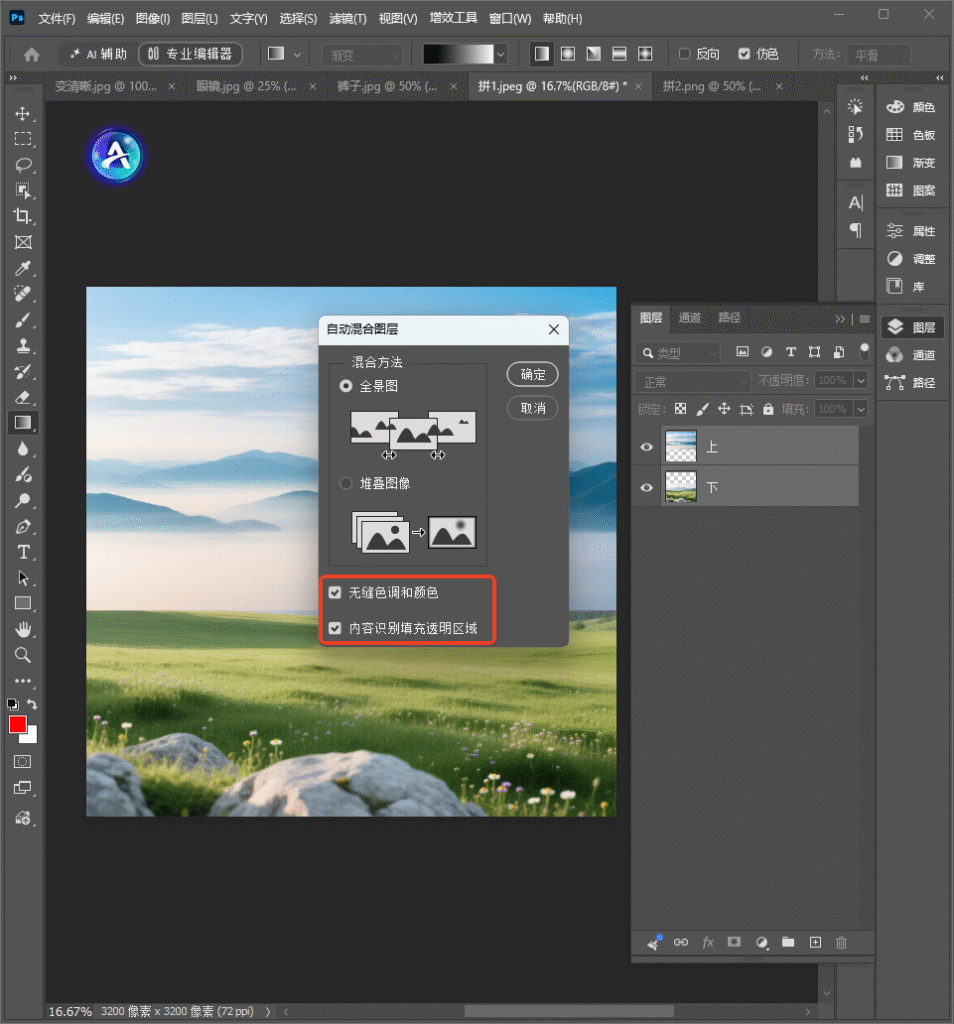
4、自动运算生成:软件自动识别拼接区域、生成蒙版、优化过渡边缘,一键完成无缝融合,无需手动调参。
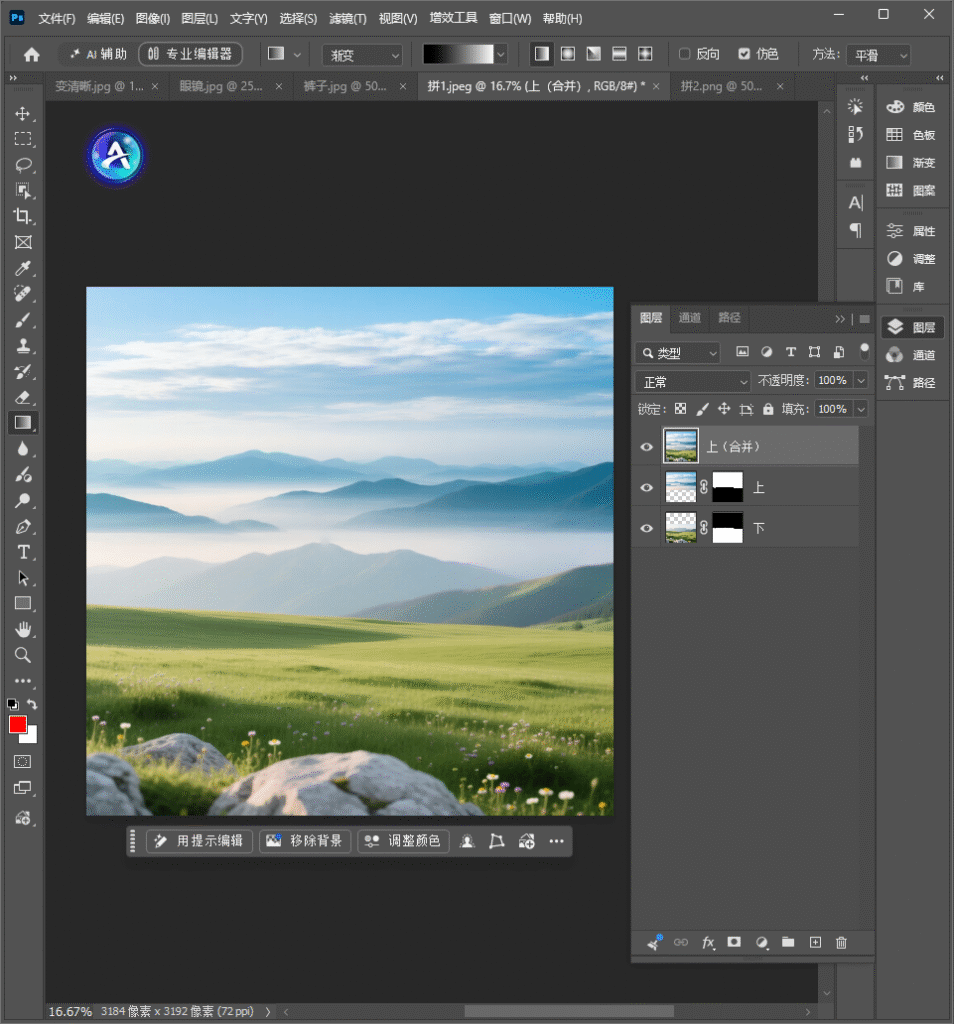
方法四:羽化选区+蒙版(硬边缘精准过渡)
适用场景:建筑、产品、规则物体等硬边缘图片拼接,适合需要精准控制过渡范围的场景。
核心优势:过渡范围可控、边缘规整,不会出现画面错乱,精准优化硬边拼接瑕疵。
详细实操步骤
1、绘制过渡选区:使用套索工具、矩形选框工具,在两张图片重叠拼接区域绘制选区;
2、设置羽化数值:根据图片分辨率设置羽化半径30-50像素,高清大图可适度加大数值,模糊生硬边缘;
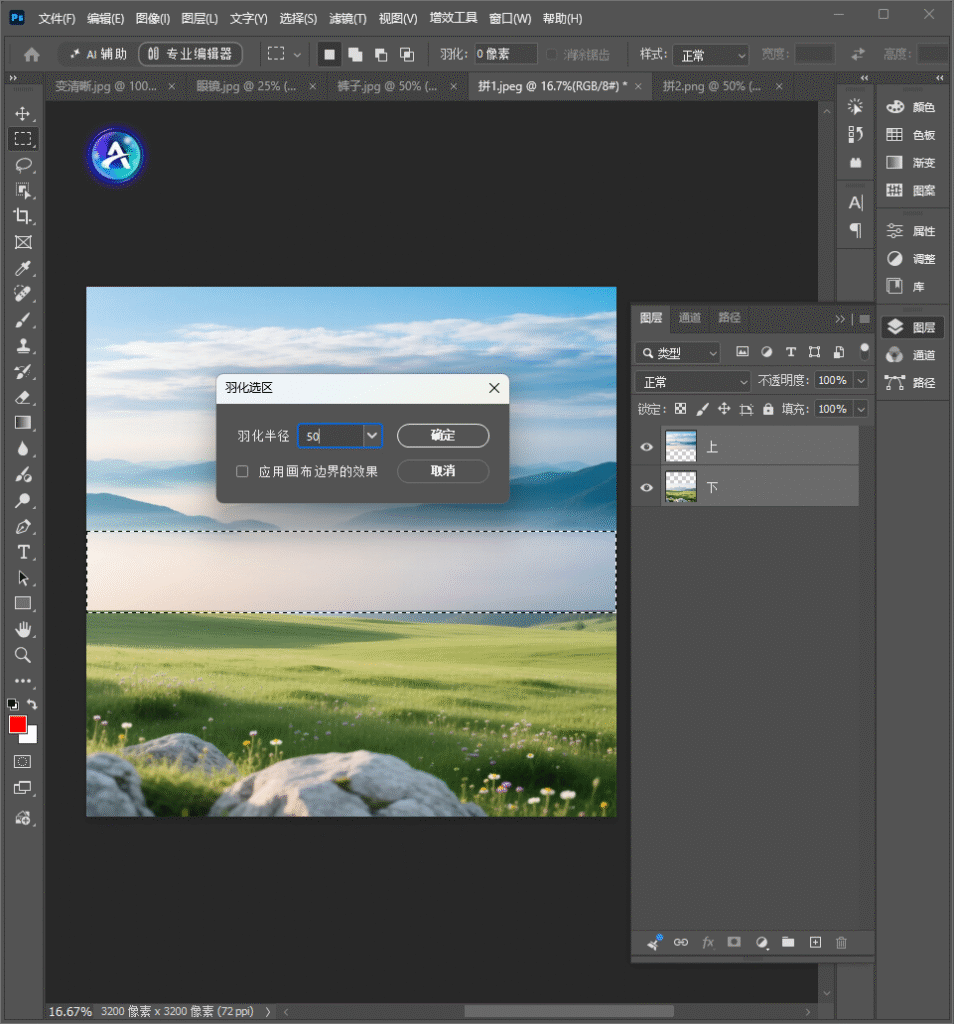
3、添加蒙版过渡:保持选区激活状态,直接点击添加图层蒙版,选区内画面保留、选区外隐藏,羽化区域自动生成平滑过渡效果,完美消除硬边断层。
二、图片过渡进阶优化技巧(解决色差、突兀问题)
1、画面瑕疵修复
若拼接边缘有突兀杂物、多余像素,可使用修补工具或内容识别填充(Shift+F5),快速修复边缘瑕疵,保证画面整洁统一。
2、色调光影统一(关键步骤)
两张图片色调、亮度、色温不一致,是过渡不自然的核心原因。点击【图像】—【调整】—匹配颜色,以底层图片为基准,统一上层图片的色调与明暗,从根源解决拼接违和感。
3、蒙版精细化修饰核心原理
图层蒙版黑白灰规则:白色完全显示图层、黑色完全隐藏图层、灰色半透明过渡。精细过渡的核心,就是利用灰度渐变和低透明度画笔,打造无断层的平滑虚实变化。
三、动态模糊边缘专属过渡优化方案
合成运动人物、车辆、飞鸟等动态素材时,清晰主体与模糊背景容易出现边缘生硬断层、光影不匹配、拖影虚假问题,普通渐变过渡无法适配动态效果,需用分层模糊+蒙版融合的专业方法优化。
1、动态模糊过渡核心痛点
清晰主体与模糊层拼接有硬边界、模糊边缘有杂色伪影、模糊方向与物体运动轨迹不符、光影衰减不自然。
2、六步专业优化流程
步骤1:精准分层抠图:使用钢笔工具或选择并遮住(Ctrl+Alt+R)抠出动态主体,分离「清晰主体图层」和「背景模糊图层」,避免背景残留干扰过渡。
步骤2:预处理动态模糊:选中背景层,执行【滤镜】—【模糊】—【动感模糊/路径模糊】,角度匹配物体运动方向,距离根据画面速度感调节,提前做好基础模糊效果。
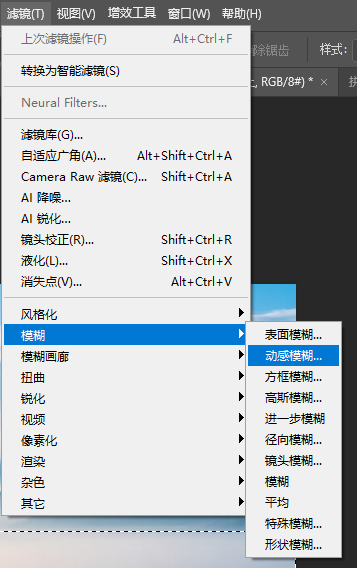
步骤3:多级分层模糊:复制多层背景模糊图层,分别设置强、中、弱三档模糊强度,按运动方向轻微错位偏移,模拟真实物理运动拖影效果,提升画面层次感。
步骤4:蒙版渐变融合:为每一层模糊图层添加蒙版,用黑白线性渐变垂直于运动方向绘制过渡,主体边缘隐藏模糊、外侧逐步显现模糊,消除断层边界。
步骤5:光影统一匹配:添加曲线、色彩平衡调整图层,通过蒙版仅作用于过渡区域,降低模糊层对比度,模拟运动光线散射效果,统一整体光影。
步骤6:细节精修降噪:对主体边缘做智能锐化,强化主体清晰度;对模糊层做Camera Raw降噪,消除模糊区域彩色噪点,让过渡干净自然。
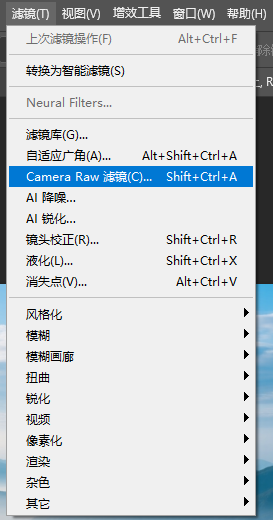
3、特殊动态场景适配技巧
旋转模糊(车轮、风扇):搭配极坐标滤镜转换径向渐变,通过蒙版控制模糊半径,实现内实外虚的旋转过渡;
不规则运动(飞鸟、雨滴):用液化工具微调模糊边缘,叠加动感+径向双重模糊,贴合不规则运动轨迹。
四、StartAI Banana修图|AI智能图片无缝过渡备选方案
PS原生方法过渡效果精细、可控性强,但步骤繁琐,需要熟练掌握蒙版、渐变、羽化、调色等多项功能,新手容易出现过渡不均、色差明显、动态效果虚假等问题。针对快速合成、批量修图、复杂场景无缝融合需求,可使用StartAI Banana修图作为高效备选方案,AI自动匹配色调、优化边缘过渡,无需手动多层调试。
立即使用StartAI:【点此一键下载StartAI插件】;
邀请码:【mKU7jz】,立领100积分,基础功能免费用!
核心功能优势
1、一键无缝融合:自动识别两张拼接图片的边缘边界,智能生成渐变过渡,彻底消除生硬断层;
2、智能色调统一:AI自动匹配两张图片的亮度、色温、对比度,解决拼接色差、光影割裂问题;
3、适配动态场景:自动优化动态模糊边缘,贴合物体运动轨迹,生成真实自然的拖影过渡效果;
4、PS无缝衔接:成片直接回传PS图层,可继续用原生蒙版、画笔工具二次精细微调,兼顾效率与精度。
实操步骤
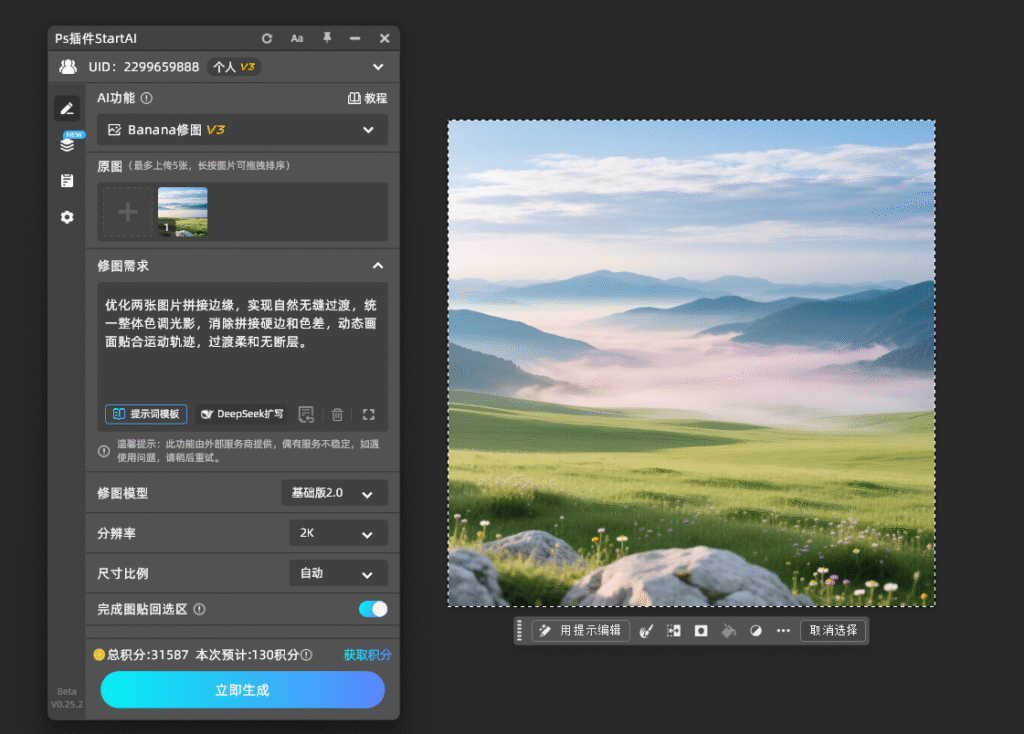
步骤1:素材导入:PS打开拼接好的双层图片,Ctrl+J备份图层,通过扩展功能调出StartAI插件,打开Banana修图模块,从图层导入素材。
步骤2:输入修图指令:提示词参考:优化两张图片拼接边缘,实现自然无缝过渡,统一整体色调光影,消除拼接硬边和色差,动态画面贴合运动轨迹,过渡柔和无断层。
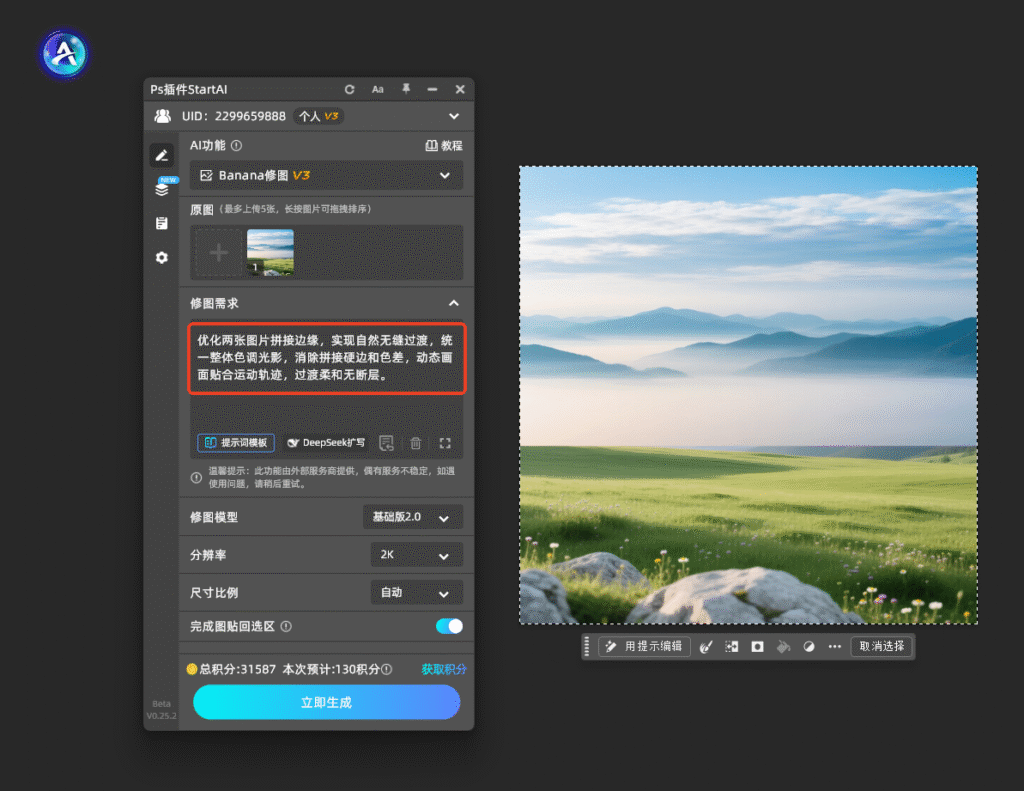
步骤3:生成微调:选择基础修图模型,开启高清优化,点击立即生成。AI自动完成边缘过渡、色调统一、瑕疵修复,生成后放大检查细节,局部瑕疵可通过PS原生工具精细修饰。
五、PS手动融合 VS AI智能融合 优缺点对比
PS原生手动过渡
优点:参数完全自定义,过渡范围、虚实程度、色调光影可精准把控,适合商业精修、影视合成等高精度场景;
缺点:操作步骤多,需要熟练掌握多项工具,新手上手难度高,复杂动态场景调试耗时久;
适用场景:精细设计合成、高端修图、个性化定制过渡效果。
StartAI AI智能过渡
优点:零基础一键操作,自动解决硬边、色差、动态过渡失真问题,大幅提升合成效率;
缺点:极致个性化的特殊过渡效果,不如手动调试灵活;
适用场景:日常设计、自媒体配图、快速出图、批量素材合成。
六、高频FAQ避坑解答
问题1:蒙版渐变过渡后,边缘依然生硬怎么办?
解答:拉长渐变拖动距离,扩大过渡范围;搭配低硬度、低流量柔边画笔手动涂抹,弱化边缘分界,避免过渡区域过窄。
问题2:两张图片拼接后色差严重,过渡很假?
解答:优先使用匹配颜色统一色调,再用曲线、色彩平衡微调明暗,最后修饰边缘过渡,先统一光影再优化边缘。
问题3:自动混合图层生成的过渡错乱、有重影?
解答:提前对齐两张图片位置,保证重叠区域规整;素材差异过大时,放弃自动功能,改用蒙版渐变手动精细过渡。
问题4:动态模糊边缘过渡不自然、拖影虚假?
解答:保证模糊角度与运动轨迹一致,采用多层分级模糊,搭配蒙版渐变融合,同时统一主体与背景光影,避免明暗割裂。
七、全文总结
想要学会PS怎么让两张图片边缘自然过渡,可根据素材场景灵活选择方法:常规拼接首选图层蒙版+渐变工具,新手快速出图用混合模式+不透明度,全景合成用自动混合图层,硬边缘素材适配羽化选区+蒙版,动态素材需搭配分层模糊与光影优化。日常精细合成优先PS原生手动操作,追求高效出图、解决色差过渡难题时,可搭配StartAI Banana修图智能优化,实现高效、高质量的图片无缝拼接效果。
立即使用StartAI:【点此一键下载StartAI插件】;
邀请码:【mKU7jz】,立领100积分,基础功能免费用!








