
在网页设计、前端开发、平面排版、素材合成工作中,经常需要使用透明背景PNG素材。很多新手使用PS去除图片白底时,常会遇到背景擦除无效、画面残留白边、保存后恢复白底、素材边缘残缺等问题。本文基于Photoshop全版本通用,详解最简单的魔术橡皮擦去背景实操方法,全程零基础可学,附带参数讲解、完整步骤和避坑要点,轻松制作干净的透明底图片。
一、PS原生去背景:魔术橡皮擦工具(纯色背景专用)
适用场景:纯白、纯黑、纯色干净背景,适合图标、产品静物、简单素材快速去底
工具优势:操作简单、无需复杂抠图选区、新手零门槛、出图速度快
实操步骤
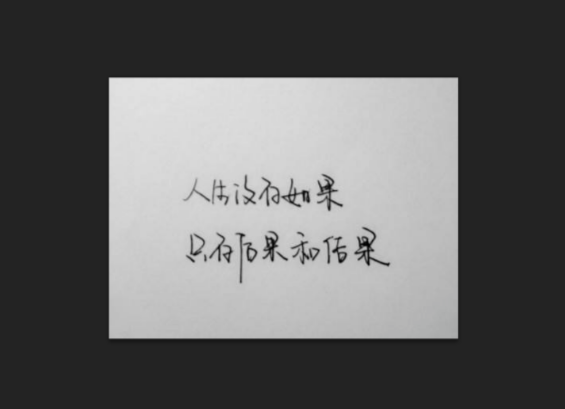
1、打开Photoshop软件,导入需要去除背景的目标图片;
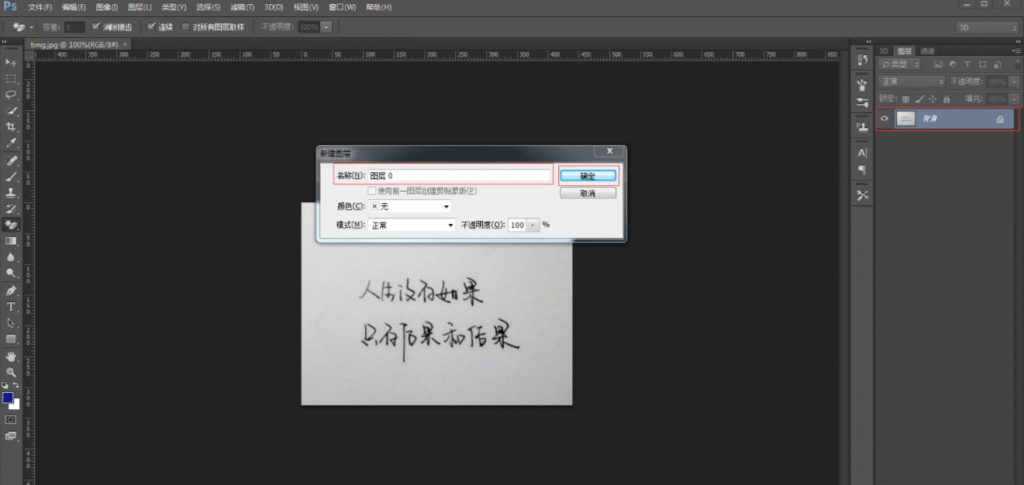
2、双击右侧图层面板的锁定背景图层,弹出新建图层弹窗;
3、默认生成【图层0】,无需修改参数,直接点击确定解锁图层;
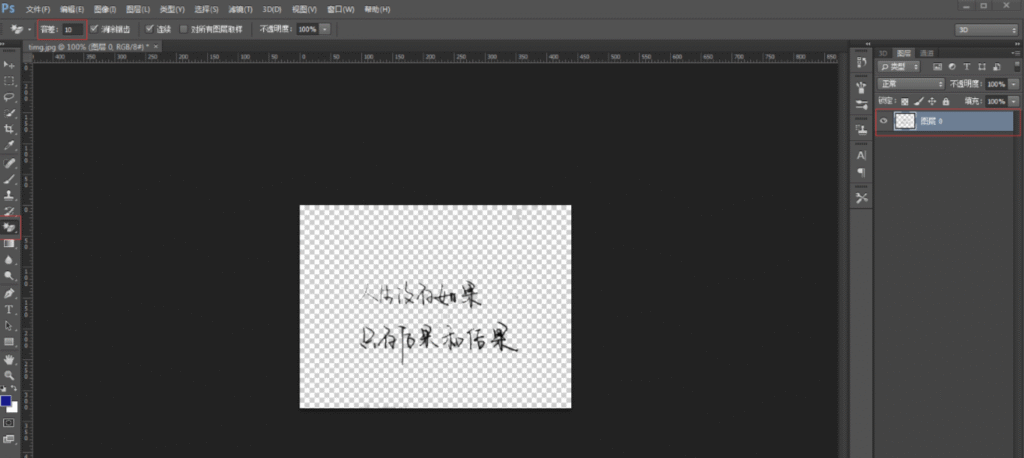
4、左侧工具栏选中魔术橡皮擦工具,准备一键去背景;
5、顶部属性栏调整容差数值,纯色白底推荐20–30,杂色背景可适度调高;
6、鼠标点击图片背景区域,底色自动消除,画面出现棋盘格即为透明背景;
7、多次点击残留底色、边角白边,彻底清理画面多余背景;
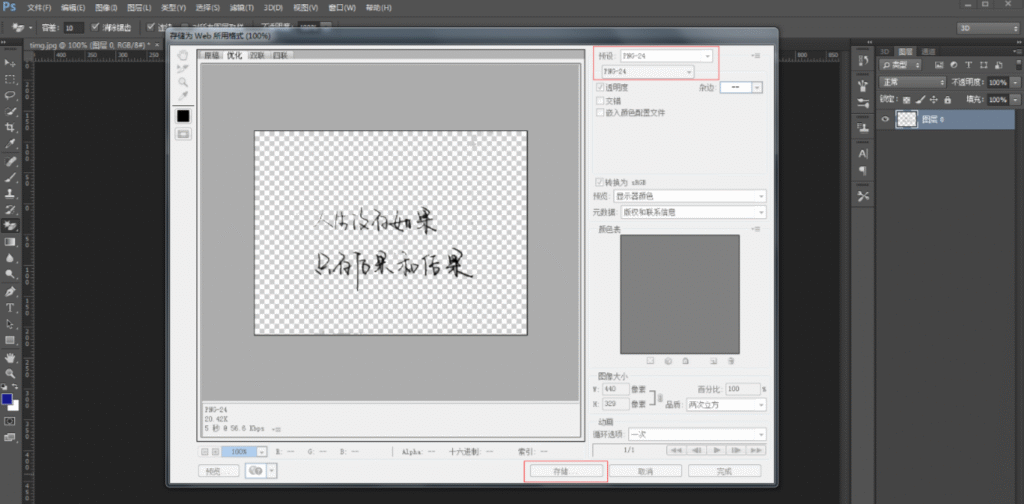
8、按下快捷键Ctrl+Shift+Alt+S,打开Web存储预设面板;
9、预设选择PNG-24,开启透明通道选项,保证背景透明生效;
10、选择保存路径导出,完成透明背景图片制作。
核心避坑要点
1、未解锁锁定背景图层,无法擦除背景,是新手最常见的翻车原因;
2、禁止保存为JPG格式,JPG不支持透明通道,会自动还原白色背景;
3、容差数值切勿过大,容易误删主体边缘,导致素材残缺、锯齿严重;
4、复杂渐变背景、发丝人像、多杂物场景,不适合魔术橡皮擦工具。
二、StartAI抠图去背景|复杂图片高清去底增效方案
PS原生魔术橡皮擦仅适配纯色简单背景,面对渐变背景、人像发丝、复杂场景、精细产品素材,极易出现白边残留、边缘糊化、主体破损等问题。针对商用高清出图、复杂素材处理、批量抠图需求,可使用StartAI抠图去背景功能,一键精准分割主体,保留高清细节,彻底解决手动抠图瑕疵。
立即使用StartAI:【点此一键下载StartAI插件】;
邀请码:【mKU7jz】,立领100积分,基础功能免费用!
AI一键去背景实操步骤
在PS中打开需要抠图的绿植树叶图片,Ctrl+J 复制背景图层。
点击菜单栏“插件” → StartAI → “抠图去背景”→点击生成
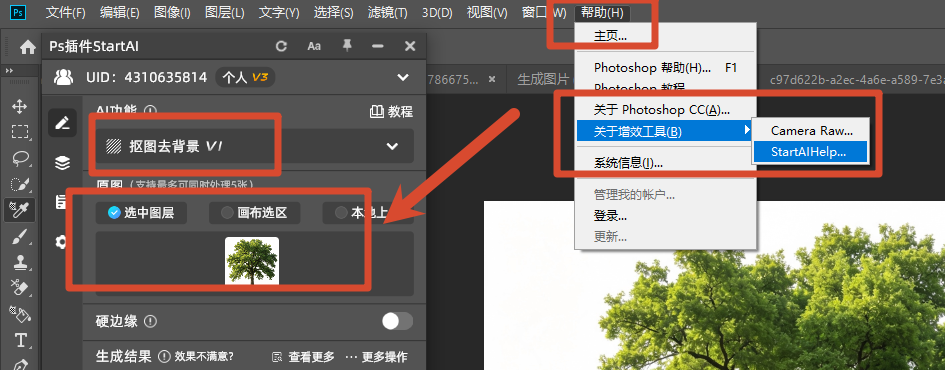
插件会自动分析图像,生成带透明背景的树叶图层。
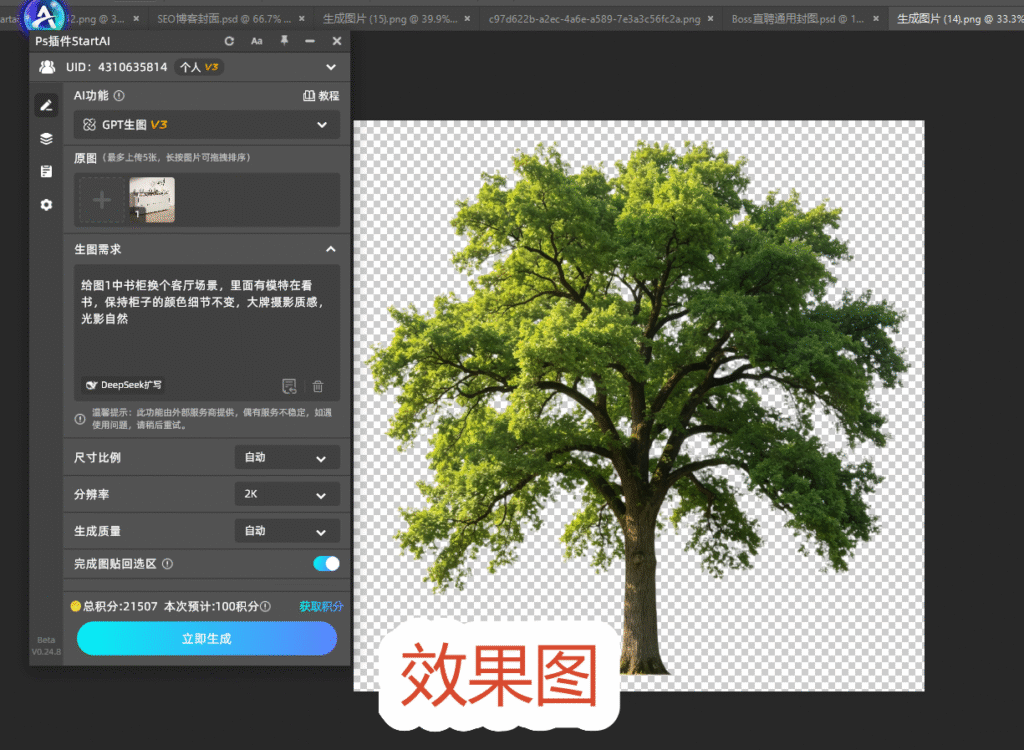
如果边缘有细微瑕疵,可以用插件自带的“边缘优化”工具涂抹,或者回到PS用蒙版局部调整。
完成后导出PNG或直接拖入新背景合成。
整个过程通常不超过1分钟。相比手动通道抠图,效率提升非常明显。
功能核心优势
1、全场景适配:纯色、渐变、杂物、发丝、半透明素材均可无损去底;
2、零操作门槛:无需手动调整容差、无需反复擦拭,全自动智能处理;
3、细节表现力强:解决手动抠图毛边、残缺、底色残留等问题;
4、支持批量处理:一键批量多张图片去背景,大幅提升办公出图效率;
5、PS无缝联动:处理完成直接留在画布,可继续精修、排版、导出。
三、高频常见问题FAQ
Q1:PS画布显示透明棋盘格,保存后还是白底怎么办?
A:保存格式错误,JPG格式不支持透明通道,必须选择PNG-24格式保存,才能永久保留透明背景。
Q2:背景图层锁定,无法使用橡皮擦除背景?
A:双击右侧锁定的背景图层,确认解锁转为普通图层,即可正常擦除背景。
Q3:魔术橡皮擦擦拭后,素材边缘有明显白边残留?
A:背景杂色复杂、容差参数不匹配导致,复杂素材建议使用StartAI智能抠图去除白边,边缘更干净。
Q4:多张图片需要统一去背景,有没有高效方法?
A:PS原生无批量去底功能,可使用StartAI批量抠图功能,一键批量处理,省时高效。
四、全文总结
纯色简单背景图片,首选PS魔术橡皮擦工具,解锁图层、合理调整容差、PNG-24格式导出,即可快速制作透明背景素材。复杂人像、渐变场景、精细产品素材,手动抠图容易翻车,可借助StartAI抠图去背景实现无损高清去底,兼顾画质与效率,适配日常设计、前端素材、商用出图全场景。
立即使用StartAI:【点此一键下载StartAI插件】;
邀请码:【mKU7jz】,立领100积分,基础功能免费用!








