PS图片大小怎么调整不变形?3种等比例缩放完整实操教程

新手使用Photoshop调整图片尺寸、缩放素材时,经常出现画面拉伸、主体压扁、人物失真、比例错乱等问题。多数变形根源是未锁定宽高比例、采样参数错误、工具场景混用。本文适配PS CC2018–2026全版本,整理3种零翻车等比例缩放方法,覆盖精准改尺寸、自由微调、平台比例适配。

一、PS不变形缩放三种原生方法(全场景通用)

方法一:图像大小命令|精准改像素(商用定稿首选)

适用场景:电商主图、印刷物料、官方配图、需要精准像素尺寸的定稿出图

核心优势:强制锁定比例、零拉伸变形、可手动匹配画质采样

实操步骤

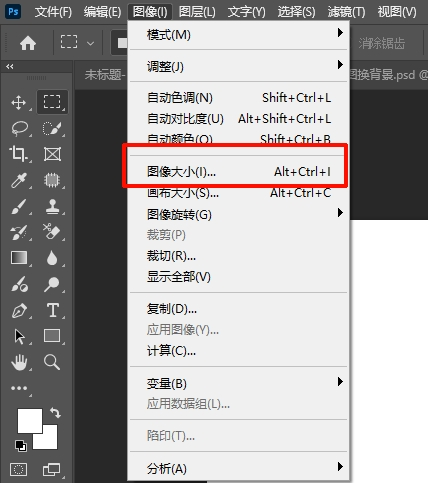
1、打开图片,点击顶部菜单栏【图像】—【图像大小】;
PS图片大小怎么调整不变形?3种等比例缩放完整实操教程

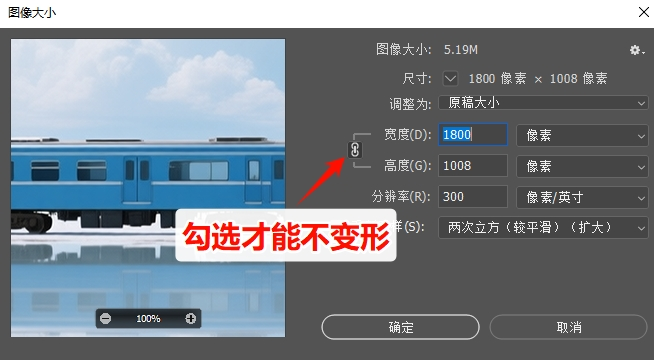
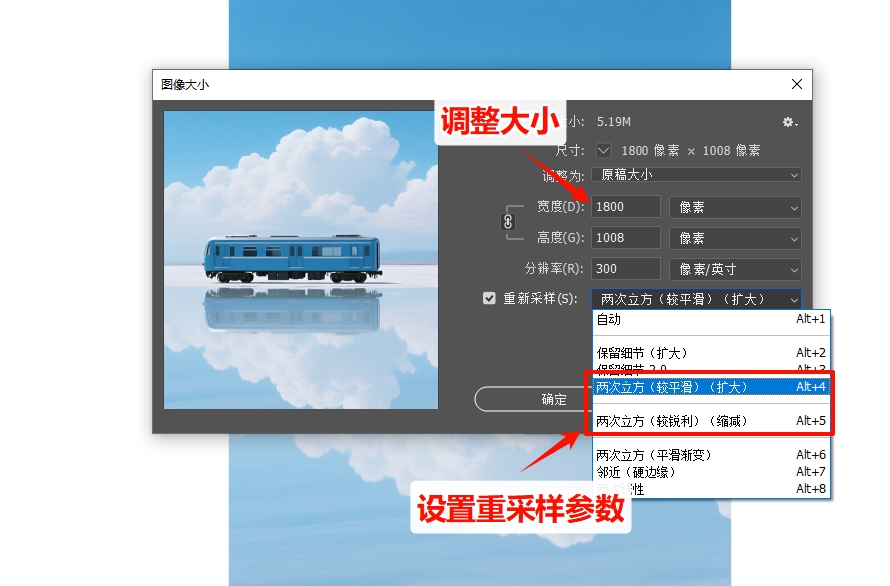
2、勾选开启【约束比例】(链条图标闭合),锁定宽高比例;

PS图片大小怎么调整不变形?3种等比例缩放完整实操教程

3、修改宽度或高度任意数值,系统自动等比例适配另一项;

4、放大图片选择【两次立方(较平滑)(扩大)】,弱化锯齿噪点;

5、缩小图片选择【两次立方(较锐利)(缩减)】,保留画面细节;
PS图片大小怎么调整不变形?3种等比例缩放完整实操教程

6、参数无误点击确定,通过【导出为】保存成品。

避坑要点

1、禁止取消【约束比例】强行改尺寸,100%出现画面拉伸变形;

2、超大倍率强行放大原图会像素损耗,属于正常画质衰减。

方法二:自由变换工具|实时微调缩放(日常修图首选)

适用场景:素材合成、海报排版、图层微调、多次修改构图

核心优势:灵活度高、支持居中缩放、搭配智能对象无损反复修改

实操步骤

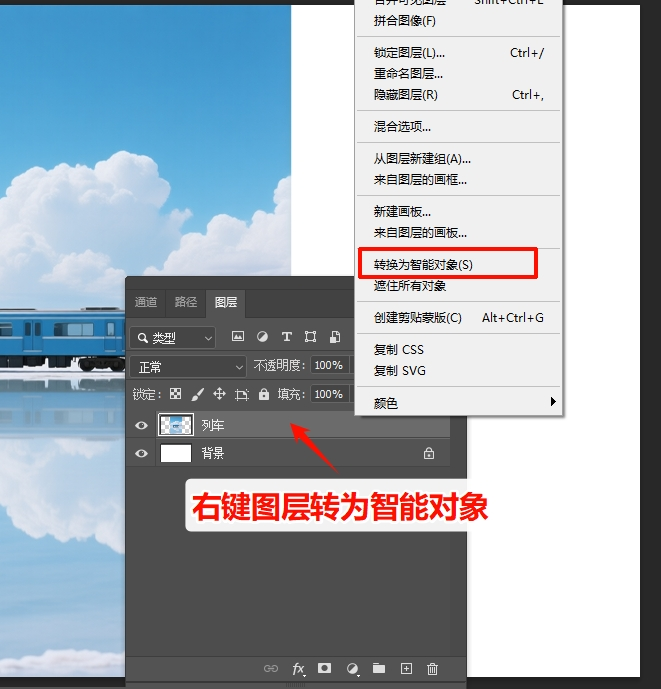
1、选中图层,右键选择【转换为智能对象】,保护原图像素;
PS图片大小怎么调整不变形?3种等比例缩放完整实操教程

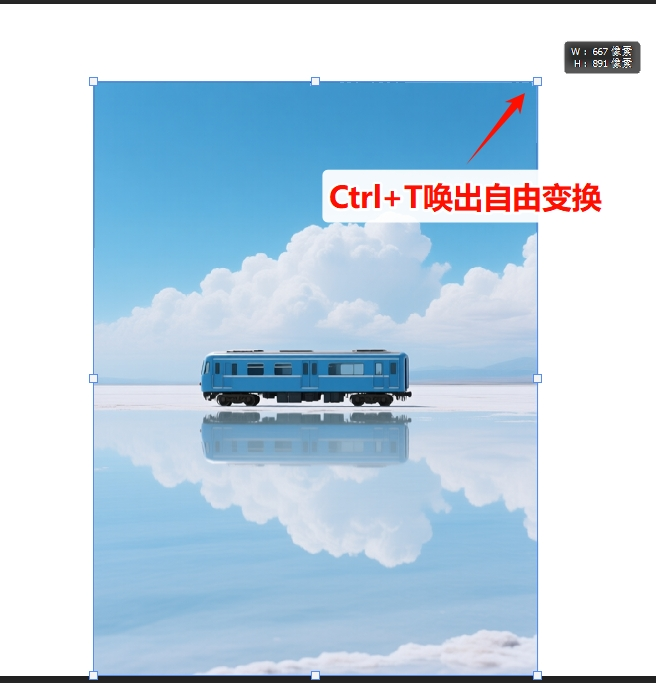
2、按下快捷键Ctrl+T调出自由变换框;

PS图片大小怎么调整不变形?3种等比例缩放完整实操教程

3、拖动四角控制点,按住Shift键,强制等比例缩放不变形;

4、按住Shift+Alt,实现中心均匀等比例缩放,构图更规整;

5、调整完成按下Enter确认,Ctrl+S保存文件。

避坑要点

1、不要直接拖动四边中点,会直接破坏比例导致画面拉伸;

2、普通图层禁止反复缩放,必须转为智能对象再微调。

方法三:裁剪工具|固定比例适配(平台配图首选)

适用场景:自媒体封面、短视频配图、电商1:1主图、16:9/4:3固定比例适配

核心优势:锁定标准比例、优化构图、无拉伸变形、适配平台上传规范

实操步骤

1、选择左侧【裁剪工具】,快捷键C;

2、顶部选项栏选择预设比例或自定义目标尺寸;

3、拖动裁剪框,保留画面主体,舍弃多余边缘区域;

4、构图确认无误,按下Enter完成裁剪。

避坑要点

1、裁剪仅适配比例,无法放大图片;

2、原图比例差距过大时,提前预留安全构图区域,避免裁切核心主体。

二、StartAI Banana修图|AI无损缩放增效方案

PS原生缩放存在明显短板:大幅放大画面模糊、多次缩放损耗细节、新手采样参数容易调错。搭配StartAI Banana修图,可实现等比例不变形+高清像素重建,解决商用高清出图痛点。

立即使用StartAI:【点此一键下载StartAI插件】

邀请码:【mKU7jz】,立领100积分,基础功能免费用!

实操步骤

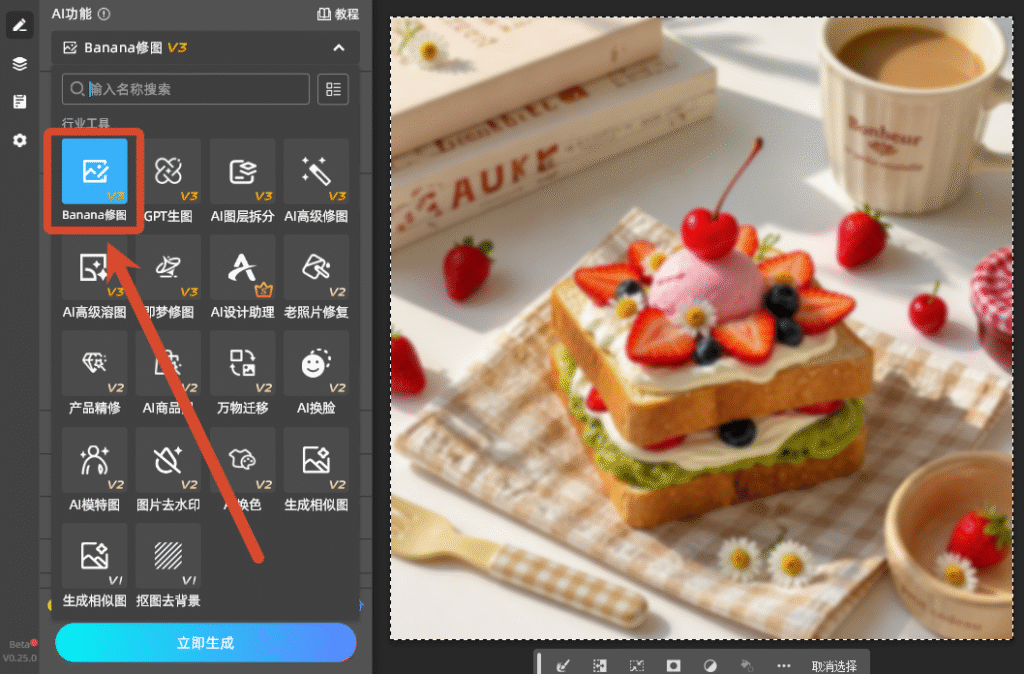
在PS中导入需要高清修复的图片,从顶部菜单栏调出StartAI 插件面板,选择「Banana修图」功能,上传图片;
PS图片大小怎么调整不变形?3种等比例缩放完整实操教程

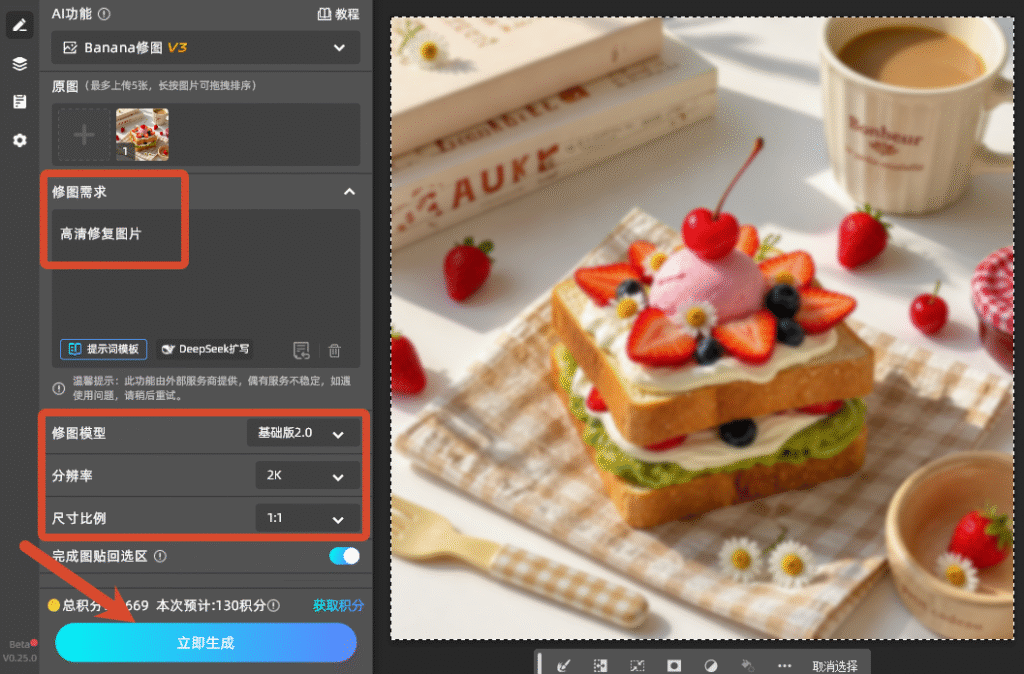
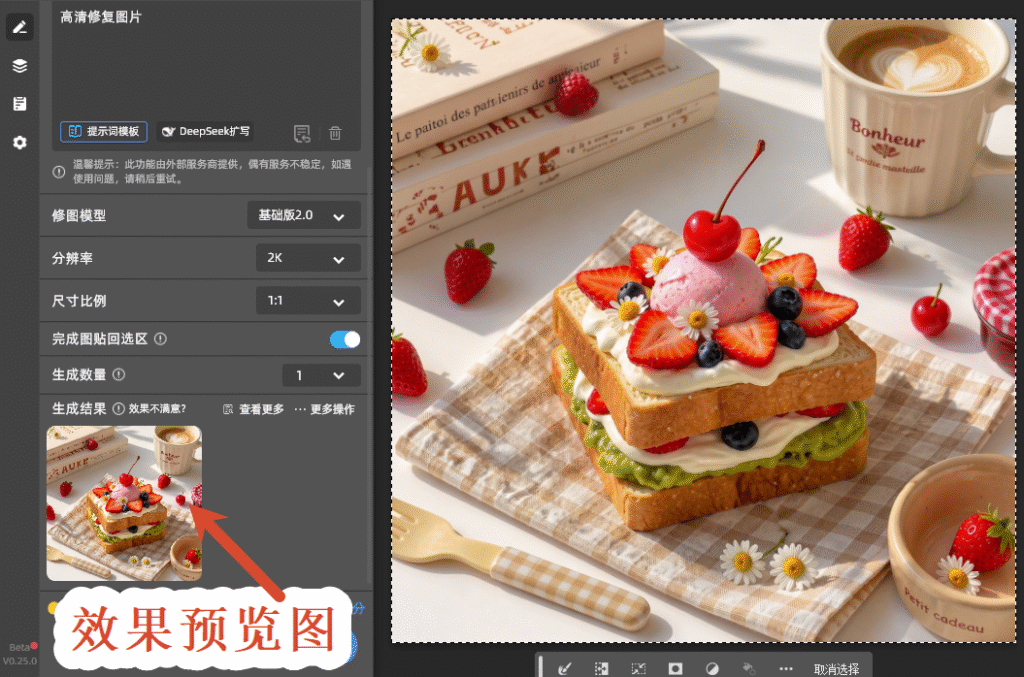
输入修图需求,例如:高清修复图片。设置修图模型、分辨率以及尺寸比例;

PS图片大小怎么调整不变形?3种等比例缩放完整实操教程

点击「生成」按钮,插件会自动识别画面边缘、纹理与文字细节,完成分辨率重建与清晰度提升,处理结果会生成独立的新图层;
PS图片大小怎么调整不变形?3种等比例缩放完整实操教程

可直接切换图层对比原图效果,按需调整图层不透明度即可。

该方法基于 AI 模型重建画面细节,不会出现常规锐化常见的边缘白边、色块断层问题,支持同时导入多张图片批量处理;

适配 Photoshop CC2015 及以上所有版本,兼容 Windows 与 Mac 操作系统。

核心优势

1、全自动锁比例,零手动操作,杜绝画面拉伸变形;

2、AI智能补像素,解决PS原生放大发虚、细节丢失问题;

3、支持批量缩放、批量高清修复,适配电商海量出图;

4、中文操作界面,新手零门槛,无需记忆PS复杂参数。

三、高频常见问题FAQ

Q1:为什么每次缩放图片都会变形?

A:未开启约束比例、未按住Shift等比缩放、拖动单边控制点,三者是变形核心原因,严格按教程锁比例即可解决。

Q2:PS放大图片后模糊怎么修复?

A:原生PS无法挽回像素损耗,建议使用StartAI Banana高清修复,智能重建画面细节。

Q3:自由变换多次缩放画质越来越差怎么办?

A:所有需要反复调整的图层,必须提前转为智能对象,避免像素反复损耗。

Q4:固定平台比例用裁剪还是缩放?

A:需要改尺寸用图像大小/自由变换,需要规整构图适配比例用裁剪工具,二者搭配使用效果最佳。

四、全文总结

PS实现图片不变形缩放,按需选择对应工具:精准商用定稿用图像大小命令、日常微调合成用自由变换+智能对象、平台比例适配用裁剪工具。针对大幅放大模糊、批量出图低效问题,可搭配StartAI Banana修图AI无损缩放功能,兼顾零变形与高清画质,大幅提升设计修图效率。

立即使用StartAI:【点此一键下载StartAI插件】

邀请码:【mKU7jz】,立领100积分,基础功能免费用!

PS图片大小怎么调整不变形?3种等比例缩放完整实操教程

新手使用Photoshop调整图片尺寸、缩放素材时,经常出现画面拉伸、主体压扁、人物失真、比例错乱等问题。多数变形根源是未锁定宽高比例、采样参数错误、工具场景混用。本文适配PS CC2018–2026全版本,整理3种零翻车等比例缩放方法,覆盖精准改尺寸、自由微调、平台比例适配。

一、PS不变形缩放三种原生方法(全场景通用)

方法一:图像大小命令|精准改像素(商用定稿首选)

适用场景:电商主图、印刷物料、官方配图、需要精准像素尺寸的定稿出图

核心优势:强制锁定比例、零拉伸变形、可手动匹配画质采样

实操步骤

1、打开图片,点击顶部菜单栏【图像】—【图像大小】;

PS图片大小怎么调整不变形?3种等比例缩放完整实操教程

2、勾选开启【约束比例】(链条图标闭合),锁定宽高比例;

PS图片大小怎么调整不变形?3种等比例缩放完整实操教程

3、修改宽度或高度任意数值,系统自动等比例适配另一项;

4、放大图片选择【两次立方(较平滑)(扩大)】,弱化锯齿噪点;

5、缩小图片选择【两次立方(较锐利)(缩减)】,保留画面细节;

PS图片大小怎么调整不变形?3种等比例缩放完整实操教程

6、参数无误点击确定,通过【导出为】保存成品。

避坑要点

1、禁止取消【约束比例】强行改尺寸,100%出现画面拉伸变形;

2、超大倍率强行放大原图会像素损耗,属于正常画质衰减。

方法二:自由变换工具|实时微调缩放(日常修图首选)

适用场景:素材合成、海报排版、图层微调、多次修改构图

核心优势:灵活度高、支持居中缩放、搭配智能对象无损反复修改

实操步骤

1、选中图层,右键选择【转换为智能对象】,保护原图像素;

PS图片大小怎么调整不变形?3种等比例缩放完整实操教程

2、按下快捷键Ctrl+T调出自由变换框;

PS图片大小怎么调整不变形?3种等比例缩放完整实操教程

3、拖动四角控制点,按住Shift键,强制等比例缩放不变形;

4、按住Shift+Alt,实现中心均匀等比例缩放,构图更规整;

5、调整完成按下Enter确认,Ctrl+S保存文件。

避坑要点

1、不要直接拖动四边中点,会直接破坏比例导致画面拉伸;

2、普通图层禁止反复缩放,必须转为智能对象再微调。

方法三:裁剪工具|固定比例适配(平台配图首选)

适用场景:自媒体封面、短视频配图、电商1:1主图、16:9/4:3固定比例适配

核心优势:锁定标准比例、优化构图、无拉伸变形、适配平台上传规范

实操步骤

1、选择左侧【裁剪工具】,快捷键C;

2、顶部选项栏选择预设比例或自定义目标尺寸;

3、拖动裁剪框,保留画面主体,舍弃多余边缘区域;

4、构图确认无误,按下Enter完成裁剪。

避坑要点

1、裁剪仅适配比例,无法放大图片;

2、原图比例差距过大时,提前预留安全构图区域,避免裁切核心主体。

二、StartAI Banana修图|AI无损缩放增效方案

PS原生缩放存在明显短板:大幅放大画面模糊、多次缩放损耗细节、新手采样参数容易调错。搭配StartAI Banana修图,可实现等比例不变形+高清像素重建,解决商用高清出图痛点。

立即使用StartAI:【点此一键下载StartAI插件】

邀请码:【mKU7jz】,立领100积分,基础功能免费用!

实操步骤

在PS中导入需要高清修复的图片,从顶部菜单栏调出StartAI 插件面板,选择「Banana修图」功能,上传图片;

PS图片大小怎么调整不变形?3种等比例缩放完整实操教程

输入修图需求,例如:高清修复图片。设置修图模型、分辨率以及尺寸比例;

PS图片大小怎么调整不变形?3种等比例缩放完整实操教程

点击「生成」按钮,插件会自动识别画面边缘、纹理与文字细节,完成分辨率重建与清晰度提升,处理结果会生成独立的新图层;

PS图片大小怎么调整不变形?3种等比例缩放完整实操教程

可直接切换图层对比原图效果,按需调整图层不透明度即可。

该方法基于 AI 模型重建画面细节,不会出现常规锐化常见的边缘白边、色块断层问题,支持同时导入多张图片批量处理;

适配 Photoshop CC2015 及以上所有版本,兼容 Windows 与 Mac 操作系统。

核心优势

1、全自动锁比例,零手动操作,杜绝画面拉伸变形;

2、AI智能补像素,解决PS原生放大发虚、细节丢失问题;

3、支持批量缩放、批量高清修复,适配电商海量出图;

4、中文操作界面,新手零门槛,无需记忆PS复杂参数。

三、高频常见问题FAQ

Q1:为什么每次缩放图片都会变形?

A:未开启约束比例、未按住Shift等比缩放、拖动单边控制点,三者是变形核心原因,严格按教程锁比例即可解决。

Q2:PS放大图片后模糊怎么修复?

A:原生PS无法挽回像素损耗,建议使用StartAI Banana高清修复,智能重建画面细节。

Q3:自由变换多次缩放画质越来越差怎么办?

A:所有需要反复调整的图层,必须提前转为智能对象,避免像素反复损耗。

Q4:固定平台比例用裁剪还是缩放?

A:需要改尺寸用图像大小/自由变换,需要规整构图适配比例用裁剪工具,二者搭配使用效果最佳。

四、全文总结

PS实现图片不变形缩放,按需选择对应工具:精准商用定稿用图像大小命令、日常微调合成用自由变换+智能对象、平台比例适配用裁剪工具。针对大幅放大模糊、批量出图低效问题,可搭配StartAI Banana修图AI无损缩放功能,兼顾零变形与高清画质,大幅提升设计修图效率。

立即使用StartAI:【点此一键下载StartAI插件】

邀请码:【mKU7jz】,立领100积分,基础功能免费用!

产品

千鹿AI 千鹿Pr助手 千鹿AI助手 PsAide

专题广场

StartAI教程 StartAI提示词库 产品精修 Ps抠图 Nano Banana Pro Ps2026 Ps去水印 Ps快捷键

服务

帮助中心 最新功能 服务条款 会员中心 Ps教程 官方博客

联系我们

info@istarry.com.cn