
PS水印怎么去干净?4种方法完整实操教程

摘要:讲解4种PS去水印教程,让新手轻松操作。

很多新手修图都会被图片水印困扰,乱擦会出现模糊、色块、画面断层等问题。其实PS去水印不用复杂操作,选对方法比硬抠更重要。
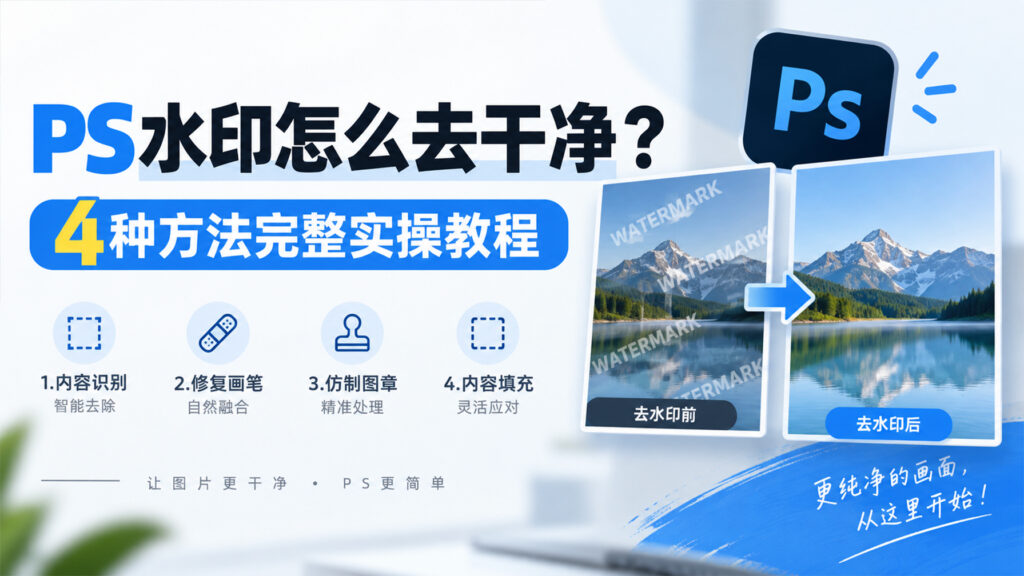
今天给大家整理4个实用的PS去水印方法,覆盖纯色背景、复杂纹理、人像细节、半透明水印等所有场景,从一键速成到精细修复,新手跟着步骤操作,轻松做出无痕效果。

方法一:内容识别填充

适用场景:纯色、渐变、简单干净背景,图片角落、空白处的小面积文字/LOGO水印。

操作步骤:

1. 左侧工具栏选择【矩形选框工具】或【套索工具】

2. 精准框选水印区域,选区比水印外扩2-3个像素,衔接周边画面,避免修复留边

3. 按下快捷键 Shift+F5,弹出填充窗口

4. 内容选择【内容识别】,颜色适应勾选【默认】,直接点击确定

5. 等待PS自动运算匹配周边像素,最后 Ctrl+D取消选区 即可
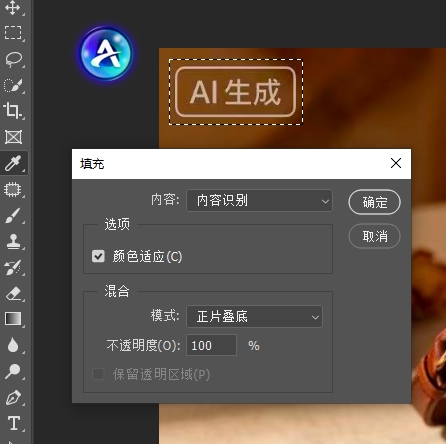
避坑技巧:复杂背景不要一次性框选大面积水印,分割小块多次修复,画面会更自然;若出现模糊错位,撤销重做、微调选区范围即可。

方法二:修补工具

适用场景:风景、墙面、草地、布料等带有规律纹理的复杂背景,适合中等面积水印,修复过渡最自然。

操作步骤:

1. 左侧工具栏找到【修补工具】(和修复画笔、污点修复工具同组)
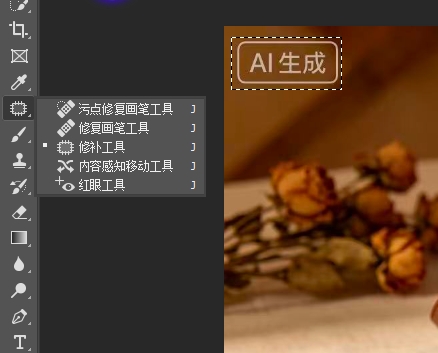
2. 鼠标圈选完整水印区域,形成选区

3. 按住鼠标左键,将选区拖拽到旁边干净、纹理相似的画面区域

4. 松开鼠标,PS会自动融合纹理、匹配光影,智能覆盖水印
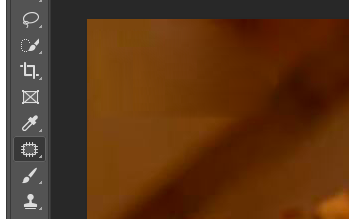
5. 微调细节后,Ctrl+D取消选区,完成修复

核心优势:相比内容识别填充,修补工具能完美衔接纹理纹路,不会出现纹理断裂、画面违和的问题。

方法三:仿制图章工具

适用场景:人像皮肤、五官边缘、物体轮廓、线条精细处,以及前两种方法修复后残留的瑕疵、斑驳色块,是高精度修图必备。

操作步骤:

1. 左侧工具栏选择【仿制图章工具】,快捷键 S
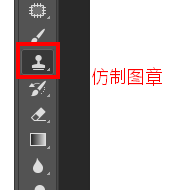
2. 顶部属性调整:硬度10%-20%(柔边不生硬),不透明度80%左右

3. 按住Alt键,鼠标点击水印旁边干净无瑕疵的区域取样

4. 松开Alt键,轻轻涂抹水印区域,少量多次叠加

5. 大面积区域多次取样、分次涂抹,避免统一取样导致画面重复假糊

新手口诀:小笔触、低硬度、多次取样、轻涂慢修,细节绝对无痕。

方法四:StartAI 插件:AI 智能无痕去水印

全场景适配,无论是纯色背景、复杂电商主图、人像照片、风景照的文字 /logo 水印都能处理,尤其适合新手和需要批量修图的场景,是目前 PS 新手去水印效率最高的方案。
操作步骤:

1.在PS安装完Start ai插件后,打开带水印的照片,在拓展面板找到“图片去水印”
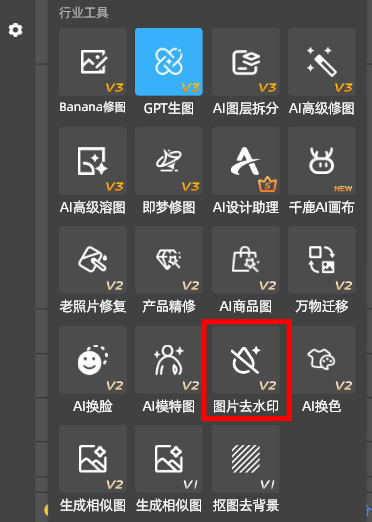
Start AI工具面板的图片去水印

2.选择修图模型为「专业版」,点击「立即去水印」按钮,等待几秒 AI 自动完成修复
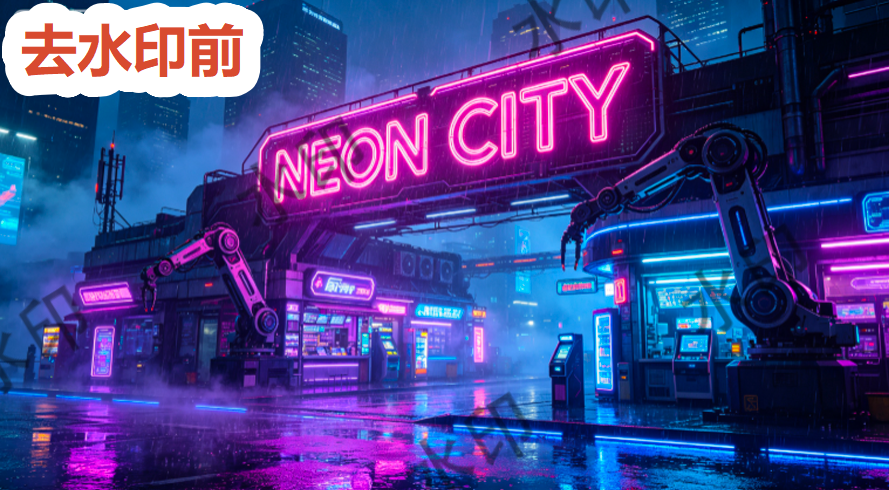
StartAI去水印优势

AI算法智能识别画面纹理,修复无痕度远超 PS 原生工具,新手无需掌握调色、纹理匹配技巧,一键就能生成专业效果;

支持批量处理多张图片,大幅提升修图效率;

适配Photoshop CC2015及以上所有版本,Windows和Mac系统都能使用。

立即使用StartAI:【点此一键下载StartAI插件】

邀请码:【CArBms】,立领100积分,全部核心功能免费用!

PS水印怎么去干净?4种方法完整实操教程

摘要:讲解4种PS去水印教程,让新手轻松操作。

很多新手修图都会被图片水印困扰,乱擦会出现模糊、色块、画面断层等问题。其实PS去水印不用复杂操作,选对方法比硬抠更重要。

今天给大家整理4个实用的PS去水印方法,覆盖纯色背景、复杂纹理、人像细节、半透明水印等所有场景,从一键速成到精细修复,新手跟着步骤操作,轻松做出无痕效果。

方法一:内容识别填充

适用场景:纯色、渐变、简单干净背景,图片角落、空白处的小面积文字/LOGO水印。

操作步骤:

1. 左侧工具栏选择【矩形选框工具】或【套索工具】

2. 精准框选水印区域,选区比水印外扩2-3个像素,衔接周边画面,避免修复留边

3. 按下快捷键 Shift+F5,弹出填充窗口

4. 内容选择【内容识别】,颜色适应勾选【默认】,直接点击确定

5. 等待PS自动运算匹配周边像素,最后 Ctrl+D取消选区 即可

避坑技巧:复杂背景不要一次性框选大面积水印,分割小块多次修复,画面会更自然;若出现模糊错位,撤销重做、微调选区范围即可。

方法二:修补工具

适用场景:风景、墙面、草地、布料等带有规律纹理的复杂背景,适合中等面积水印,修复过渡最自然。

操作步骤:

1. 左侧工具栏找到【修补工具】(和修复画笔、污点修复工具同组)

2. 鼠标圈选完整水印区域,形成选区

3. 按住鼠标左键,将选区拖拽到旁边干净、纹理相似的画面区域

4. 松开鼠标,PS会自动融合纹理、匹配光影,智能覆盖水印

5. 微调细节后,Ctrl+D取消选区,完成修复

核心优势:相比内容识别填充,修补工具能完美衔接纹理纹路,不会出现纹理断裂、画面违和的问题。

方法三:仿制图章工具

适用场景:人像皮肤、五官边缘、物体轮廓、线条精细处,以及前两种方法修复后残留的瑕疵、斑驳色块,是高精度修图必备。

操作步骤:

1. 左侧工具栏选择【仿制图章工具】,快捷键 S

2. 顶部属性调整:硬度10%-20%(柔边不生硬),不透明度80%左右

3. 按住Alt键,鼠标点击水印旁边干净无瑕疵的区域取样

4. 松开Alt键,轻轻涂抹水印区域,少量多次叠加

5. 大面积区域多次取样、分次涂抹,避免统一取样导致画面重复假糊

新手口诀:小笔触、低硬度、多次取样、轻涂慢修,细节绝对无痕。

方法四:StartAI 插件:AI 智能无痕去水印

全场景适配,无论是纯色背景、复杂电商主图、人像照片、风景照的文字 /logo 水印都能处理,尤其适合新手和需要批量修图的场景,是目前 PS 新手去水印效率最高的方案。

操作步骤:

1.在PS安装完Start ai插件后,打开带水印的照片,在拓展面板找到“图片去水印”

Start AI工具面板的图片去水印

2.选择修图模型为「专业版」,点击「立即去水印」按钮,等待几秒 AI 自动完成修复
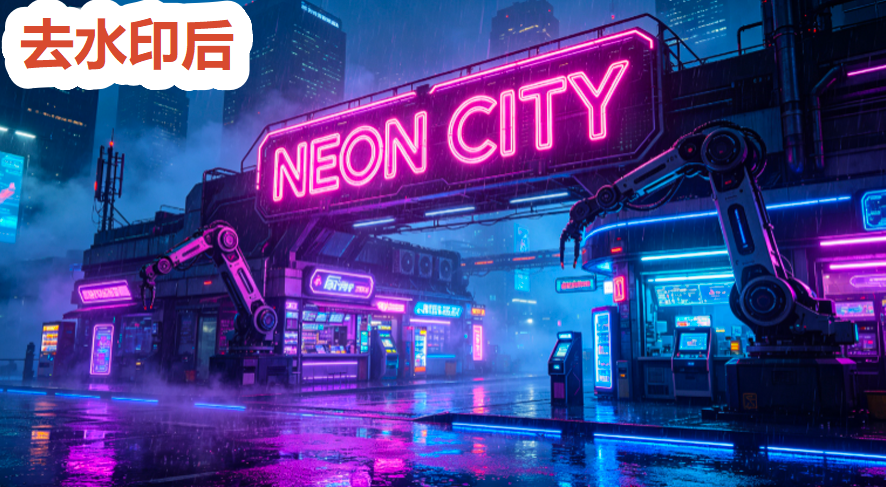
StartAI去水印优势

AI算法智能识别画面纹理,修复无痕度远超 PS 原生工具,新手无需掌握调色、纹理匹配技巧,一键就能生成专业效果;

支持批量处理多张图片,大幅提升修图效率;

适配Photoshop CC2015及以上所有版本,Windows和Mac系统都能使用。

立即使用StartAI:【点此一键下载StartAI插件】

邀请码:【CArBms】,立领100积分,全部核心功能免费用!

产品

千鹿AI 千鹿Pr助手 千鹿AI助手 PsAide

专题广场

StartAI教程 StartAI提示词库 产品精修 Ps抠图 Nano Banana Pro Ps2026 Ps去水印 Ps快捷键

服务

帮助中心 最新功能 服务条款 会员中心 Ps教程 官方博客

联系我们

info@istarry.com.cn






