电商模特图怎么换背景?PS 一键换场景,效率直接翻倍

每次用PS换背景PS人物换背景,是不是总遇到发丝像被狗啃过、边缘残留白边、换个背景后人物像贴上去的?其实人物换背景并不复杂,关键是用对方法。今天分享快速换背景方案:ps借助AI工具一键智能换背景,帮你轻松搞定证件照、电商模特图、人像合成等场景的人物换背景难题。

一、ps传统方法:证件照和模特图换背景为什么难?

证件照换背景:发丝边缘容易残留白边,换蓝底/红底后人物像“剪贴”上去的,光影不匹配,肩膀和脖子处过渡生硬。

电商模特图换背景:模特发丝、半透明衣物边缘难抠干净,换到新场景后光影方向不一致,人物与背景割裂,缺乏真实感。一张图手动处理20-40分钟,批量模特图效率极低。

二、ps内置的StartAI插件:证件照换背景一键搞定
下载startAI

适用场景:一寸/两寸证件照换蓝底、红底、白底,发丝边缘干净,光影均匀。

本文福利:官网下载填写邀请码:Zx7dSV,免费使用40+核心功能!

立即使用StartAI:点此一键下载StartAI插件

邀请码:【Zx7dSV】,立领100积分,全部核心功能免费用

操作步骤(3步搞定):

  1. 导入图片与调出插件:在PS中打开证件照原图,在顶部菜单栏依次选择〖窗口〗→〖增效工具〗→〖StartAI〗,调出插件面板。
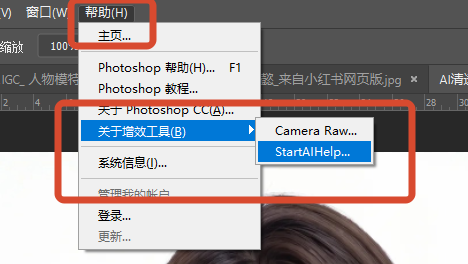
ps打开startAI插件
  1. 选择Banana修图:在面板中点击“Banana修图”功能入口,上传证件照原图。
  2. 输入提示词并生成:在修图需求框中输入指令(如:“将图1证件照背景换成标准蓝色,保留发丝细节,光影均匀,边缘干净无白边,专业影棚效果”),点击生成。AI自动完成发丝级抠图、纯色背景填充、边缘优化,生成结果回填到PS图层。
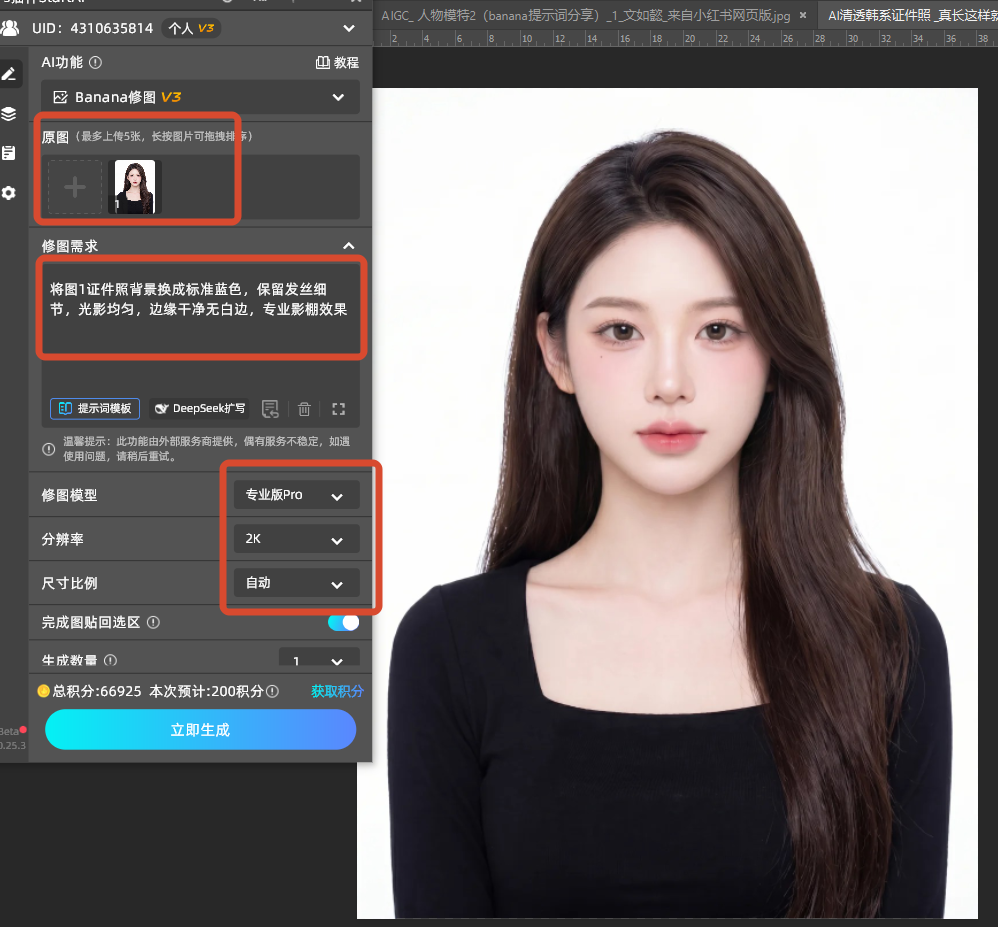
StartAI插件一键证件照换背景 Banana修图操作

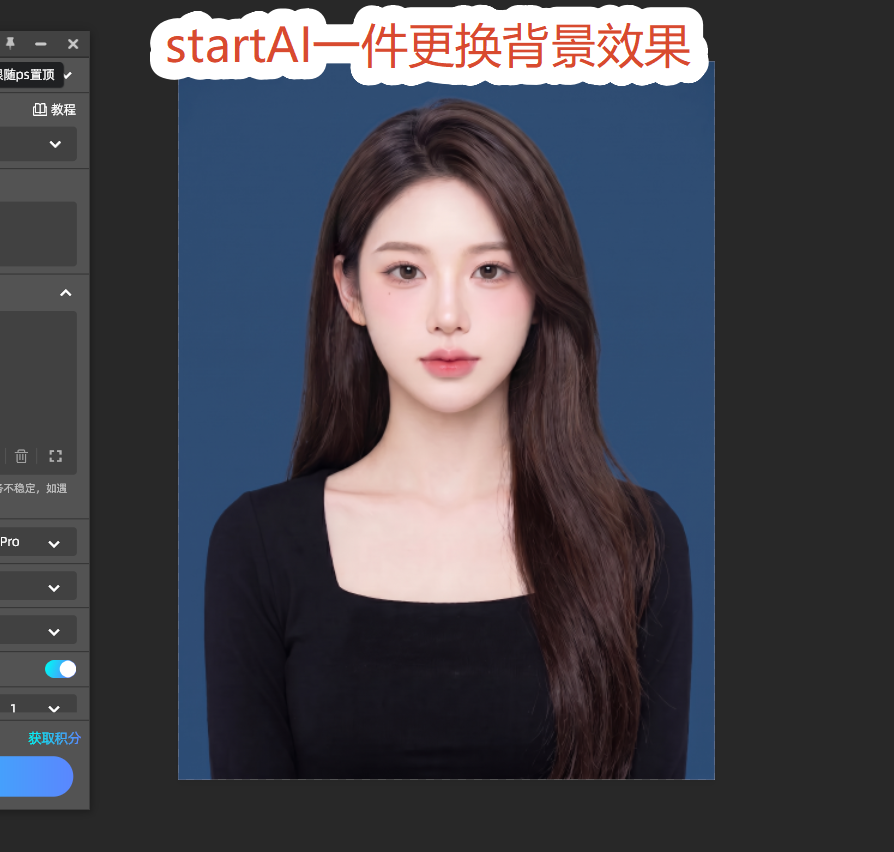
4.点击生成,得到换背景成功的人物证件照

StartAI插件一键证件照换背景 效果图

提示词模板

  • 蓝底:“将图1证件照背景换成标准蓝色(#438EDB),保留发丝细节,光影均匀,边缘干净”
  • 红底:“将图1证件照背景换成标准红色(#FF0000),保留发丝细节,光影均匀”
  • 白底:“将图1证件照背景换成纯白色(#FFFFFF),保留发丝细节,光影均匀”

三、ps内置的StartAI插件:电商模特图换背景一键合成

适用场景:电商模特图从原背景换到新场景(室内棚拍、户外街拍、家居环境等),光影自动匹配,人物与背景自然融合。

操作步骤(3步搞定):

  1. 导入图片与调出插件:在PS中打开模特原图和目标背景图,调出StartAI插件面板。
  2. 选择:点击“GPT生图”功能入口,同时上传模特原图和目标背景图。
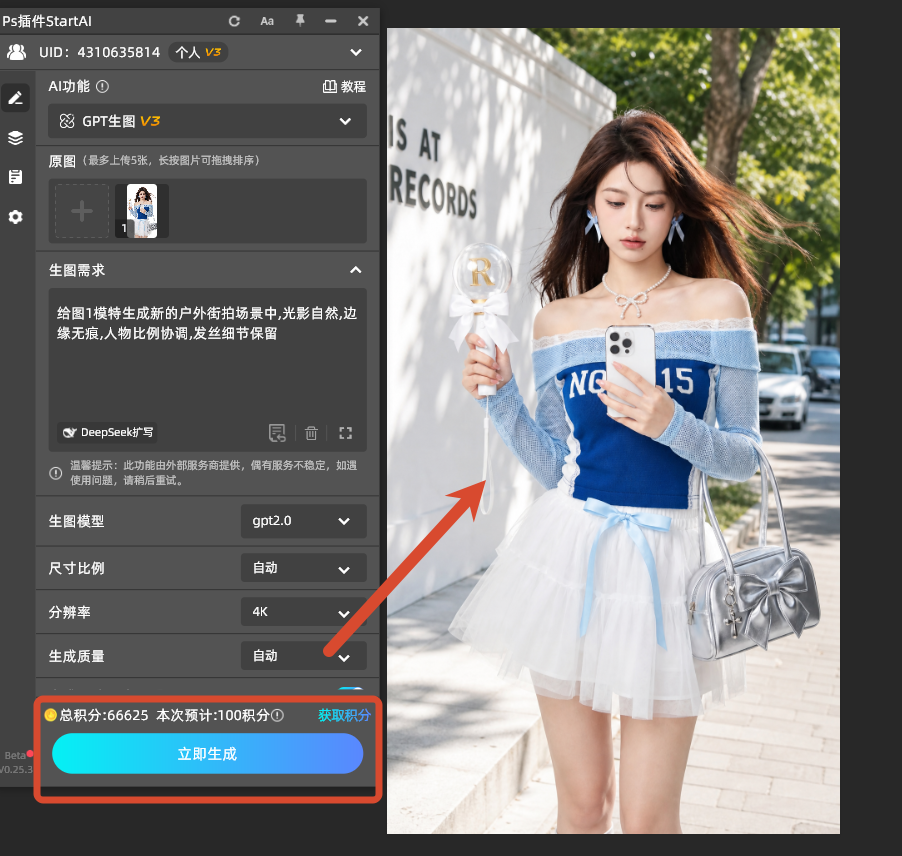
  3. 输入提示词并生成:在修图需求框中输入指令(如:“给图1模特生成新的户外街拍场景中,光影自然,边缘无痕,人物比例协调,发丝细节保留”),点击生成。AI自动完成模特抠图、背景替换、光影融合、边缘精细化优化,生成结果回填到PS图层。
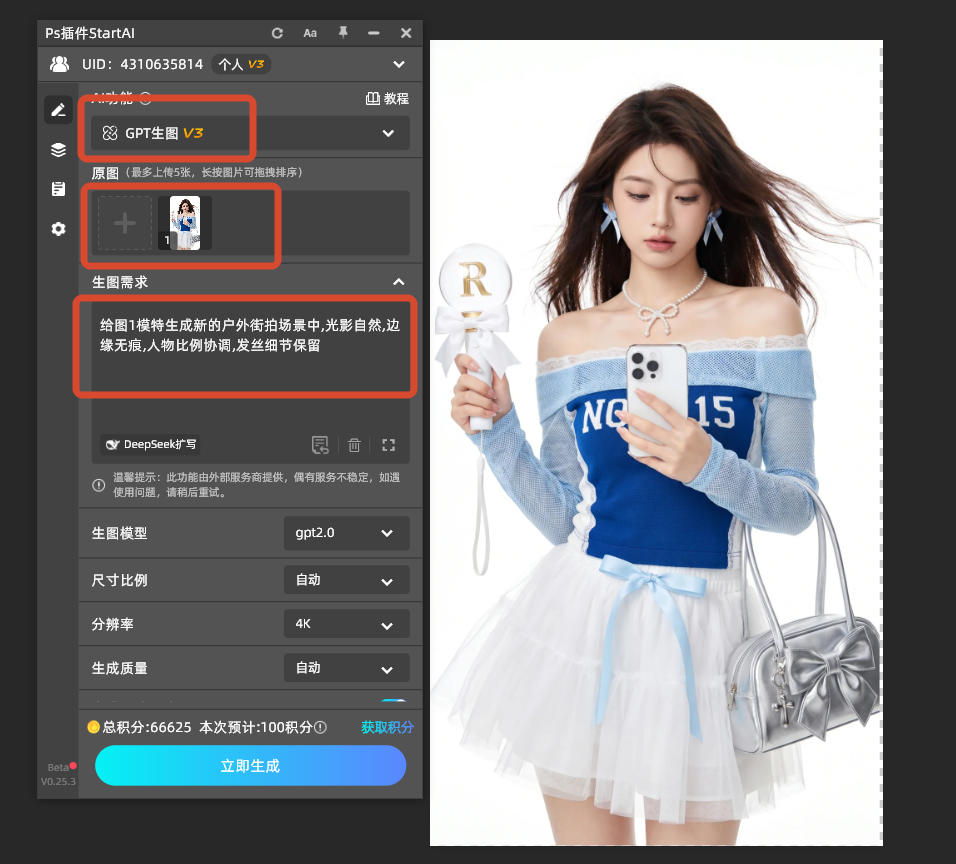
StartAI插件一键模特图换背景 GPT操作面板

4.点击生成,等待5秒即可得到换背景的模特图

StartAI插件一键模特图换背景效果图

四、StartAI核心优势

  • 发丝级边缘处理:AI自动识别并保留发丝、绒毛等复杂边缘细节,抠图边缘无白边、无锯齿。
  • 光影智能匹配:AI自动分析原图人物的光源方向、光质和光比,为新背景自动添加匹配的环境光反射和接触阴影,消除“悬浮感”。
  • 零门槛上手:不需要掌握通道、蒙版、图层样式等复杂工具,输入提示词即可出图。

五、常见问题FAQ

Q1:用StartAI换证件照背景后,发丝边缘还有轻微白边怎么办?

解决方法:在提示词中增加“边缘干净无白边”或“净化边缘杂色”等描述。如果仍有轻微残留,可在生成后使用PS的“图层→修边→移去白色杂边”功能做最终优化。

Q2:用StartAI换模特图背景后,人物光影和新场景不协调怎么办?

解决方法:在提示词中明确描述新背景的光照环境(如“暖光室内场景”“户外自然光”),AI会自动匹配对应的光源方向和强度。如果结果仍不理想,可在生成后使用PS的“色彩平衡”或“曲线”微调人物图层色调。

六、总结

本文聚焦PS人物换背景的两大高频场景:证件照换背景和电商模特图换背景。传统手动法需要快速选择工具、通道抠图、光影调整等多步操作,耗时长且发丝边缘难以处理干净;而StartAI插件10-30秒即可完成证件照换底模特图换场景,AI自动完成发丝级抠图、背景替换、光影融合,无需手动优化边缘。

立即使用StartAI:点此一键下载StartAI插件

邀请码:【Zx7dSV】,立领100积分,全部核心功能免费用

电商模特图怎么换背景?PS 一键换场景,效率直接翻倍

每次用PS换背景PS人物换背景,是不是总遇到发丝像被狗啃过、边缘残留白边、换个背景后人物像贴上去的?其实人物换背景并不复杂,关键是用对方法。今天分享快速换背景方案:ps借助AI工具一键智能换背景,帮你轻松搞定证件照、电商模特图、人像合成等场景的人物换背景难题。

一、ps传统方法:证件照和模特图换背景为什么难?

证件照换背景:发丝边缘容易残留白边,换蓝底/红底后人物像“剪贴”上去的,光影不匹配,肩膀和脖子处过渡生硬。

电商模特图换背景:模特发丝、半透明衣物边缘难抠干净,换到新场景后光影方向不一致,人物与背景割裂,缺乏真实感。一张图手动处理20-40分钟,批量模特图效率极低。

二、ps内置的StartAI插件:证件照换背景一键搞定

下载startAI

适用场景:一寸/两寸证件照换蓝底、红底、白底,发丝边缘干净,光影均匀。

本文福利:官网下载填写邀请码:Zx7dSV,免费使用40+核心功能!

立即使用StartAI:点此一键下载StartAI插件

邀请码:【Zx7dSV】,立领100积分,全部核心功能免费用

操作步骤(3步搞定):

  1. 导入图片与调出插件:在PS中打开证件照原图,在顶部菜单栏依次选择〖窗口〗→〖增效工具〗→〖StartAI〗,调出插件面板。
ps打开startAI插件
  1. 选择Banana修图:在面板中点击“Banana修图”功能入口,上传证件照原图。
  2. 输入提示词并生成:在修图需求框中输入指令(如:“将图1证件照背景换成标准蓝色,保留发丝细节,光影均匀,边缘干净无白边,专业影棚效果”),点击生成。AI自动完成发丝级抠图、纯色背景填充、边缘优化,生成结果回填到PS图层。
StartAI插件一键证件照换背景 Banana修图操作

4.点击生成,得到换背景成功的人物证件照

StartAI插件一键证件照换背景 效果图

提示词模板

  • 蓝底:“将图1证件照背景换成标准蓝色(#438EDB),保留发丝细节,光影均匀,边缘干净”
  • 红底:“将图1证件照背景换成标准红色(#FF0000),保留发丝细节,光影均匀”
  • 白底:“将图1证件照背景换成纯白色(#FFFFFF),保留发丝细节,光影均匀”

三、ps内置的StartAI插件:电商模特图换背景一键合成

适用场景:电商模特图从原背景换到新场景(室内棚拍、户外街拍、家居环境等),光影自动匹配,人物与背景自然融合。

操作步骤(3步搞定):

  1. 导入图片与调出插件:在PS中打开模特原图和目标背景图,调出StartAI插件面板。
  2. 选择:点击“GPT生图”功能入口,同时上传模特原图和目标背景图。
  3. 输入提示词并生成:在修图需求框中输入指令(如:“给图1模特生成新的户外街拍场景中,光影自然,边缘无痕,人物比例协调,发丝细节保留”),点击生成。AI自动完成模特抠图、背景替换、光影融合、边缘精细化优化,生成结果回填到PS图层。
StartAI插件一键模特图换背景 GPT操作面板

4.点击生成,等待5秒即可得到换背景的模特图

StartAI插件一键模特图换背景效果图

四、StartAI核心优势

  • 发丝级边缘处理:AI自动识别并保留发丝、绒毛等复杂边缘细节,抠图边缘无白边、无锯齿。
  • 光影智能匹配:AI自动分析原图人物的光源方向、光质和光比,为新背景自动添加匹配的环境光反射和接触阴影,消除“悬浮感”。
  • 零门槛上手:不需要掌握通道、蒙版、图层样式等复杂工具,输入提示词即可出图。

五、常见问题FAQ

Q1:用StartAI换证件照背景后,发丝边缘还有轻微白边怎么办?

解决方法:在提示词中增加“边缘干净无白边”或“净化边缘杂色”等描述。如果仍有轻微残留,可在生成后使用PS的“图层→修边→移去白色杂边”功能做最终优化。

Q2:用StartAI换模特图背景后,人物光影和新场景不协调怎么办?

解决方法:在提示词中明确描述新背景的光照环境(如“暖光室内场景”“户外自然光”),AI会自动匹配对应的光源方向和强度。如果结果仍不理想,可在生成后使用PS的“色彩平衡”或“曲线”微调人物图层色调。

六、总结

本文聚焦PS人物换背景的两大高频场景:证件照换背景和电商模特图换背景。传统手动法需要快速选择工具、通道抠图、光影调整等多步操作,耗时长且发丝边缘难以处理干净;而StartAI插件10-30秒即可完成证件照换底模特图换场景,AI自动完成发丝级抠图、背景替换、光影融合,无需手动优化边缘。

立即使用StartAI:点此一键下载StartAI插件

邀请码:【Zx7dSV】,立领100积分,全部核心功能免费用

当前专题
Banana修图

Nano Banana Pro,直接在Photoshop中直接使用最热门的Nano Banana模型

NanoBanana一站式修图工具,满足你所有的想象

一站式修图工具
满足你所有的想象

产品精修质感拉满,细节精致更出片

质感拉满
细节精致更出片

老照片一键智能修复,还原清晰旧时光

老照片修复

发丝级精准抠图,一键批量处理更高效

抠图去背景

立即使用StartAI

产品

千鹿AI 千鹿Pr助手 千鹿AI助手 PsAide

专题广场

Nano Banana Pro Ps抠图 Ps去水印

服务

帮助中心 最新功能 服务条款 会员中心 Ps教程 官方博客

联系我们

info@istarry.com.cn