
每次用PS换背景给PS人物换背景,是不是总遇到发丝像被狗啃过、边缘残留白边、换个背景后人物像贴上去的?其实人物换背景并不复杂,关键是用对方法。今天分享快速换背景方案:ps借助AI工具一键智能换背景,帮你轻松搞定证件照、电商模特图、人像合成等场景的人物换背景难题。
一、ps传统方法:证件照和模特图换背景为什么难?
证件照换背景:发丝边缘容易残留白边,换蓝底/红底后人物像“剪贴”上去的,光影不匹配,肩膀和脖子处过渡生硬。
电商模特图换背景:模特发丝、半透明衣物边缘难抠干净,换到新场景后光影方向不一致,人物与背景割裂,缺乏真实感。一张图手动处理20-40分钟,批量模特图效率极低。
二、ps内置的StartAI插件:证件照换背景一键搞定
适用场景:一寸/两寸证件照换蓝底、红底、白底,发丝边缘干净,光影均匀。
本文福利:官网下载填写邀请码:Zx7dSV,免费使用40+核心功能!
立即使用StartAI:【点此一键下载StartAI插件】;
邀请码:【Zx7dSV】,立领100积分,全部核心功能免费用!
操作步骤(3步搞定):
- 导入图片与调出插件:在PS中打开证件照原图,在顶部菜单栏依次选择〖窗口〗→〖增效工具〗→〖StartAI〗,调出插件面板。
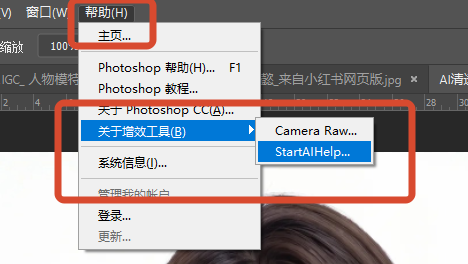
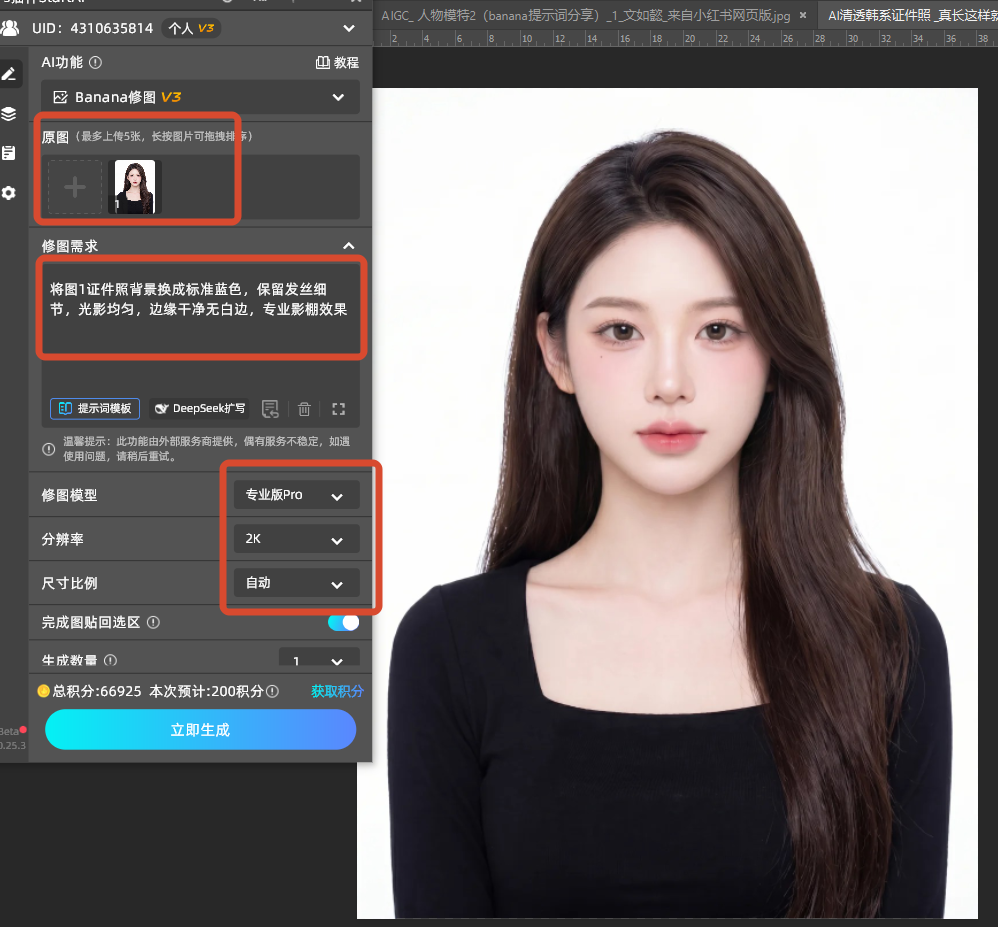
- 选择Banana修图:在面板中点击“Banana修图”功能入口,上传证件照原图。
- 输入提示词并生成:在修图需求框中输入指令(如:“将图1证件照背景换成标准蓝色,保留发丝细节,光影均匀,边缘干净无白边,专业影棚效果”),点击生成。AI自动完成发丝级抠图、纯色背景填充、边缘优化,生成结果回填到PS图层。
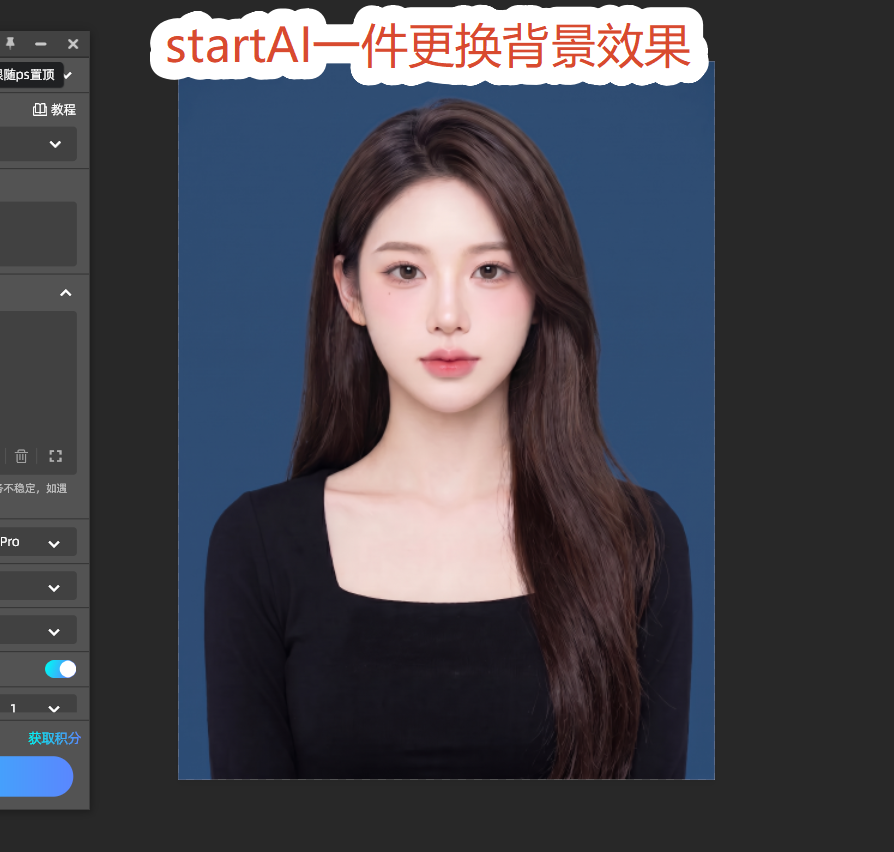
4.点击生成,得到换背景成功的人物证件照
提示词模板:
- 蓝底:“将图1证件照背景换成标准蓝色(#438EDB),保留发丝细节,光影均匀,边缘干净”
- 红底:“将图1证件照背景换成标准红色(#FF0000),保留发丝细节,光影均匀”
- 白底:“将图1证件照背景换成纯白色(#FFFFFF),保留发丝细节,光影均匀”
三、ps内置的StartAI插件:电商模特图换背景一键合成
适用场景:电商模特图从原背景换到新场景(室内棚拍、户外街拍、家居环境等),光影自动匹配,人物与背景自然融合。
操作步骤(3步搞定):
- 导入图片与调出插件:在PS中打开模特原图和目标背景图,调出StartAI插件面板。
- 选择:点击“GPT生图”功能入口,同时上传模特原图和目标背景图。
- 输入提示词并生成:在修图需求框中输入指令(如:“给图1模特生成新的户外街拍场景中,光影自然,边缘无痕,人物比例协调,发丝细节保留”),点击生成。AI自动完成模特抠图、背景替换、光影融合、边缘精细化优化,生成结果回填到PS图层。
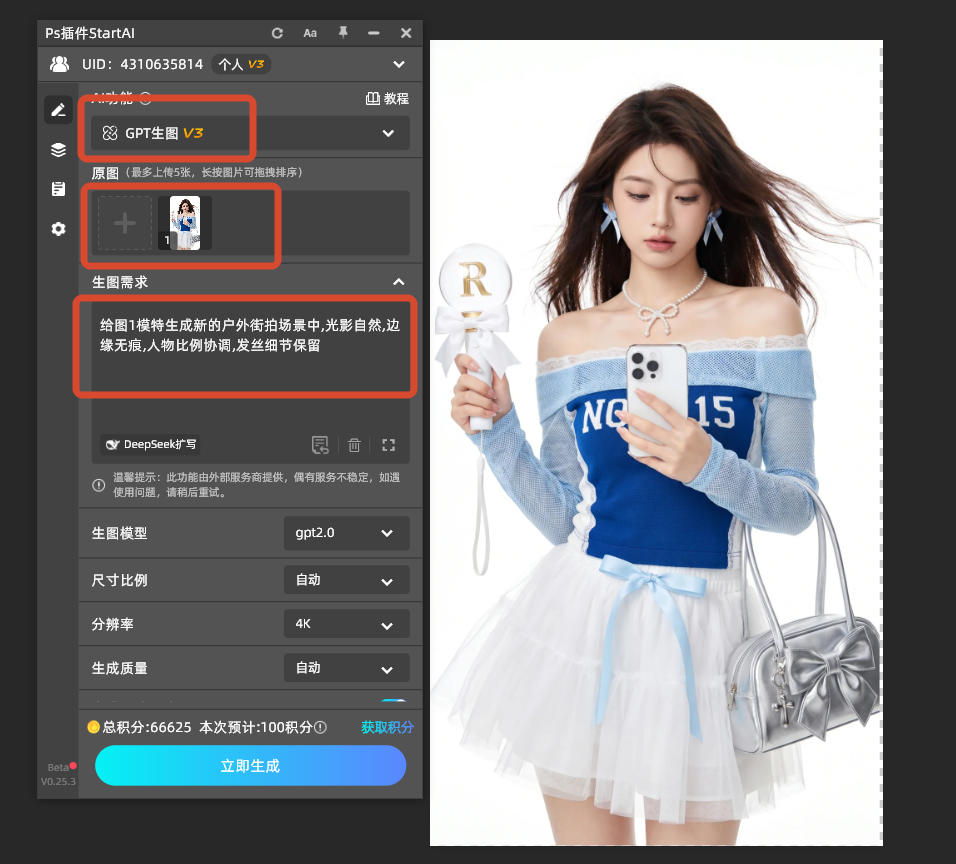
4.点击生成,等待5秒即可得到换背景的模特图
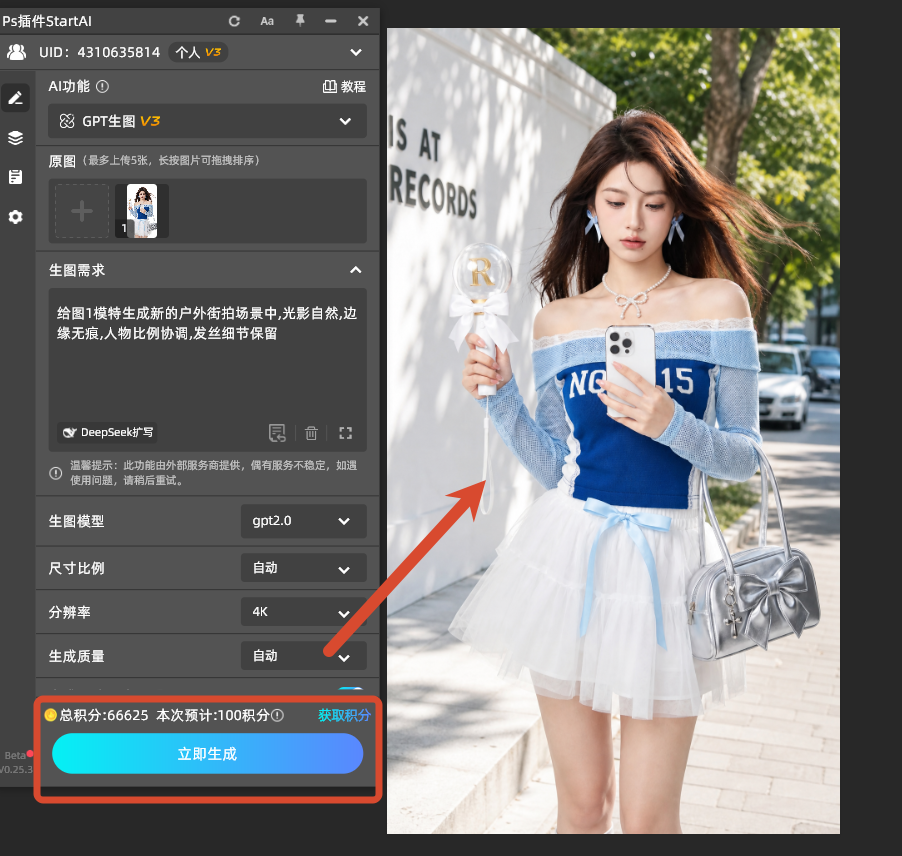
四、StartAI核心优势
- 发丝级边缘处理:AI自动识别并保留发丝、绒毛等复杂边缘细节,抠图边缘无白边、无锯齿。
- 光影智能匹配:AI自动分析原图人物的光源方向、光质和光比,为新背景自动添加匹配的环境光反射和接触阴影,消除“悬浮感”。
- 零门槛上手:不需要掌握通道、蒙版、图层样式等复杂工具,输入提示词即可出图。
五、常见问题FAQ
Q1:用StartAI换证件照背景后,发丝边缘还有轻微白边怎么办?
解决方法:在提示词中增加“边缘干净无白边”或“净化边缘杂色”等描述。如果仍有轻微残留,可在生成后使用PS的“图层→修边→移去白色杂边”功能做最终优化。
Q2:用StartAI换模特图背景后,人物光影和新场景不协调怎么办?
解决方法:在提示词中明确描述新背景的光照环境(如“暖光室内场景”“户外自然光”),AI会自动匹配对应的光源方向和强度。如果结果仍不理想,可在生成后使用PS的“色彩平衡”或“曲线”微调人物图层色调。
六、总结
本文聚焦PS人物换背景的两大高频场景:证件照换背景和电商模特图换背景。传统手动法需要快速选择工具、通道抠图、光影调整等多步操作,耗时长且发丝边缘难以处理干净;而StartAI插件10-30秒即可完成证件照换底和模特图换场景,AI自动完成发丝级抠图、背景替换、光影融合,无需手动优化边缘。
立即使用StartAI:【点此一键下载StartAI插件】;
邀请码:【Zx7dSV】,立领100积分,全部核心功能免费用!








